

MacでAfter Effectsをダウンロードする簡単な手順
はじめに – MacのAdobe After Effectsで創造力を解き放とう
映像制作を志す方、デザイナー、アニメーターとして、クリエイティブなプロジェクトを次のレベルへ引き上げたいとお考えですか?Adobe After Effectsは、素晴らしいビジュアルエフェクト、モーショングラフィックス、魅力的なアニメーションを通じて、映画のようなビジョンを実現できる業界トップクラスのソフトウェアです。Macをお持ちで、この素晴らしいツールのパワーを活用したいなら、ぴったりの場所にたどり着きました。
このソフトウェアは、こうしたソフトを一度もインストールしたことがない方でも、経験豊富なプロの方でも、誰でも使うことができます。
この記事では、MacにAdobe After Effectsをダウンロードする手順を一つずつご案内します。創造力を解き放ち、アイデアを魅力的なビジュアルへと変える準備をしましょう。
なぜMac用のAdobe After Effectsを選ぶのか?
Adobe After Effectsは、ビジュアルエフェクトとモーショングラフィックスの業界標準となっており、それには十分な理由があります。さまざまな業界のプロフェッショナルのニーズに応える、膨大なツールと機能を備えています。After Effectsを使えば、驚くようなエフェクト、2Dおよび3Dアニメーションを作成でき、さらに美しいタイトルシーケンスやグラフィックスで映像を引き立てることもできます。
MacでAfter Effectsを使う大きな利点の一つは、他のAdobe Creative Cloudアプリケーションとのシームレスな連携です。動画編集にAdobe Premiere Pro、画像編集にAdobe Photoshop、ベクターグラフィックスにAdobe Illustratorを使っている場合でも、After Effectsはスムーズなワークフローを実現し、プロジェクトをより効率的で洗練されたものにします。
After Effectsの計り知れない可能性をご理解いただけたところで、Macにこの強力なソフトウェアをダウンロードする手順を一つずつ見ていきましょう。手順に沿って進めるだけで、目を見張るようなビジュアルの傑作を作り出す道へと進めます。
次のセクションでは、ダウンロードプロセスの最初のステップをご案内しますので、お楽しみに。
ステップバイステップガイド:MacでAfter Effectsをダウンロードする方法
さて、MacにAdobe After Effectsをダウンロードすることに決めたのですね。スムーズでストレスのないインストールを行うために、このステップバイステップガイドに従いましょう。
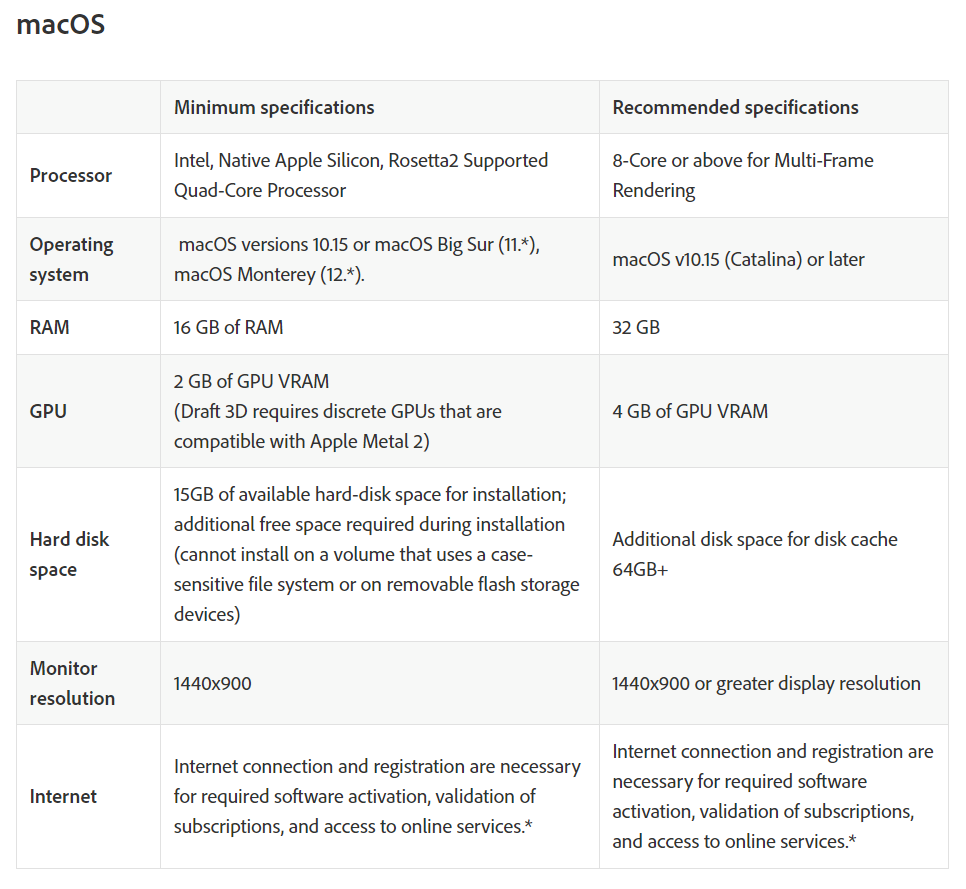
1. システム要件を確認する:
ダウンロードを始める前に、お使いのMacがAfter Effectsを動作させるためのシステム要件を満たしているか確認することが大切です。macOSのバージョンやハードウェア仕様との互換性に関する最新情報については、Adobeの公式サイトをご確認ください。
 2. Adobe Creative Cloudのウェブサイトにアクセスする:
Adobeは、Creative Cloudプラットフォームを通じてサブスクリプション形式のモデルを提供しています。Adobe Creative Cloudのウェブサイト(www.adobe.com/creativecloud.html)にアクセスし、利用可能なさまざまなサブスクリプションプランを見てみましょう。ご自身のニーズと予算に合ったプランを選んでください。
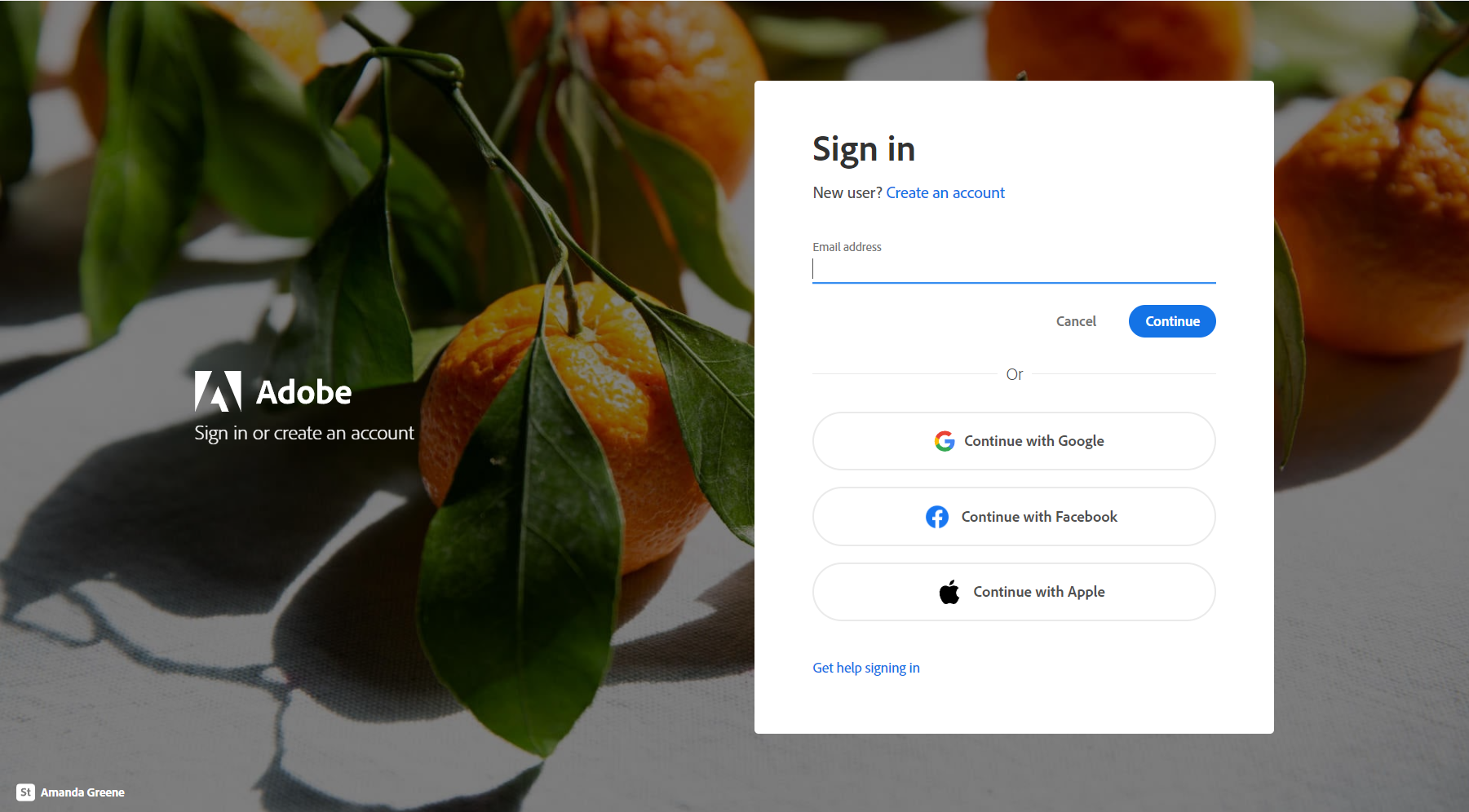
3. サインインするか、Adobe IDを作成する:
ダウンロードを始めるには、Adobeアカウントにサインインするか、まだお持ちでない場合は新しく作成する必要があります。Creative Cloudのサブスクリプションにアクセスして管理するには、Adobe IDが必要です。
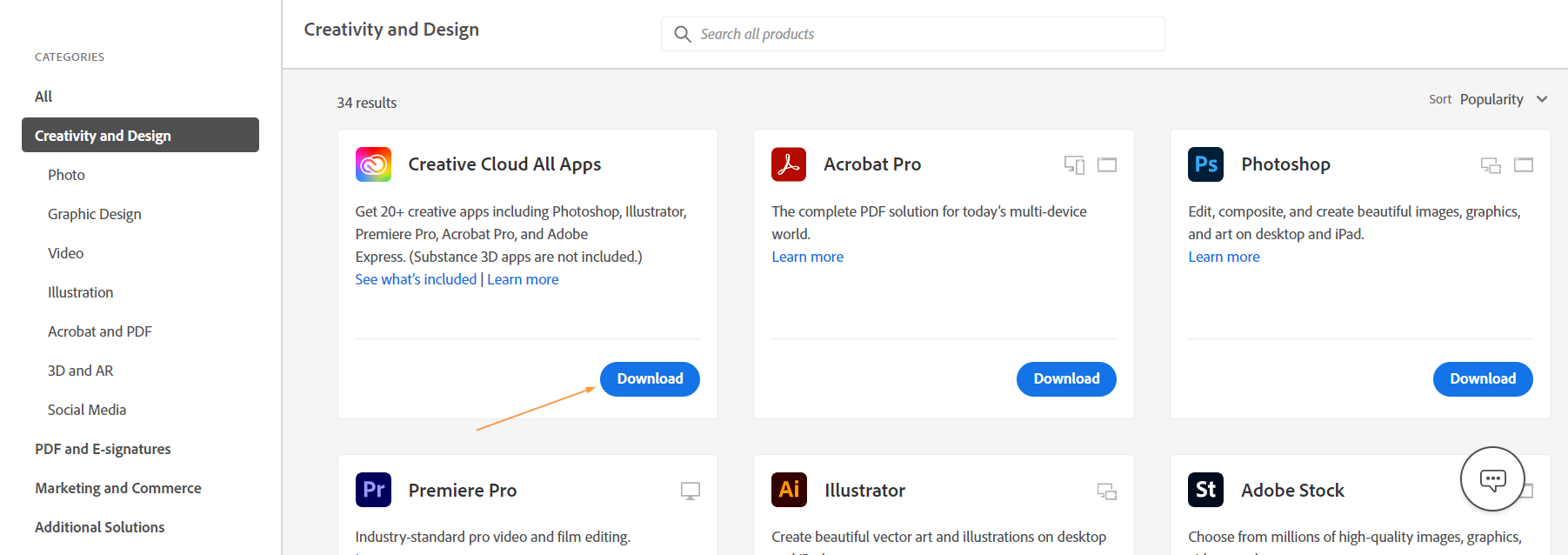
 4. Adobe Creative Cloudデスクトップアプリをダウンロードする:
サインインしたら、「Apps」セクションに移動し、「Download Creative Cloud」をクリックします。これにより、MacへのCreative Cloudデスクトップアプリのダウンロードが開始されます。
 5. Creative Cloudアプリをインストールする:
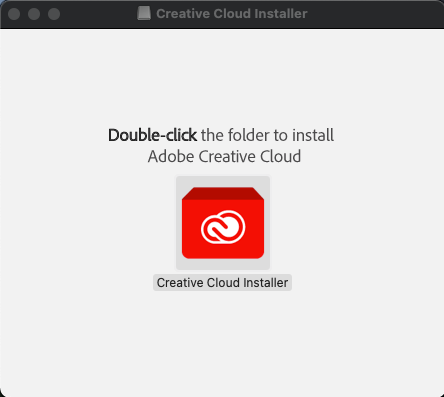
Creative Cloudアプリのダウンロードが完了したら、ダウンロードフォルダ内のインストーラーファイルを見つけ、ダブルクリックしてインストールを開始します。画面の指示に従ってインストールを完了させてください。
6. Creative Cloudアプリを起動する:
インストール後、Creative Cloudアプリを開きます。Adobe IDとパスワードでサインインして、アプリの機能にアクセスしましょう。
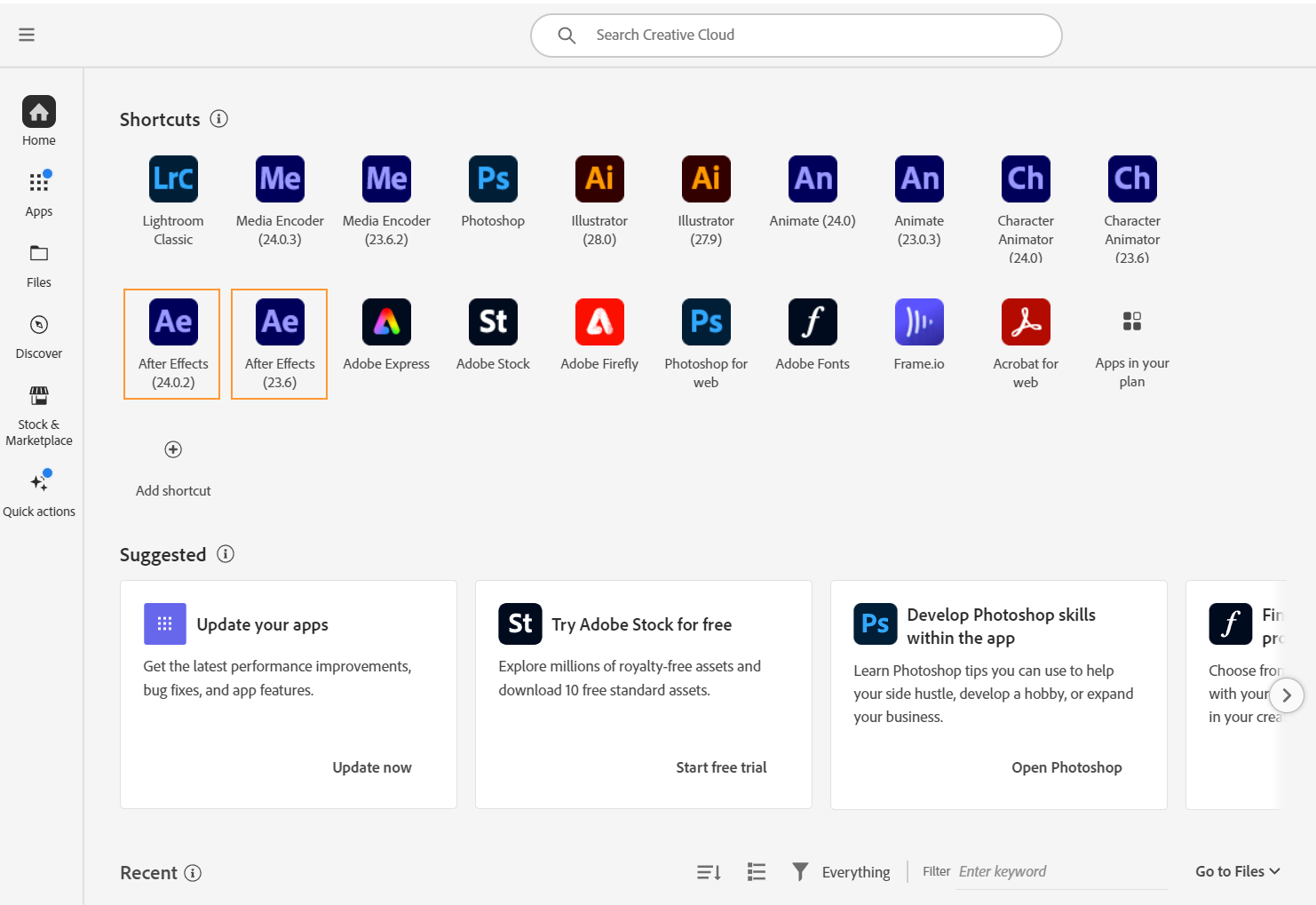
 7. After Effectsを見つける:
Creative Cloudアプリで「Apps」タブを見つけてクリックします。ダウンロード可能なAdobeソフトウェアの一覧が表示されます。下にスクロールするか、検索バーを使って「After Effects」を探しましょう。その隣にある「Install」ボタンをクリックします。
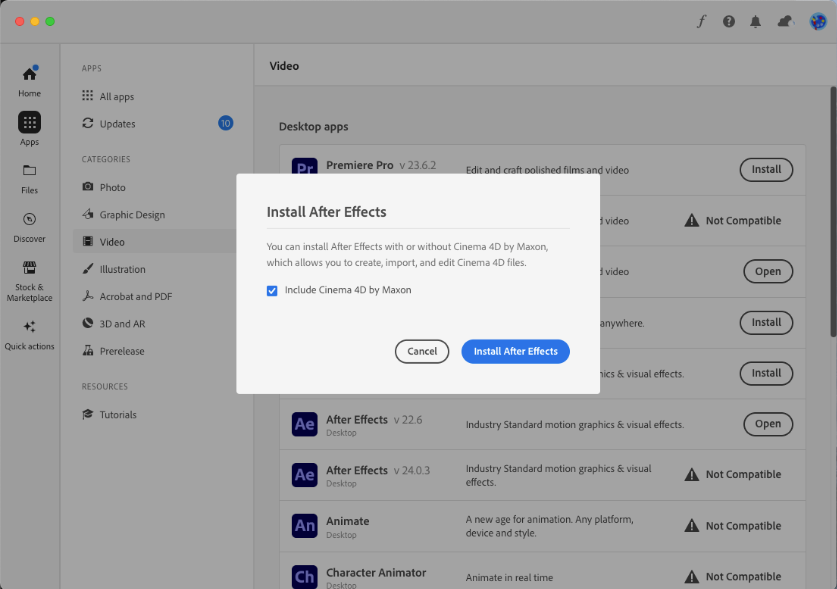
 8. インストール設定をカスタマイズする:
Creative Cloudアプリでは、インストール先や言語設定の選択など、インストールをカスタマイズするオプションが用意されています。必要に応じて変更を加えてから、インストールを進めてください。
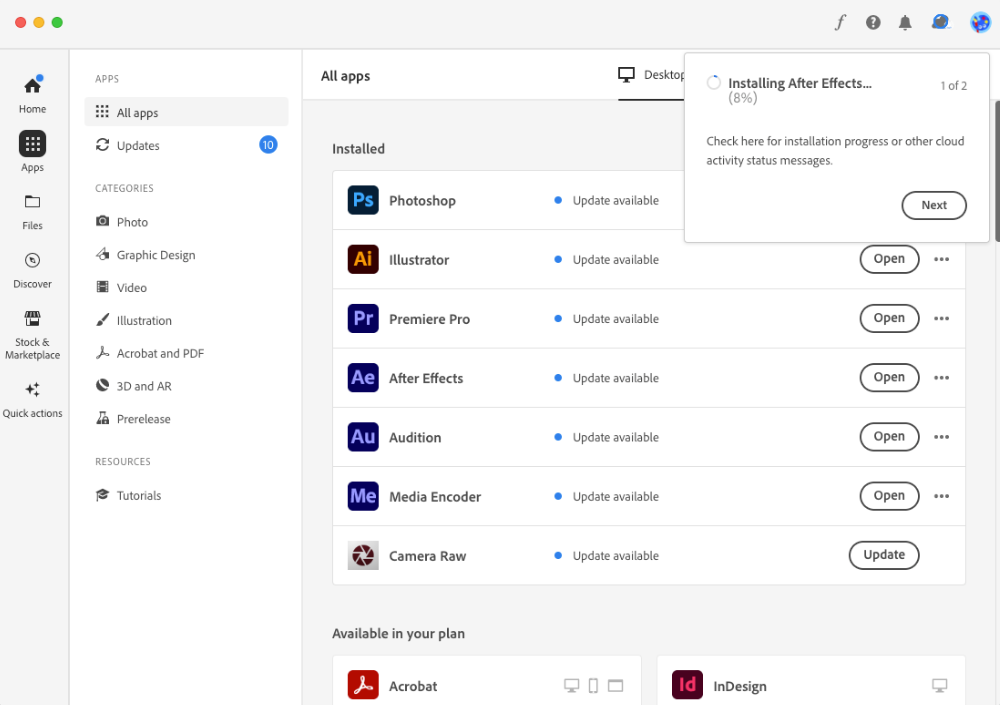
 9. ダウンロードとインストールの進行状況を確認する:
「Install」をクリックすると、Creative CloudアプリがMacへのAfter Effectsのダウンロードを開始します。進行状況はアプリ内で確認でき、残り時間の目安も表示されます。
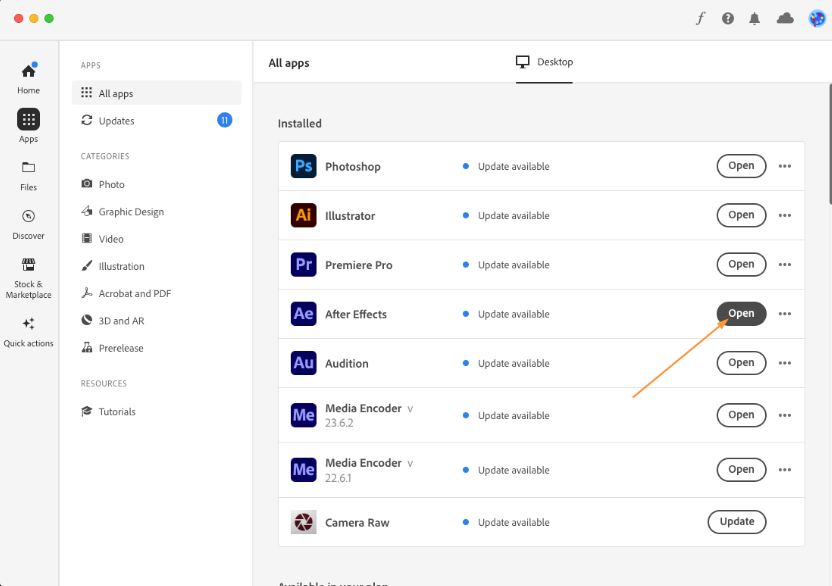
 10. After Effectsを起動する:
インストールが完了したら、Creative Cloudアプリから直接After Effectsを起動するか、アプリケーションフォルダ内で見つけて起動できます。ソフトウェアを開いて、その素晴らしい機能と可能性を探る準備をしましょう。
おめでとうございます!MacへのAdobe After Effectsのダウンロードとインストールが無事に完了しました。さあ、ソフトウェアをいろいろ試し、ホットキー(新規コンポジションを作成するCmd+Nやプロジェクトを保存するCmd+Sなど)を覚えながら、これまでにないほど創造力を解き放ちましょう。
まとめ – MacのAfter Effectsで創造力を解き放とう
MacへのAdobe After Effectsのダウンロード、おめでとうございます!このステップバイステップガイドに従うことで、素晴らしいビジュアルエフェクト、モーショングラフィックス、魅力的なアニメーションを通じて創造力を解き放ち、アイデアを実現するための強力なツールを手に入れました。
After Effectsの膨大な機能とツールを探求して、最大限に活用しましょう。2Dおよび3Dアニメーションの作成から、印象的なビジュアルエフェクトによる映像の向上まで、可能性は無限大です。他のAdobe Creative Cloudアプリケーションとのシームレスな連携を活用すれば、プロジェクトをスムーズに進め、プロレベルの仕上がりを実現できます。
Creative Cloudアプリを通じて、Adobeのソフトウェアアップデートを常に最新の状態に保つようにしましょう。アップデートには、ワークフローを向上させ、最終的な仕上がりを高める新機能、バグ修正、パフォーマンスの改善が含まれていることがよくあります。
最後に、After Effectsのスキルを学び続け、磨き続けましょう。インスピレーション、ヒント、テクニックを見つけられるオンラインリソース、チュートリアル、コミュニティが豊富にあり、作品を次のレベルへと引き上げられます。ホットキーやショートカットを使う練習をして、生産性と効率を最大限に高めましょう。
MacにAfter Effectsが入った今、クリエイティブな表現の可能性は無限に広がっています。この旅を楽しみ、いろいろ試し、想像力を自由に羽ばたかせましょう。芸術的なビジョンを解き放ち、After Effectsが提供するビジュアルエフェクトとモーショングラフィックスの素晴らしい世界をお楽しみください。
素敵な創作を!
Our Bestsellers
Our Bestsellers


