
After Effectsにエフェクトをダウンロードしてインストールする完全ガイド
はじめに:After Effectsに追加エフェクトを導入するメリット
After Effectsには豊富な標準エフェクトが用意されていますが、サードパーティ製エフェクトを追加すれば、クリエイティブの可能性がさらに広がります。高度なトランジション、カラーグレーディングツール、個性的なビジュアルエフェクトなどをダウンロードしてインストールすることで、思い描いた表現を形にしやすくなります。このガイドでは、その手順を順番に解説します。
ステップ1:開いているAfter Effectsプロジェクトを閉じる
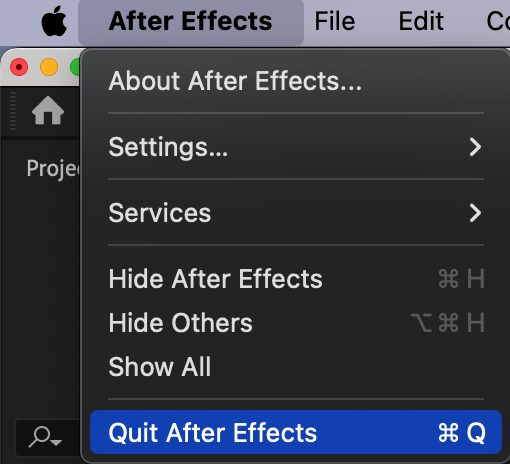
新しいエフェクトをインストールする前に、競合を防ぐためAfter Effectsを終了しておくことが重要です。作業中のプロジェクトをすべて完了して保存し、アプリケーションを終了します。macOSではAfter Effects > Quit After Effectsを選択し、WindowsではXボタンまたはTask Managerからアプリケーションを閉じます。これでスムーズにインストールできます。
 ステップ2:必要なエフェクトを確認する
プロジェクトにどのようなエフェクトが必要か考えてみましょう。シームレスなトランジション、カラー補正ツール、高度な3Dプラグインなど、目的を明確にします。利用できるエフェクトを調べ、レビューやチュートリアルを参考に、プロジェクトの要件に合うものを選んでください。必要なものを把握しておけば、時間を節約しながら最適な選択肢を見つけられます。
ステップ3:エフェクトファイルをダウンロードする
Adobe Exchange、プラグイン開発元の公式サイト、信頼できるサードパーティのマーケットプレイスなどを利用してください。
互換性を確認:エフェクトやプラグインが、使用中のAfter EffectsのバージョンとOSに対応しているか確認します。
ファイルをダウンロード:インストールファイルを購入またはダウンロードします。有料プラグインの場合は、ライセンスキーやアクティベーションファイルが提供されていることも確認してください。
整理:ダウンロードしたファイルは、パソコン上のアクセスしやすいフォルダーに保存します。整理しておくとインストール作業がスムーズです。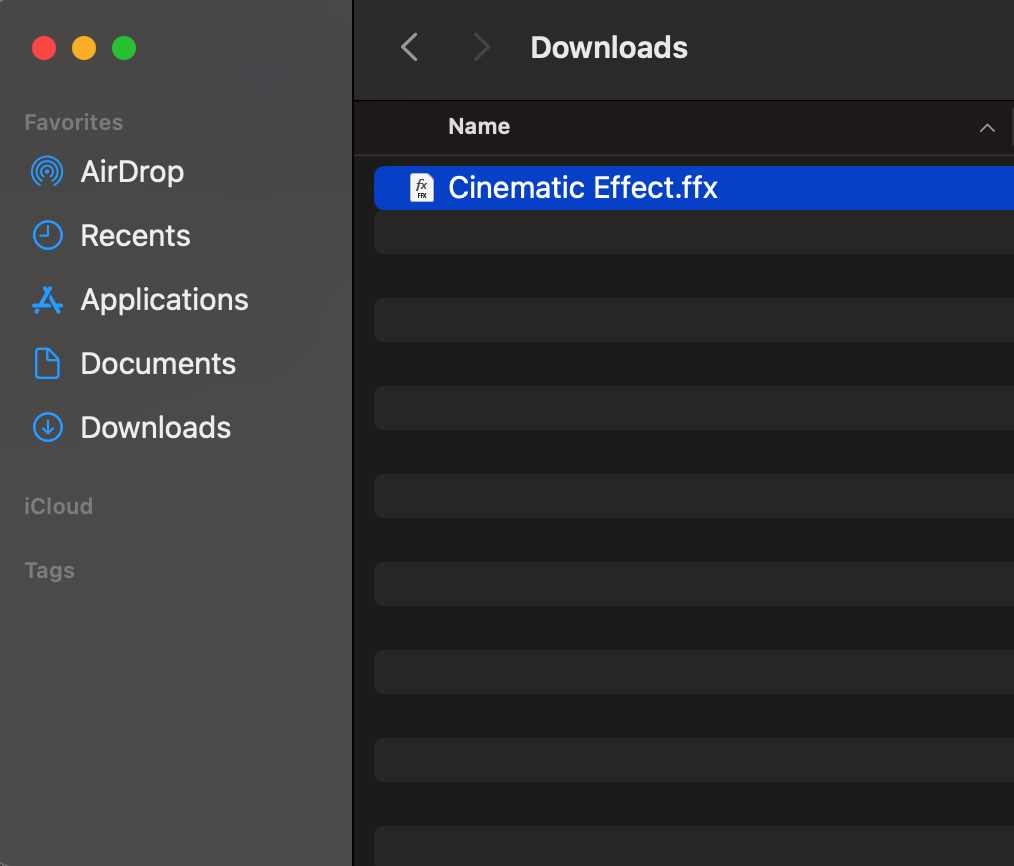 ステップ4:エフェクトをインストールする
.ffxファイルをPresetsフォルダーに配置します:
Windowsの場合:DocumentsAdobeAfter EffectsPresets
macOSの場合:Applications/Adobe After Effects/Presets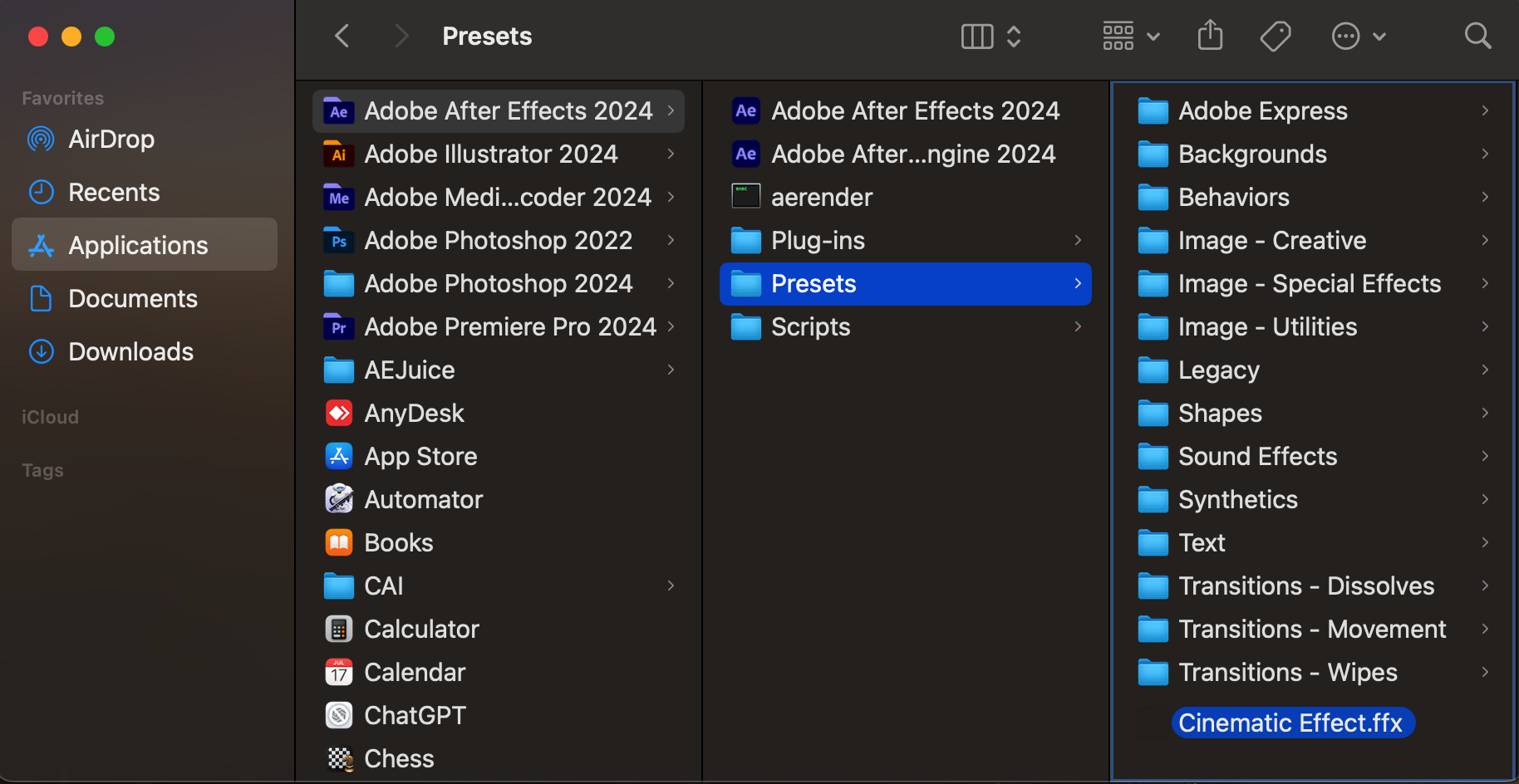 ステップ5:After Effectsを再起動する
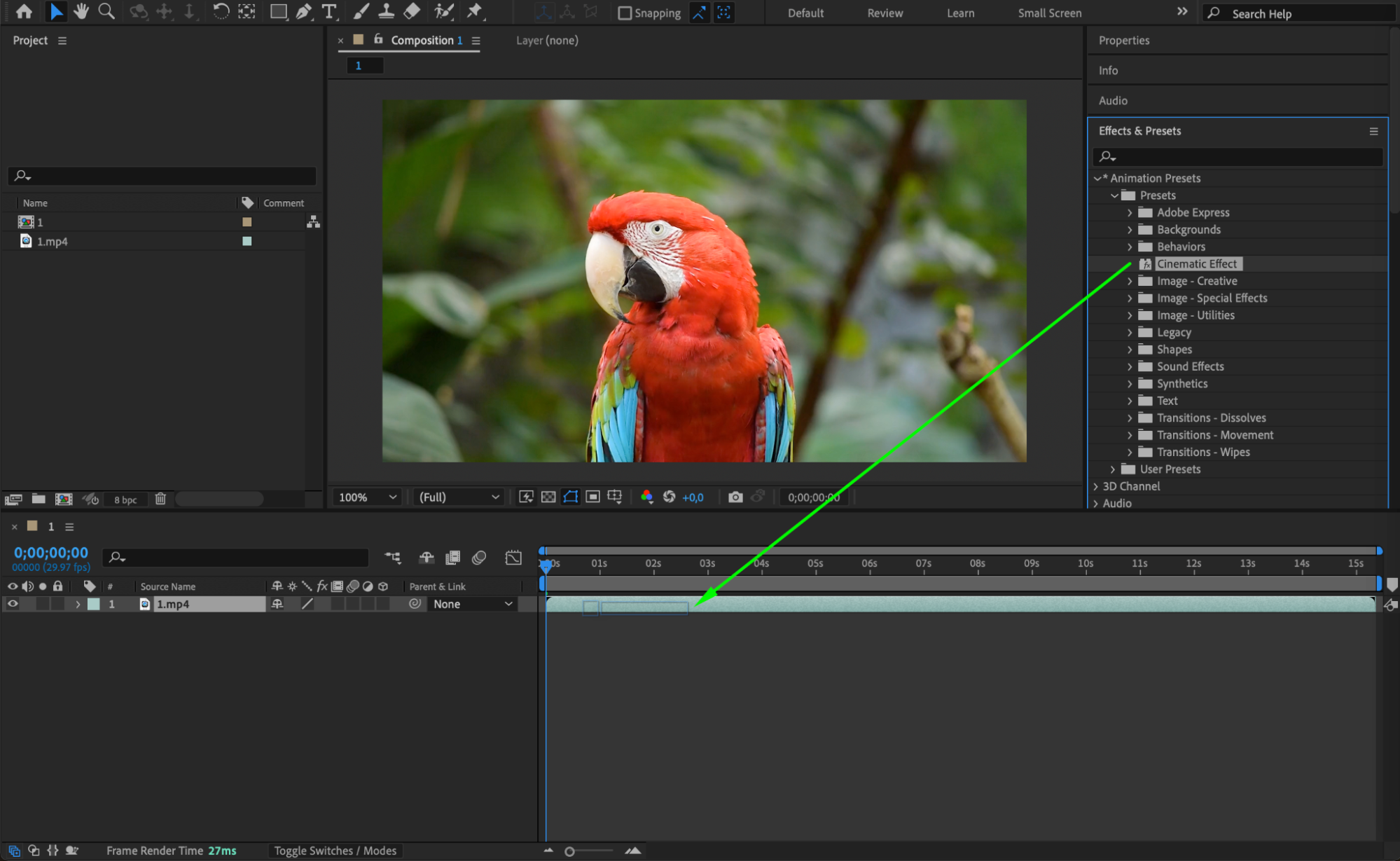
ファイルをインストールしたら、After Effectsを再度起動します。起動時に新しいエフェクトが自動的に読み込まれます。インストールを確認するには、通常インターフェイスの右側にあるEffects & Presetsパネルを開きます。該当するカテゴリーに追加したエフェクトが表示されているか確認してください。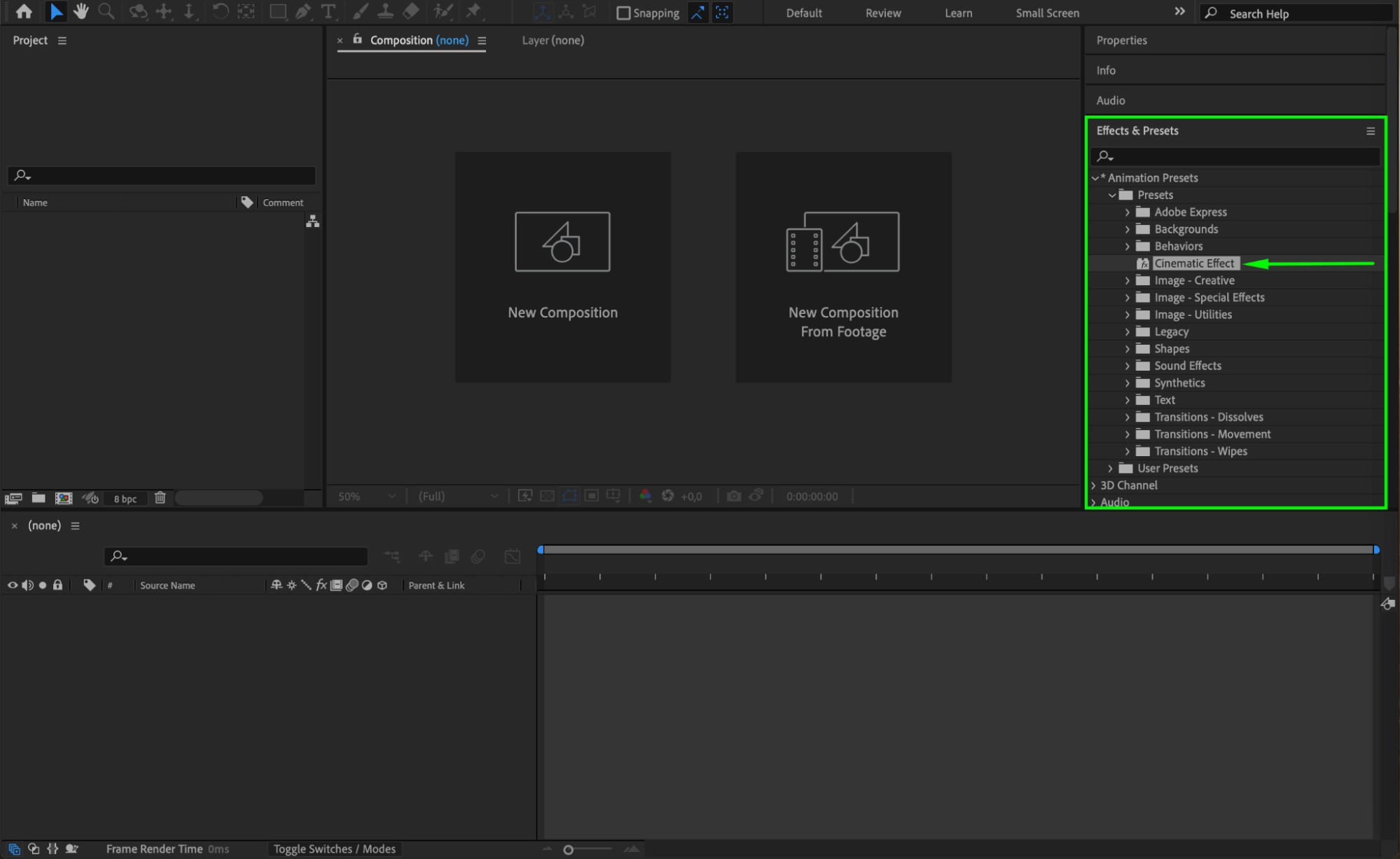 ステップ6:エフェクトをテストして適用する
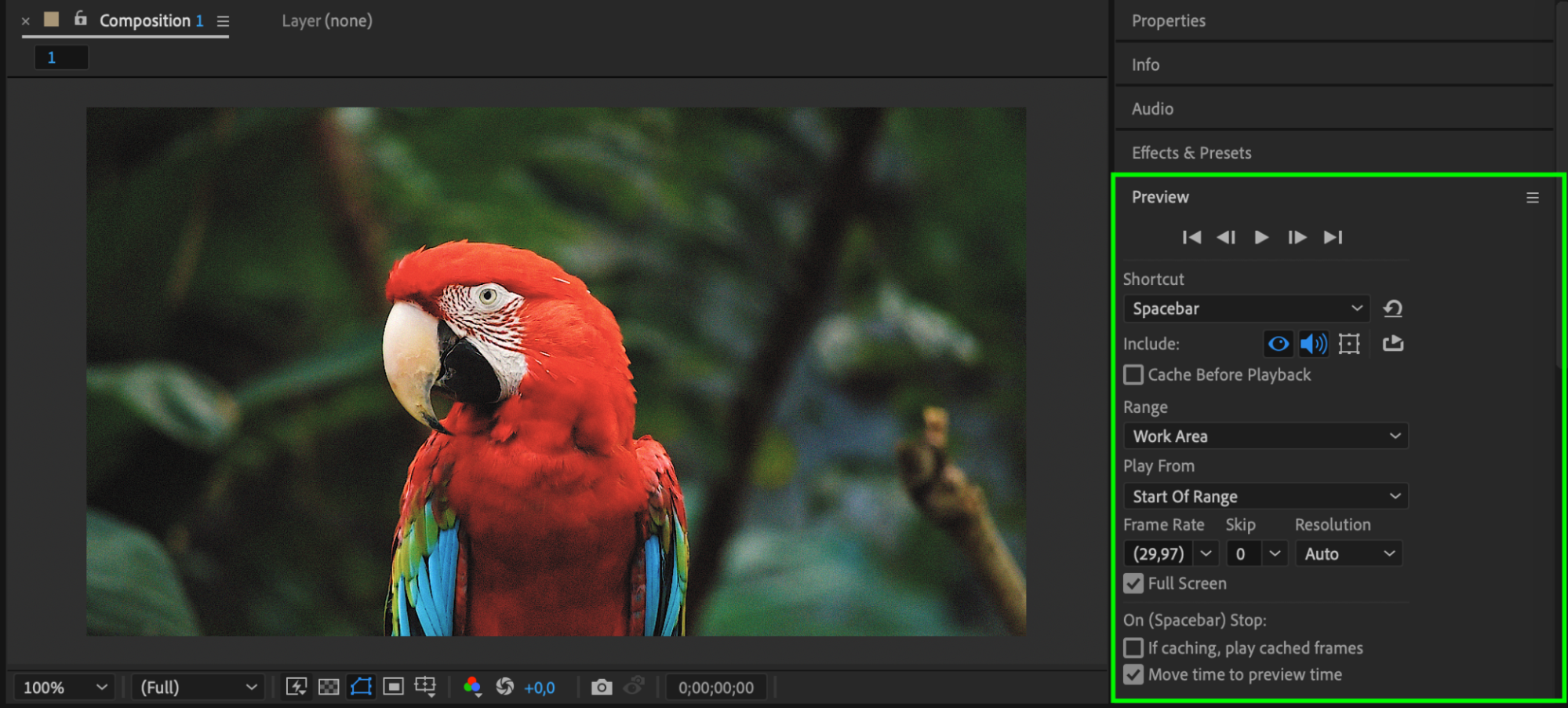
エフェクトを使用するには、Effects & Presetsパネルからコンポジション内のレイヤーへドラッグします。Effect Controlsパネルを開き、パラメーターを調整して用途に合うよう設定を仕上げてください。さまざまなオプションを試して好みの見た目に整え、Preview機能でアニメーションの動きを確認しましょう。
ステップ7:プラグインを最新の状態に保つ
新しいバージョンのAfter Effectsとの互換性を維持するため、エフェクトは定期的にアップデートしてください。開発元のWebサイトやプラグインのマーケットプレイスから、アップデートやパッチをダウンロードできます。古いエフェクトを削除すると、パフォーマンスが向上し、クラッシュの防止にもつながります。
まとめ
After Effectsに追加エフェクトをインストールすれば、シンプルな手順でプロジェクトのクオリティを大きく高められます。サードパーティ製エフェクトでツールを拡張することで、ダイナミックでプロ品質のモーショングラフィックスを制作できます。ここで紹介した手順を活用して作業を効率化し、新しい表現の可能性を広げましょう。
Our Bestsellers
Our Bestsellers


