
QuickTimeは、さまざまなオーディオおよびビデオ形式をシームレスに再生、作成、編集できる汎用性の高いマルチメディアフレームワークです。クリエイティブな可能性をさらに広げたいAfter Effectsの愛好家なら、QuickTimeをワークフローに取り入れることは欠かせません。この強力なソフトウェアはAfter Effectsの機能を強化し、より幅広いファイル形式を扱えるようにし、高度な圧縮技術を活用できるようにします。
この記事では、After Effects用のQuickTimeをダウンロードする手順をご案内します。初心者の方でも、経験豊富なユーザーの方でも、私たちのステップバイステップの説明が、QuickTimeをAfter Effectsの環境にシームレスに統合し、新しいクリエイティブな可能性を解き放つお手伝いをします。
それでは早速、After Effects用のQuickTimeをダウンロードして、モーショングラフィックスと動画編集のスキルを格上げする方法を見ていきましょう。
1. アプリを探す:お好みのウェブブラウザを開き、Appleの公式ウェブサイトにアクセスします。「Downloads」セクションを探し、QuickTimeのダウンロードページを見つけます。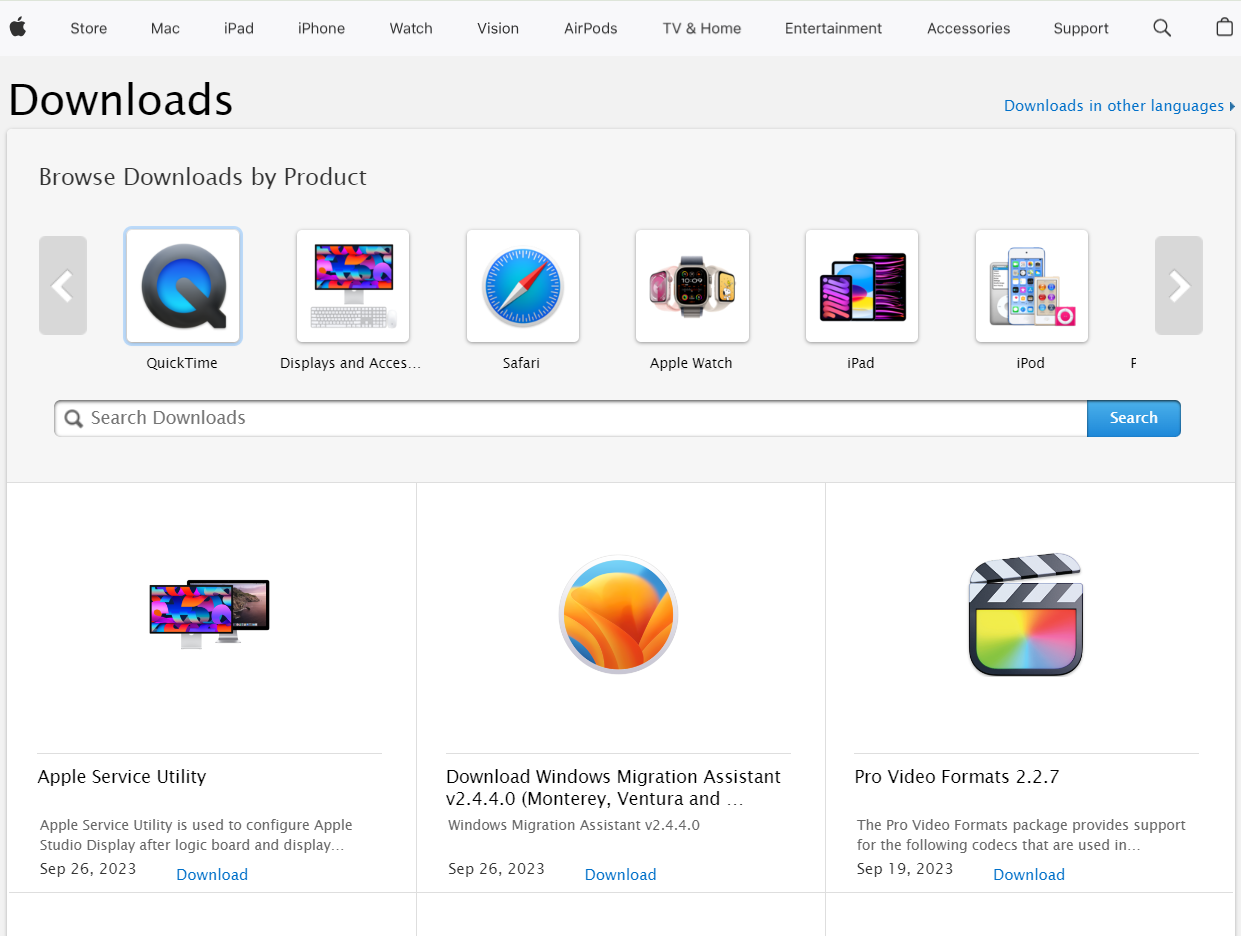 2. バージョンを確認:QuickTimeのダウンロードページにたどり着いたら、お使いのオペレーティングシステムを確認します。QuickTimeはWindowsとMacの両方のプラットフォームで利用できるので、システムに合った正しいバージョンを必ず選択してください。
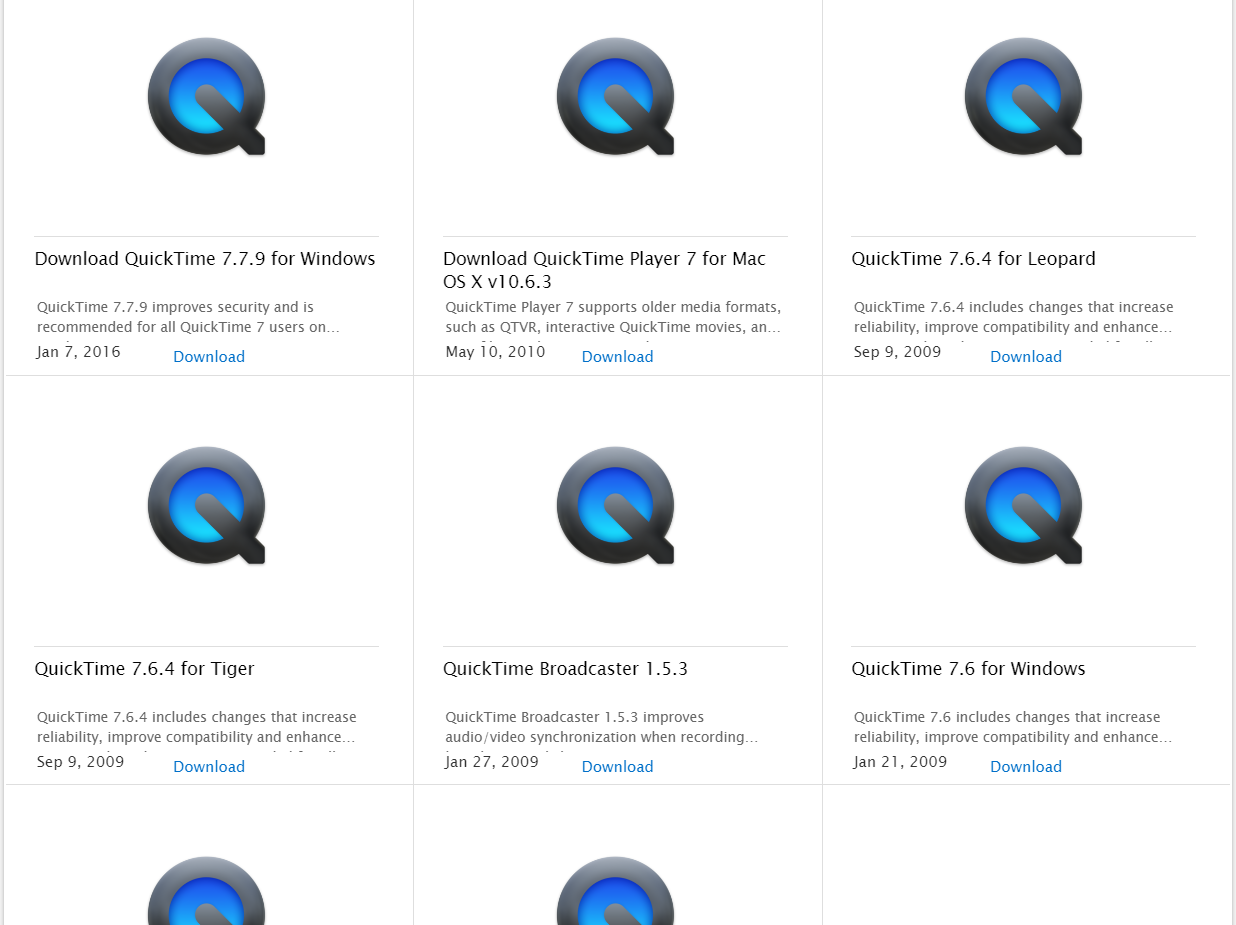 3. アプリをダウンロード:オペレーティングシステムを選択したら、ページ上の目立つ「Download」ボタンを見つけます。これをクリックすると、ダウンロードが開始されます。
Windowsユーザーの場合、セットアップファイルがコンピュータにダウンロードされます。ダウンロードしたファイル(通常はDownloadsフォルダ内)を見つけてダブルクリックし、画面の指示に従ってQuickTimeをインストールします。
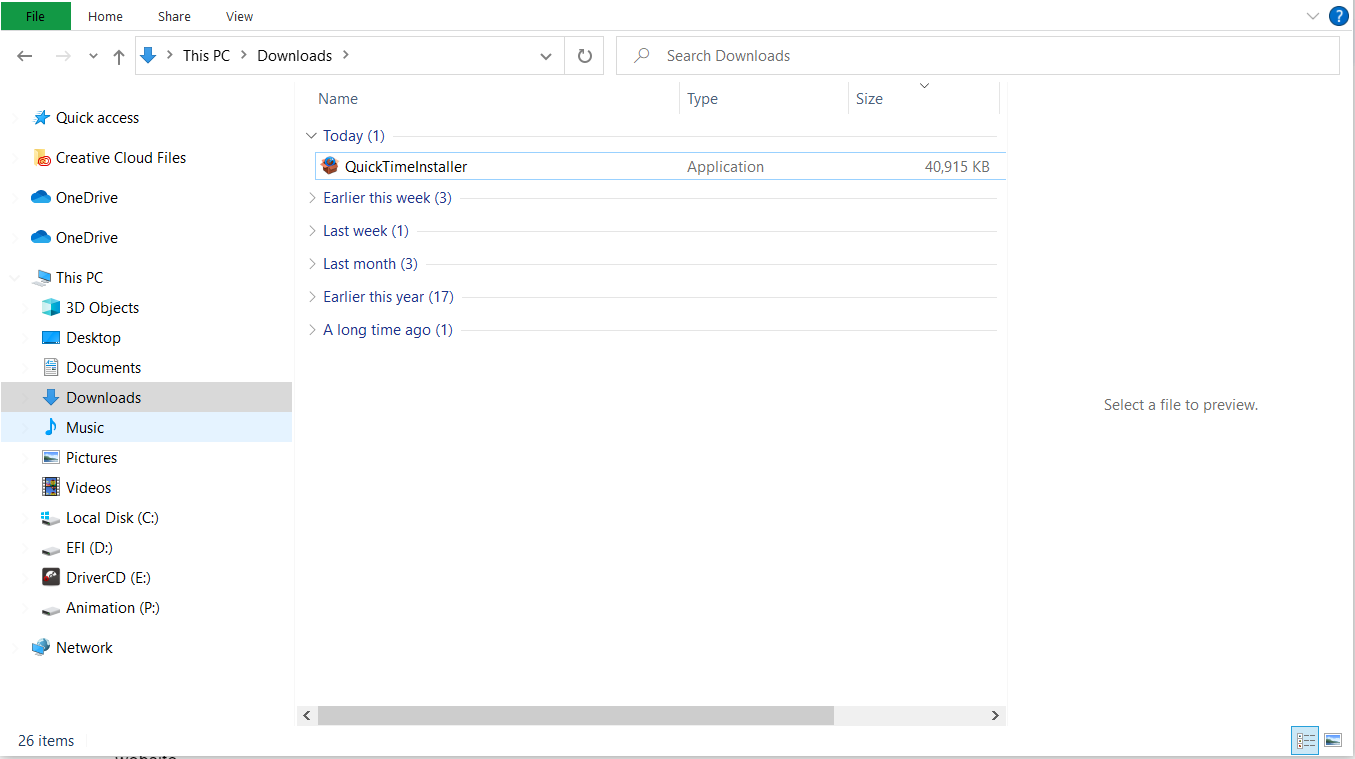 一方、Macユーザーの場合、QuickTimeは通常オペレーティングシステムにあらかじめインストールされています。ただし、QuickTimeを更新または再インストールする必要がある場合は、Appleのウェブサイトの指示に従ってください。
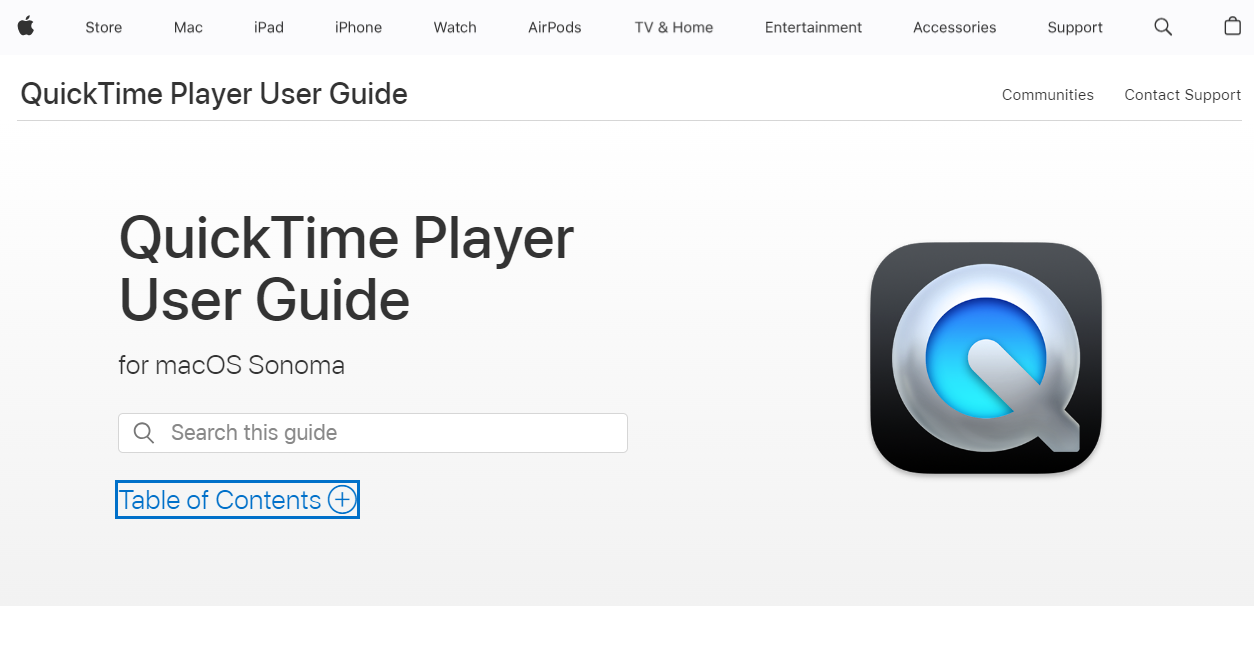 4. インストール手続きを完了:ダウンロードが完了したら、画面の指示に従ってコンピュータにQuickTimeをインストールします。利用規約に注意を払い、必要に応じてインストール設定をカスタマイズします。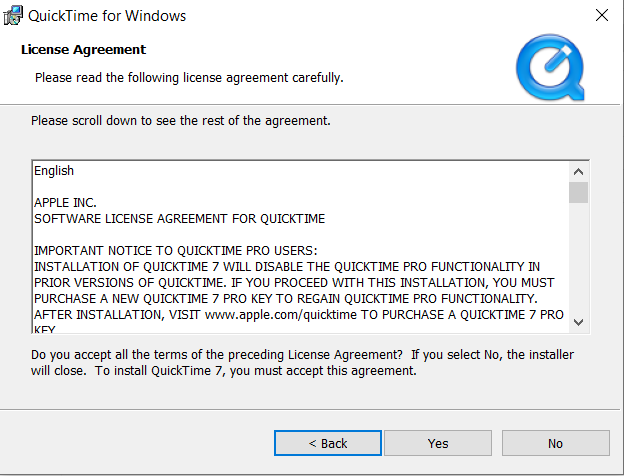
1. After Effectsを再起動:QuickTimeのインストールが完了したら、変更を反映させるためにAfter Effectsを再起動することが重要です。After Effectsを閉じてアプリケーションを再度開き、新しいQuickTimeの機能が利用できるようにします。
2. QuickTimeの統合を確認:QuickTimeが正しくインストールされ、After Effectsと統合されていることを確認するには、After Effectsを起動して「Edit」>「Templates」>「Output Module…」に移動します。「New…」をクリックし、FormatのドロップダウンメニューでQuickTimeオプションが利用できるか確認します。QuickTime関連のインポート設定が見つかれば、インストールが成功した明確な証拠です。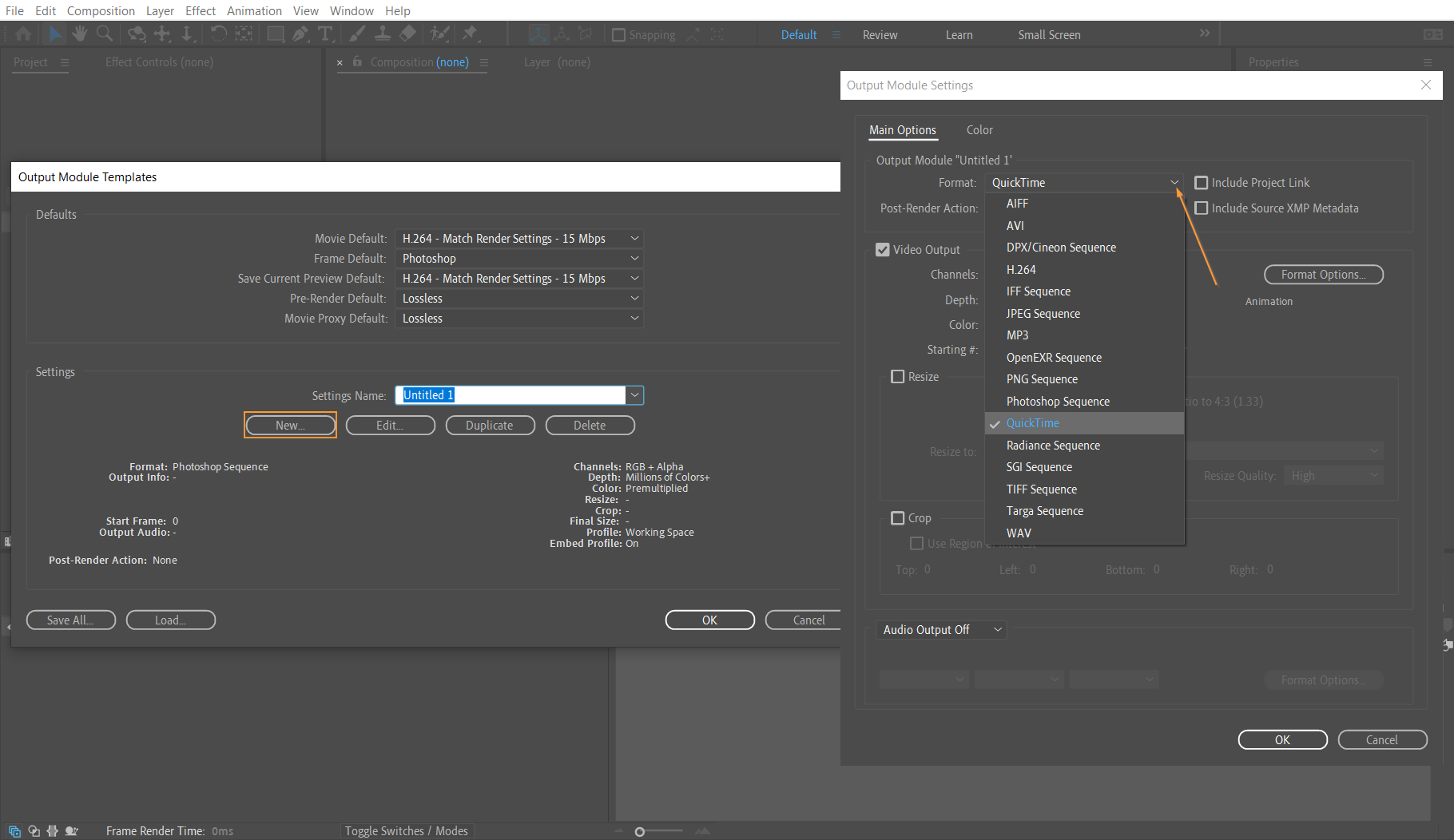
おめでとうございます!After Effects用のQuickTimeのダウンロードとインストールが完了しました。これで、追加のファイル形式の利用、高度な圧縮設定、そして向上したビデオ再生機能など、その機能を存分に活用できます。
まとめ
結論として、After Effects用のQuickTimeをダウンロードすることで、クリエイティブな可能性を大きく広げられます。QuickTimeをワークフローに取り入れることで、幅広い追加ファイル形式、高度な圧縮設定、そして向上したビデオ再生機能を利用できるようになります。
この記事を通して、After Effects用のQuickTimeをダウンロードする方法について、シンプルで効果的なステップバイステップガイドをご提供しました。ここで示した手順に従えば、QuickTimeをAfter Effectsの環境にシームレスに統合し、魅力的なモーショングラフィックスや動画編集のプロジェクトを作成する新しい可能性を解き放つことができます。
QuickTimeをダウンロードする際は、必ずAppleの公式ウェブサイトを訪れ、お使いのオペレーティングシステムに最も新しく信頼できるバージョンを入手するようにしてください。QuickTimeを正しくインストールし、その後After Effectsを再起動する時間をかけることで、変更が完全に適用され、使用できる状態になります。
After Effects内でQuickTimeの統合を確認することで、より幅広いファイル形式のインポートや高度な圧縮技術の活用など、QuickTimeが提供する強化された機能を自信を持って探ることができます。
初心者の方でも、After Effectsの経験豊富なユーザーの方でも、QuickTimeをワークフローに取り入れることで、クリエイティブな機会の世界が広がります。新しいファイル形式を試し、新しい再生オプションを発見し、より滑らかな編集体験を楽しんでください。
After Effects用のQuickTimeをダウンロードする知識が身についた今、スキルを試す時です。創造性を解き放ち、新しいテクニックを探り、QuickTimeであなたのモーショングラフィックスのプロジェクトを次のレベルへ引き上げましょう。
QuickTimeとAfter Effectsのシームレスな統合を目の当たりにし、視覚的に魅力的で没入感のある作品で視聴者を驚かせる準備をしましょう。編集を楽しんでください!
Our Bestsellers
Our Bestsellers


