
After Effectsで線を描く:究極のガイド
はじめに:クリエイティビティを解き放つ:After Effectsで線を描くための総合チュートリアル
このステップバイステップのチュートリアルでは、コンポジションのセットアップからストロークエフェクトの適用、そのプロパティのカスタマイズまで、After Effectsで線を描く手順を一つひとつ解説します。After Effectsを始めたばかりの初心者の方も、レパートリーを広げたい経験者の方も、このガイドを読めば、この強力なソフトウェアで線描きをマスターするのに必要な知識とテクニックがすべて手に入ります。
それでは、クリエイティビティを解き放ち、モーショングラフィックスを次のレベルへ引き上げる準備をしましょう。After Effectsでの線描きの世界に飛び込んでいきましょう!
After Effectsで線を描くためのヒント
After Effectsで線を描くのは一見シンプルに思えますが、いくつかのヒントやコツを知っておくと、ワークフローがよりスムーズになり、線もより正確に描けます。覚えておくと便利なアドバイスをいくつかご紹介します。
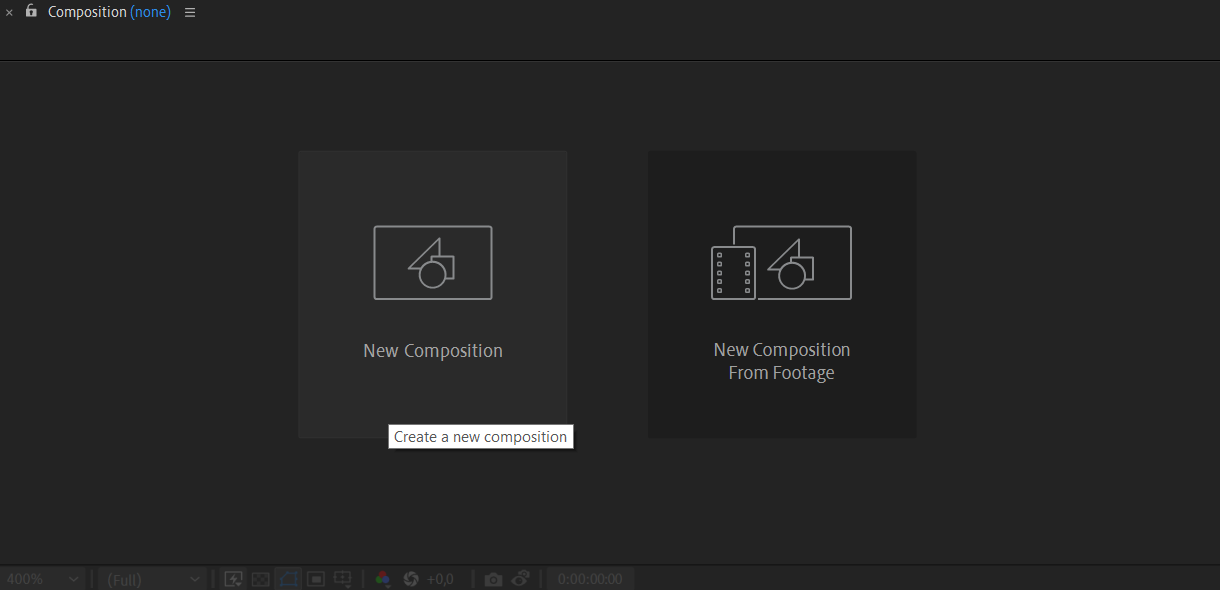
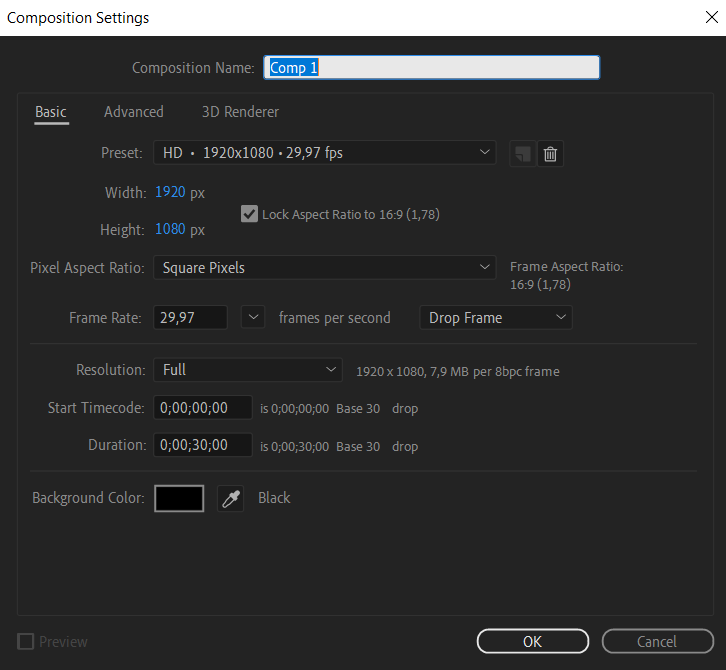
1. 新規コンポジションを作成する:After Effectsを開き、‘Composition’メニューから‘New Composition’を選択します。お好みに合わせてコンポジションのプロパティ(デュレーション、フレームレート、幅、高さ)を設定します。
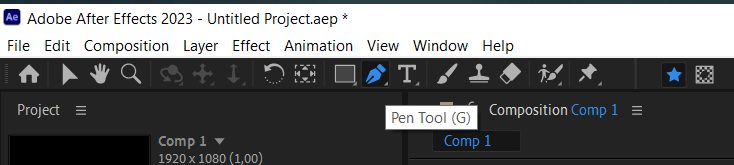
2. Pen Toolから始める:After EffectsはPen Toolをシェイプや線を作成するための主要なツールとして備えています。ツールバーからPen Tool(G)を選択し、ツールバーオプションで“Shape”ボタンが有効になっていることを確認します。これにより、線を表すストロークを持つシェイプレイヤーを作成できます。

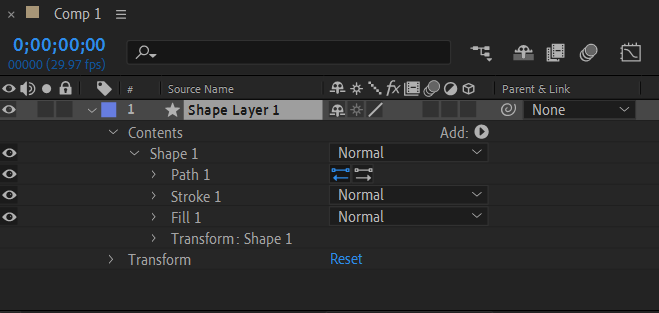
3. Strokeプロパティを調整する:Pen Toolで線を描いたら、タイムラインでシェイプレイヤーを選択し、“Contents”タブを開きます。ここで、色、太さ、線端のスタイルといったストロークのプロパティをカスタマイズできます。さまざまな設定を試して、線を思いどおりの見た目に仕上げましょう。
4. キーボードショートカットを活用する:After Effectsは、ワークフローを大幅にスピードアップできる豊富なキーボードショートカットで知られています。線を扱う際に便利なショートカットには、次のようなものがあります:
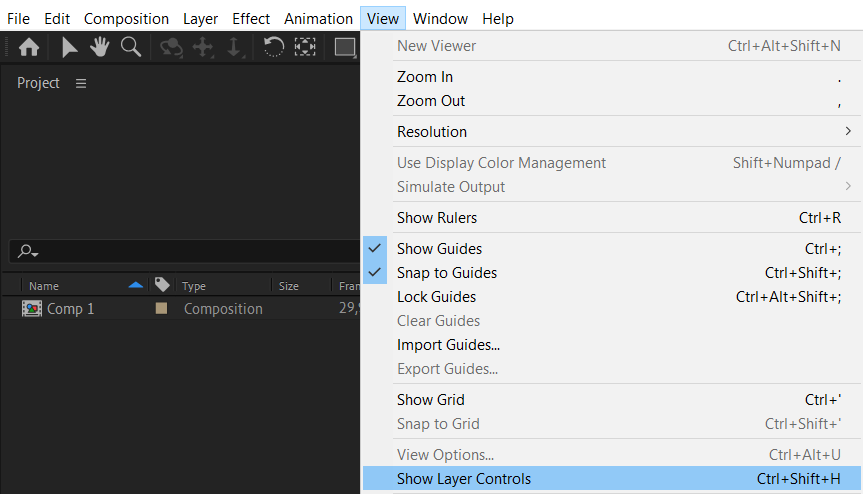
Ctrl/Cmd + Shift + H:選択したレイヤーのマスクとシェイプパスを表示/非表示にします。
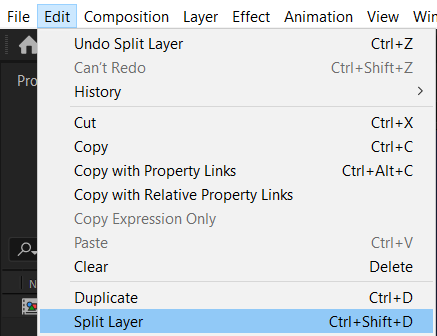
Ctrl/Cmd + Shift + D:シェイプを別々のパスに分割します。
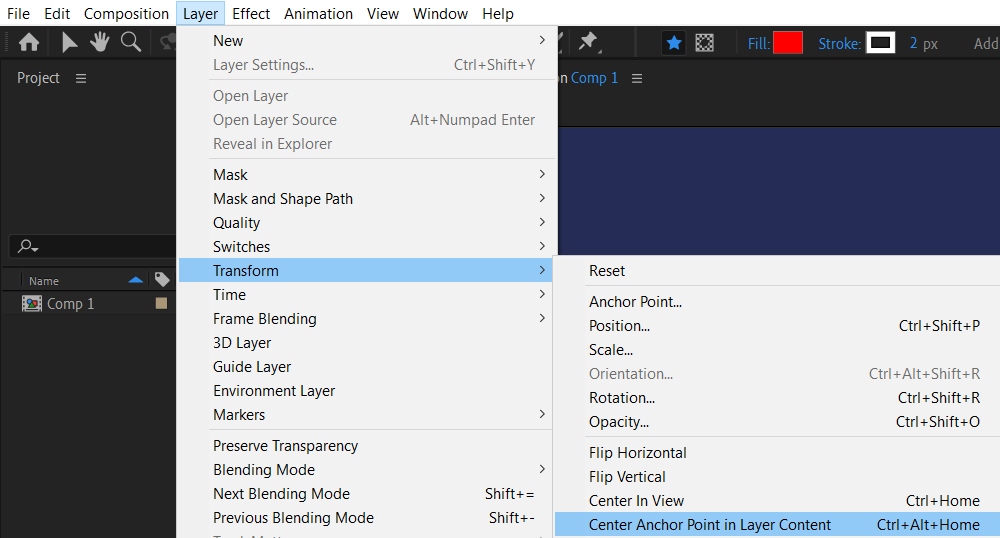
Ctrl/Cmd + Alt/Option + Home:シェイプレイヤーのアンカーポイントを中央に配置します。
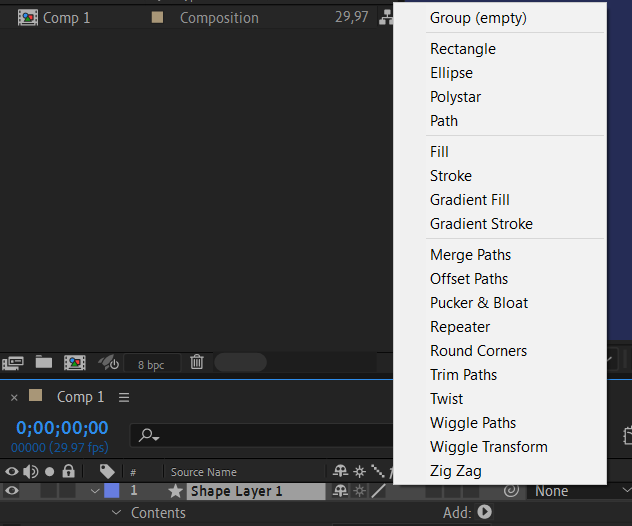
5. Shape Layerを活用する:After Effectsのシェイプレイヤーを使えば、線をさらに柔軟に編集・アニメーションできます。Timelineパネルでシェイプレイヤーのプロパティを展開し、Contentの隣にあるAddを選択します。Trim Paths、Offset Paths、Repeaterといったシェイプレイヤーのプロパティを活用して、複雑な線のアニメーションを作りましょう。
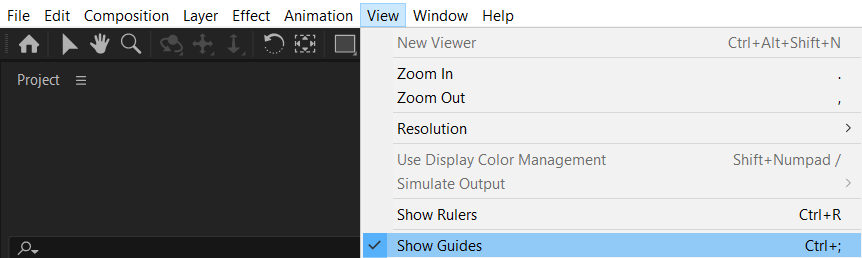
6. Snap to Guidesを有効にする:線を正確に配置するには、After Effectsの“Snap”機能を有効にします。これにより、線をガイド、グリッド線、コンポジション内の他のレイヤーにスナップさせられます。Ctrl/Cmd + ; を押すと、スナップのオン/オフを切り替えられます。
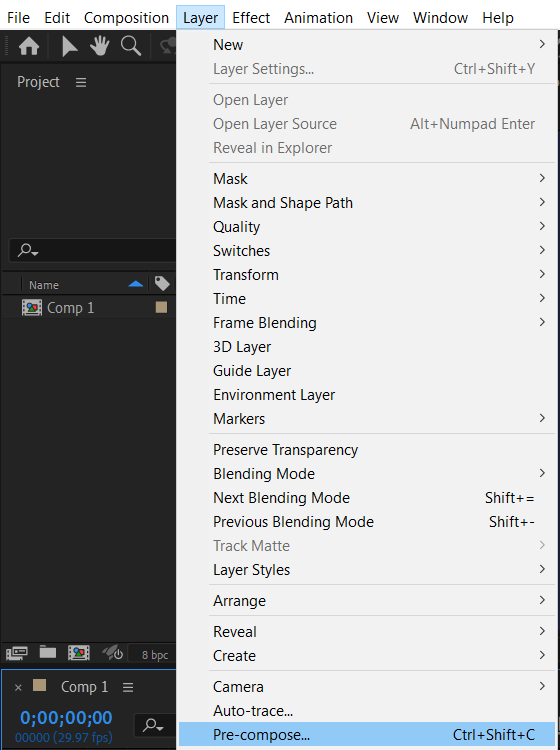
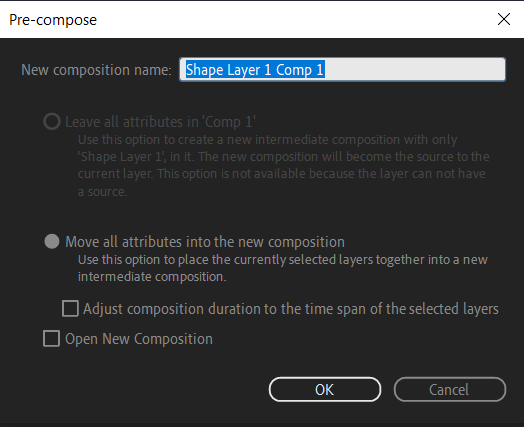
7. Pre-Compositionを使う:線を複数の場面で使いたい場合や、線だけに別のエフェクトやアニメーションを適用したい場合は、線をプリコンポーズすることを検討しましょう。After Effectsでプリコンプを作成するには、Compositionパネルでプリコンプにまとめたいレイヤーを選択します。次に、キーボードショートカットCtrl/Cmd + Shift + Cを使います。Pre-composeのボックスが表示されるので、プリコンプに名前を付けてOKをクリックします。これにより、線を独立して編集でき、プロジェクト全体で簡単に再利用できます。
練習を重ねることが上達への近道であることを忘れないでください。さまざまなテクニックや設定を試して、線を思いどおりの見た目に仕上げましょう。これらのヒントを心に留めておけば、After Effectsで目を引く線のアニメーションを作成し、モーショングラフィックスプロジェクトのインパクトを高められます。
まとめ
おめでとうございます!これでAfter Effectsで線を描く方法を無事に習得できました。ステップバイステップの手順に従い、紹介したヒントを実践することで、プロジェクトでダイナミックで魅力的な線のアニメーションを作成するスキルが身につきました。
After Effectsで線描きをマスターすれば、モーショングラフィックスの可能性が大きく広がることを覚えておいてください。洗練されたトランジションを作るときも、分かりやすいインフォグラフィックスを作るときも、動画編集にクリエイティブなアクセントを加えるときも、線は全体のビジュアルインパクトを高める重要な役割を果たします。
さまざまなテクニック、エフェクト、アニメーションを使って、練習と実験を続けましょう。探求を重ね、クリエイティブな限界に挑戦するほど、After Effectsの線描きの力を使いこなせるようになります。
さあ、学んだことを実践して、あなたのアイデアを形にする時です。プロジェクトに線を取り入れて、モーショングラフィックスがどのように心を掴むビジュアル体験へと生まれ変わるかを確かめてみましょう。
ですから、恐れずに実験し、楽しみながら、クリエイティビティを存分に発揮してください。After Effectsの強力なツール群と、新たに身につけた線描きのスキルがあれば、実現できることに限界はありません。楽しいアニメーション制作を!
Our Bestsellers
Our Bestsellers


