
After Effectsで描画テクニックをマスターする
After Effectsでの描画入門
After Effectsでの描画は、アニメーションに自分らしさを加えるための無限の可能性を開いてくれます。ソフト初心者でも経験豊富なデザイナーでも、このガイドではシンプルな図形から緻密なイラストまで、After Effects内での描画の基本を一通り解説します。シェイプレイヤーやブラシツールといった機能を使えば、ソフト内だけでプロ品質のビジュアルを直接作成でき、他のアニメーション機能ともシームレスに組み合わせることができます。
Step 1: コンポジションを準備する
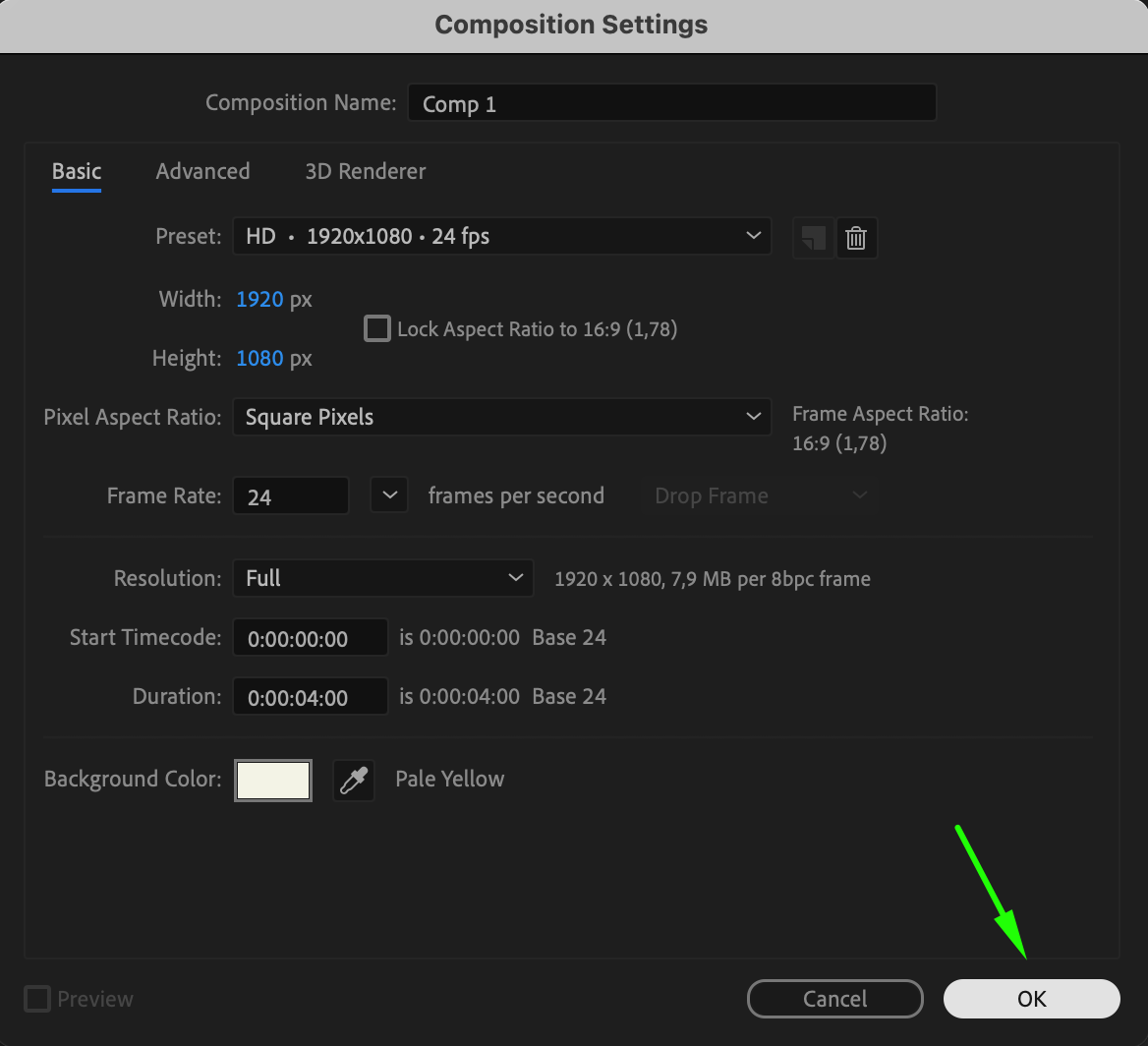
まずは新規コンポジションを作成しましょう。Composition > New Compositionを選び、プロジェクトに合わせてサイズと長さを設定します。このステップで、描画やアニメーションを行う作業スペースが整い、制作の土台が完成します。

Step 2: シェイプレイヤーで基本図形を作成する
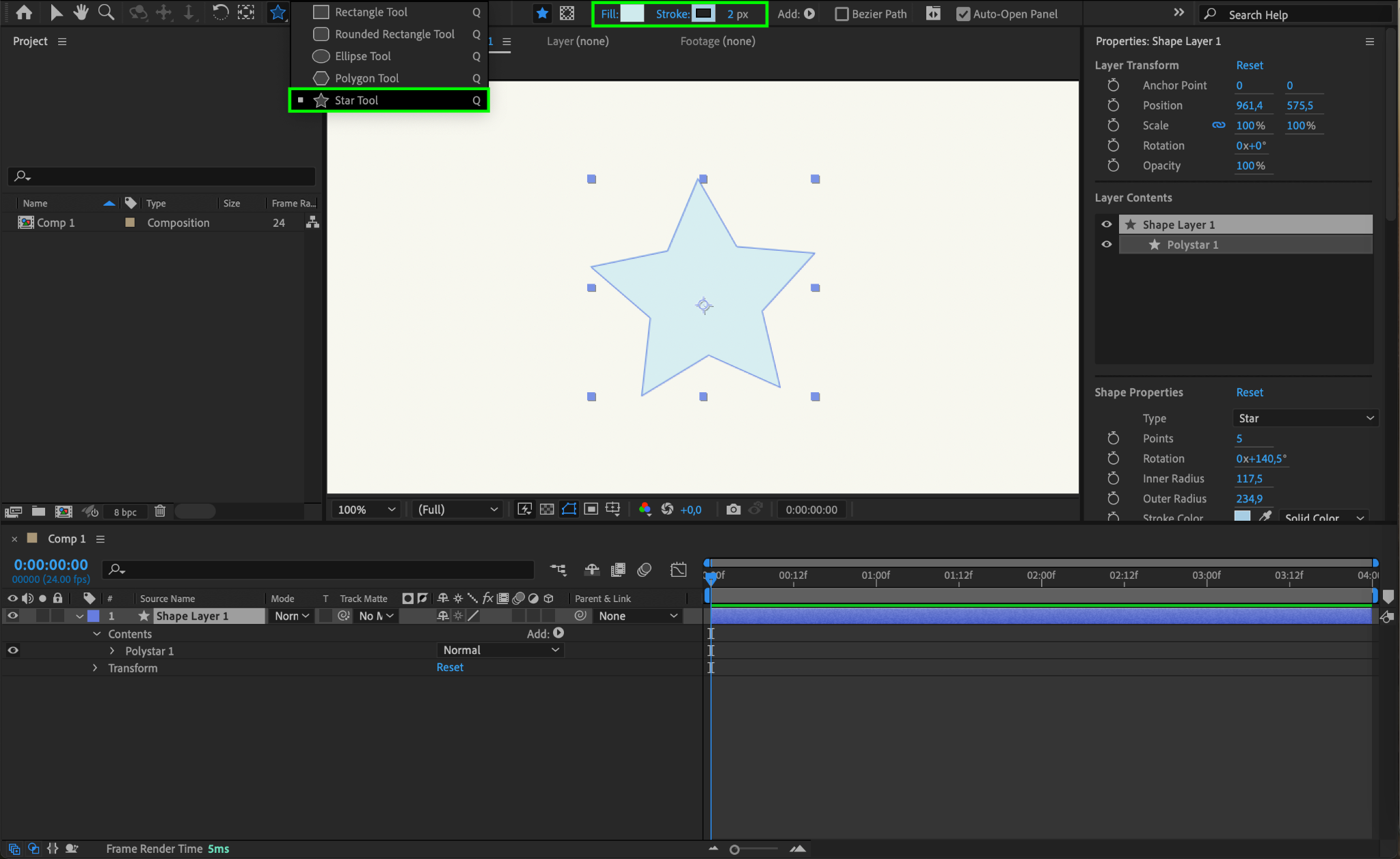
幾何学的な図形を作るには、Qショートカットでシェイプツール(Rectangle、Ellipse、Polygonなど)を選択します。ストロークの色や太さ、塗りの色といったプロパティを調整して図形をカスタマイズしましょう。
Step 3: ペンツールでカスタムパスを作成する
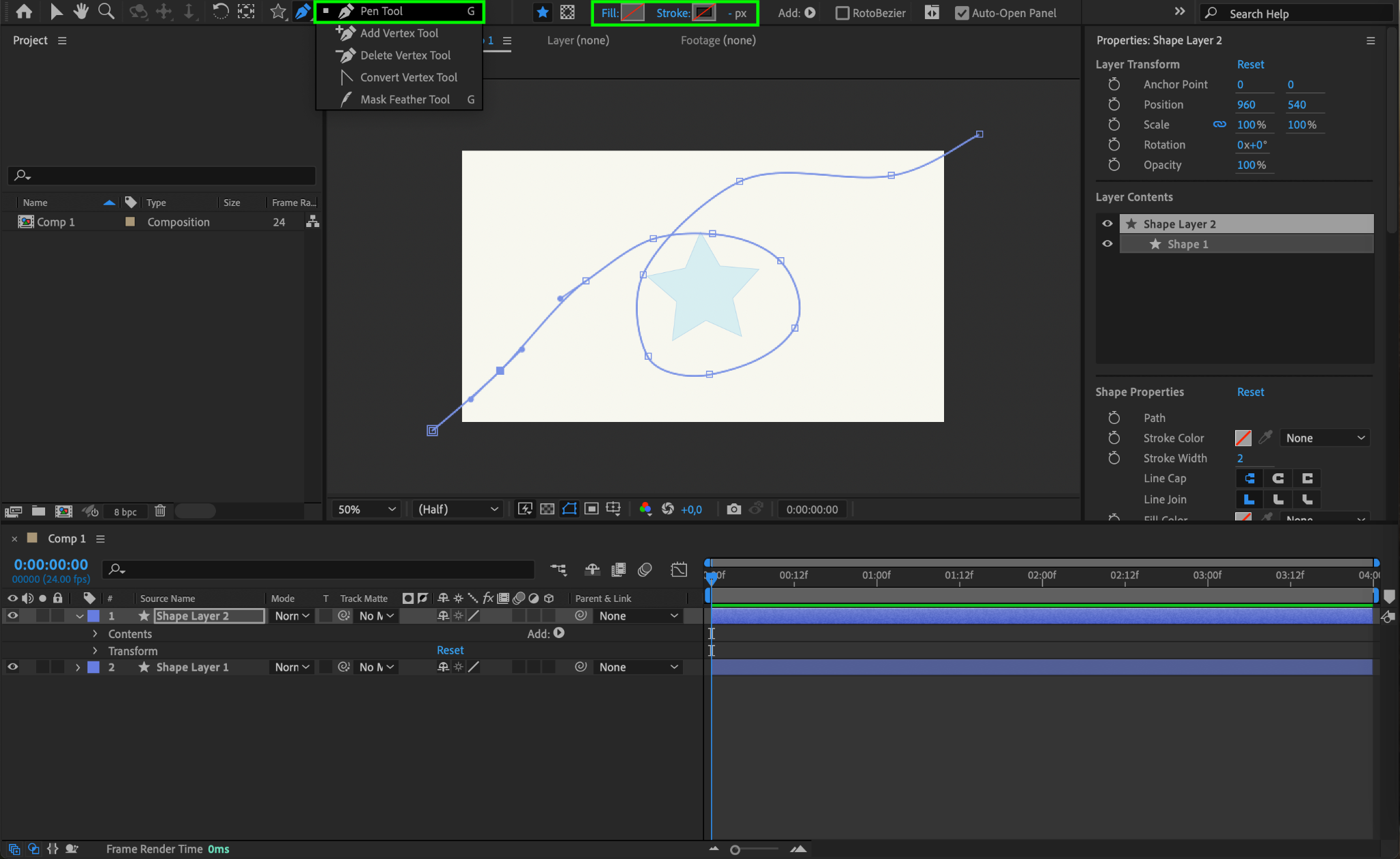
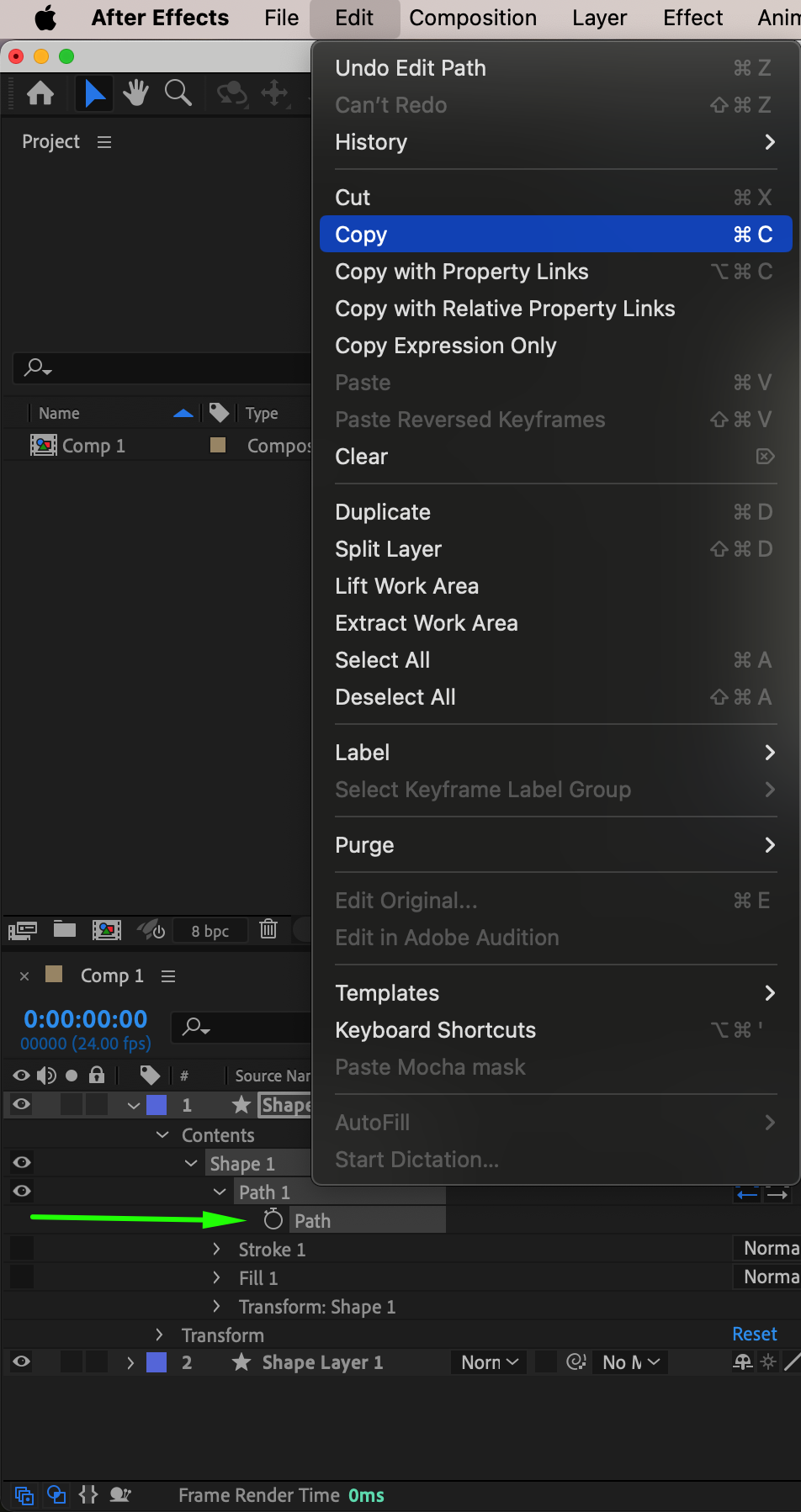
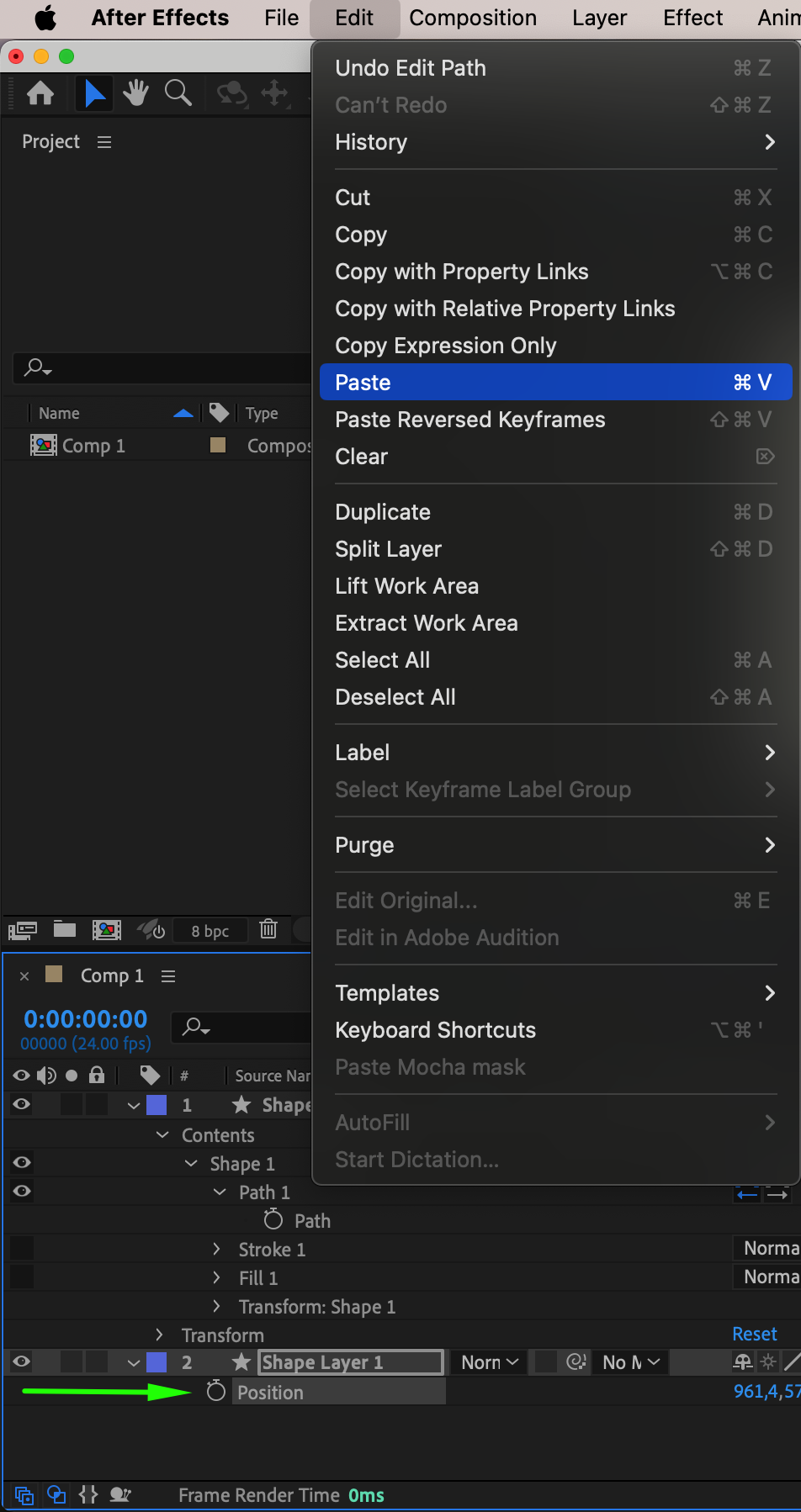
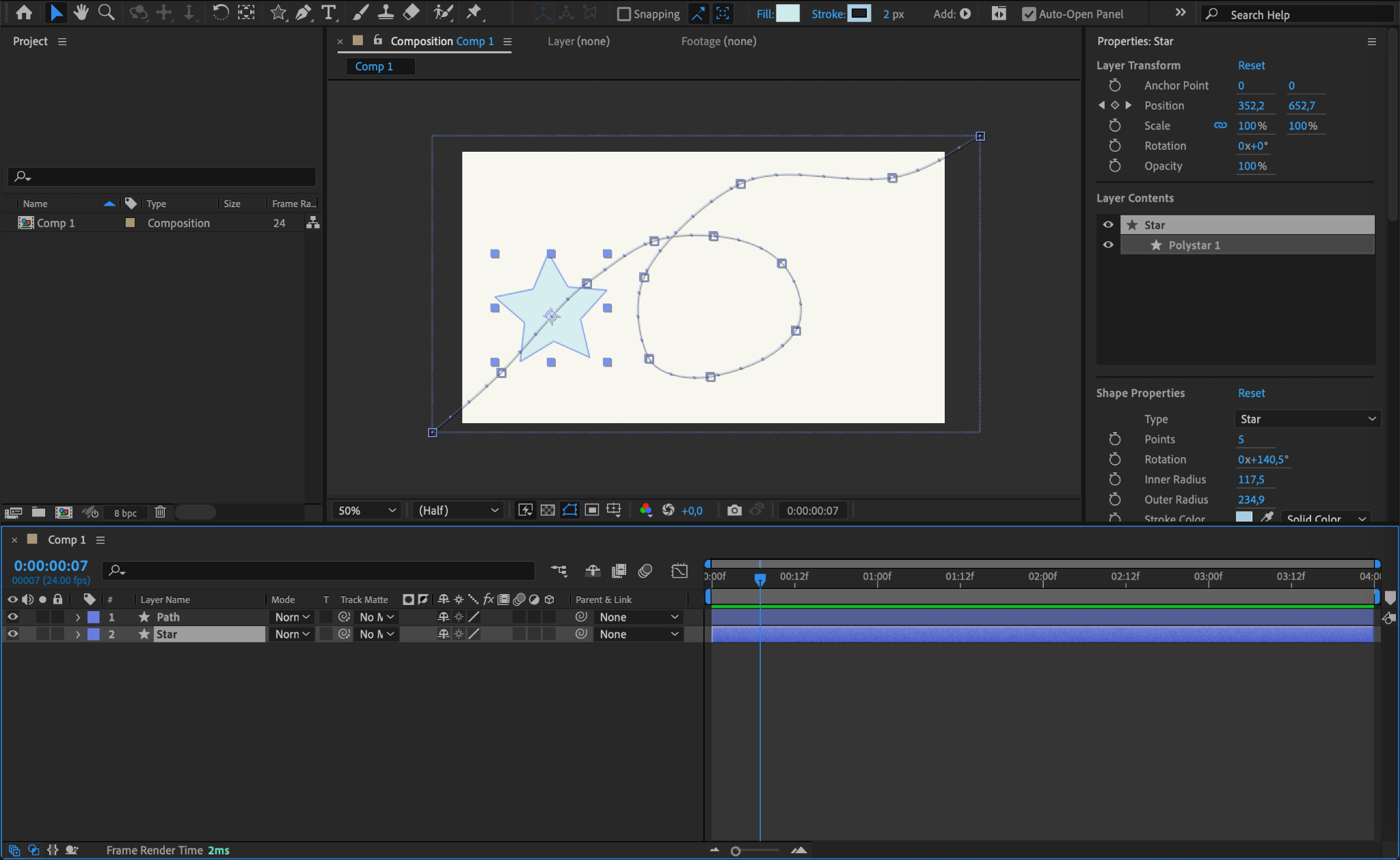
より複雑なデザインを作りたい場合は、Pen Tool(Gキー)を使い、滑らかな曲線と鋭い角を組み合わせたカスタムパスを描きます。このパスをシェイプレイヤーに適用するには、まず描いたラインからパスの値をコピーします。次に、シェイプレイヤーを選択して「P」キーを押し、Positionプロパティを開きます。コピーしたパスの値をPositionプロパティに貼り付ければ、シェイプレイヤーに反映されます。このテクニックを使えば、カスタムパスをデザインにシームレスに組み込むことができます。
Step 4: エフェクトで描画をワンランク上に
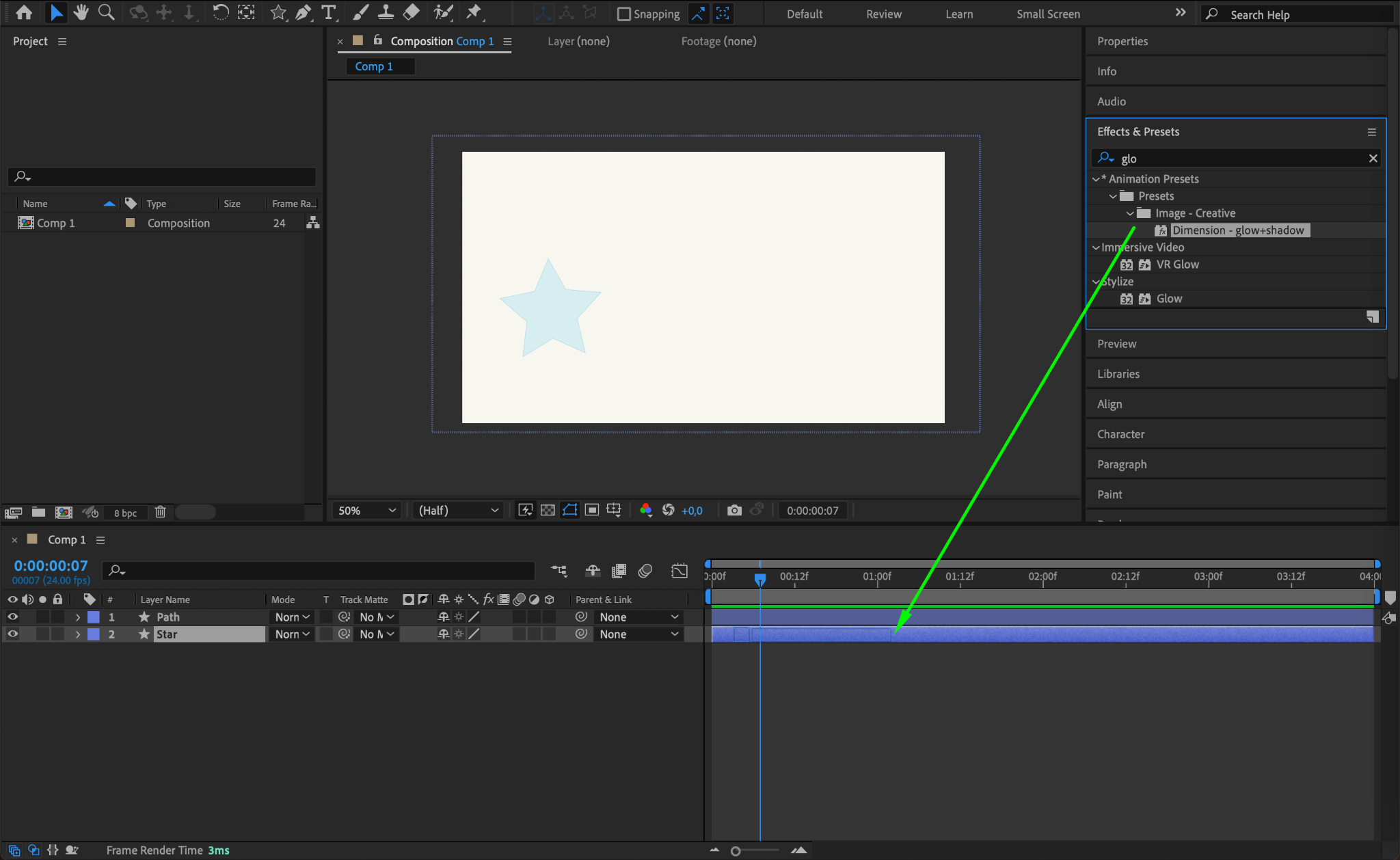
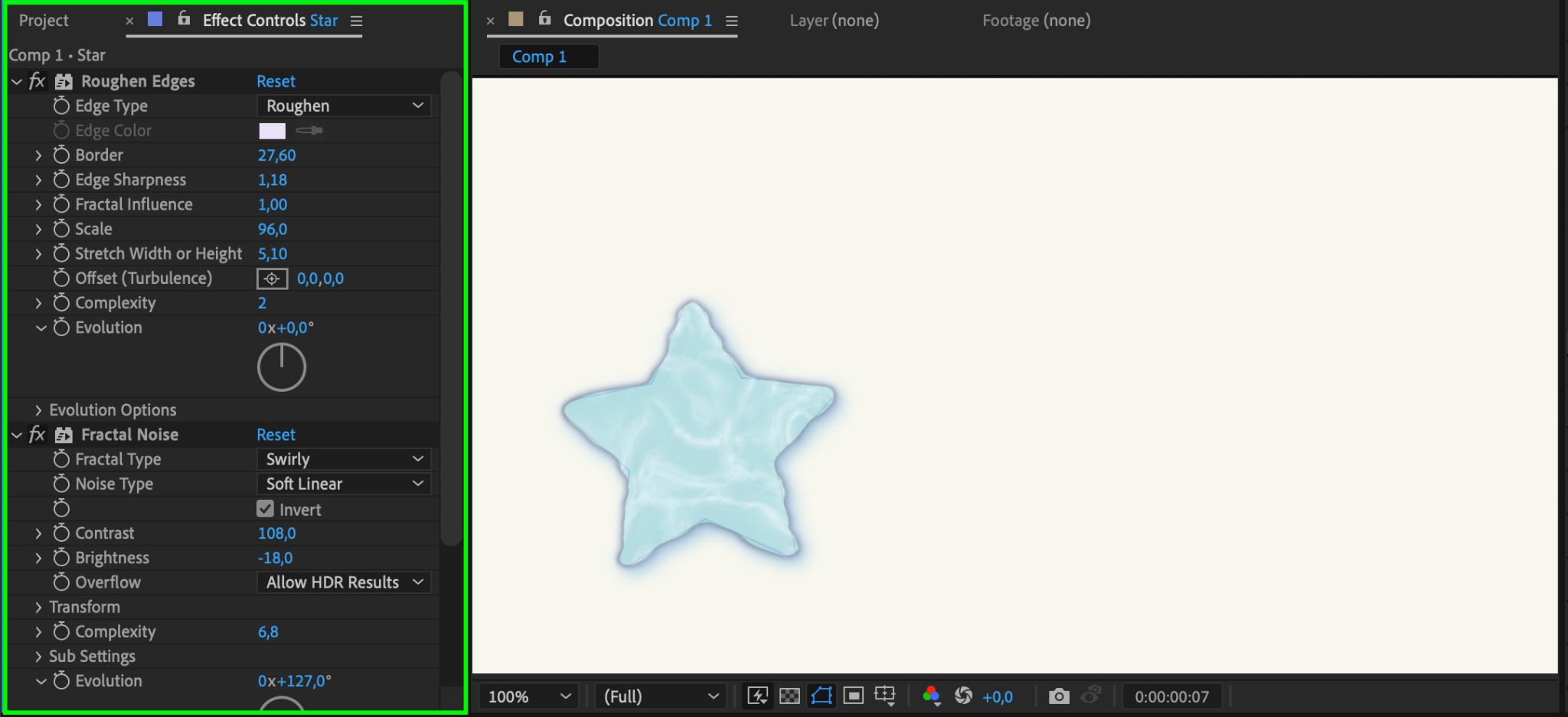
図形にエフェクトを適用して、ビジュアルに華やかさを加えましょう。Effects & Presets Panelを開き、グラデーションやテクスチャなど様々なビジュアル表現を試してみてください。設定を調整して、描画に理想的な質感を作り込みましょう。
Step 5: ブラシツールでフリーハンド描画をする
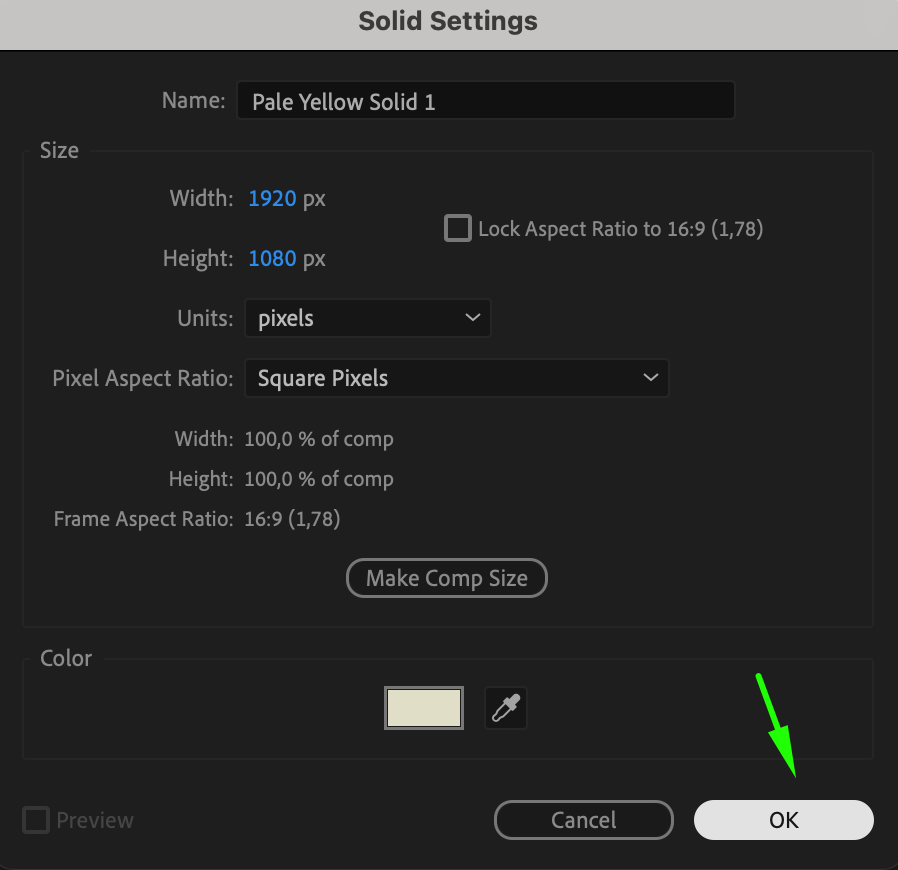
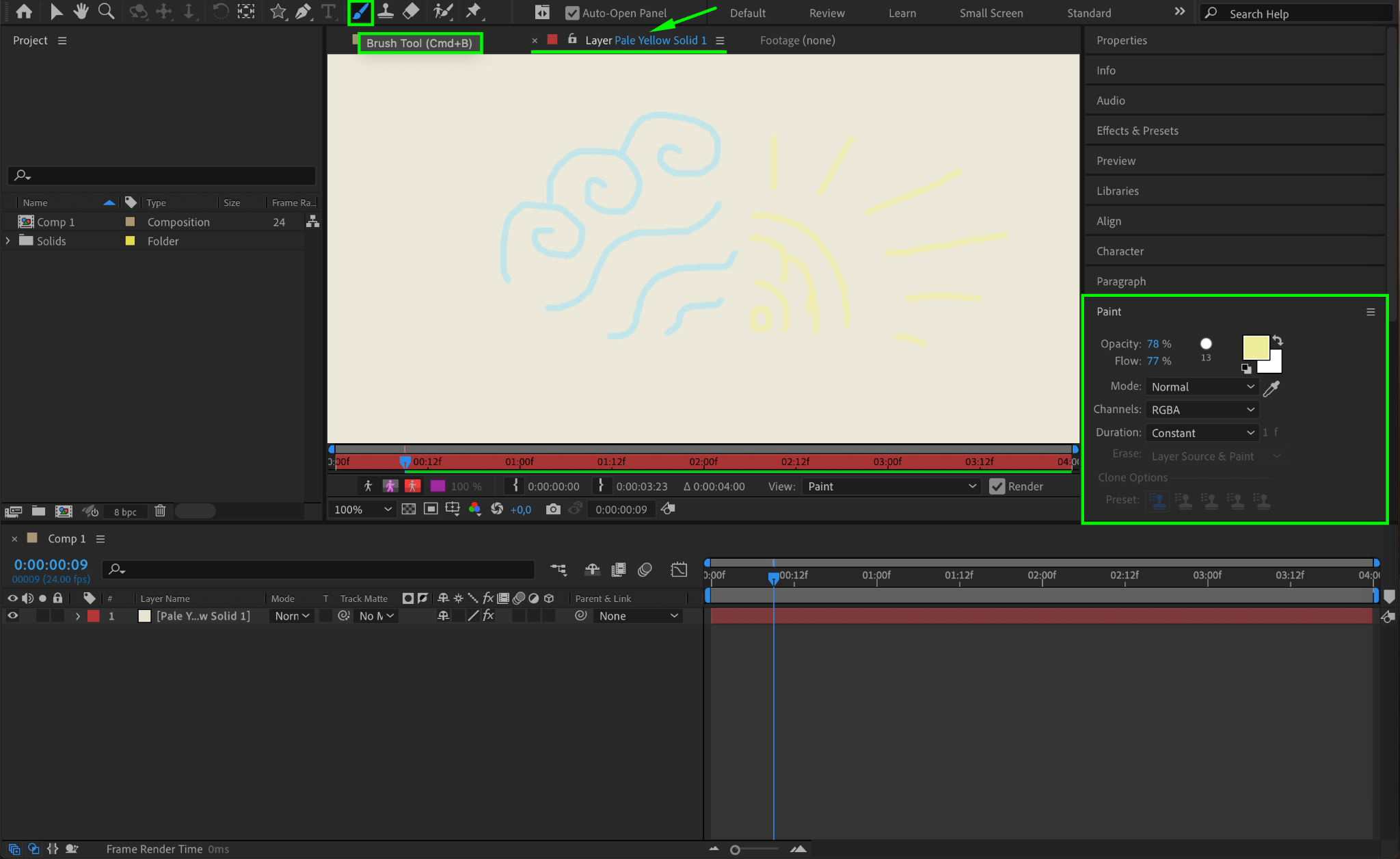
より有機的で手描き感のある表現をしたい場合は、Brush Tool(Ctrl/Cmd + B)を使いましょう。まずキャンバス代わりのソリッドレイヤーを作成し、メニューからBrush Toolを選びます。色、サイズ、opacity、flowといったブラシ設定をカスタマイズして、狙った効果を作り込みます。Brush Toolは、フリーハンドのストロークや細かいアートワークを加えるのにぴったりです。

Step 6: 描画にアニメーションを付ける
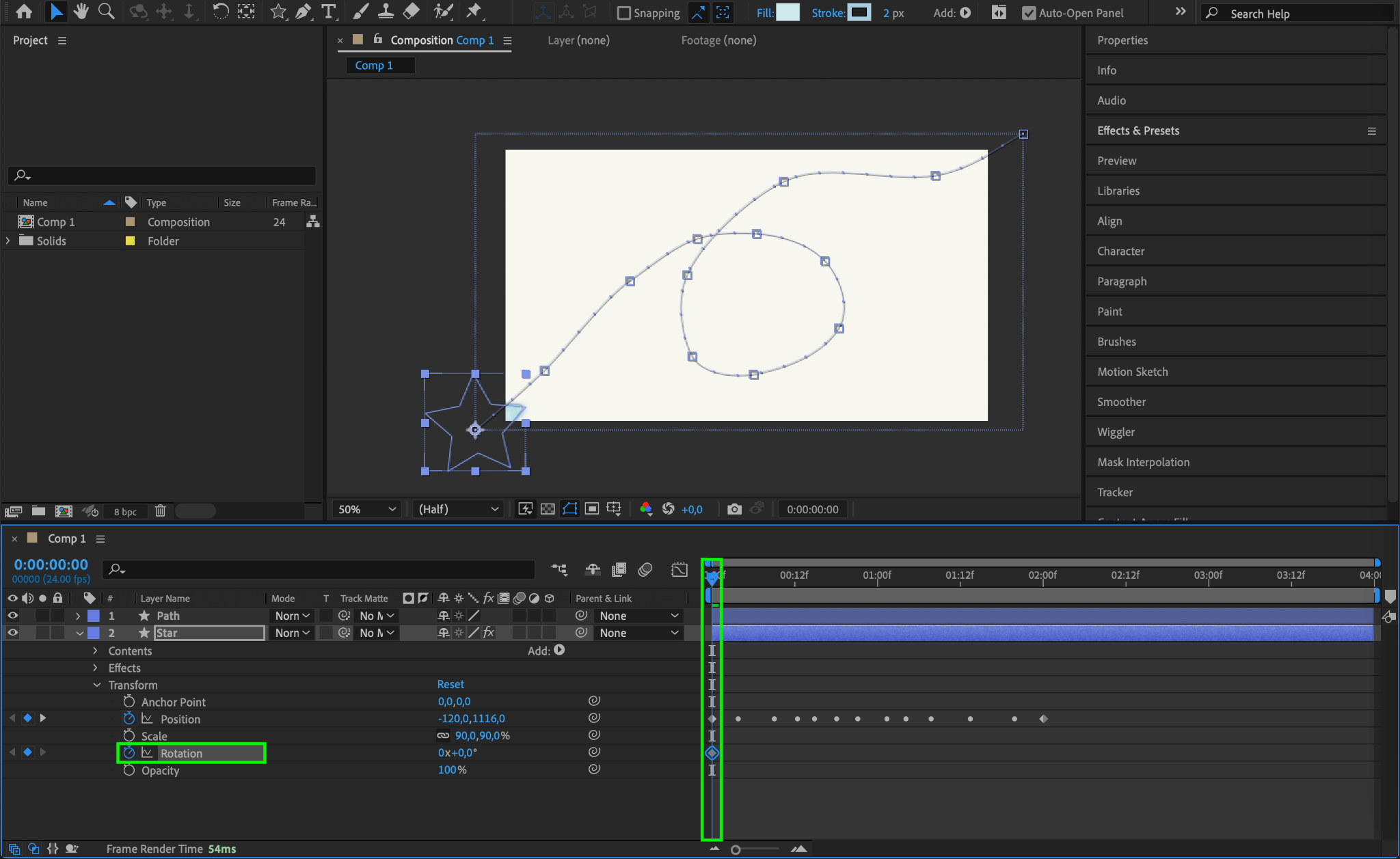
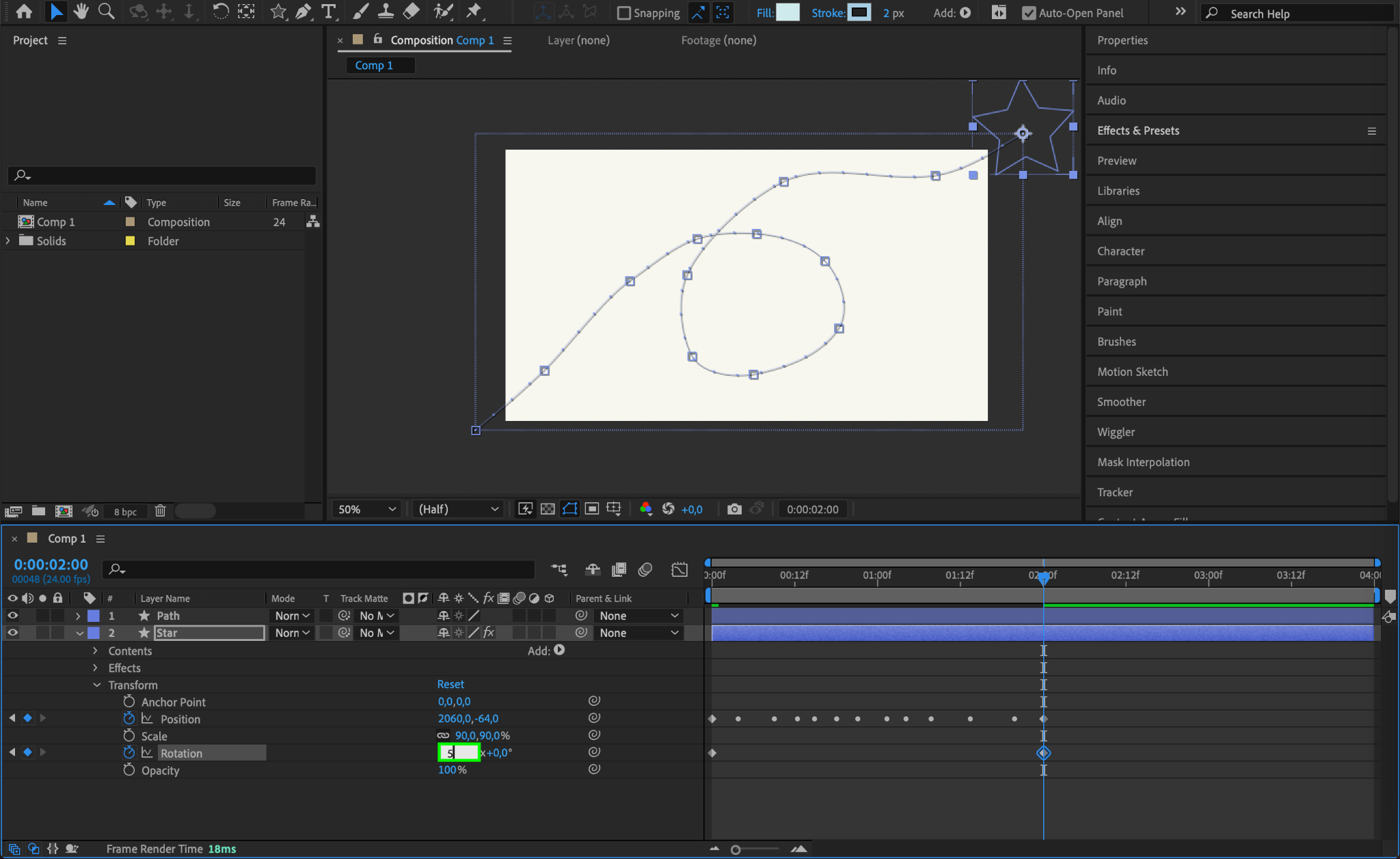
描いたものに命を吹き込むには、キーフレームを使ってアニメーションを付けましょう。position、scale、rotation、opacityといったプロパティを時間の経過とともに調整します。Timeline Panelでキーフレームを設定し、動きのあるアニメーションを作りましょう。shape morphingやstroke revealsのようなテクニックを試して、動きと見どころを加えるのもおすすめです。
Step 7: エクスプレッションで高度なアニメーションを作る
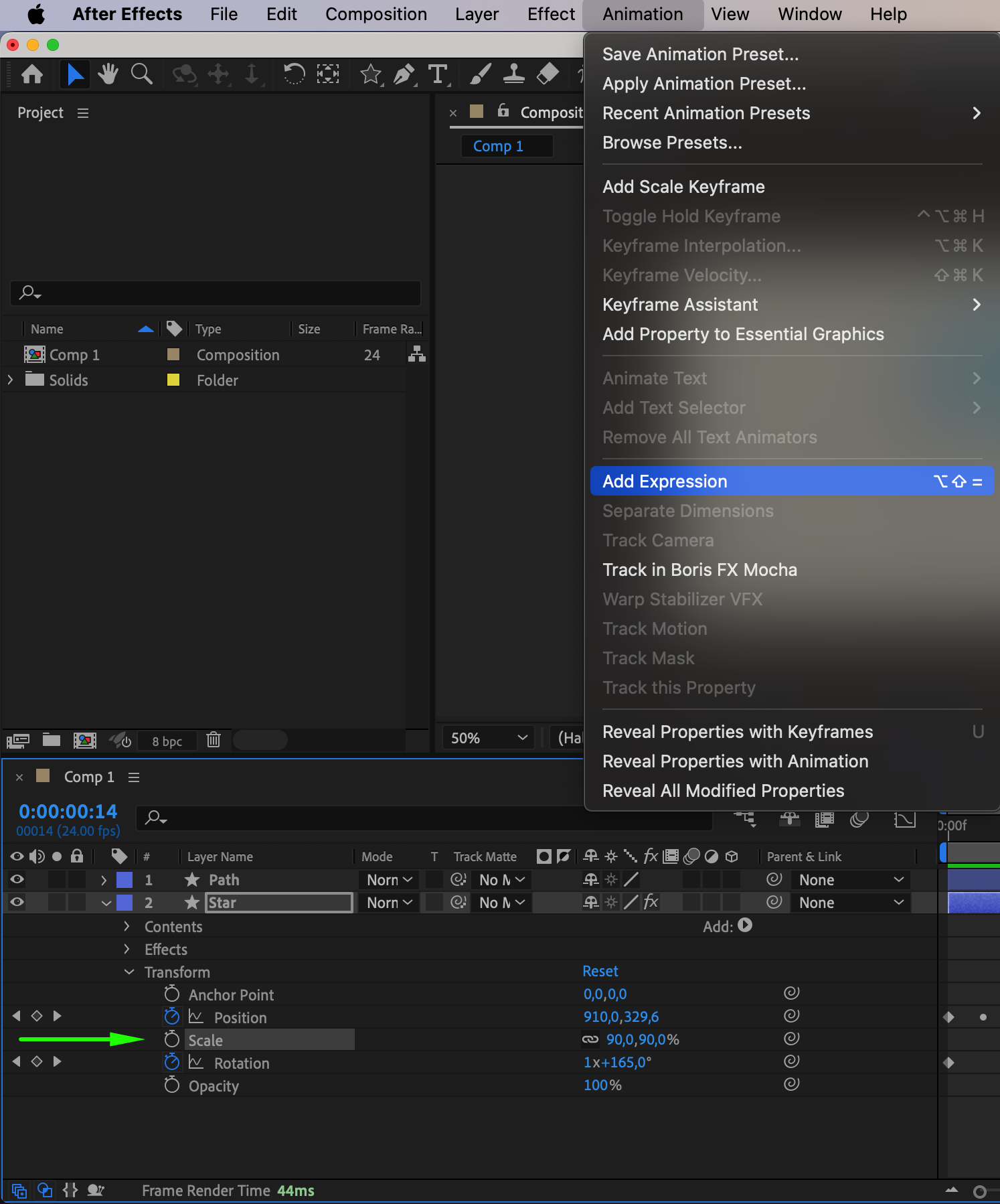
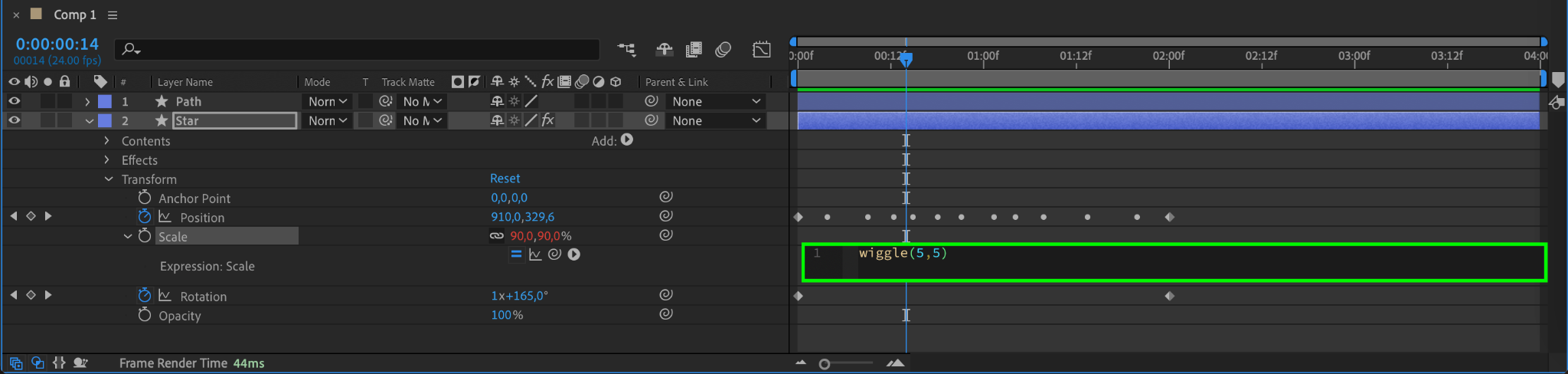
エクスプレッションを使ってアニメーションをさらに強化しましょう。例えば、scaleのようなパラメーターを選択し、Animation Menuを開いてAdd Expressionを選びます。Timeline Panelに表示されるテキストフィールドに、目的のエクスプレッションを入力します。エクスプレッションを使えば、アニメーションを自動化したり複雑な動きを加えたりできます。
Step 8: 作品をプレビューする
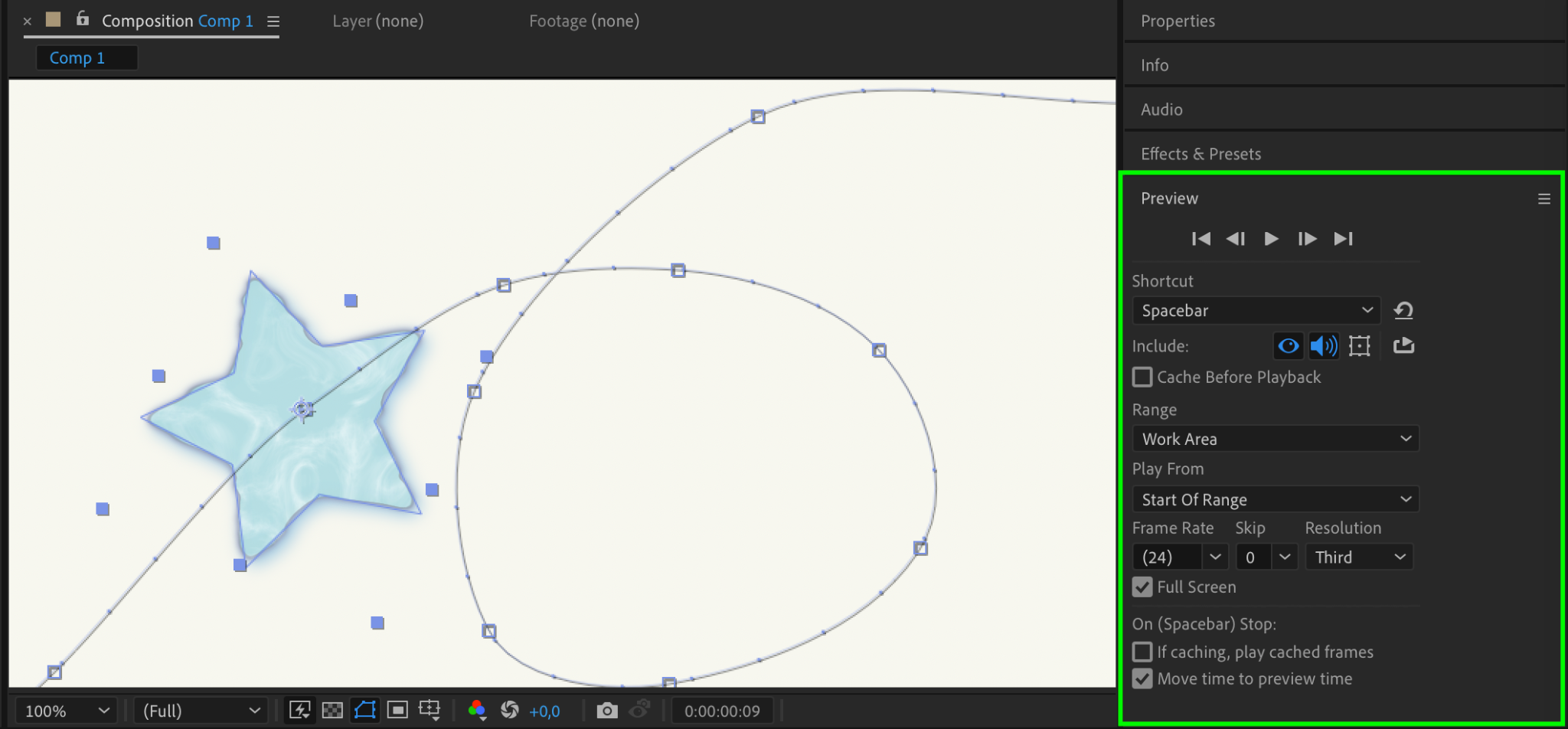
スペースキーを使って、Composition Panel内でアニメーションをプレビューしましょう。これにより、描いたものが実際にどう動くかを確認でき、仕上げる前に必要な調整点を見つけられます。
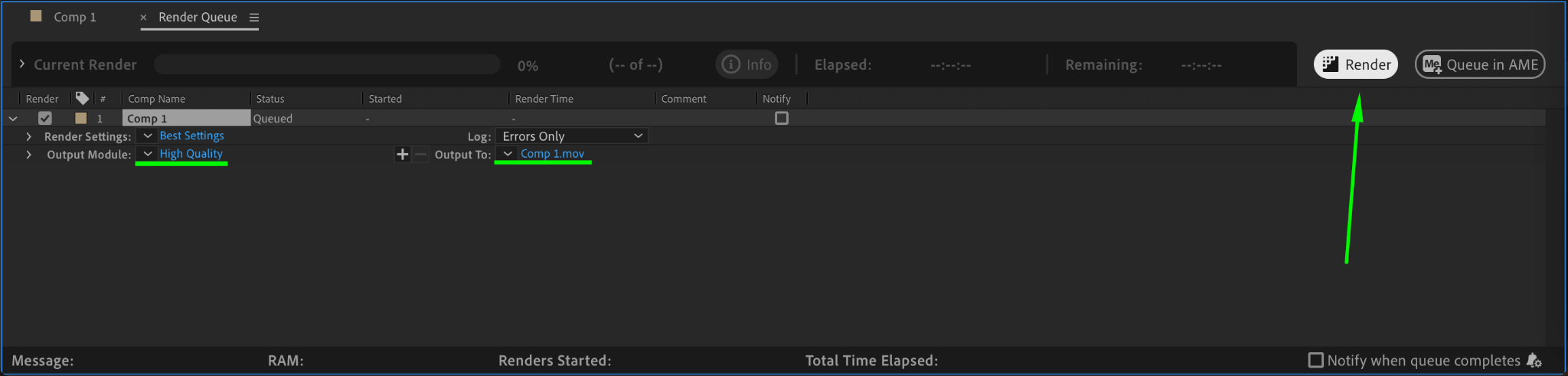
Step 9: コンポジションをレンダリングする
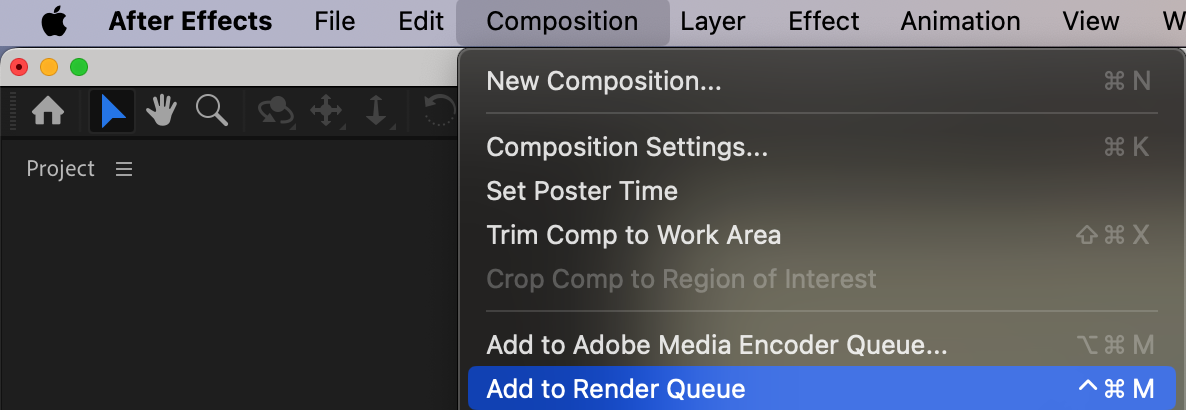
アニメーションに満足したら、Composition > Add to Render Queueを選びます。必要に応じてレンダリング設定を調整し、Renderをクリックしてコンポジションを動画ファイルとして書き出しましょう。このステップでプロジェクトが完成し、公開やさらなる編集に進める状態になります。
まとめ
After Effectsでの描画は、アニメーションにオリジナルのグラフィックを取り入れるユニークな方法です。シェイプレイヤーやブラシツールを使いこなし、様々なエフェクトやアニメーションテクニックを探求することで、モーショングラフィックスを新しいレベルへと引き上げられます。自分の創造性を存分に発揮して、After Effectsでの描画に挑戦し、印象的でオリジナリティあふれるビジュアルを作り上げましょう。
Our Bestsellers
Our Bestsellers


