
After Effectsで学ぶ描画テクニック講座
After Effectsでの描画入門
After Effectsで描画を行うと、アニメーションに自分だけの個性を加える創造の幅が大きく広がります。ソフトを使い始めたばかりの方でも、経験豊富なデザイナーの方でも、このガイドではシェイプレイヤーやブラシツールといった機能を使いながら、シンプルな図形から複雑なイラストまで、After Effects内での描画の基本を一通り解説します。ソフト内で直接プロクオリティのビジュアルを作成し、他のアニメーション機能ともシームレスに組み合わせることができます。
Step 1: コンポジションを準備する
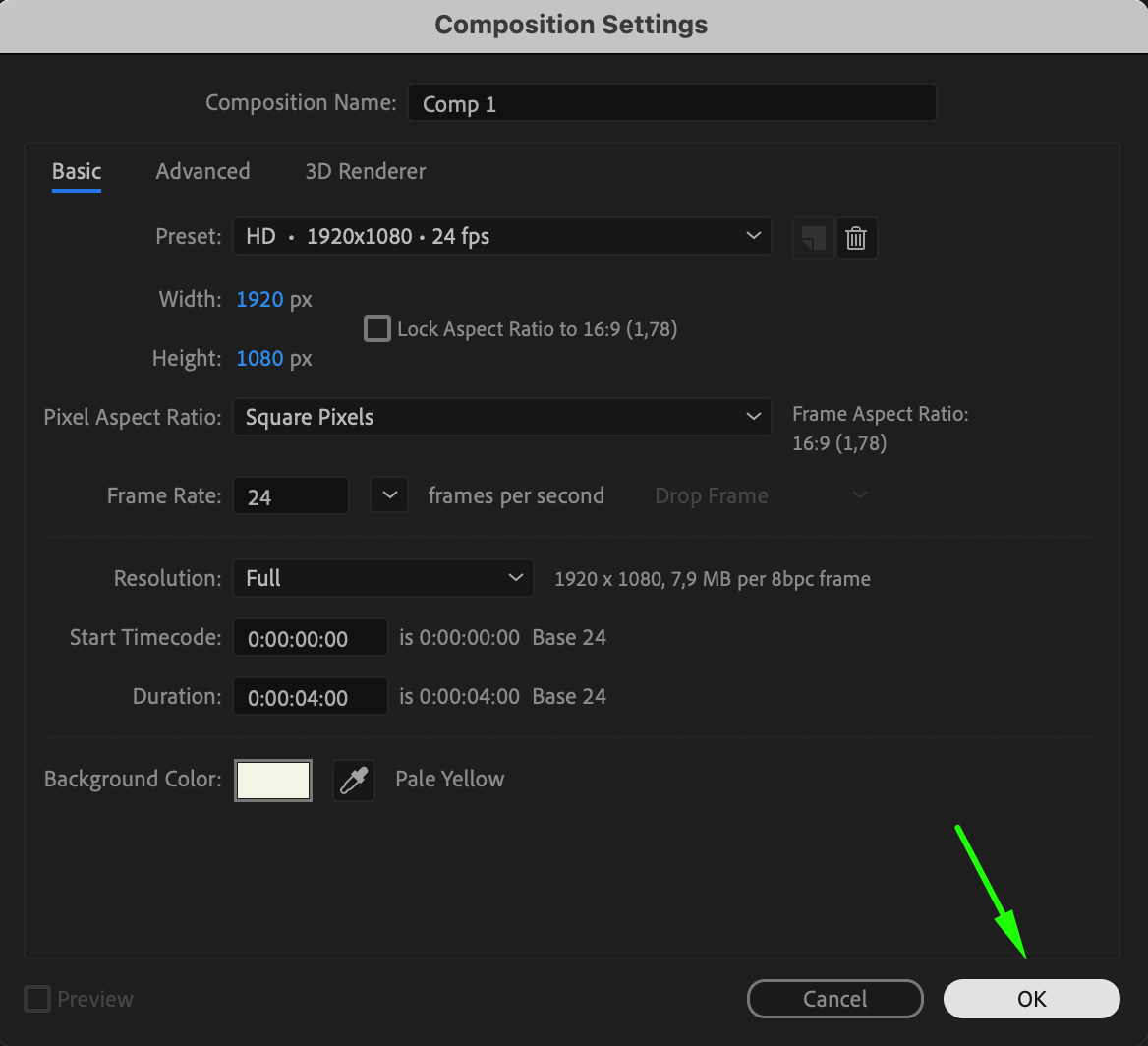
まずは新しいコンポジションを作成しましょう。Composition > New Composition を開き、プロジェクトに合わせてサイズと長さを設定してください。このステップで、描画やアニメーションを行うための作業スペースが整い、制作プロセスの土台ができあがります。
 Step 2: シェイプレイヤーで基本図形を作る
幾何学的な図形を作成するには、Qショートカットでシェイプツール(Rectangle、Ellipse、Polygonなど)を選択します。ストロークカラー、ストローク幅、塗りのカラーといったプロパティを調整して、図形をカスタマイズしましょう。 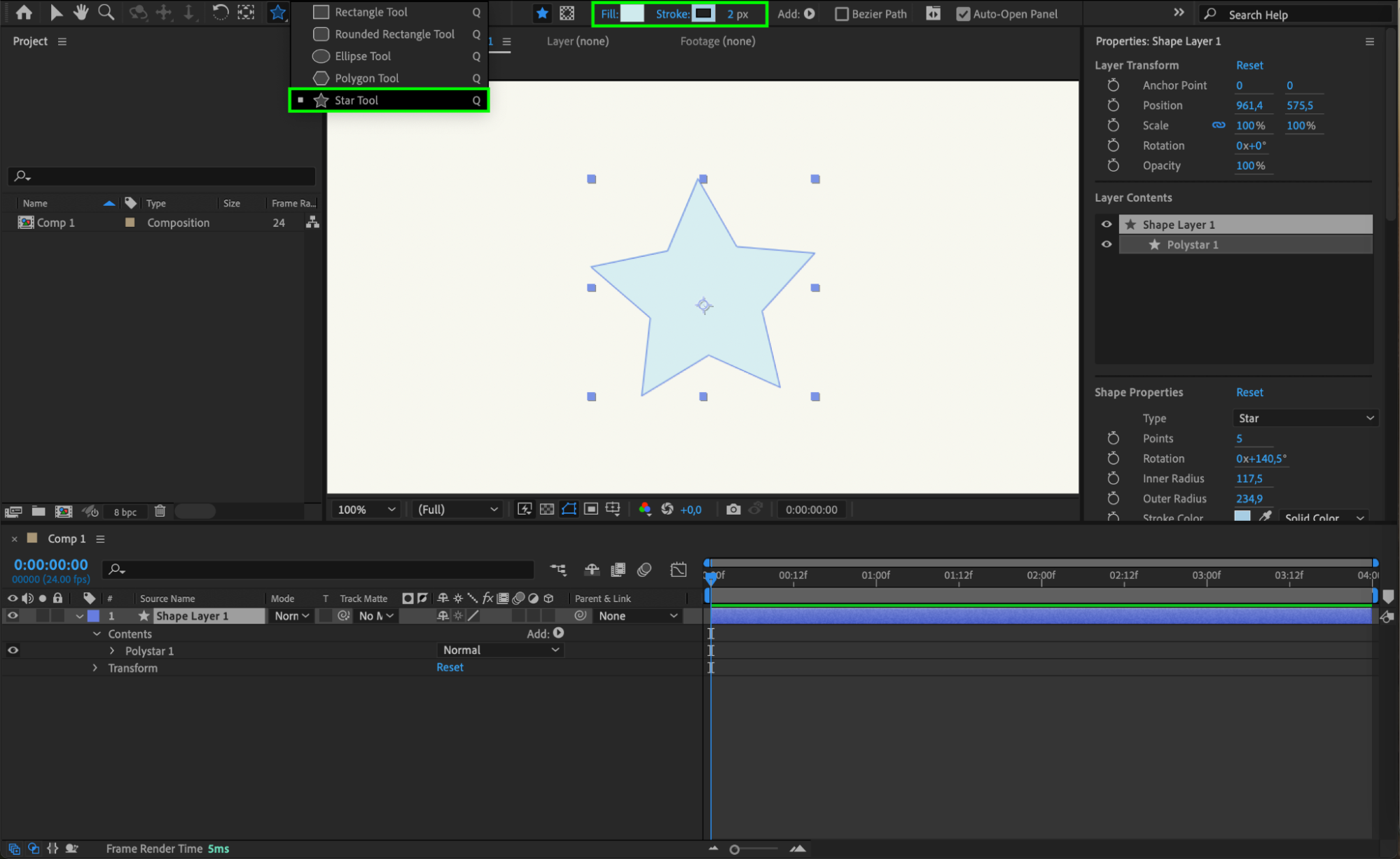 Step 3: Pen Toolでカスタムパスを作成する
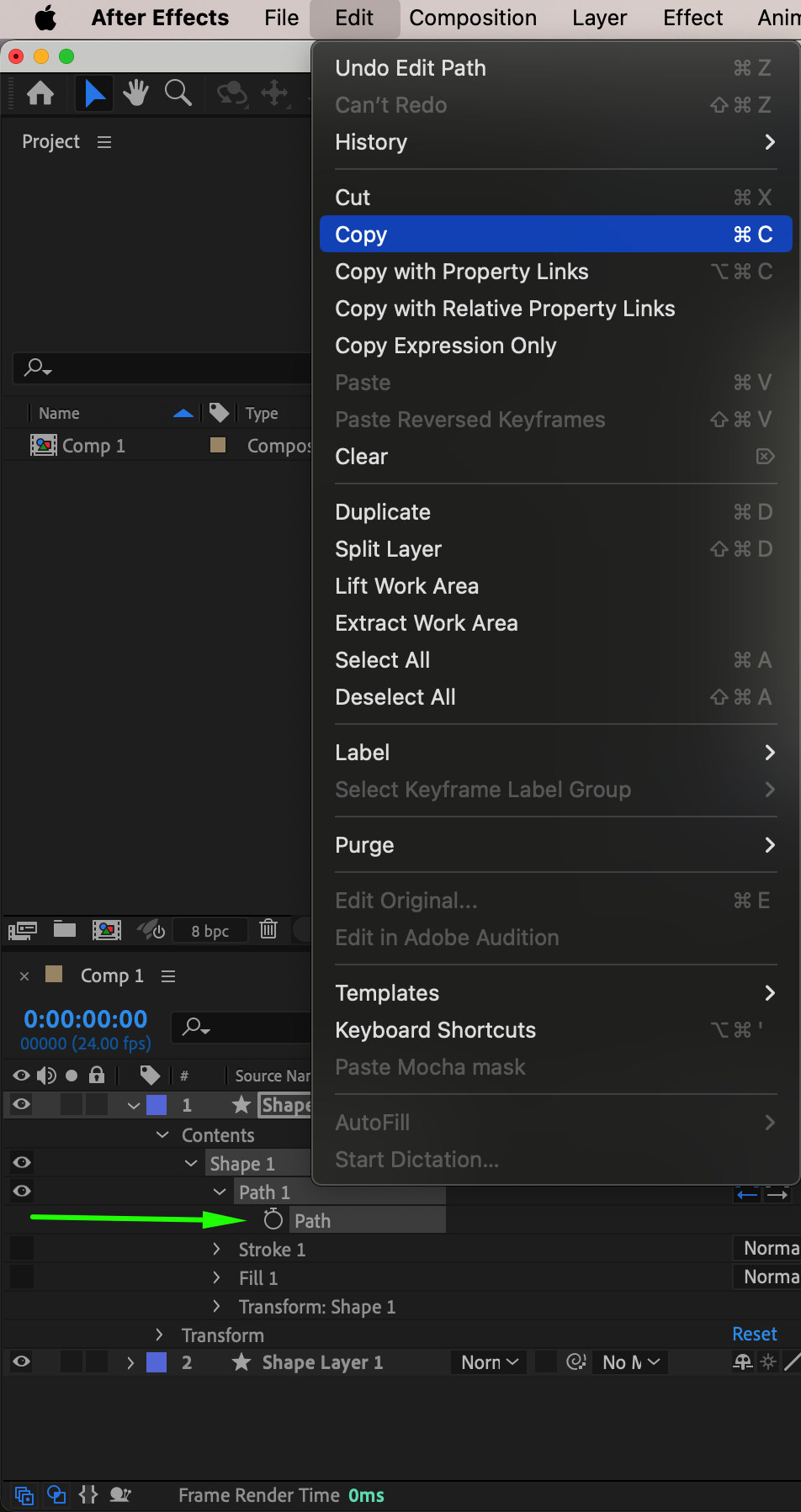
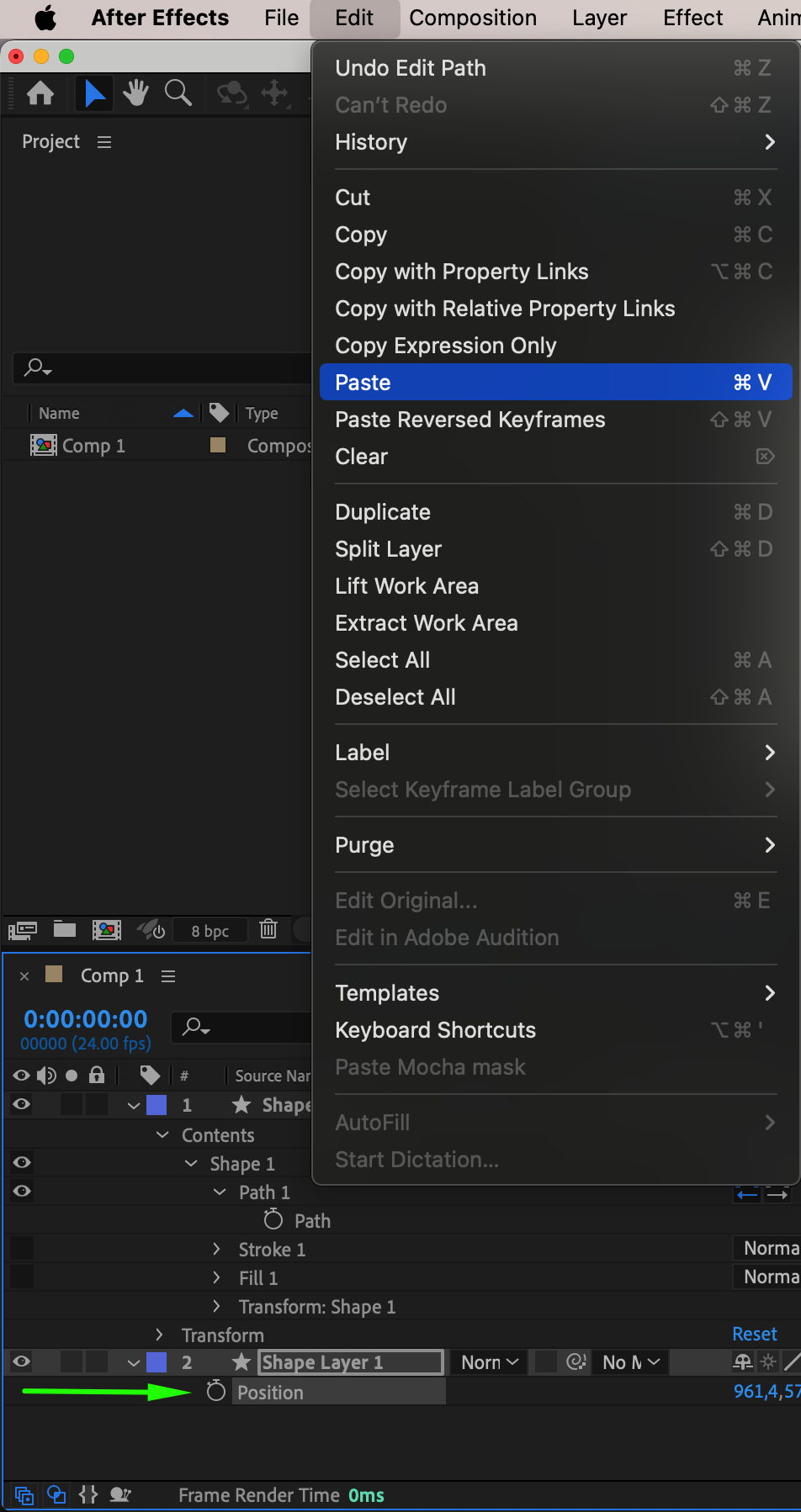
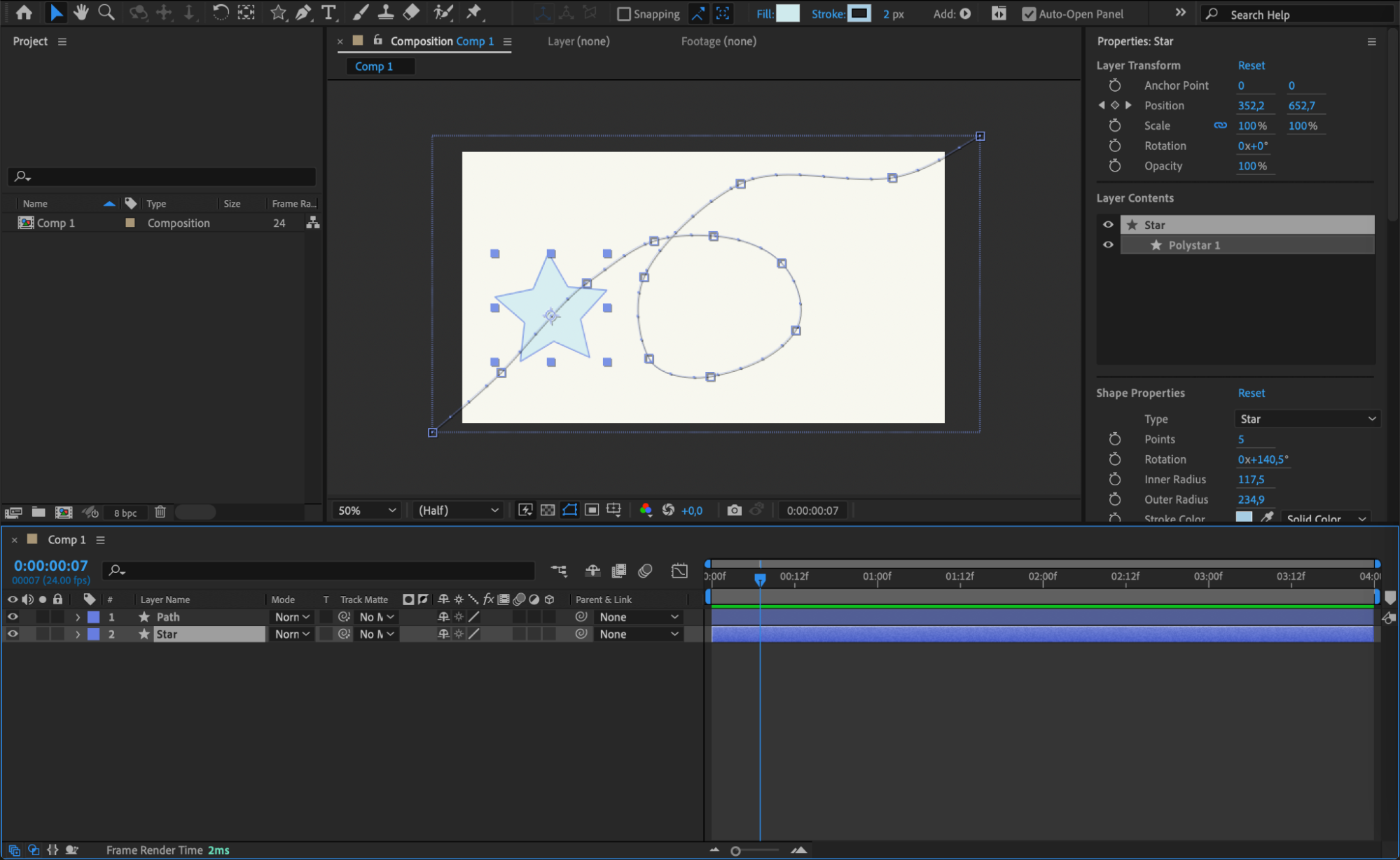
より複雑なデザインを作りたい場合は、Pen Tool(G)を使って滑らかなカーブや鋭い角を持つカスタムパスを描きます。このパスをシェイプレイヤーに適用するには、まず描いたラインからパスの値をコピーします。次に、シェイプレイヤーを選択して「P」キーを押し、Positionプロパティを開きます。コピーしたパスの値をPositionプロパティに貼り付けることで、シェイプレイヤーに適用できます。このテクニックを使えば、カスタムパスをデザインに自然に組み込むことができます。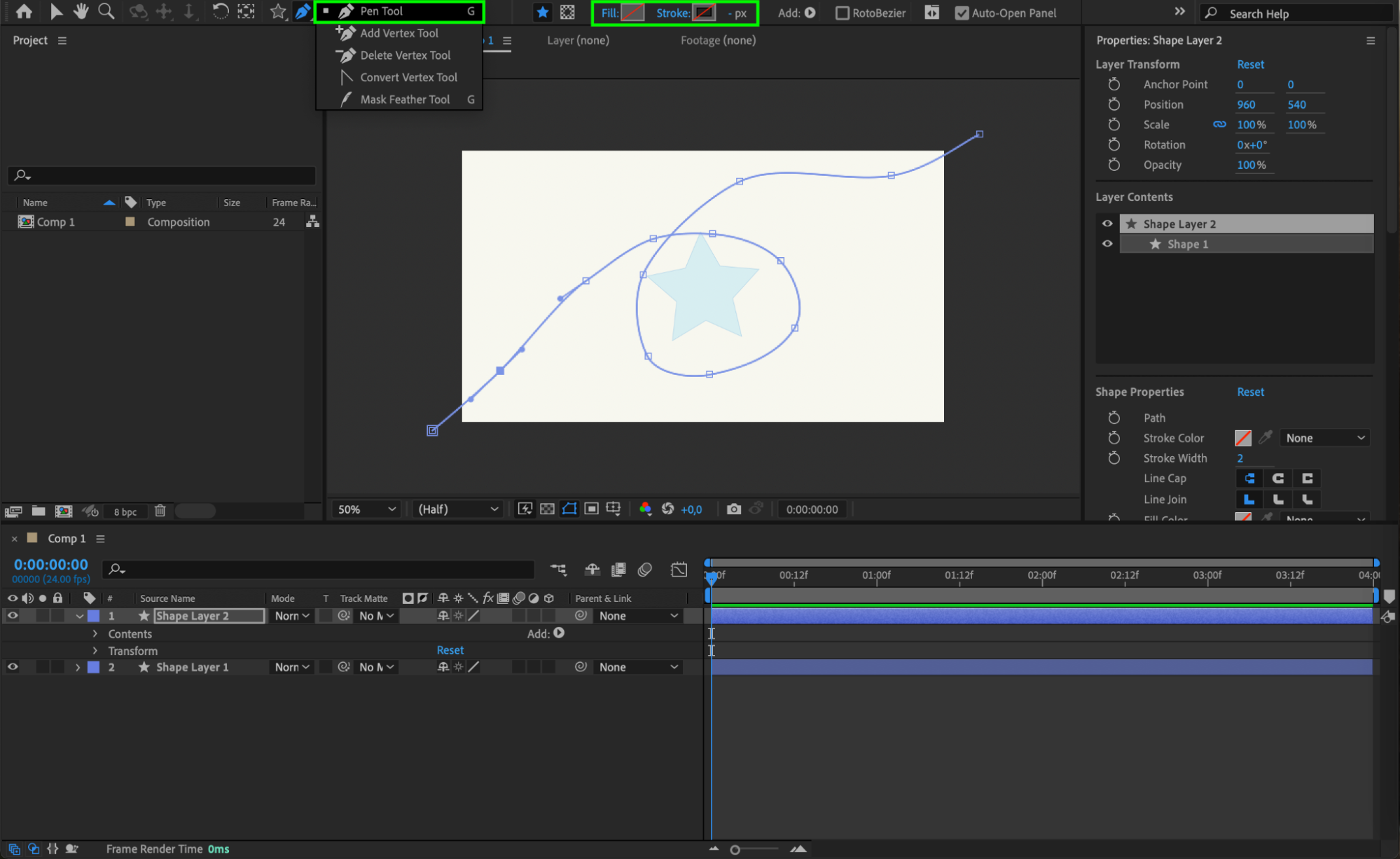
 Step 4: エフェクトで描画をより魅力的にする
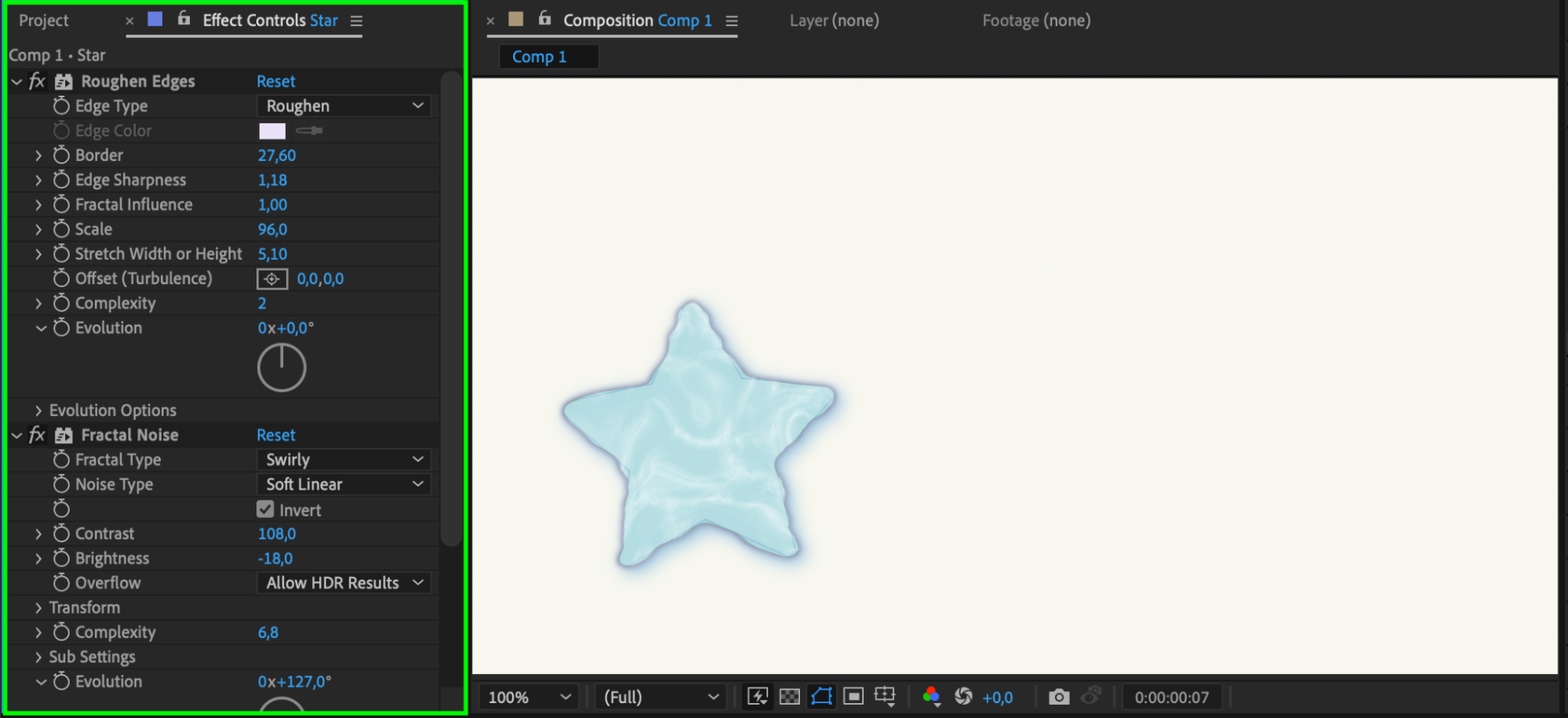
エフェクトを適用して、図形にビジュアルの華やかさを加えましょう。Effects & Presets Panelを開き、グラデーションやテクスチャなど、さまざまなビジュアル表現を試してみてください。設定を調整しながら、描画に求める雰囲気に仕上げていきます。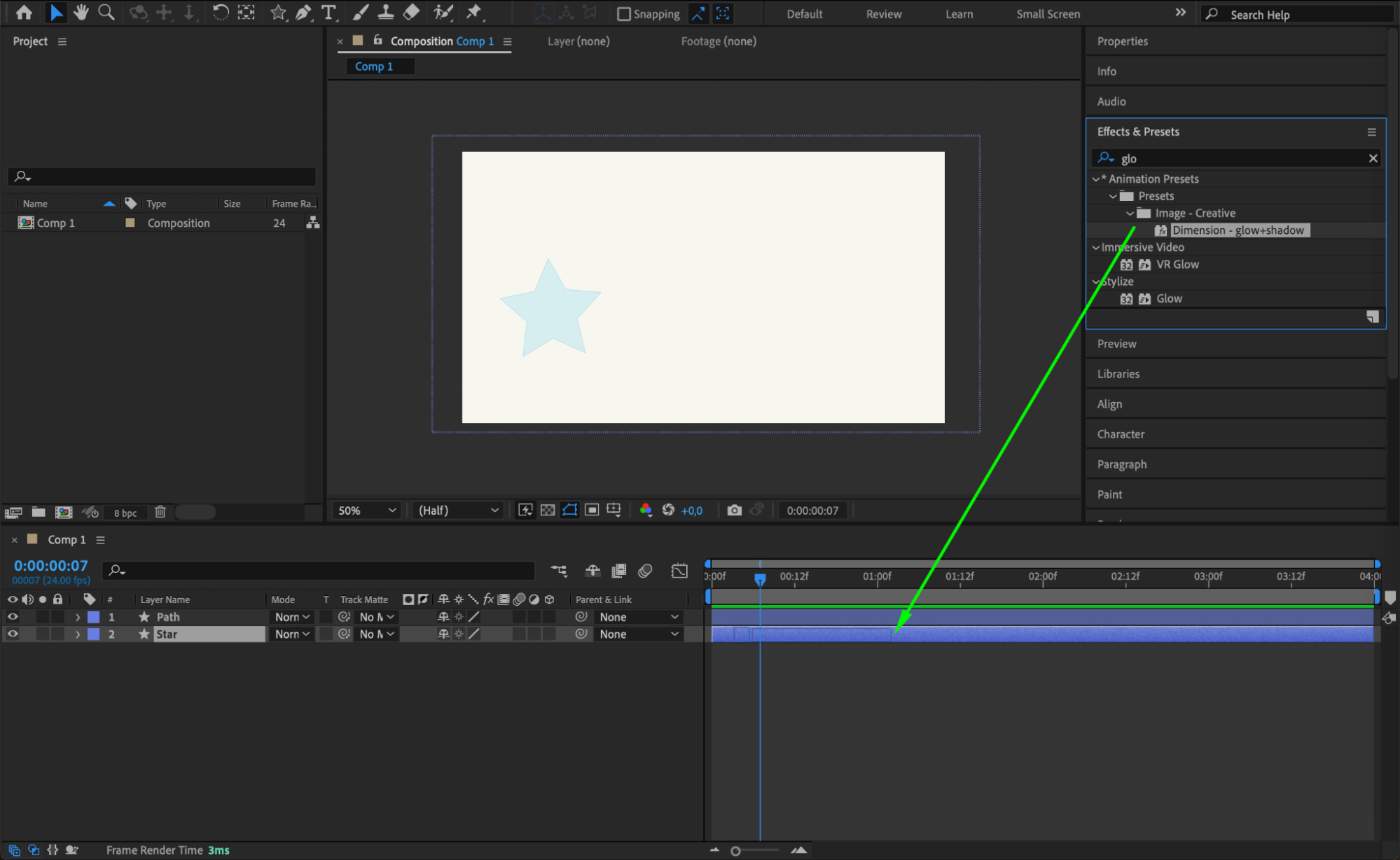
 Step 5: Brush Toolでフリーハンド描画をする
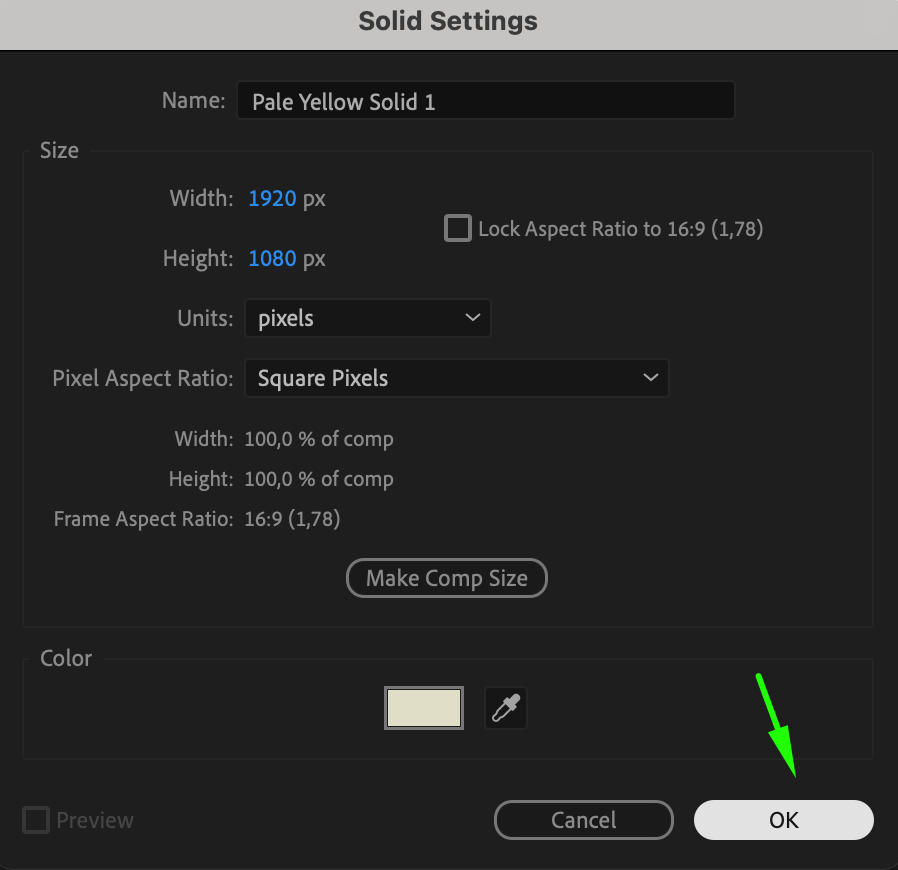
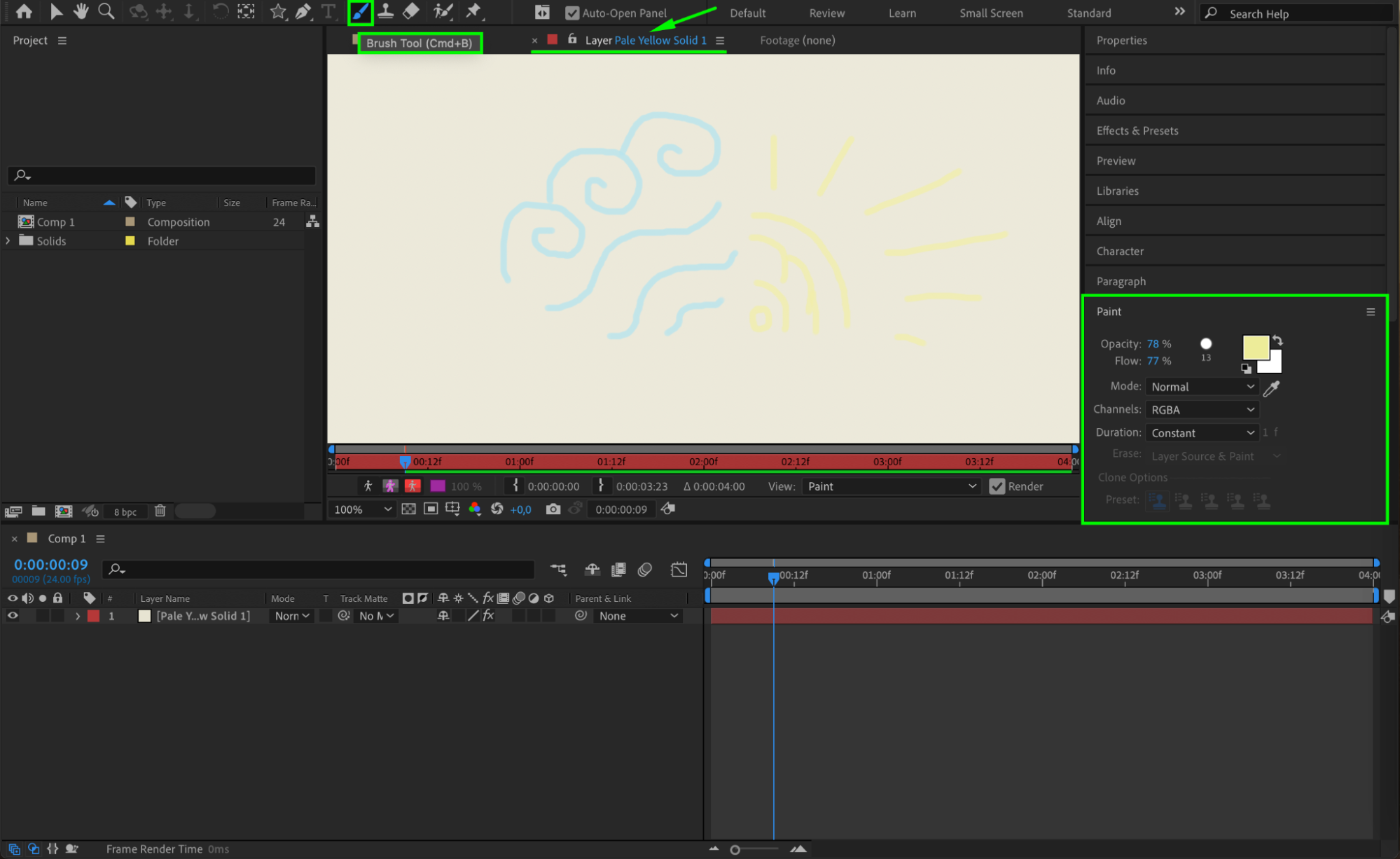
より有機的で手描き感のある表現にしたい場合は、Brush Tool(Ctrl/Cmd + B)を使いましょう。まずキャンバスとなるソリッドレイヤーを作成し、メニューからBrush Toolを選択します。カラー、サイズ、Opacity、Flowなどのブラシ設定をカスタマイズして、狙った効果に仕上げてください。Brush Toolは、フリーハンドのストロークや細かなアートワークを描き込むのに最適です。
 Step 6: 描画をアニメーション化する
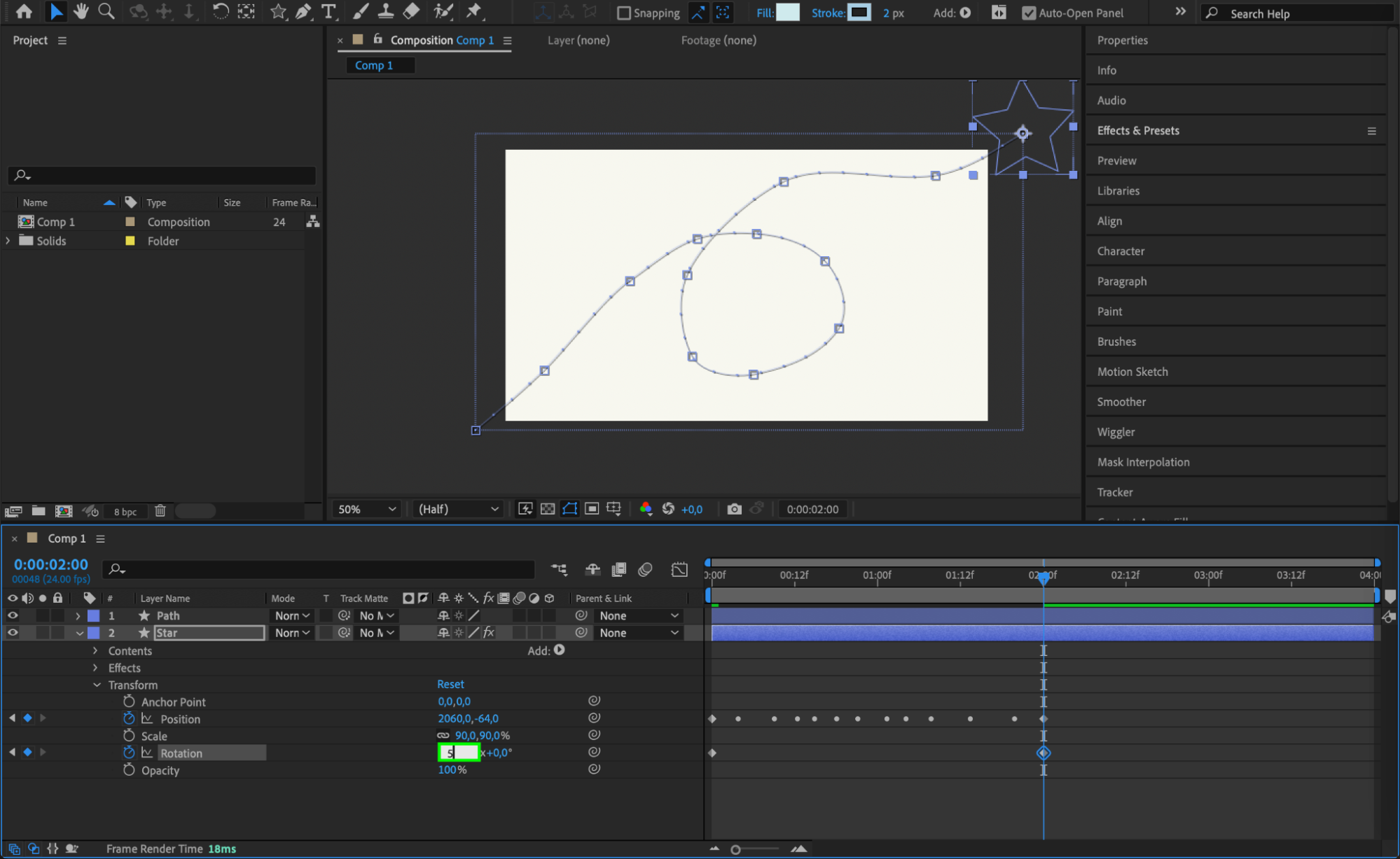
描いたものに命を吹き込むには、キーフレームを使ってアニメーション化しましょう。位置、スケール、回転、Opacityといったプロパティを時間の経過とともに調整します。Timeline Panelでキーフレームを設定し、ダイナミックなアニメーションを作り出してください。シェイプモーフィングやストロークリビールといったテクニックも試して、動きと面白さを加えてみましょう。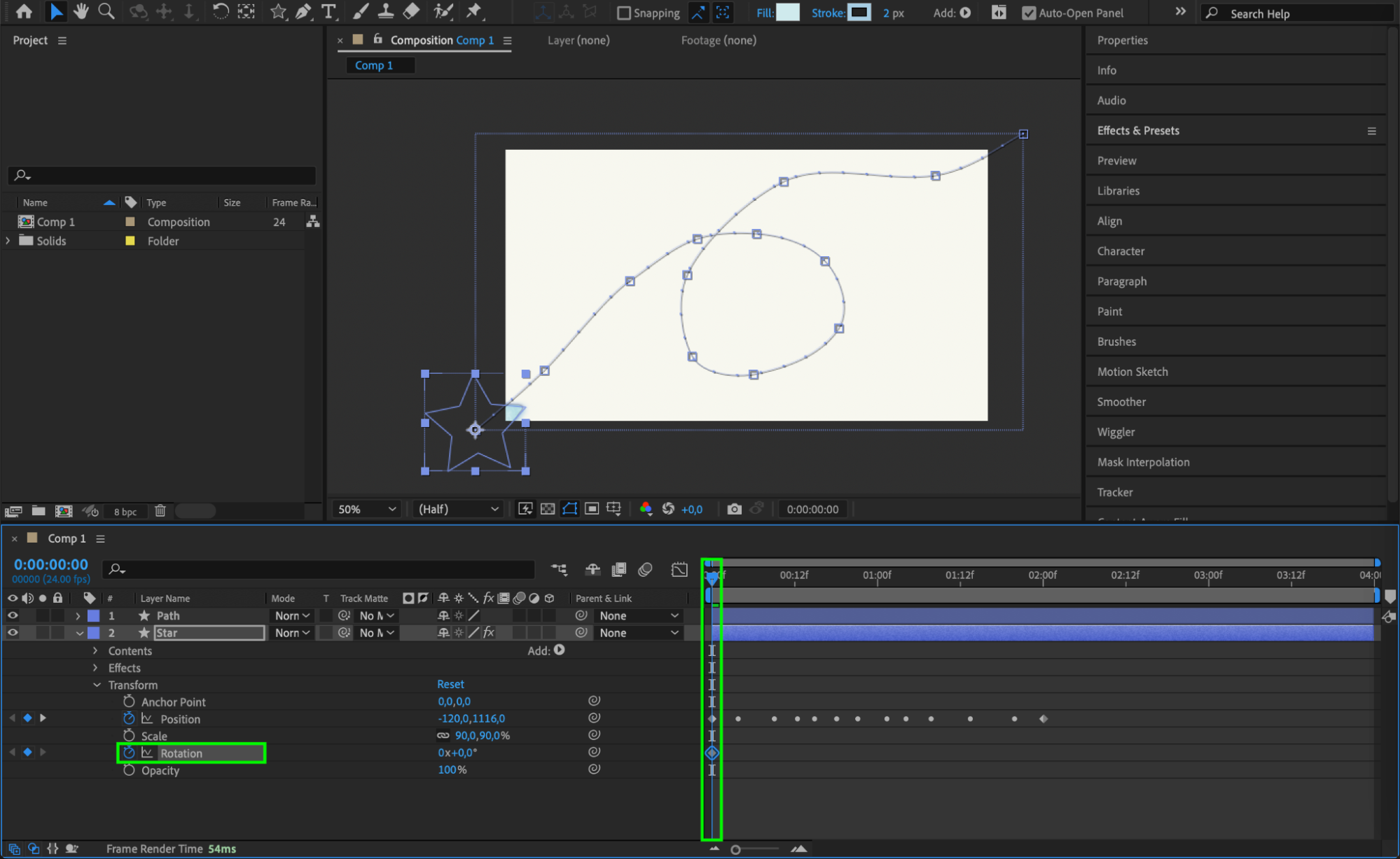
 Step 7: エクスプレッションで高度なアニメーションを加える
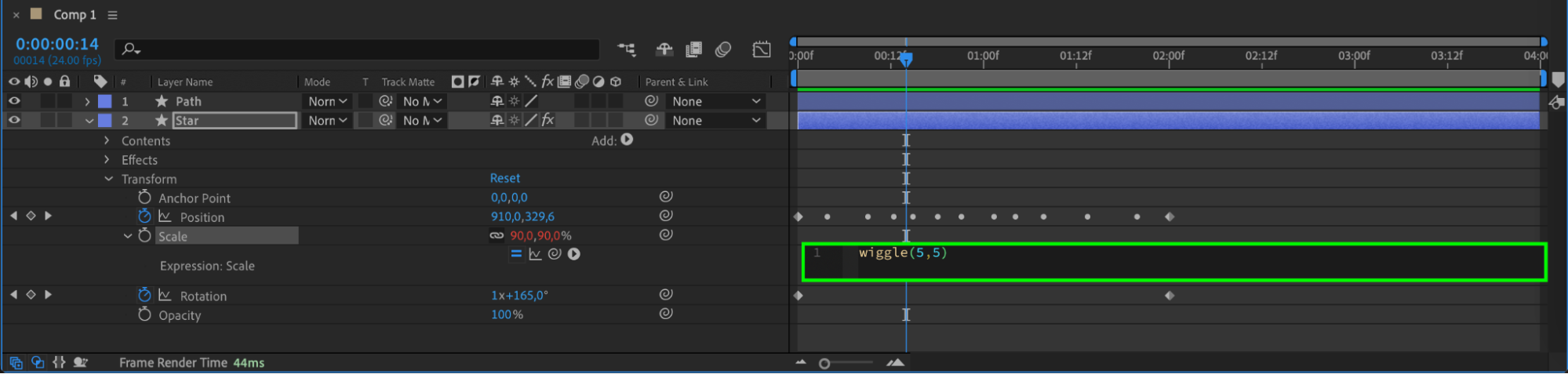
エクスプレッションを使ってアニメーションをさらに強化しましょう。例えば、Scaleなどのパラメーターを選択し、Animation Menuから「Add Expression」を選びます。Timeline Panelに表示されるテキスト欄に、目的のエクスプレッションを入力してください。エクスプレッションを使うことで、アニメーションを自動化したり、より複雑な動きを加えたりできます。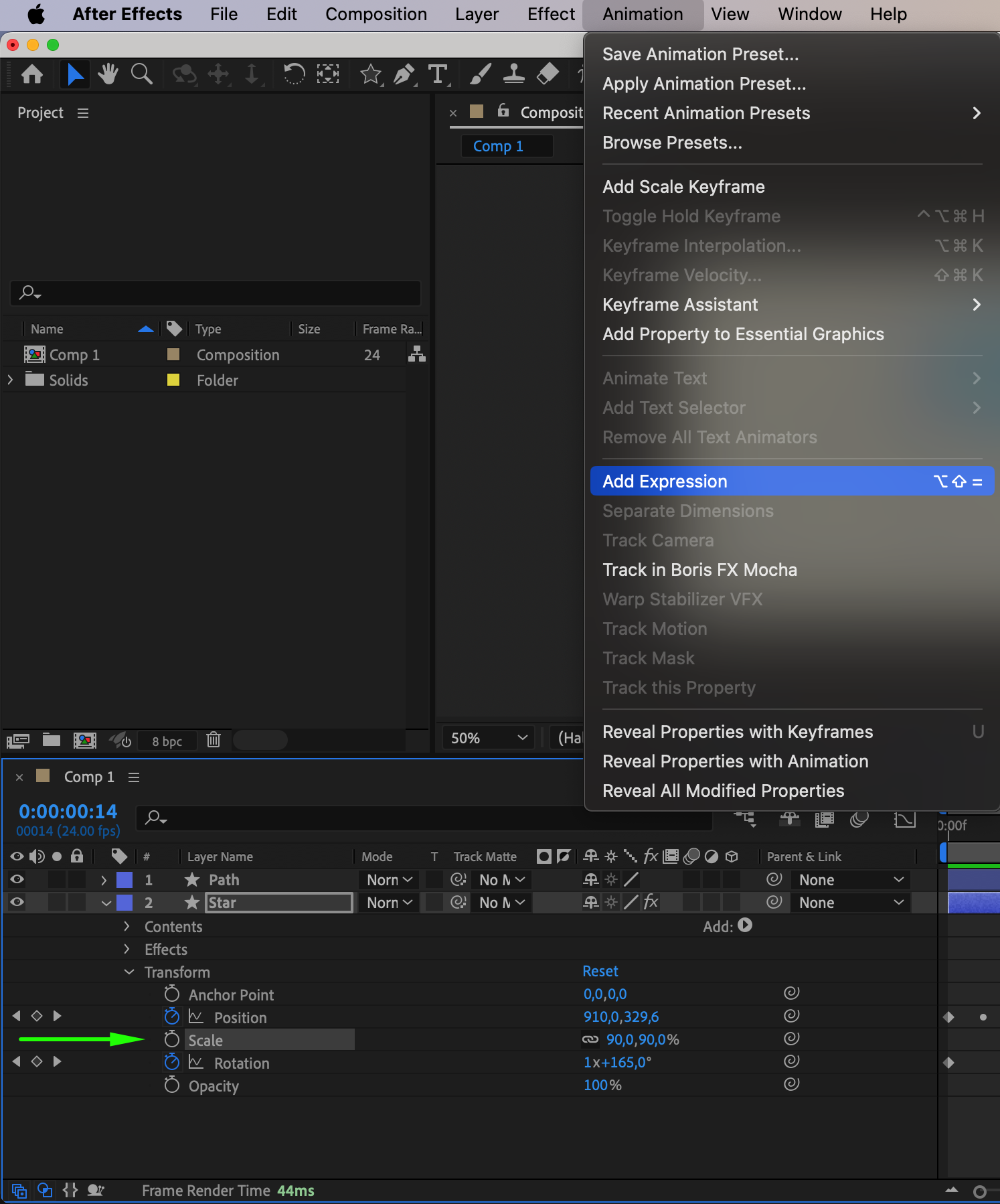
 Step 8: 仕上がりをプレビューする
Spacebarを使って、Composition Panelでアニメーションをプレビューしましょう。これにより、描いたものが実際にどう動くかを確認し、仕上げる前に必要な調整点を見つけられます。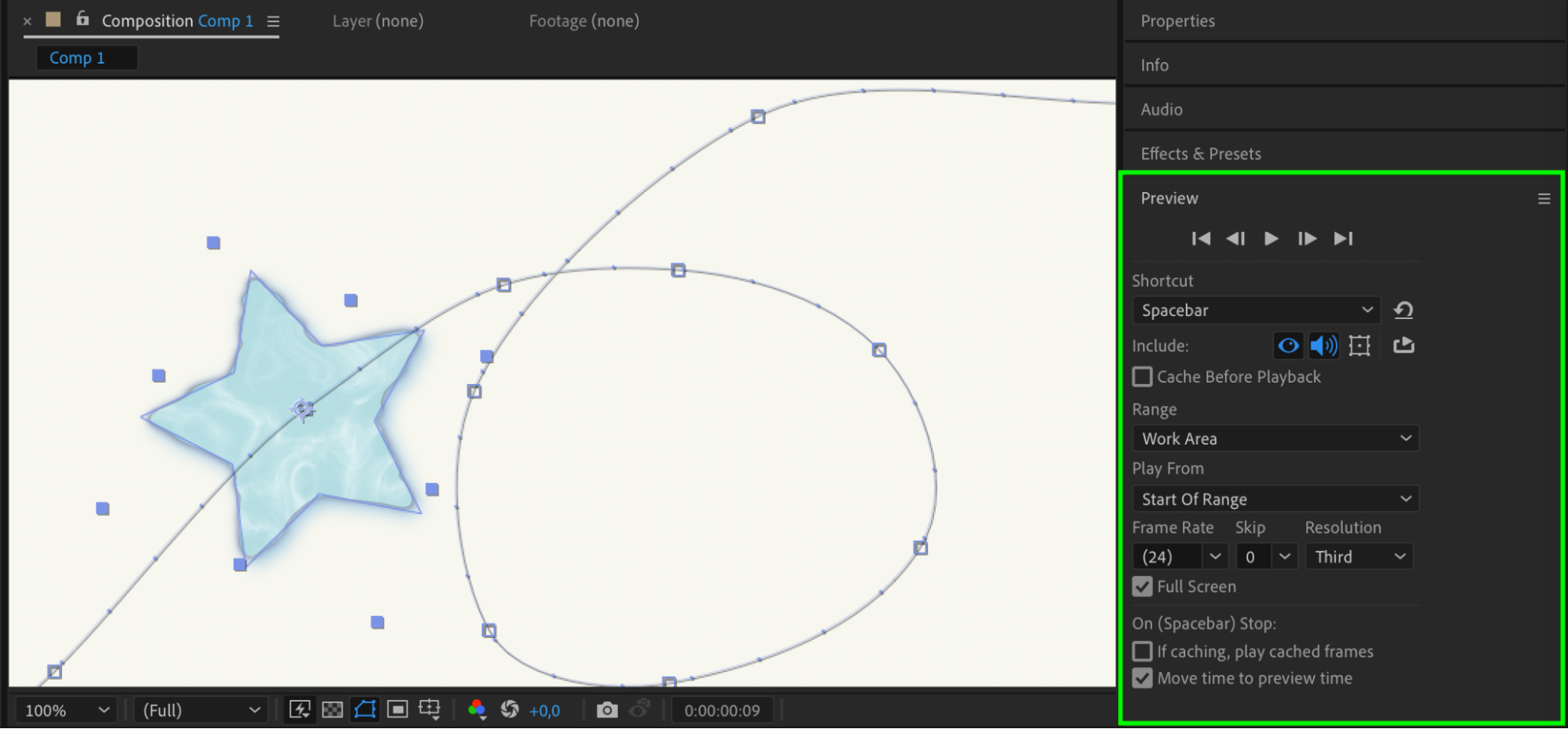 Step 9: コンポジションをレンダリングする
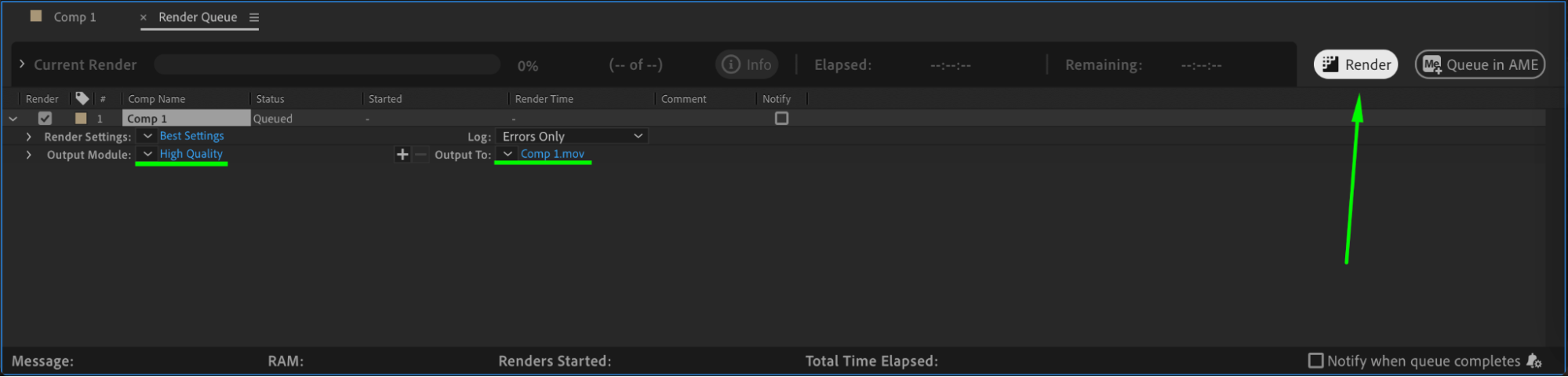
アニメーションに満足したら、Composition > Add to Render Queue を選択します。必要に応じてレンダリング設定を調整し、「Render」をクリックしてコンポジションを動画ファイルとして書き出してください。これでプロジェクトが完成し、配布やさらなる編集に進める状態になります。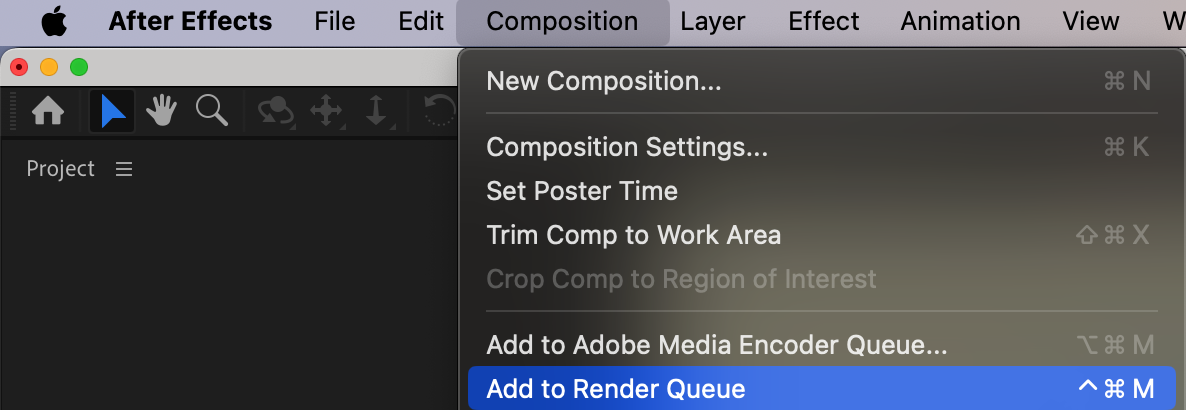
 まとめ
まとめ
After Effectsでの描画は、アニメーションにカスタムグラフィックを取り入れるユニークな方法です。シェイプレイヤーやBrush Toolを使いこなし、さまざまなエフェクトやアニメーションテクニックを探求することで、モーショングラフィックスのクオリティを新たなレベルへと引き上げられます。ぜひ創造性を発揮して、After Effectsでの描画に挑戦し、印象的でオリジナリティあふれるビジュアルを作り上げてください。
Our Bestsellers
Our Bestsellers


