
After Effectsで動画に直接描き込む手順ガイド
はじめに – After Effectsで動画に描き込んでクリエイティブな仕上げを加える
動画に直接描き込むと、プロジェクトに個性とオリジナリティを加えられます。映像の一部を強調したいとき、落書き風のイラストを加えたいとき、あるいはビジュアルエフェクトを作りたいときにも、After Effectsならシンプルながら効果的な方法で実現できます。このチュートリアルでは、Brushツールを使って動画に描き込む方法と、Glowなどのエフェクトを加えてビジュアルの魅力をさらに高める方法を紹介します。
Step 1: 動画をインポートする
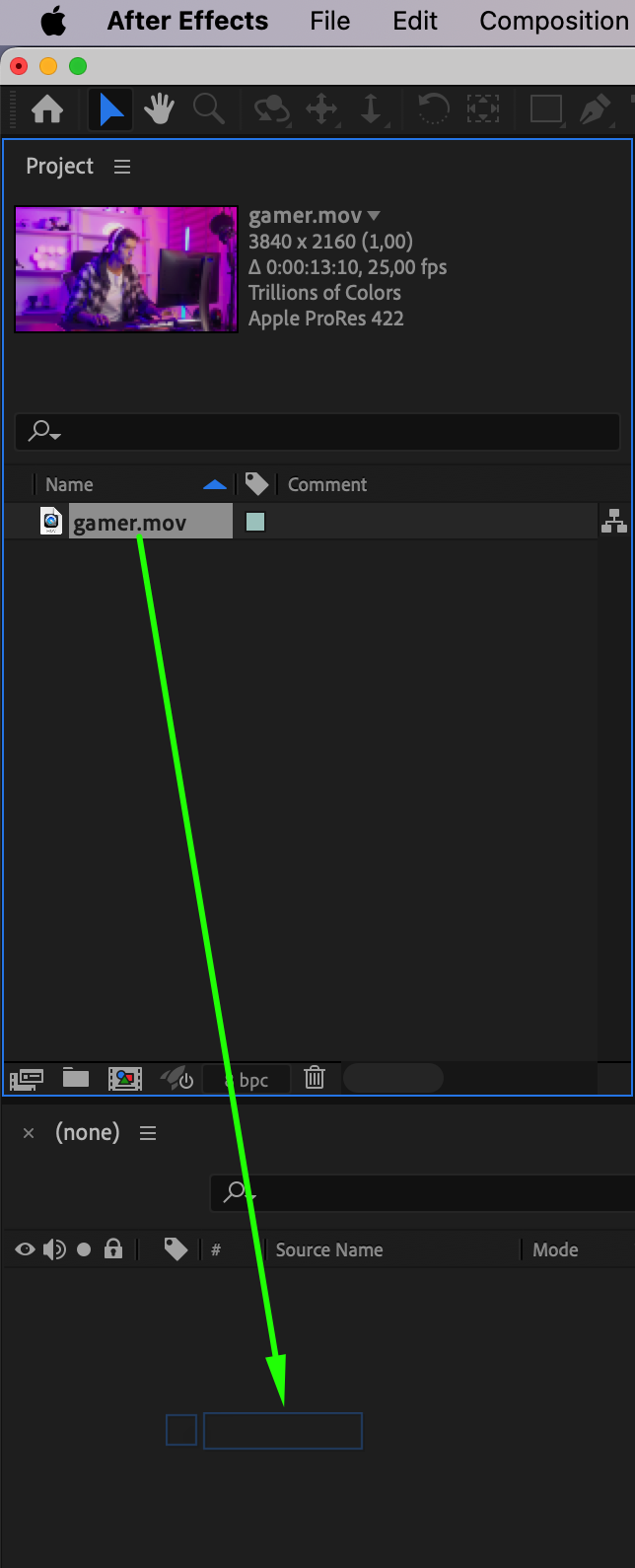
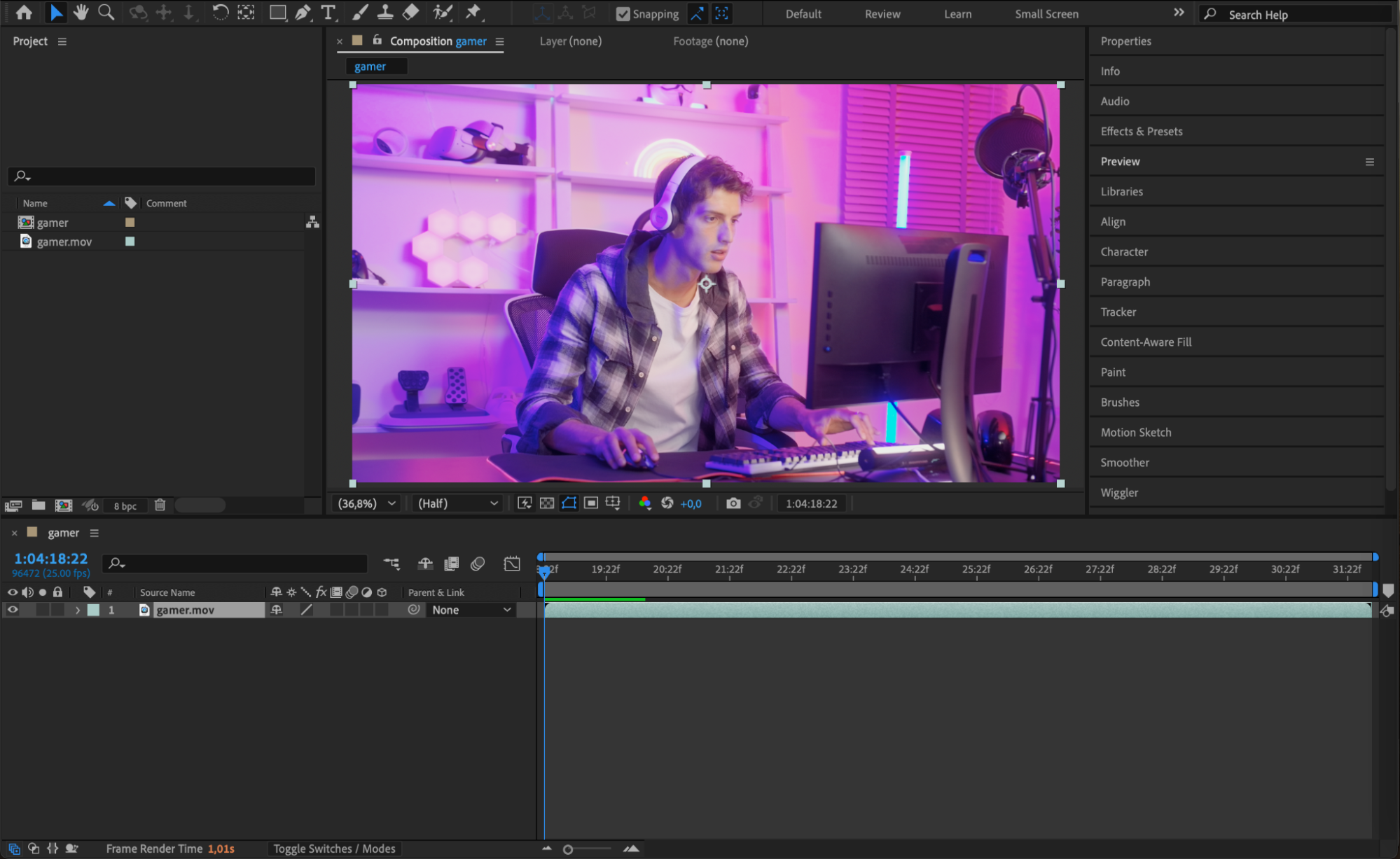
まずは使用する動画をインポートします。File > Import > Fileを開き、動画ファイルを選択します。インポートが終わったら、タイムラインにドラッグして作業を始めましょう。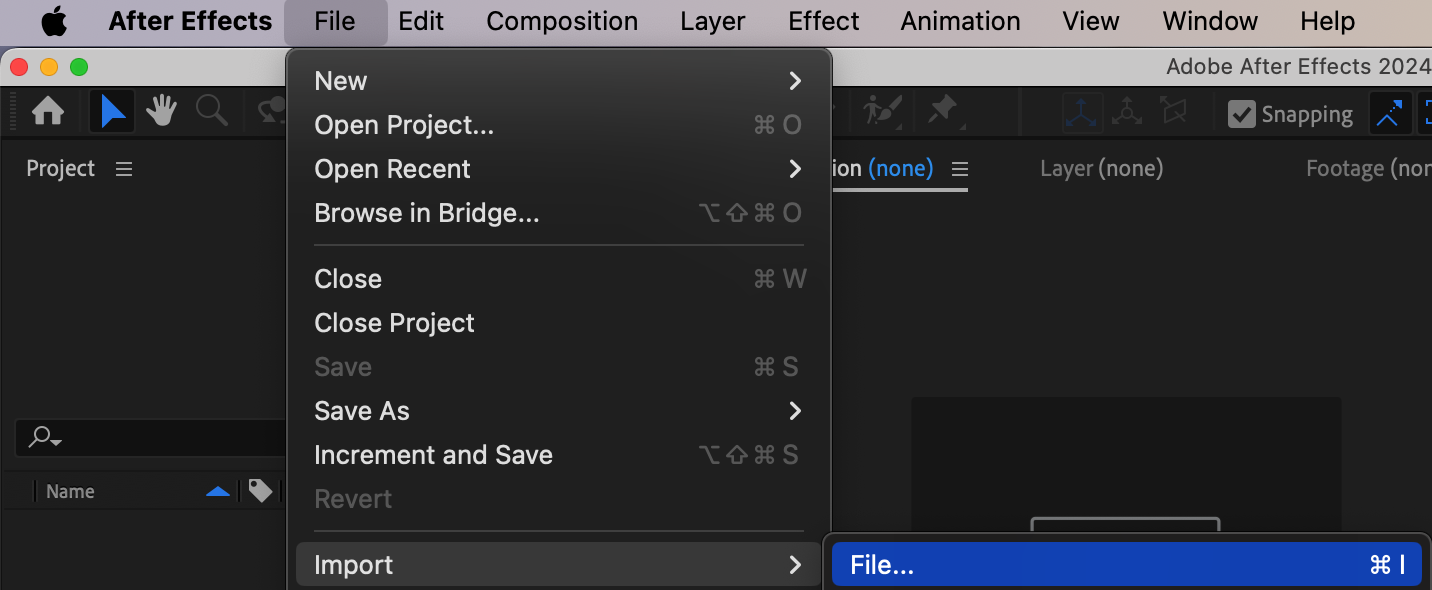
 Step 2: 動画レイヤーを複製する
元の動画を残しておくため、レイヤーを選択した状態でCtrl/Cmd + Dを押して動画レイヤーを複製します。次に、複製したレイヤーをダブルクリックしてLayerパネルで開き、そこで描き込みの調整を行います。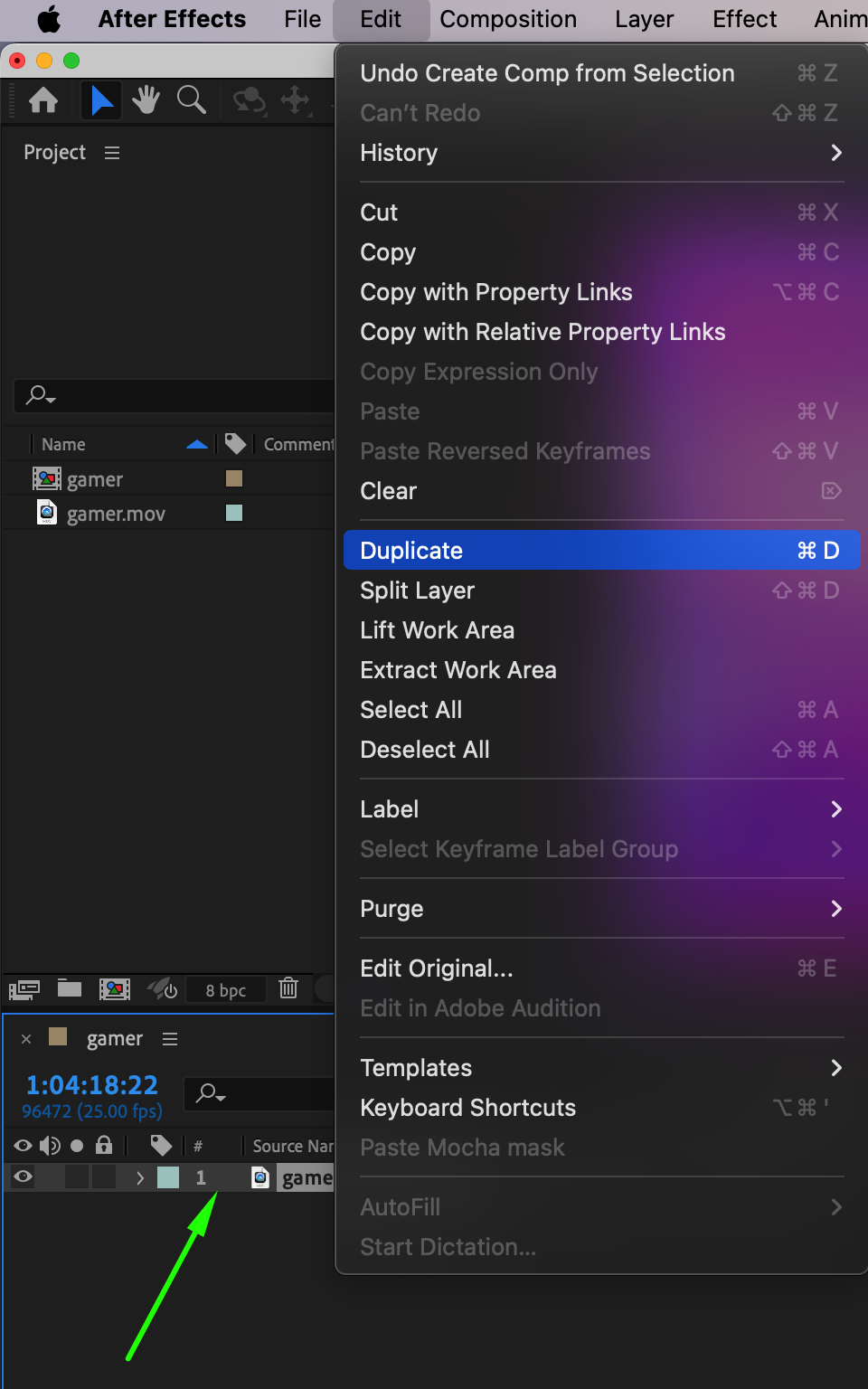 Step 3: Brushツールを選択する
続いて、Ctrl/Cmd + Bを押してBrushツールを選択します。これで動画に描き込めるようになります。Paintパネルで、ChannelsをRGBAに設定し、DurationはSingle Frameを選びます。こうすることで、描いた各ストロークが1フレームずつになり、描いたものをアニメーションさせられます。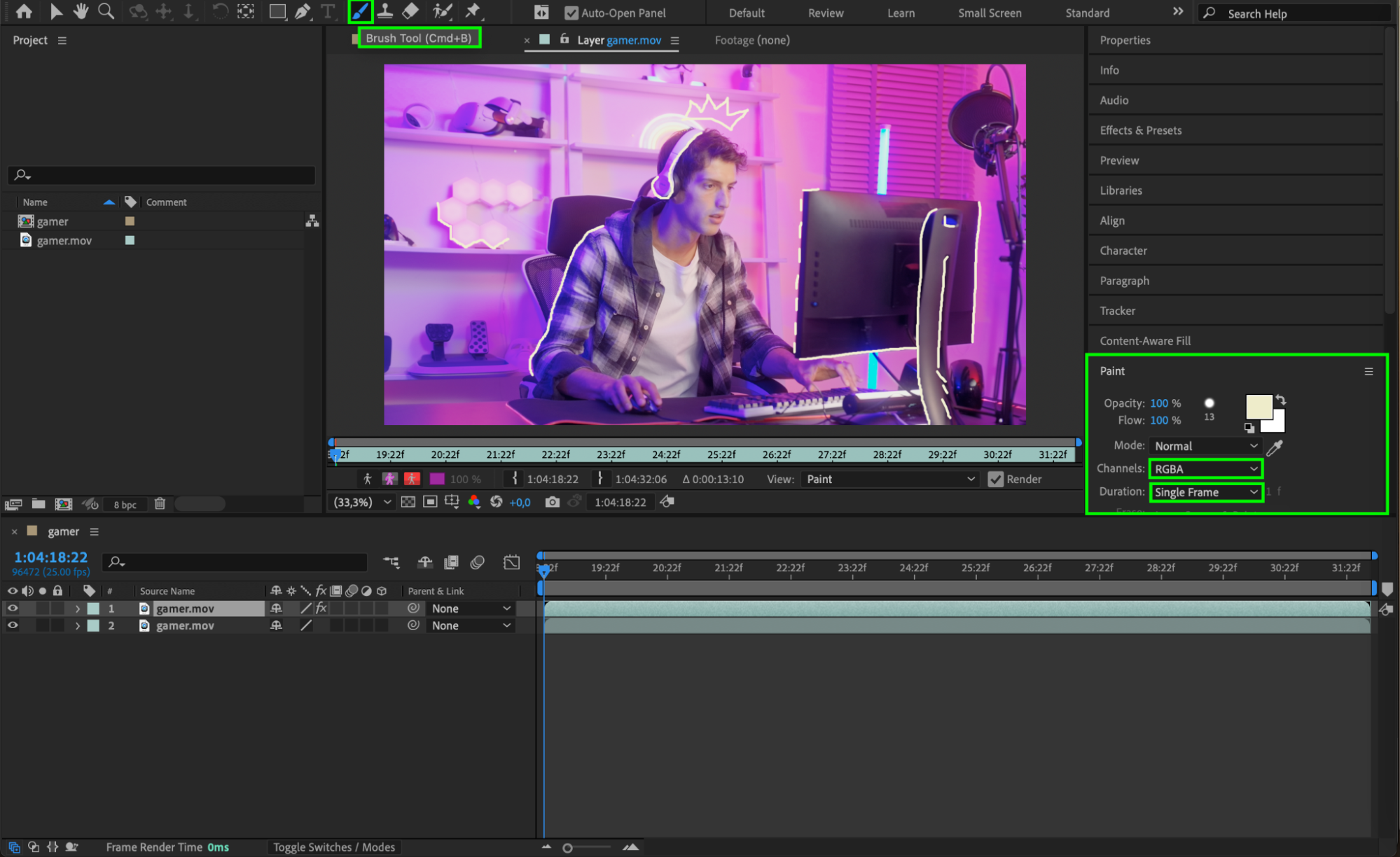 Step 4: 動画に描き込む
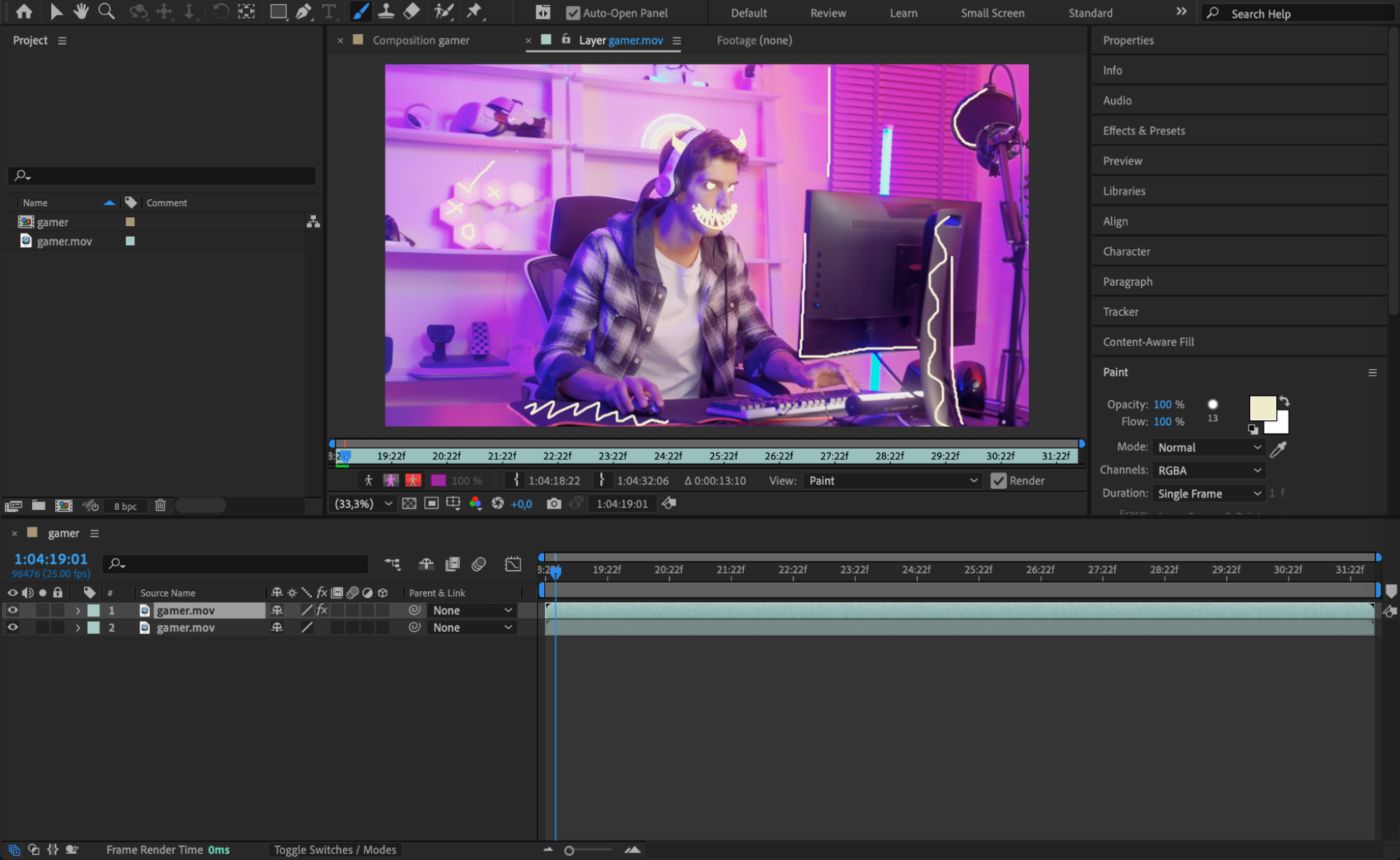
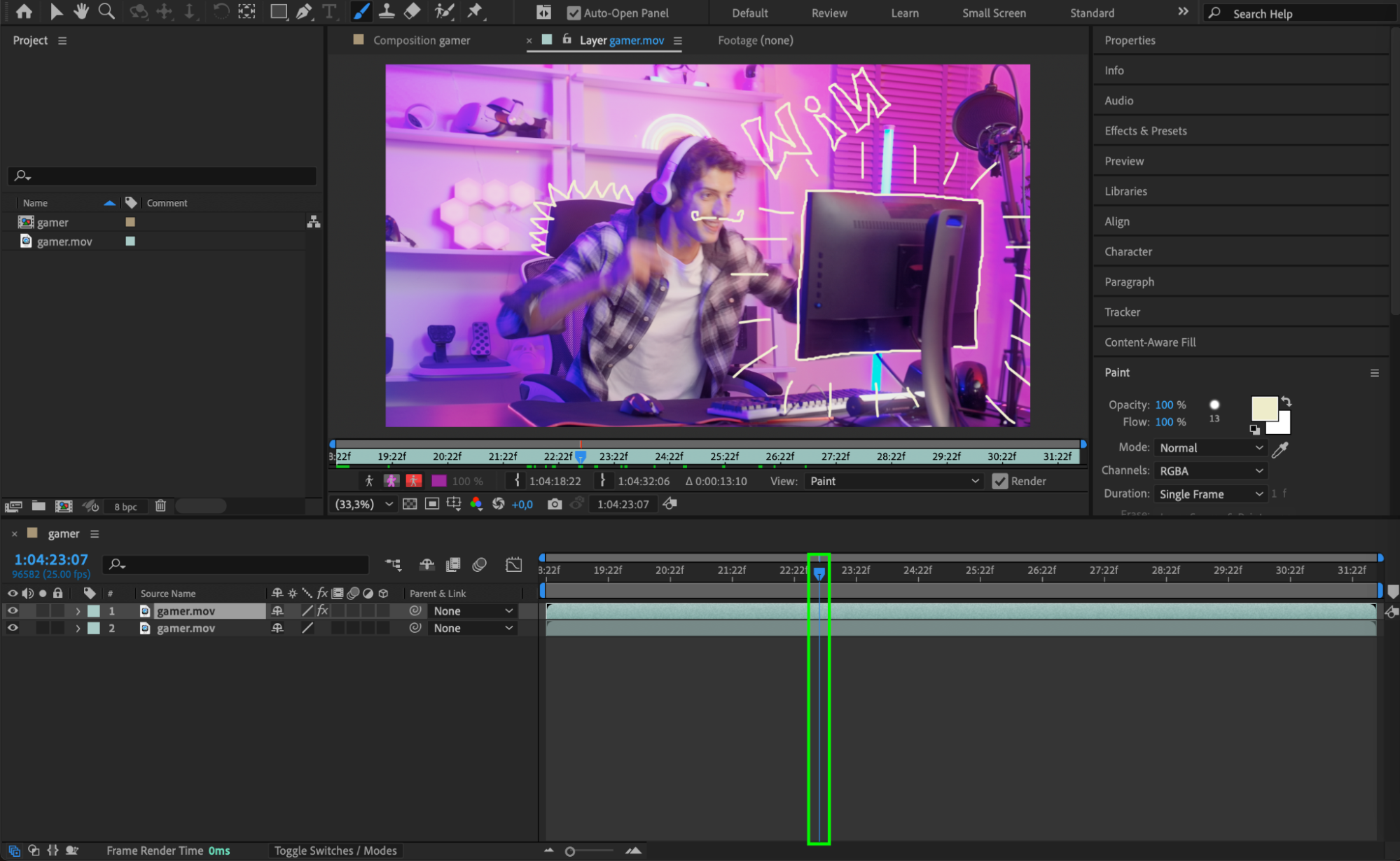
CTI(現在の再生位置)を1フレームずつ動かしながら、動画に描き込んでいきます。Brushツールを使えば、落書きでもテキストでも自由な形でも、好きな要素を作れます。このステップでは自由に発想を広げて、動画に自分らしさを加えられます。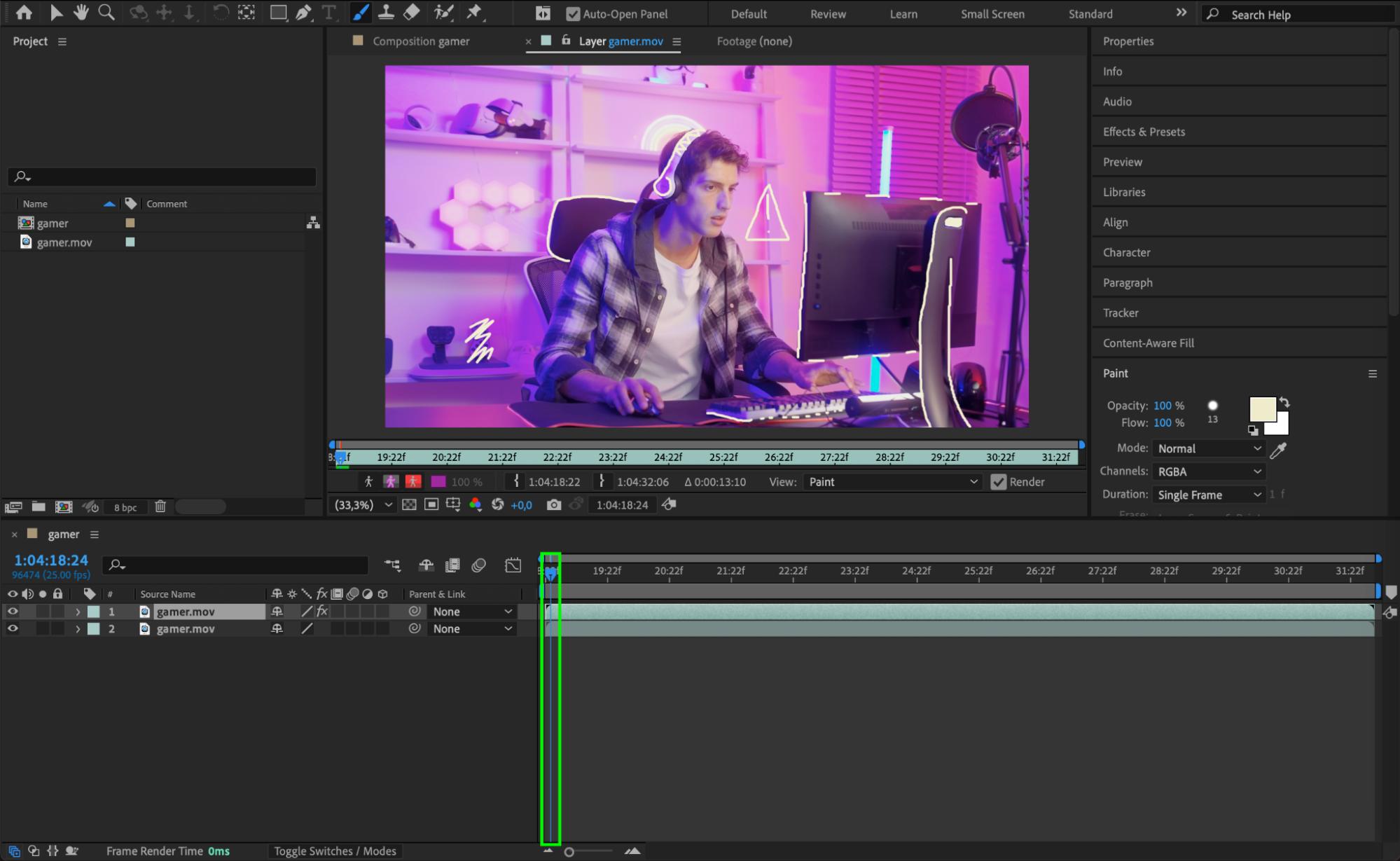
 Step 5: 「Paint on Transparent」をオンにする
描き込みが終わったら、Compositionパネルに戻ります。複製した動画レイヤーのプロパティを展開し、Paint on TransparentをOnにして有効化します。これにより、描いたものが動画自体に影響を与えず、その上に重なって表示されるようになります。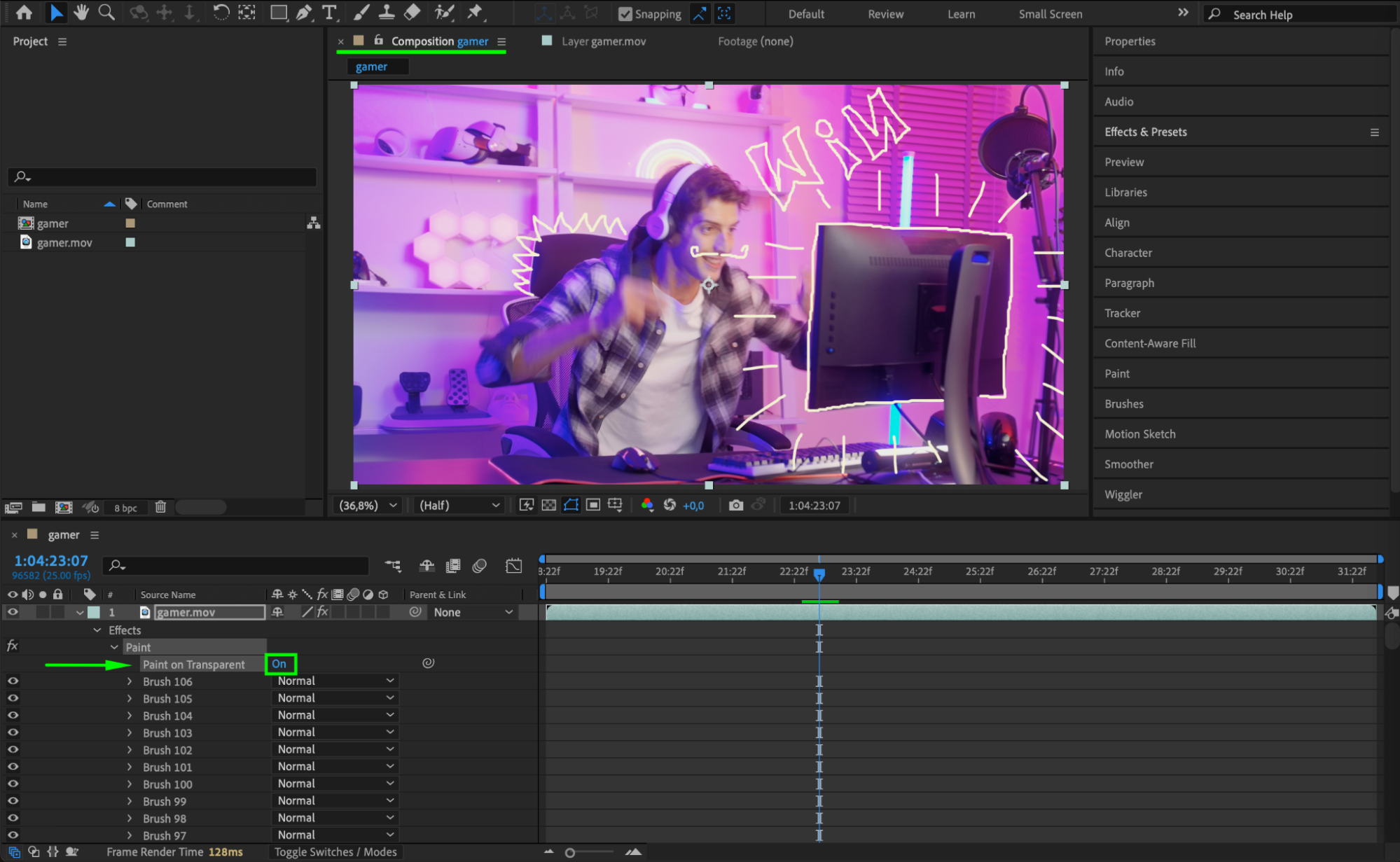 Step 6: Glowエフェクトを加える(任意)
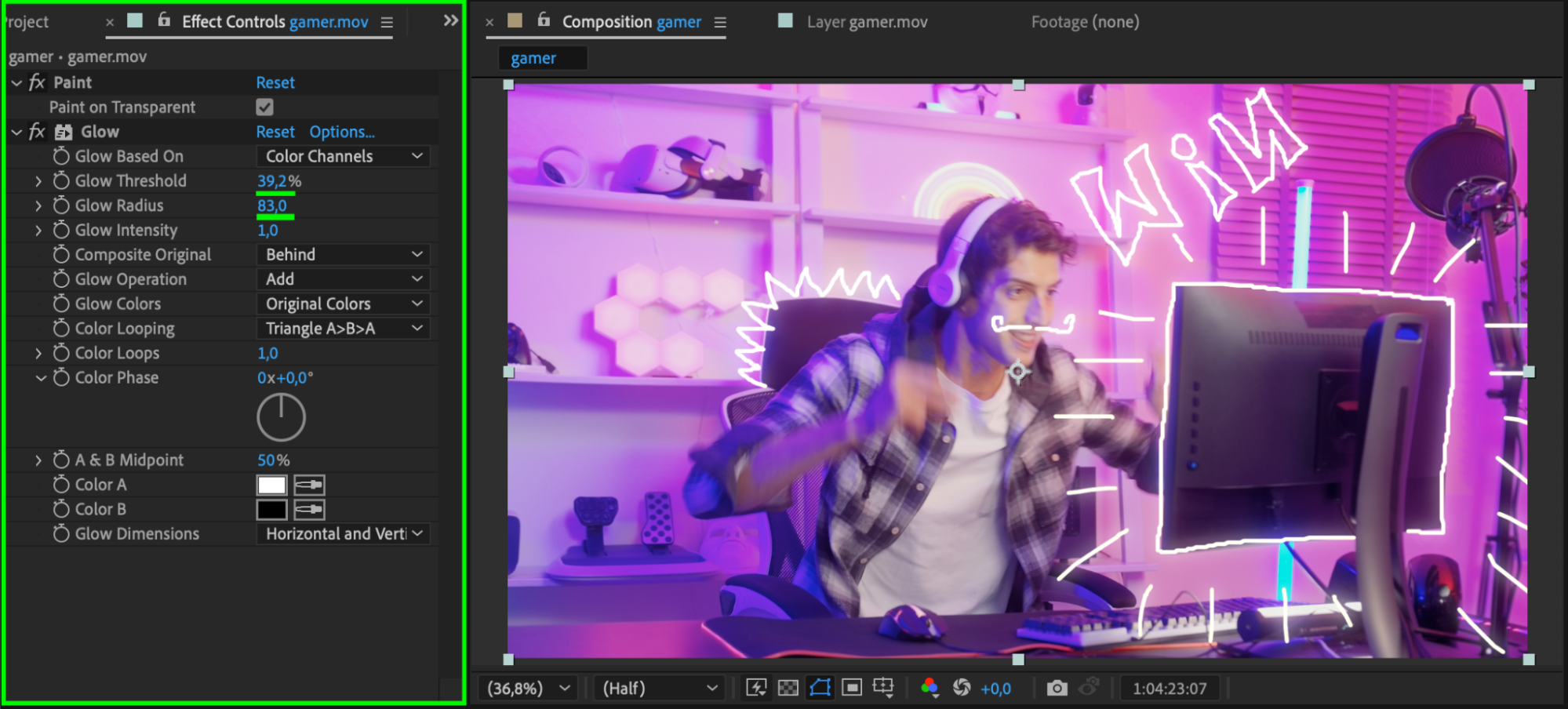
描いたものをもっと際立たせたい場合は、Glowエフェクトを加えましょう。Effect > Stylize > Glowを選び、複製したレイヤーに適用します。Glow RadiusとGlow Intensityを調整して、好みの見た目に仕上げます。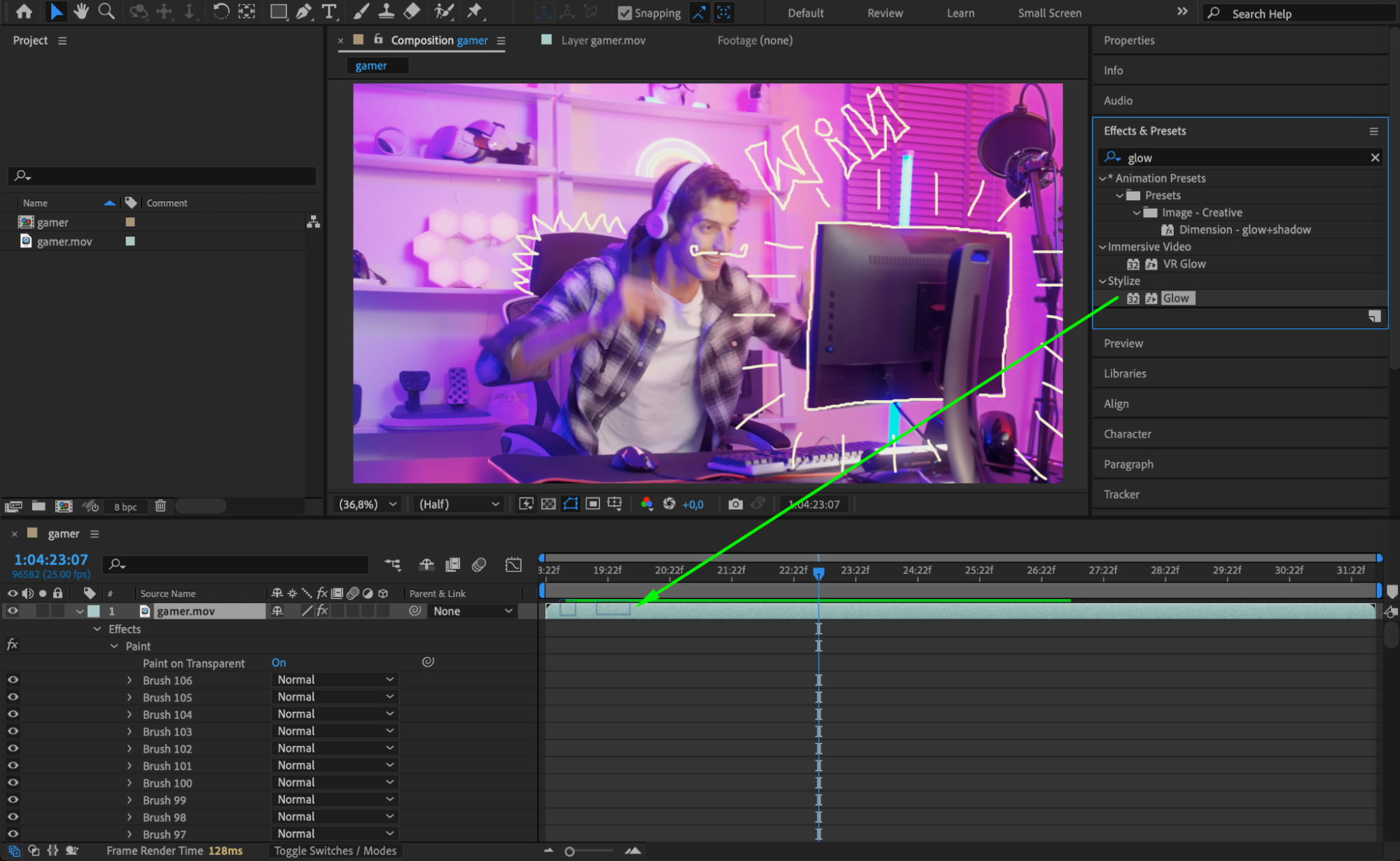
 Step 7: アニメーションをプレビューする
すべてのエフェクトを適用したら、スペースキーを押してアニメーションをプレビューします。描いたものが動画の上でどのようにアニメーションするか、思い通りに仕上がっているかを確認しましょう。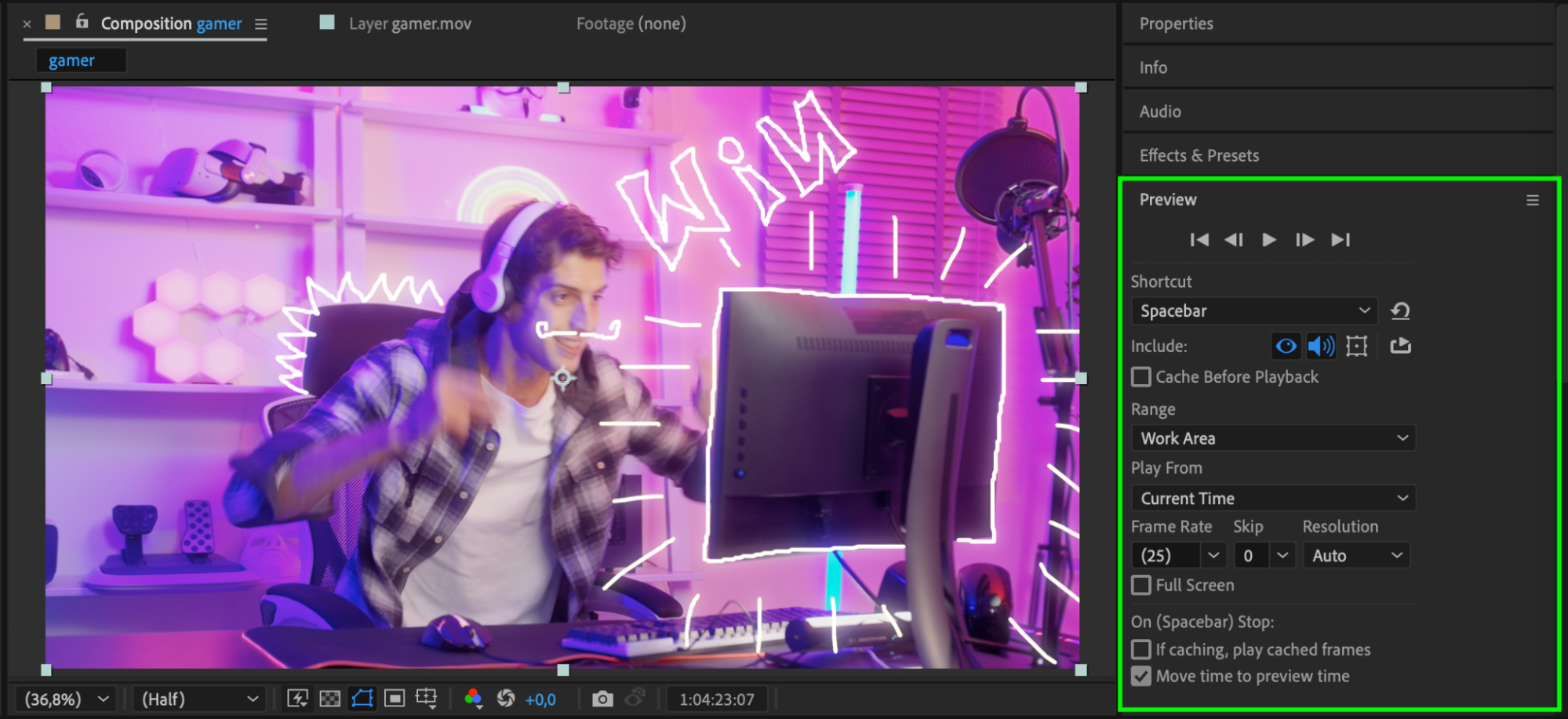 Step 8: 最終動画をレンダリングする
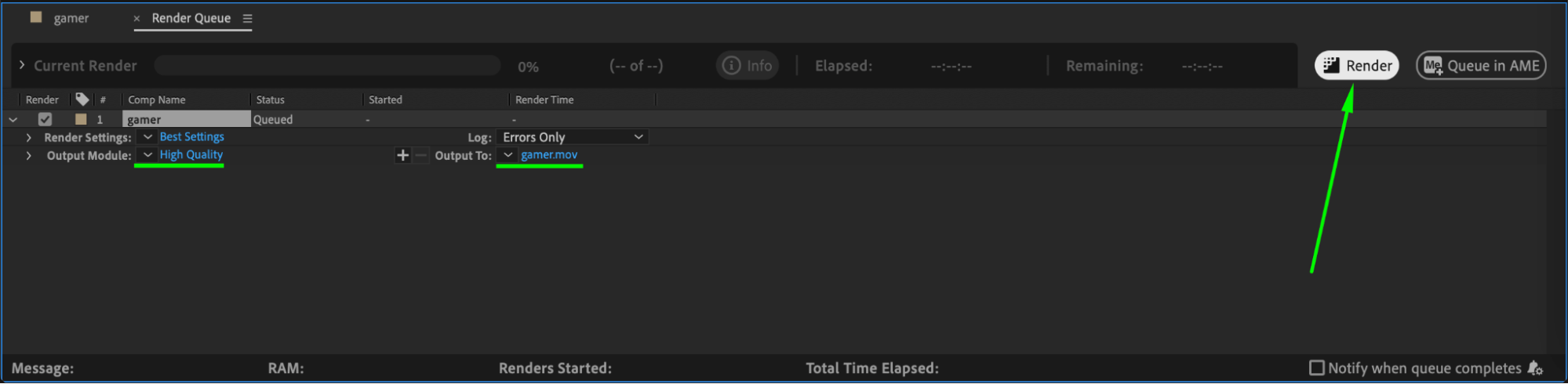
仕上がりに満足したら、いよいよ動画をレンダリングします。Composition > Add to Render Queueを開き、出力フォーマットや保存先などのレンダリング設定を選んで、Renderをクリックして最終動画を書き出します。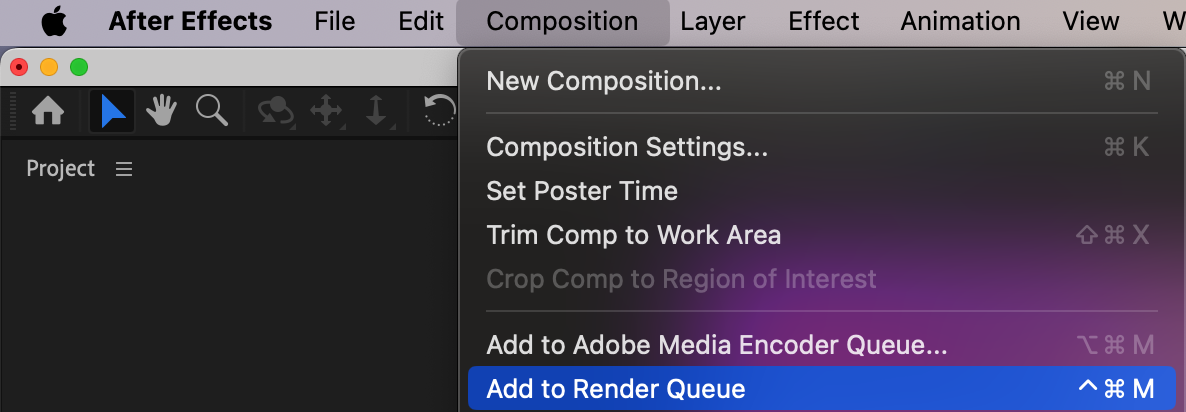
まとめ
After Effectsで動画に描き込む方法は、プロジェクトに創造性と個性を加える優れた手段です。アニメーションを作るときも、重要な瞬間を強調したいときも、ちょっとした遊び心を加えたいときも、After Effectsならそれを的確に実現できるツールが揃っています。ブラシのスタイルやGlowなどのエフェクトをいろいろ試して、動画をより印象的に仕上げてみてください。
Our Bestsellers
Our Bestsellers


