
After Effectsでテキストドローイングアニメーションを作る方法
はじめに — 手描き風の動きでテキストにアニメーションをつける
テキストがリアルタイムで描かれているように見せるアニメーションは、プロジェクトに動きを加える効果的な方法です。このチュートリアルでは、After Effectsでテキストドローイングエフェクトを作成する手順を解説します。以下のステップに沿って、テキストを創造的にアニメーション化していきましょう。
ステップ1: 新規コンポジションを作成する
まず、Composition > New Compositionから新しいコンポジションを作成します。プロジェクトの仕様に合わせて、解像度と長さを設定してください。

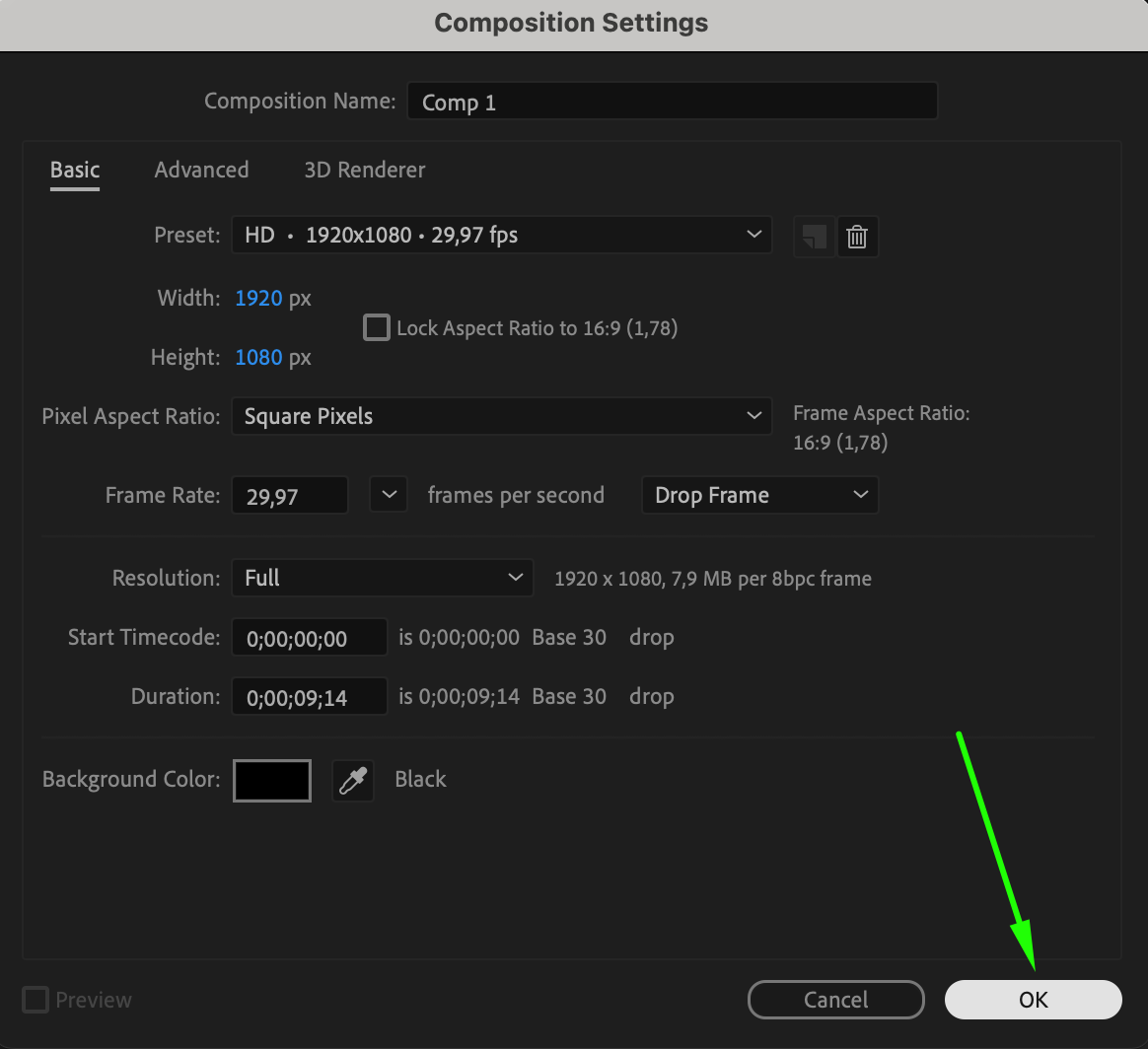 ステップ2: テキストツールを使う
ツールバーからText Tool(Ctrl/Cmd + T)を選択し、コンポジション上をクリックしてテキストを入力します。Propertiesパネルでフォントやサイズなどのテキストプロパティを調整し、好みのルックに仕上げましょう。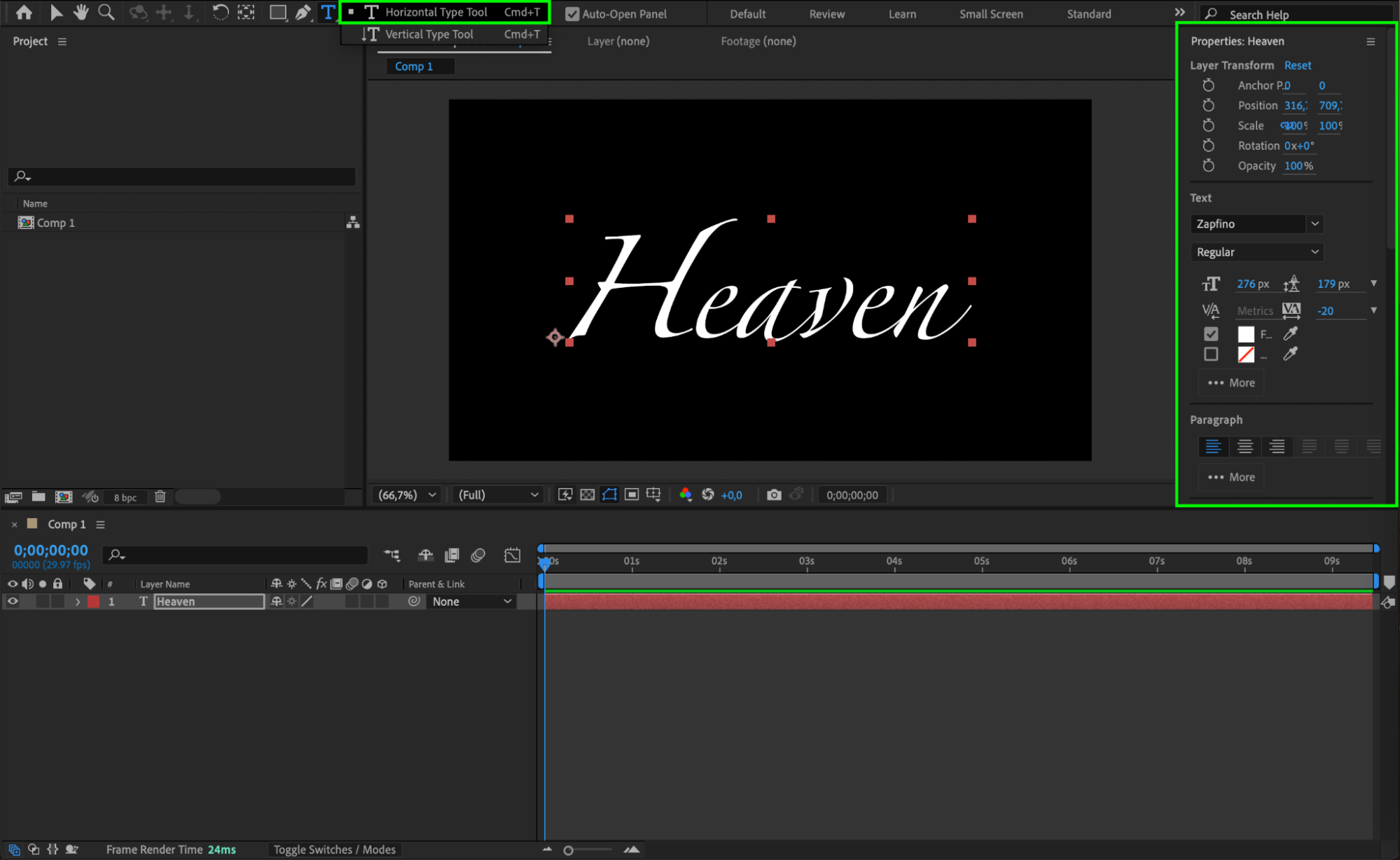
ステップ3: 文字ごとにマスクを作成する
Pen Tool(G)を選択し、テキストレイヤーを選んだ状態で、文字1つ1つの周りに手作業でマスクを作成します。この工程により、テキストを個々のパーツとして分離でき、後でアニメーションをつけやすくなります。マスクは文字の輪郭にできるだけ沿わせましょう。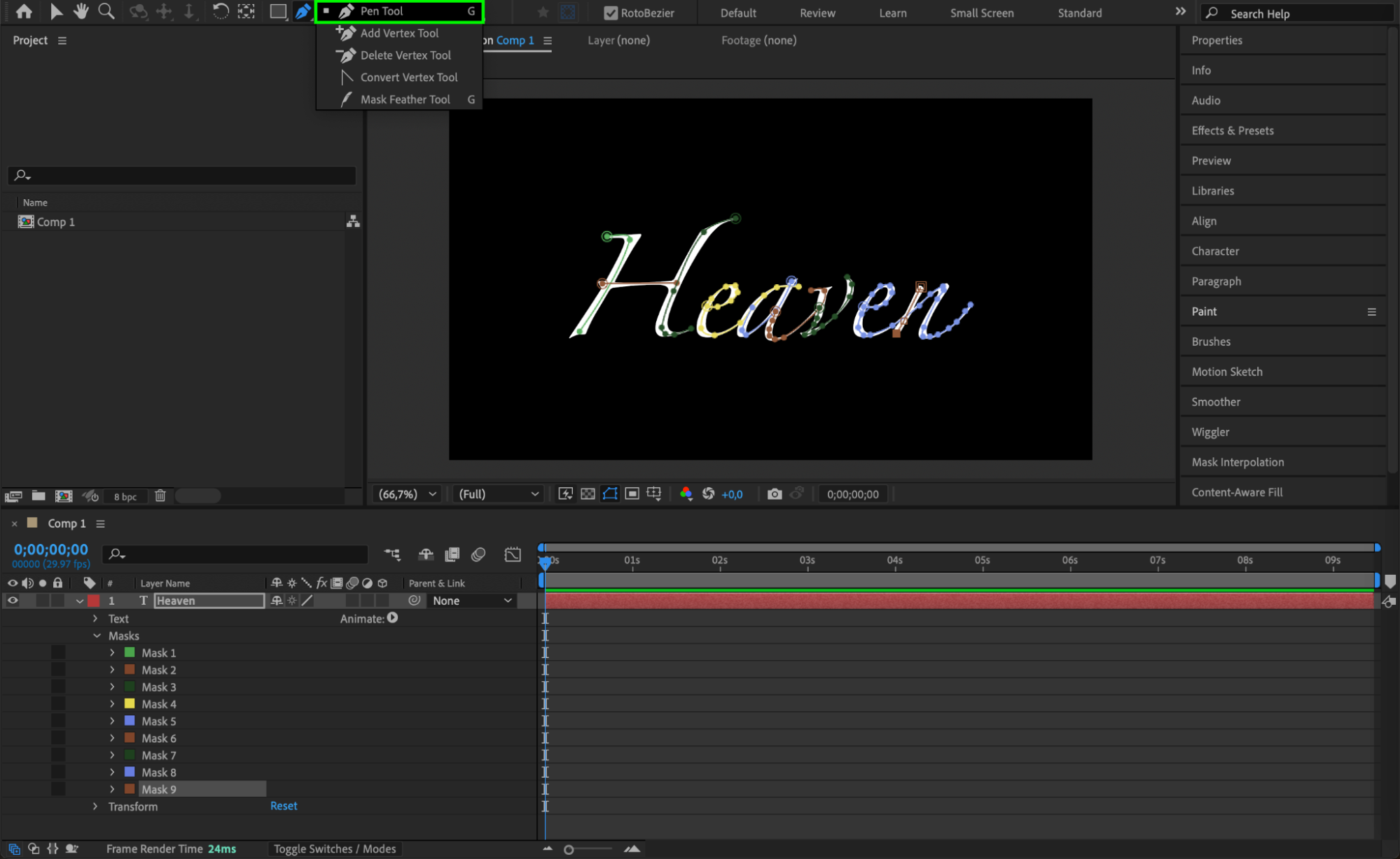 ステップ4: Stroke エフェクトを適用する
次に、Effects & Presetsパネルを開いてStrokeエフェクトを検索します。このエフェクトをテキストレイヤーにドラッグ&ドロップしてください。これにより、テキストに“描いている”ようなエフェクトが生まれます。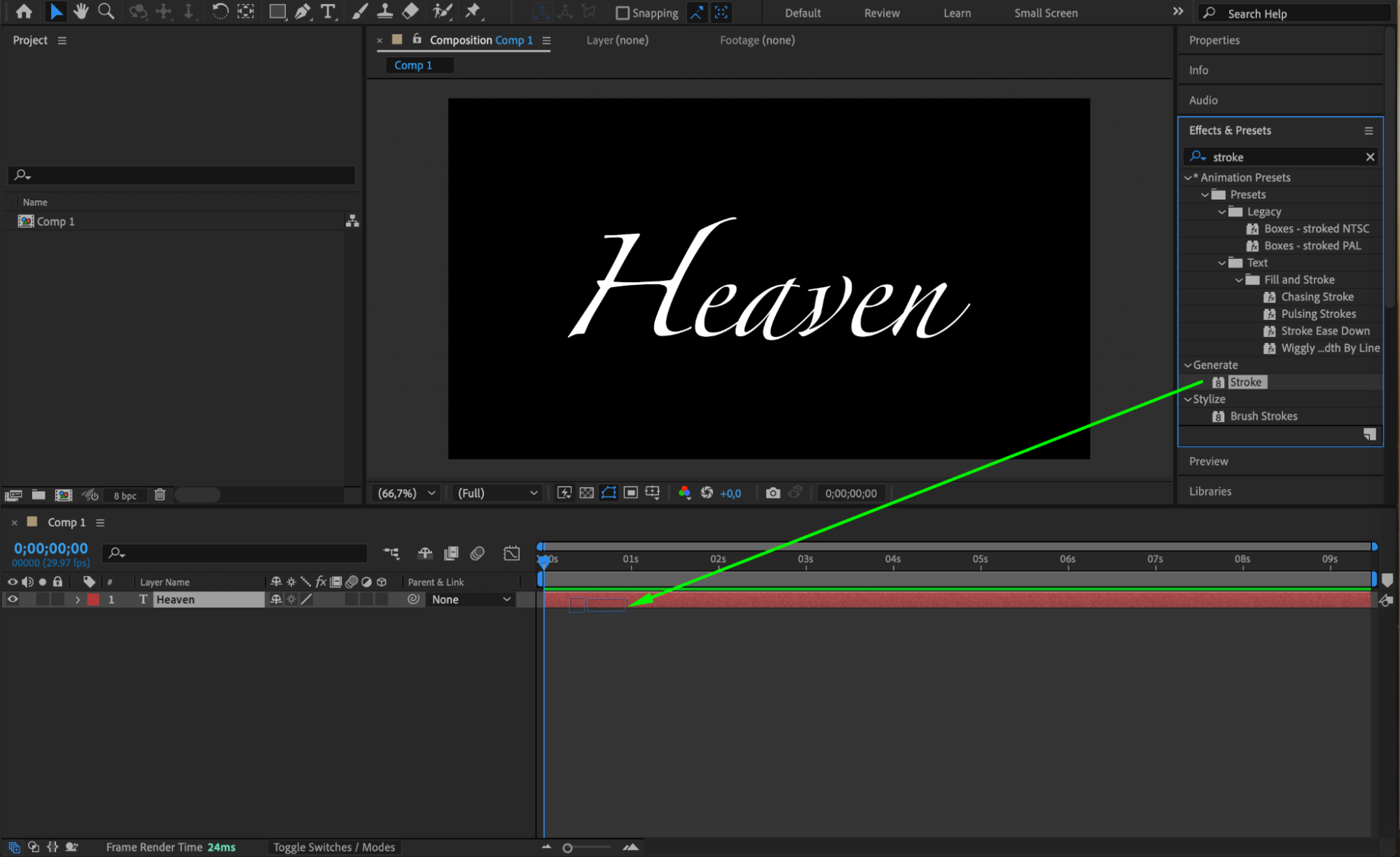
ステップ5: Stroke の設定を調整する
Effect Controlsパネルで、Strokeエフェクトの以下の設定を調整します。
Enable All Masks: このオプションをチェックすると、作成したすべてのマスクにエフェクトが適用されます。
Brush Size: 64に設定すると、ちょうどよい太さのストロークになります。
Brush Hardness: 79に調整すると、ストロークのエッジがよりシャープになります。
Paint Style: Reveal Original Imageに設定すると、テキストが描かれていくようにアニメーションします。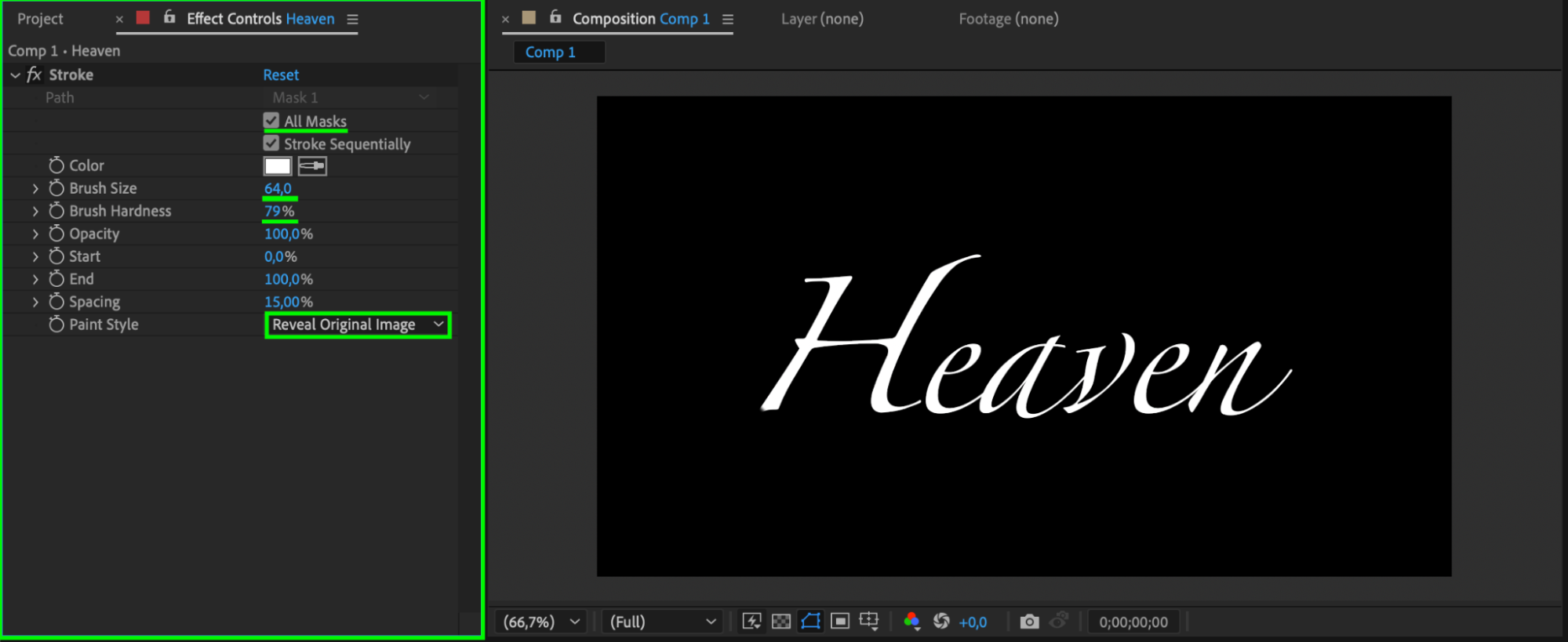 ステップ6: キーフレームでストロークにアニメーションをつける
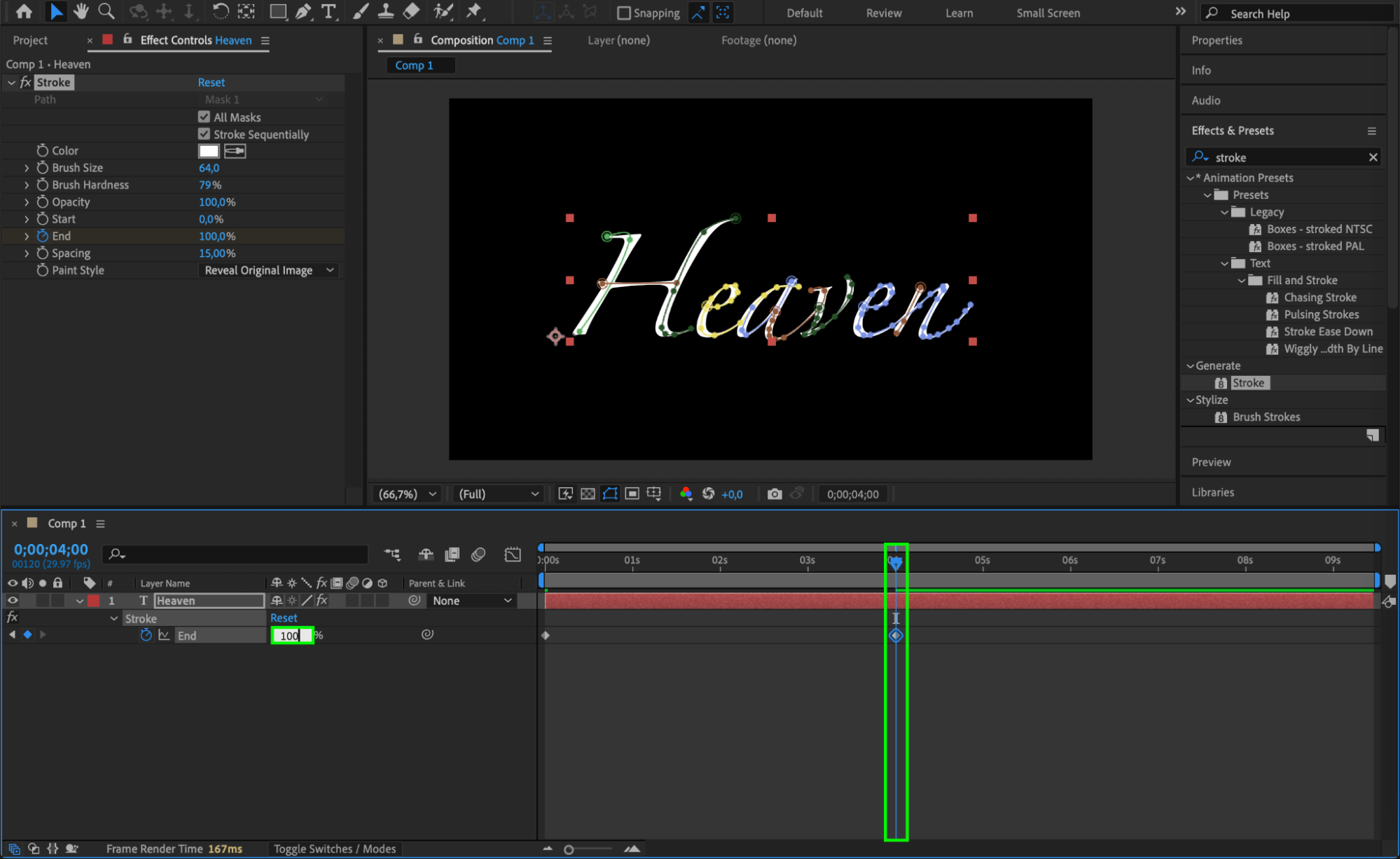
Effect ControlsパネルのEndパラメーター横にあるストップウォッチアイコンをクリックし、コンポジションの開始位置にキーフレームを作成します。Endの値を0%に設定してください。CTI(Current Time Indicator)を数秒先に移動させ、Endの値を100%に設定します。これにより、テキストが最初から最後まで徐々に描かれていくように見えます。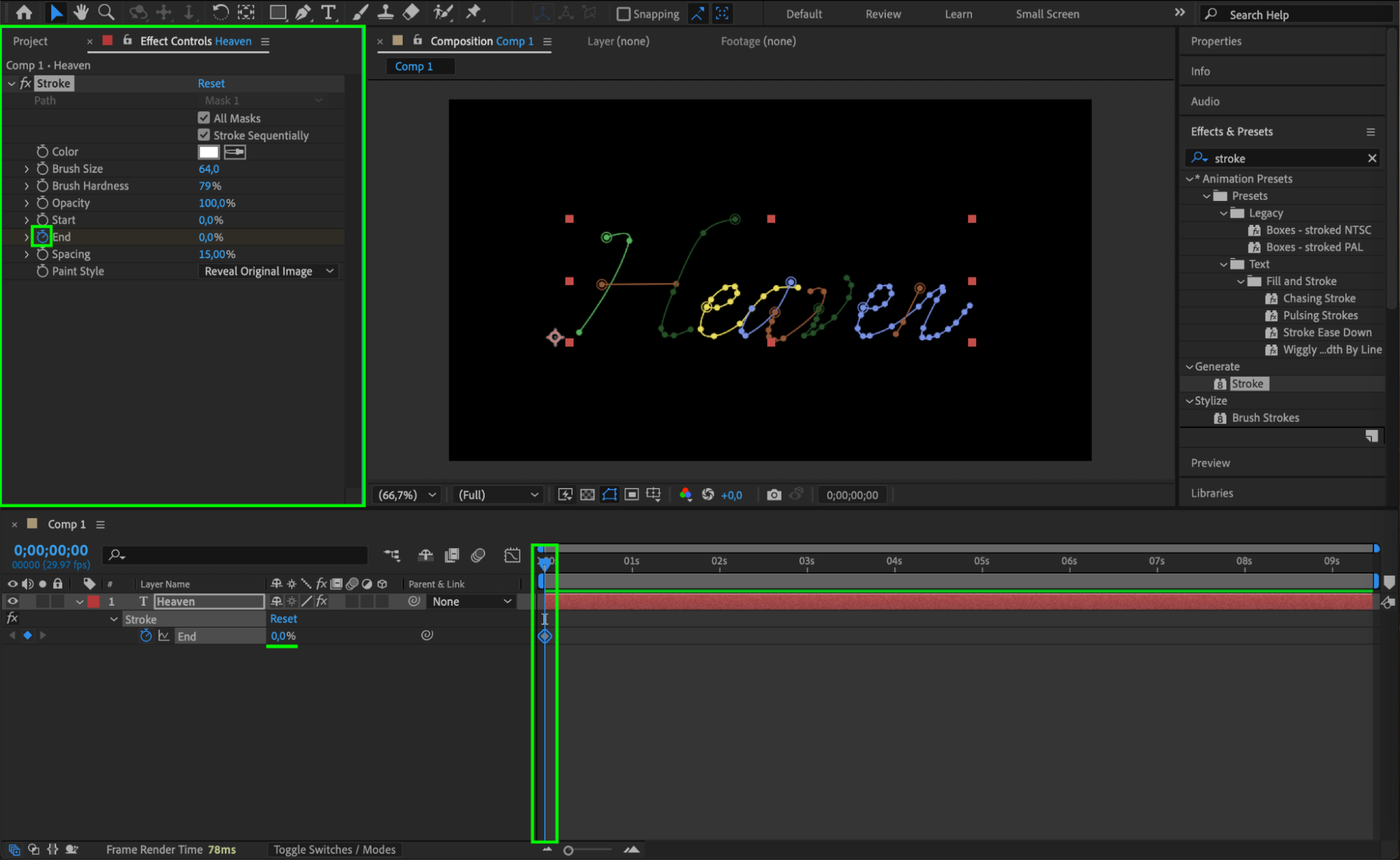
 ステップ7: アニメーションをプレビューする
Previewボタンをクリックしてアニメーションを再生し、動きがスムーズかどうかを確認します。必要に応じてキーフレームのタイミングやストロークの設定を調整してください。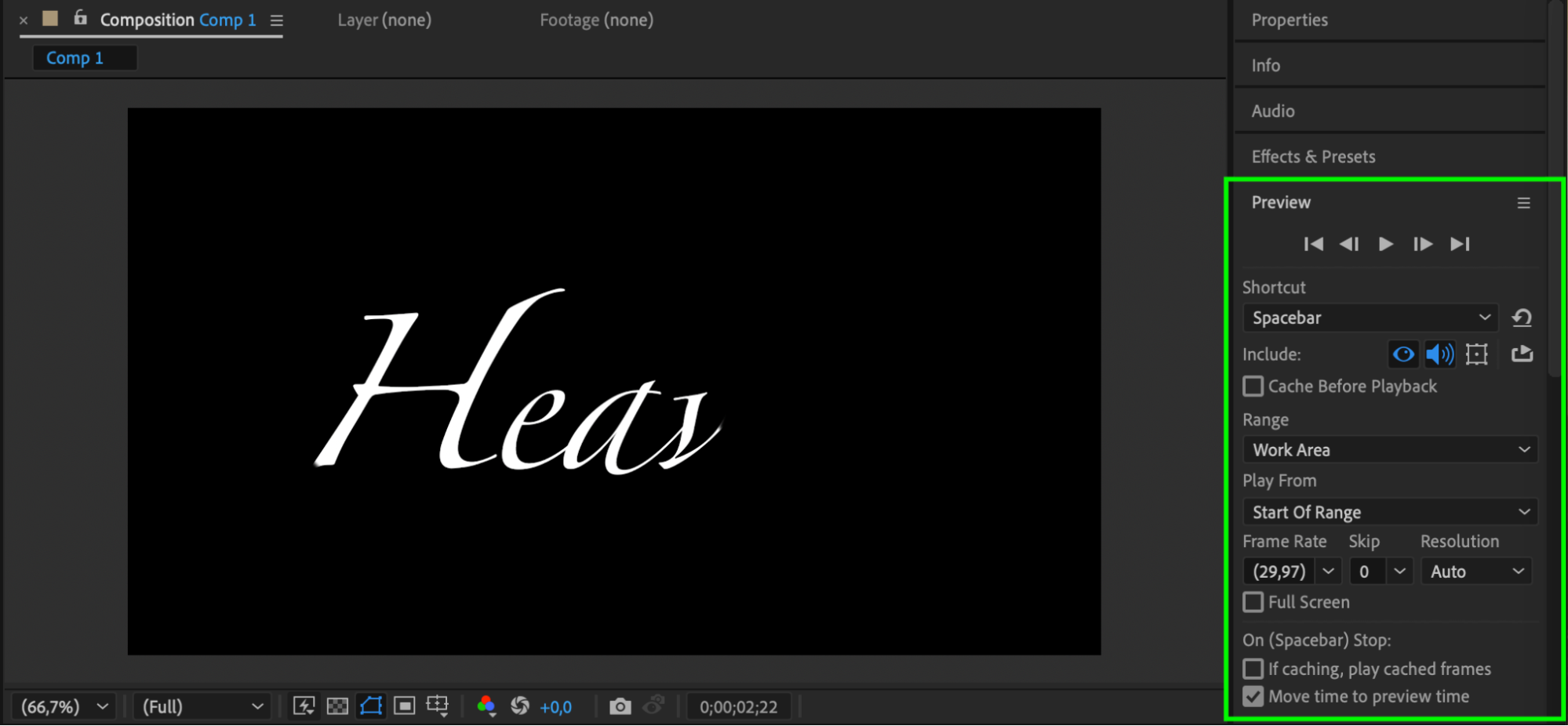
ステップ8: コンポジションをレンダリングする
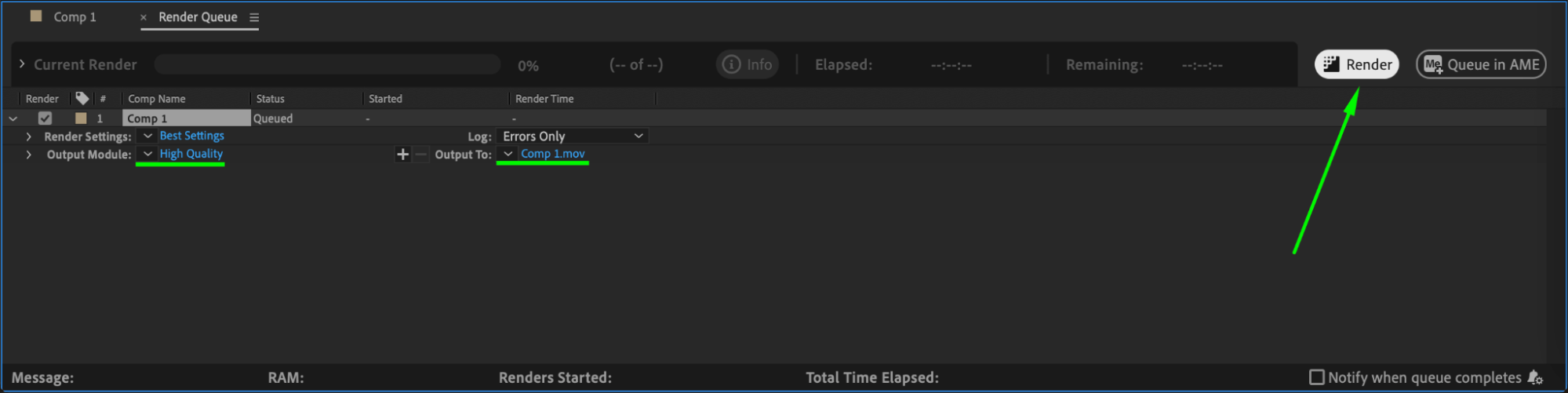
アニメーションに満足したら、Composition > Add to Render Queueに進みます。出力設定を行い、Renderをクリックしてアニメーションテキストドローイングを書き出しましょう。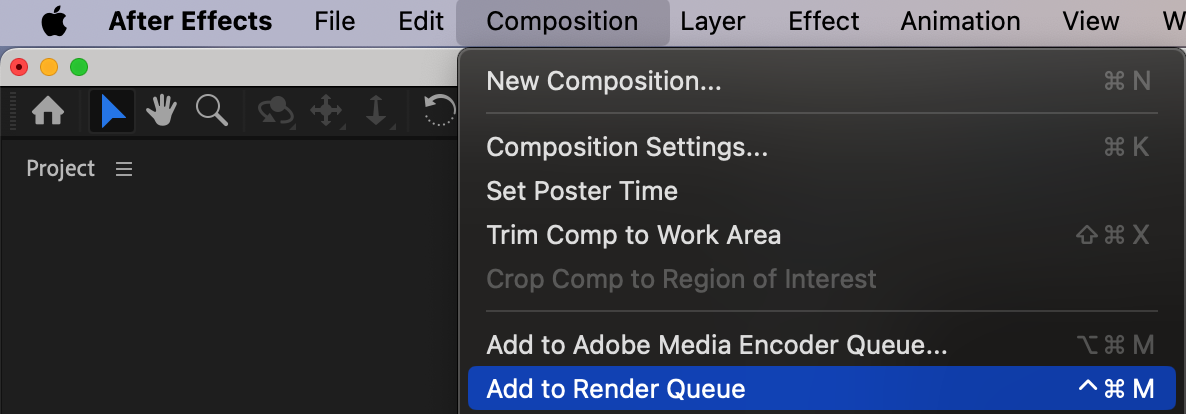
まとめ
これらのステップを踏むことで、After Effectsで手描き風のテキストエフェクトを簡単に作成でき、プロジェクトに創造的で動きのあるアクセントを加えられます。
Our Bestsellers
Our Bestsellers


