
After Effectsでコンポジションを正しく複製する方法
After Effectsでコンポジション複製の技をマスターする
After Effectsを使いこなす中で、コンポジションの複製テクニックをマスターしたいと考えたことはありませんか?コンポジションの複製は、時間を節約しつつ様々なプロジェクトのバリエーションを試せる、欠かせないスキルです。しかし初心者は、プロジェクトが煩雑になったり混乱してしまったりといった壁にぶつかりがちです。この手順に沿えば、プロのようにコンポジションを複製しながら、プロジェクトを整理された効率的な状態に保つことができます。
Step 1: コンポジションを複製する
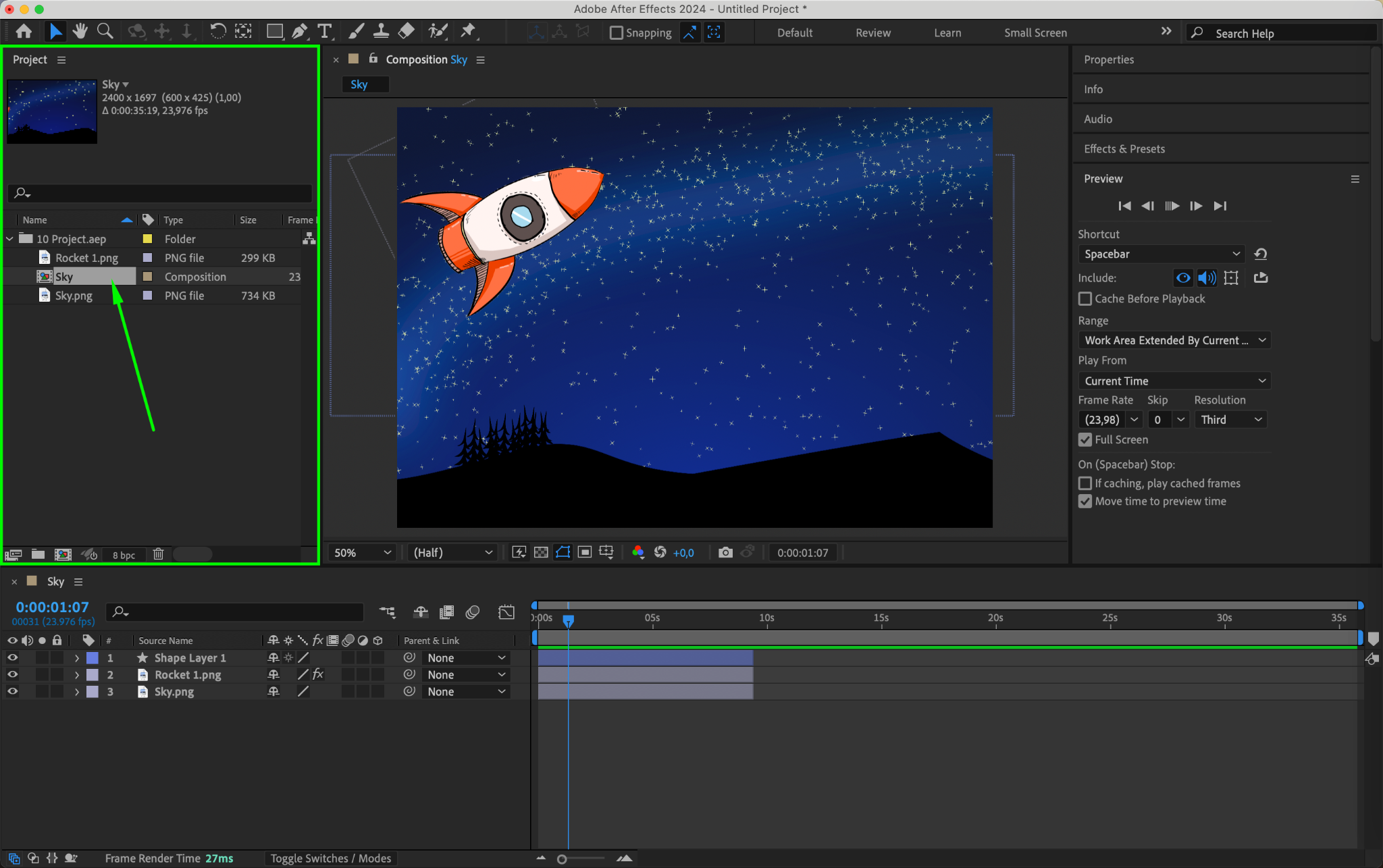
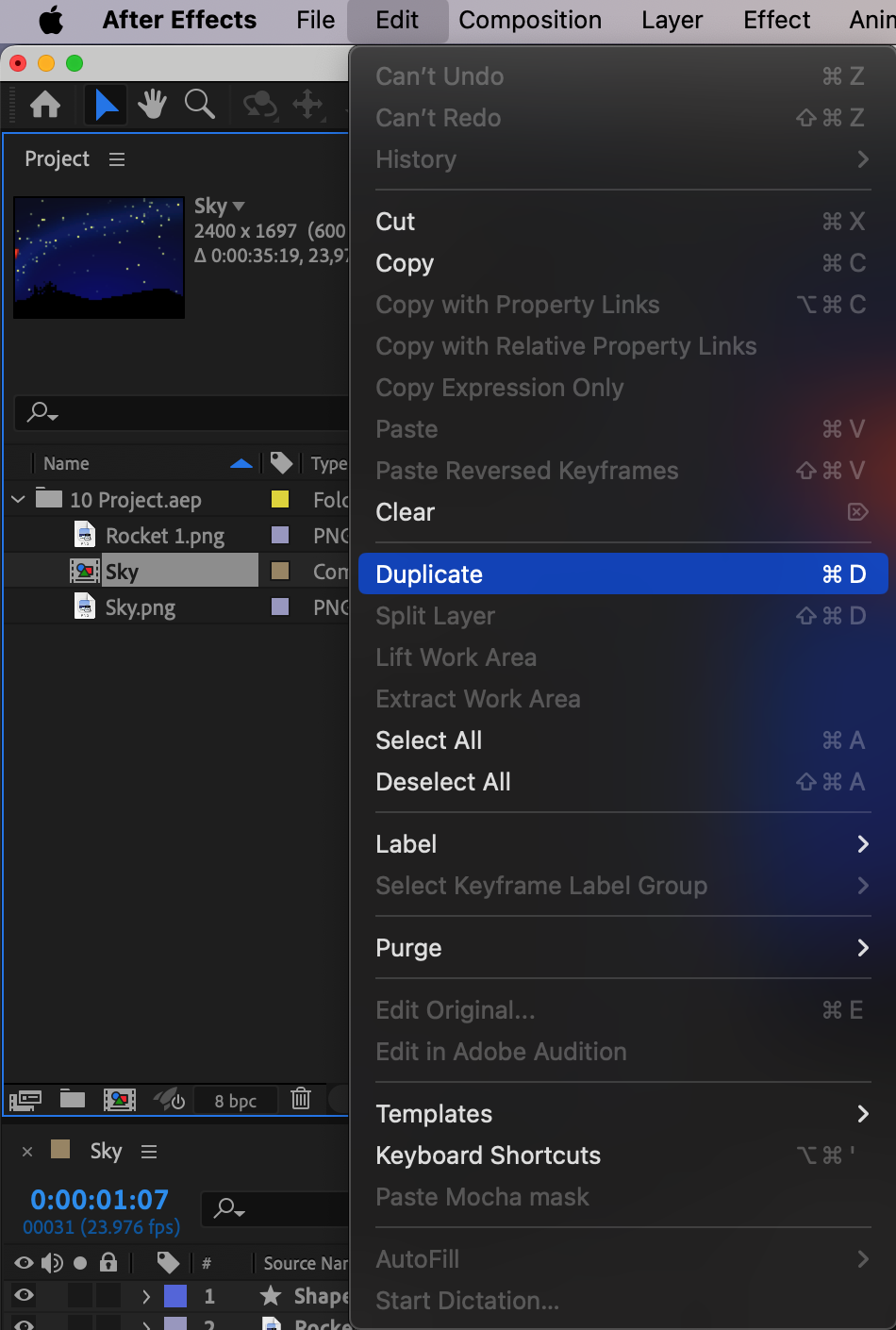
まずはProject panelを開き、複製したいコンポジションを見つけましょう。コンポジションのタイプは、パネル上に“Composition”と表示されます。複製するには、Edit > Duplicateを選ぶか、Ctrl/Cmd + Dのショートカットを使います。これでコンポジションの完全なコピーが作成され、元のものとは独立して編集できるようになります。
Step 2: コンポジションの名前を変更して整理する
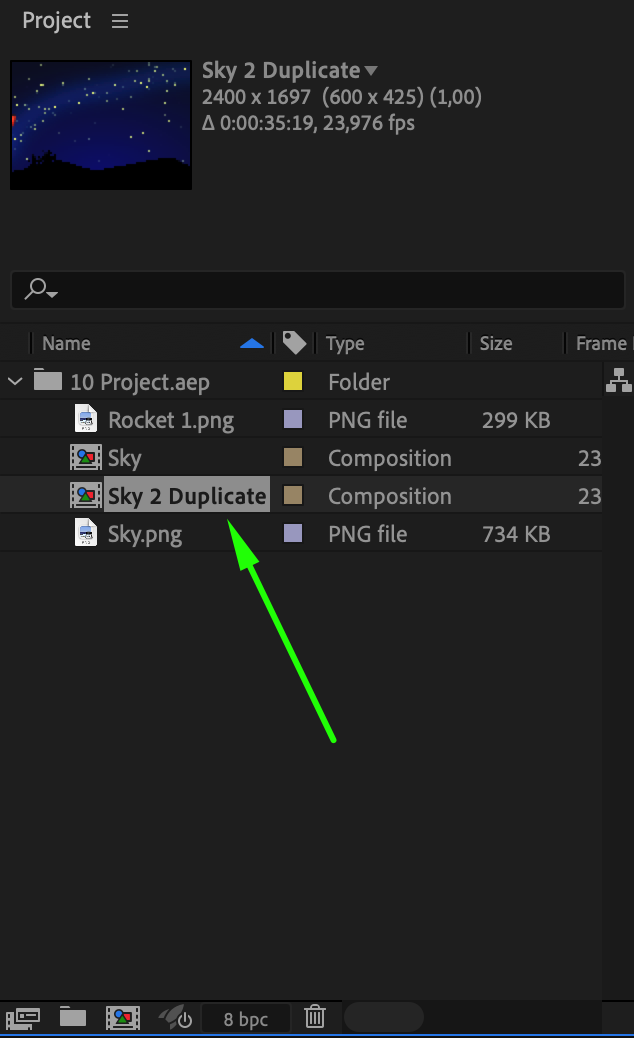
コンポジションを複製したら、新しい役割やバリエーションが分かるように名前を変更しておくことが大切です。こうしておくことで、プロジェクト内の複数のコンポジションを把握しやすくなります。さらに、コンポジションをフォルダやサブフォルダで整理することも検討しましょう。特に複数のコンポジションが絡む複雑なプロジェクトでは、この整理整頓がクリーンで構造的なプロジェクト階層を保つために重要になります。
Step 3: 複製したコンポジションを開く
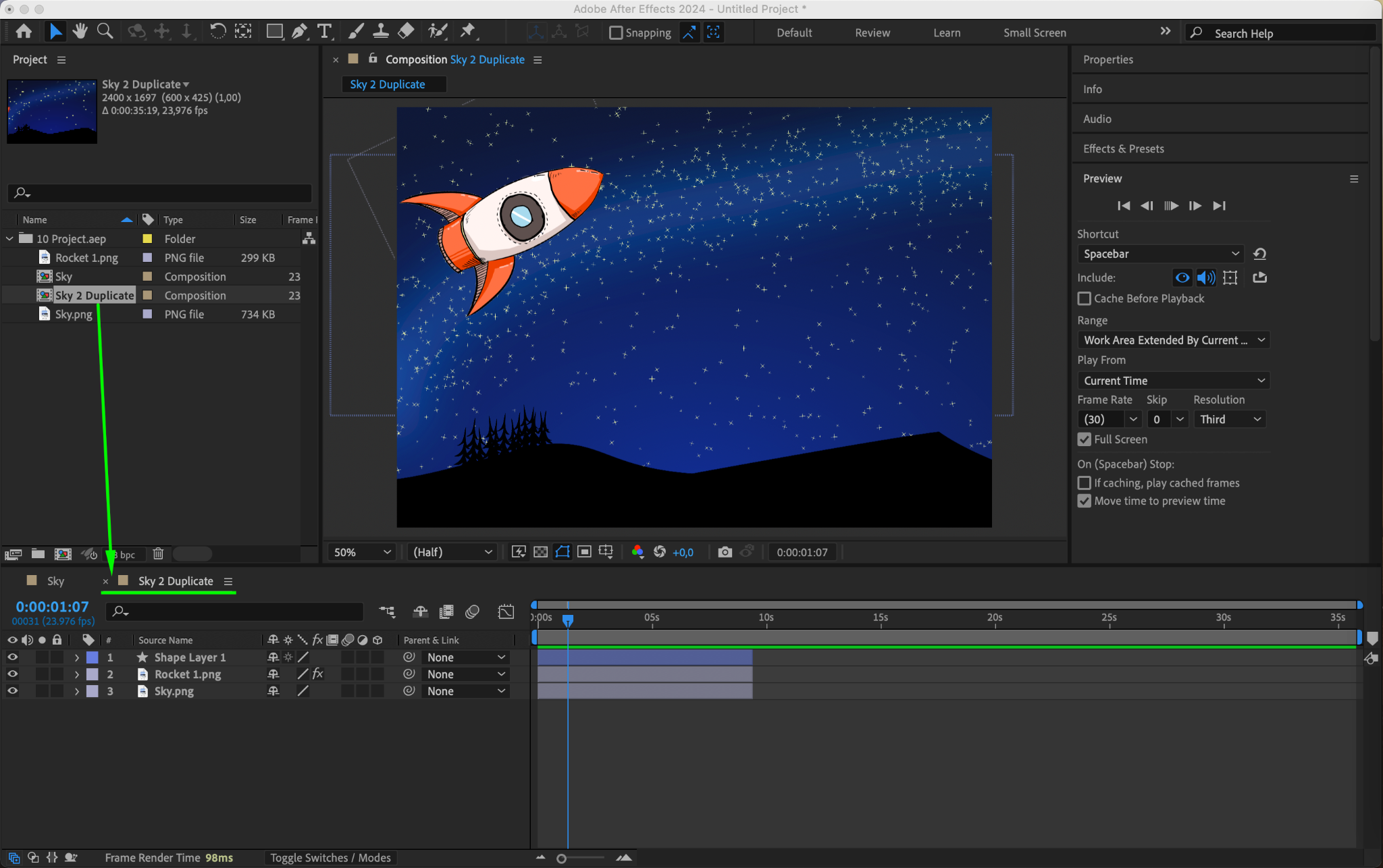
複製したコンポジションをダブルクリックして、Timeline panelで開きましょう。これにより、元のコンポジションに影響を与えることなく、新しいコンポジションを独立して編集できます。
Step 4: Adjustment Layerで効率よくバリエーションを作る
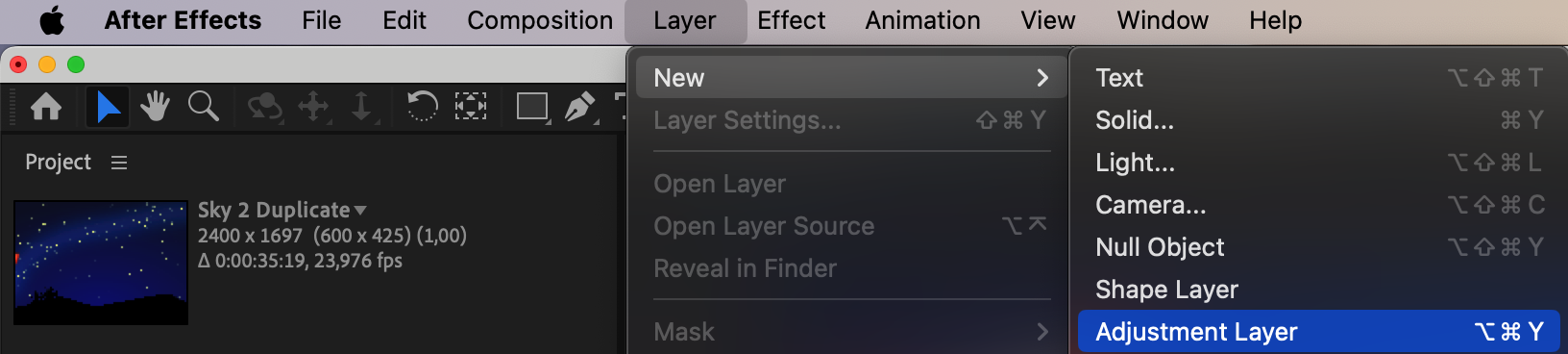
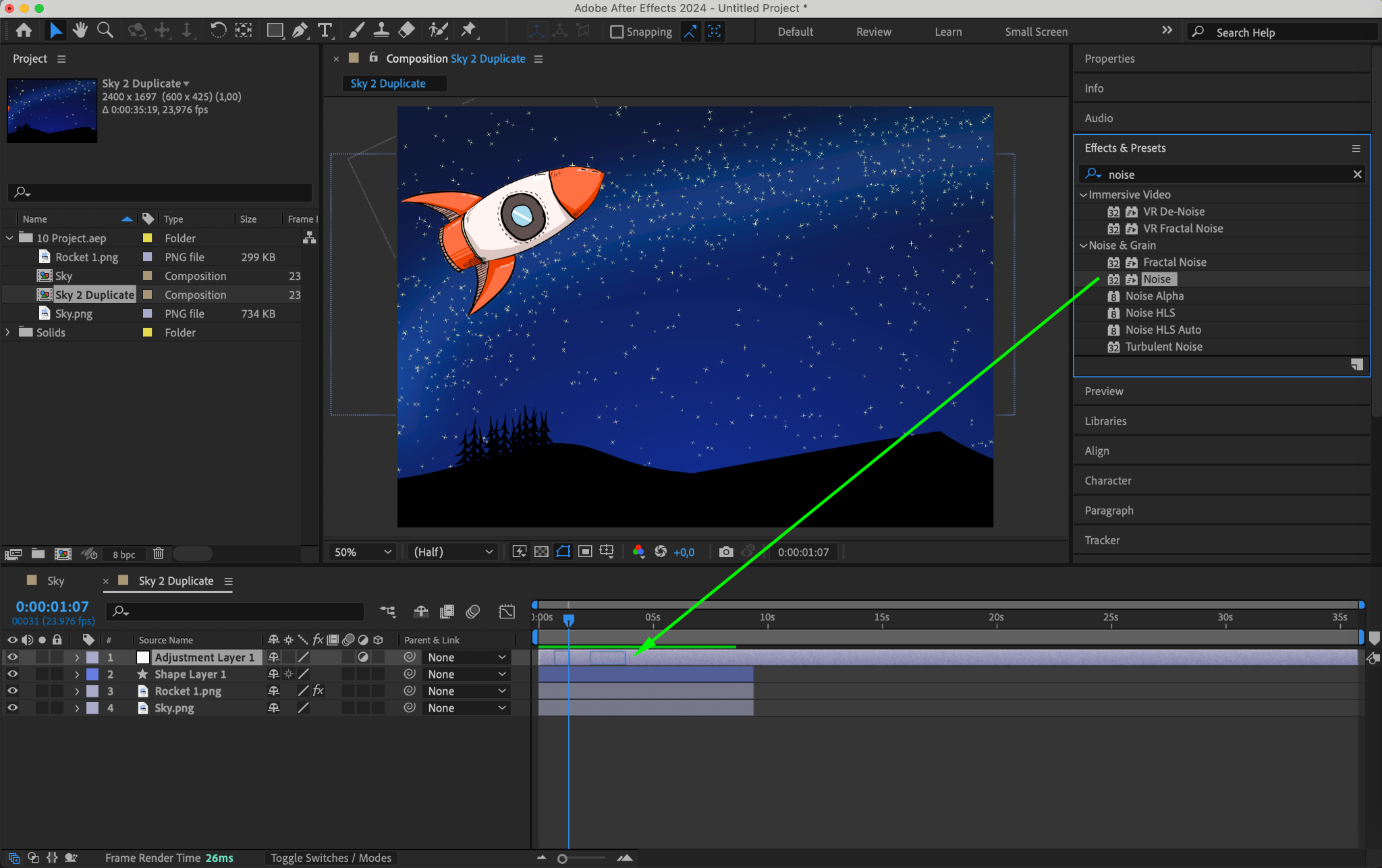
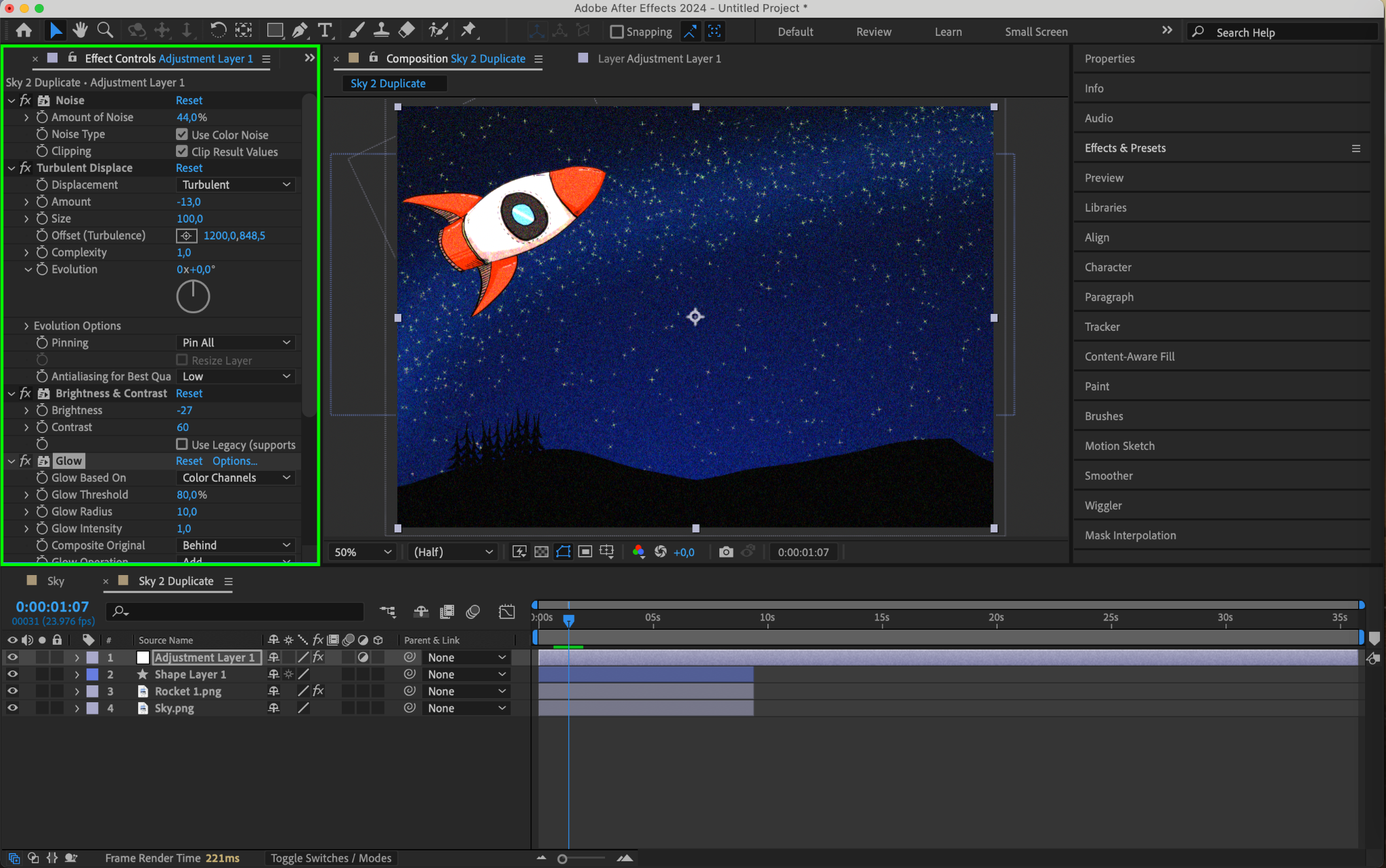
コンポジションのバリエーションを効率的に作るには、Adjustment Layerの活用を検討しましょう。Adjustment Layerにエフェクトや調整を適用すると、複数のレイヤーに同時に影響を与えることができます。このテクニックを使えば、レイヤーを1つずつ編集することなく、複数のレイヤーにまたがって異なる見た目やエフェクトを試すことができます。ダイナミックでまとまりのあるビジュアルスタイルを作る上で、非常に強力なツールです。
Step 5: Null Objectとペアレントでコントロールを強化する
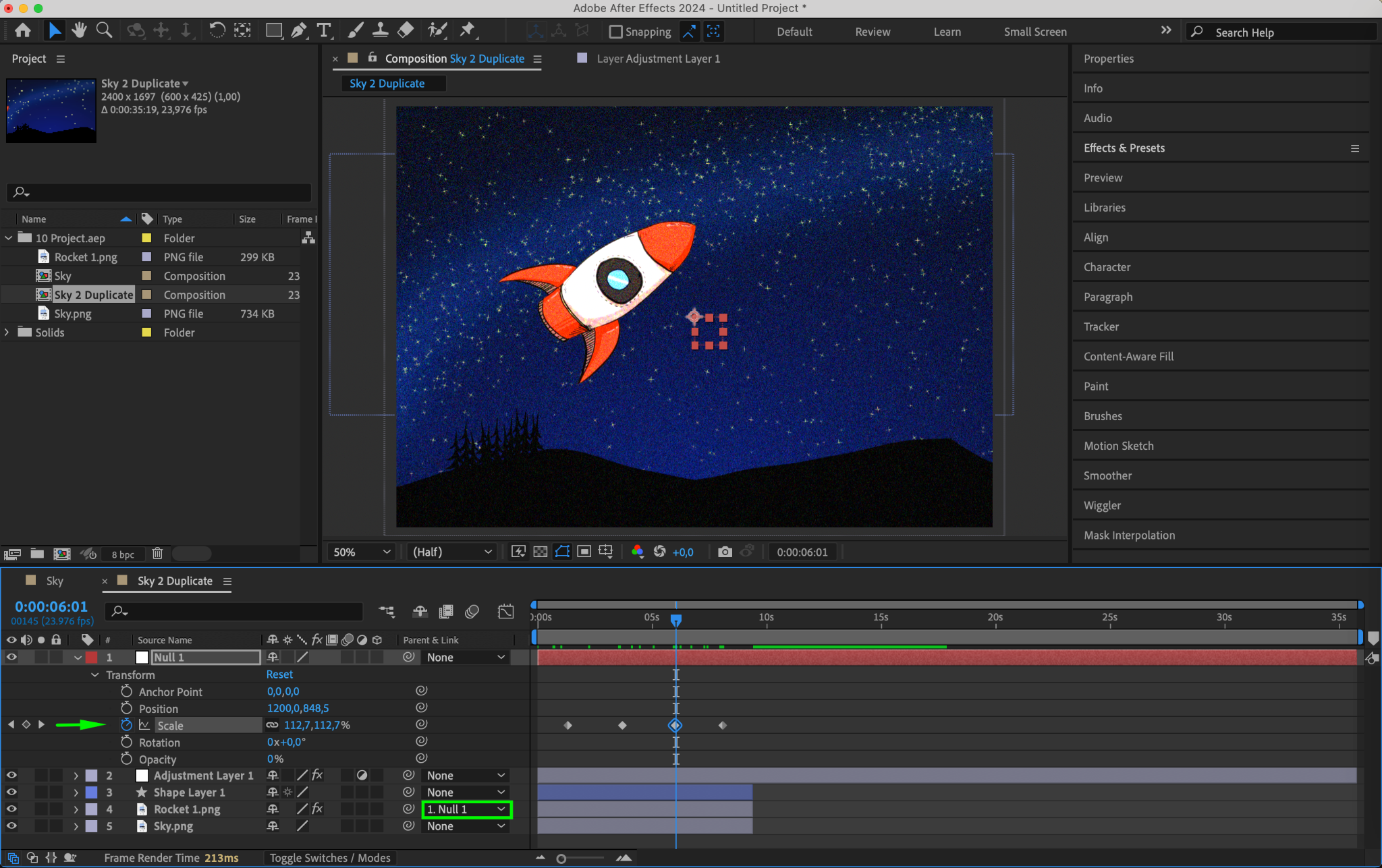
レイヤーをより簡単に管理するには、Null Objectとペアレント機能を使いましょう。複数のレイヤーをNull Objectにペアレントすることで、ペアレントされたすべてのレイヤーの移動、スケール、回転を同時にコントロールできます。このテクニックは、複雑なアニメーションを管理し、コンポジション内の様々な要素間で一貫性を保つのに特に役立ちます。

Step 6: 不要なレイヤーやアセットを整理する
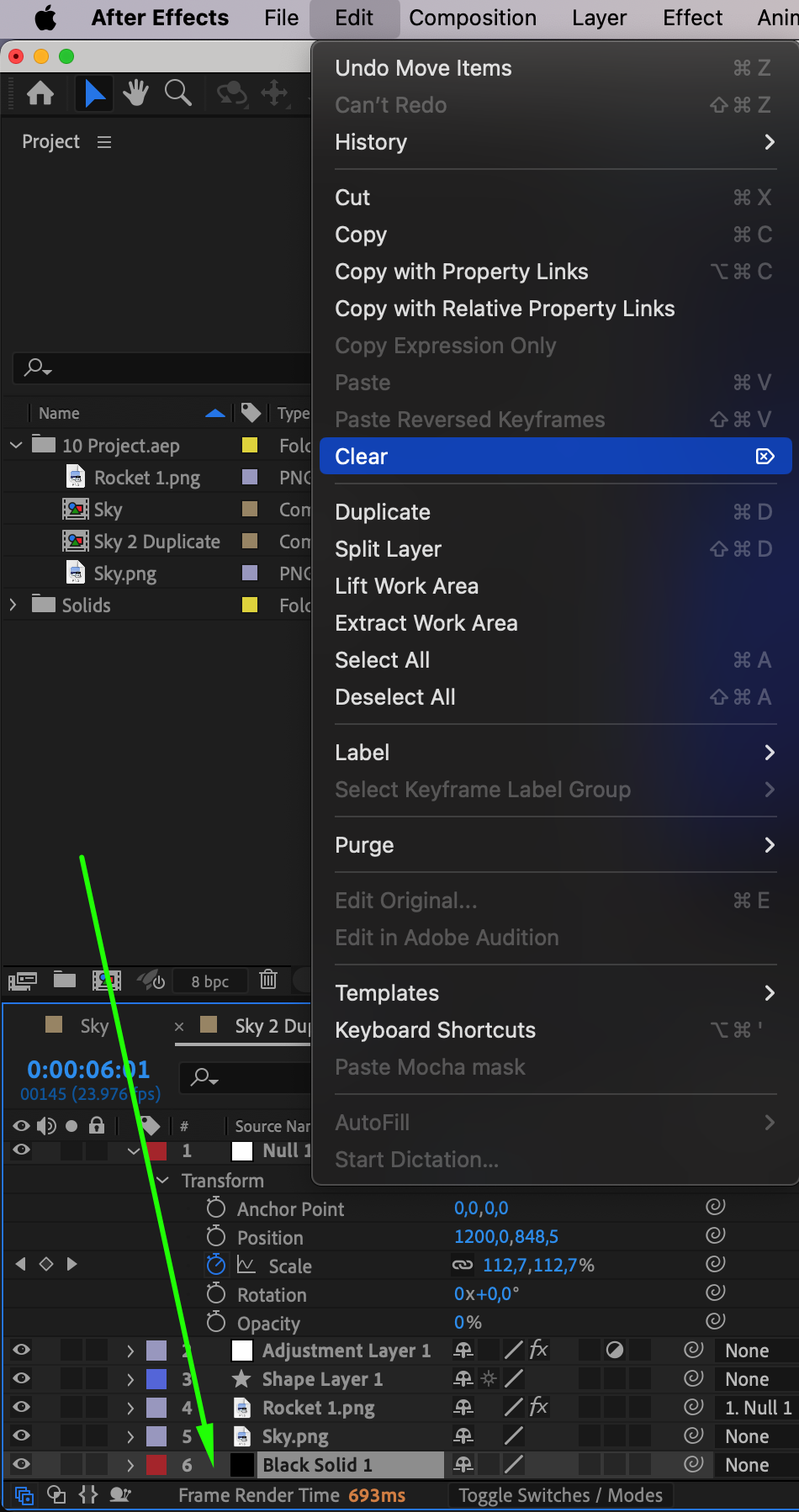
コンポジションを何度も複製していると、使わなくなったレイヤーやアセットがプロジェクトに溜まってしまうことがあります。プロジェクトをクリーンに保つには、不要なレイヤーやアセットを選択し、Edit > Clearを選ぶかDeleteキーを押しましょう。定期的にプロジェクトを整理することで、作業スペースを整理された状態に保ち、不要なファイルによってワークフローが重くなるのを防げます。
Step 7: 効率化のために要素をプリコンポーズする
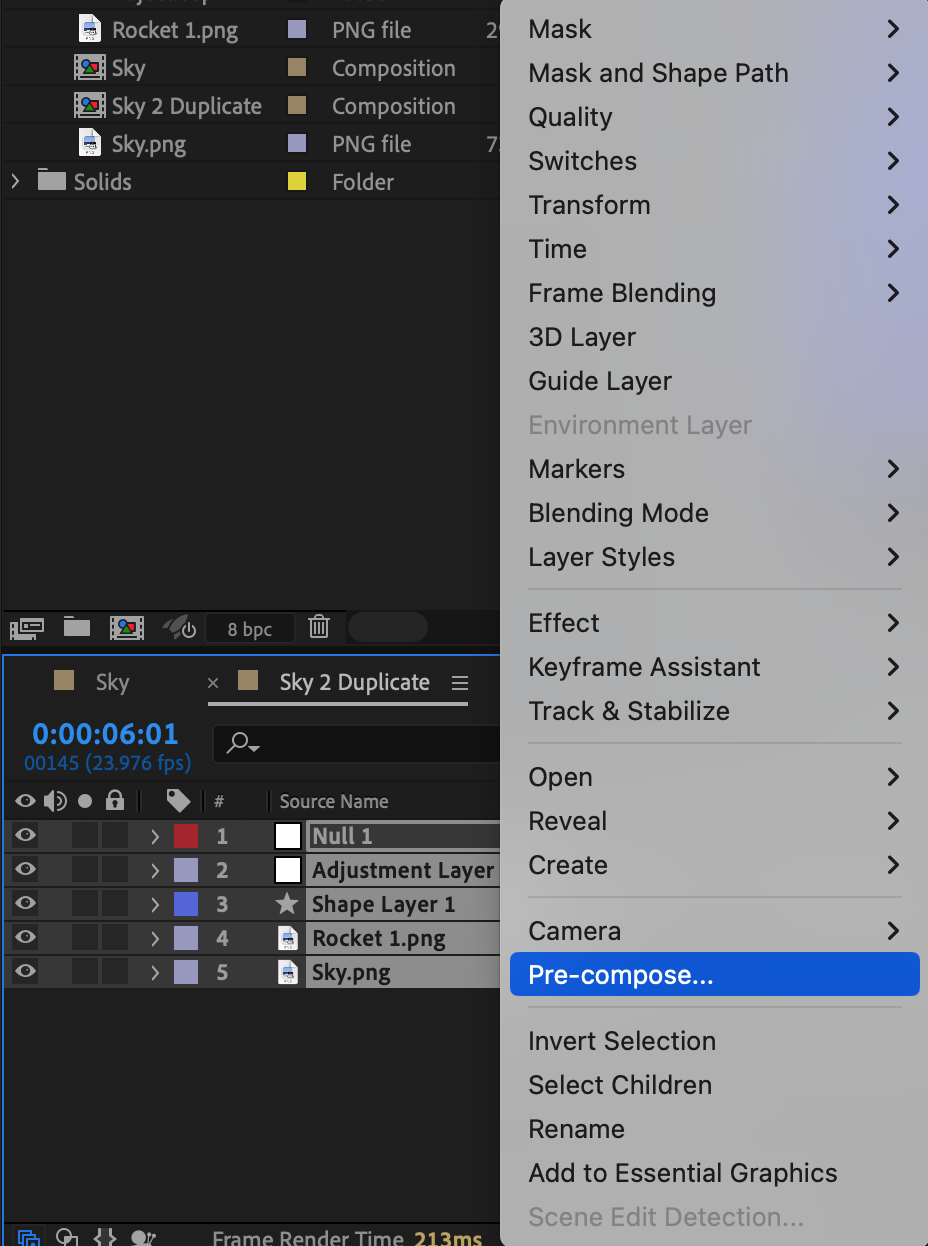
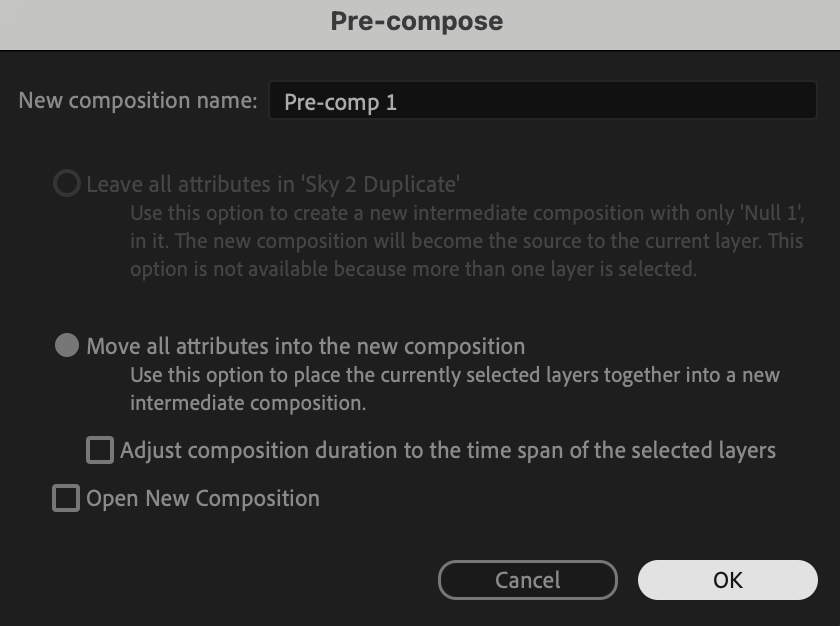
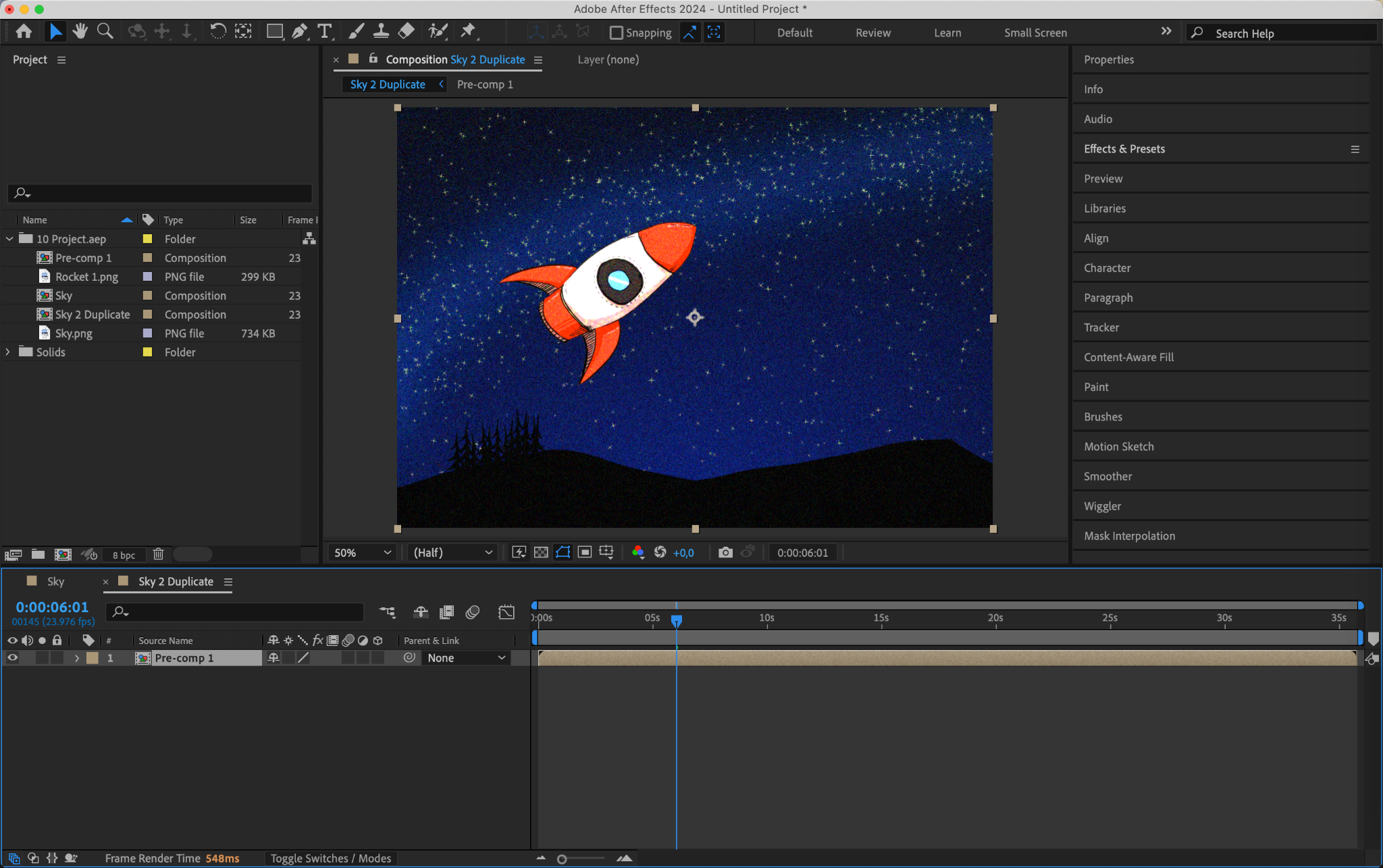
複数の複製コンポジションや複雑なプロジェクトを扱う場合は、特定の要素をプリコンポーズすることも検討しましょう。プリコンポーズを使えば、複数のレイヤーを1つのコンポジションにまとめられるため、メインのコンポジションがシンプルになり、管理や複製がしやすくなります。このテクニックはノンデストラクティブな編集にも役立ち、元のコンポジションの整合性を保ちながら、より効率的なワークフローを実現します。
まとめ
After Effectsでのコンポジション複製は、映像デザイナーにとって欠かせないスキルです。この手順――「Duplicate」コマンドの活用、コンポジションの名前変更と整理、Adjustment LayerやNull Objectを使った依存関係の管理、不要なレイヤーの整理、そして要素のプリコンポーズ――を実践することで、ワークフローを改善し、プロジェクト管理をより効果的にできます。これらのテクニックを練習してコンポジション複製をマスターすれば、創造的な可能性を広げながら、After Effectsのプロジェクトをよりスムーズに進められるようになります。楽しい複製作業を!
Our Bestsellers
Our Bestsellers


