
After Effectsで映像素材の複製をマスターする
はじめに
After Effectsで映像素材を複製する方法を学ぶ準備はできましたか?それでは始めましょう!映像素材の複製は、元のクリップを残したまま再利用や編集ができる便利なテクニックです。初心者の方から経験豊富なデザイナーの方まで、このガイドではAfter Effectsで映像素材を複製する簡単な手順を解説します。
映像素材を複製すると、オリジナルをそのまま残しながら、複製したクリップに異なるエフェクト、変形、調整を加えられます。元の映像素材を変更せずに、さまざまなエフェクトやアニメーションを自由に試せます。
ステップ1:映像素材を選択する
タイムラインで複製したい映像素材を選択します。不要な複製を作らないよう、正しいクリップが選択されていることを確認してください。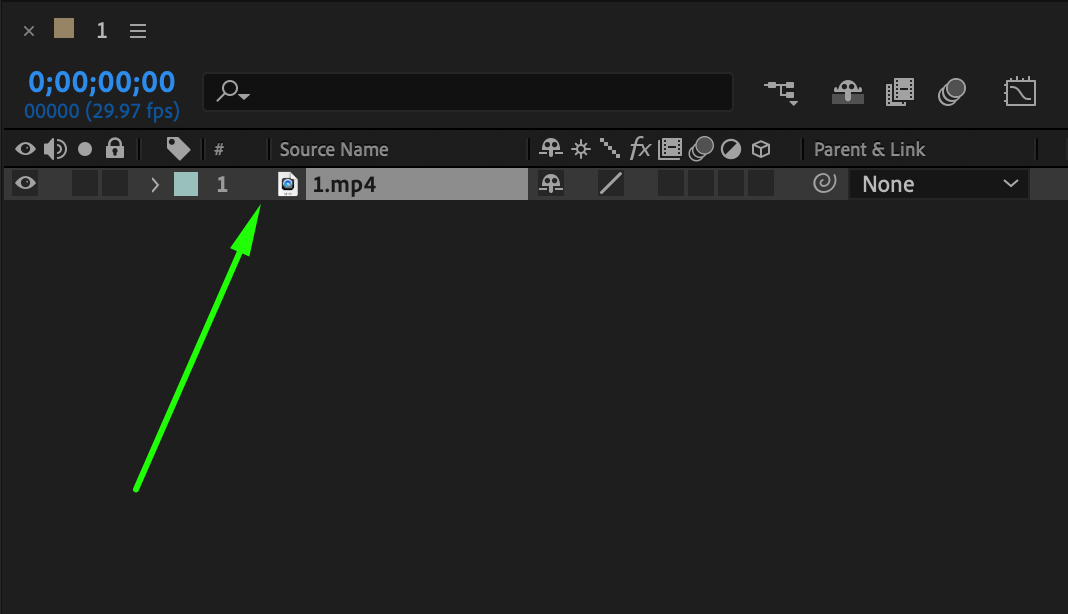 ステップ2:映像素材を複製する
選択した映像素材を右クリックし、メニューから“Duplicate”を選択します。ショートカットの“Ctrl/Cmd + D”を押す方法もあります。これで、選択した映像素材の複製が作成されます。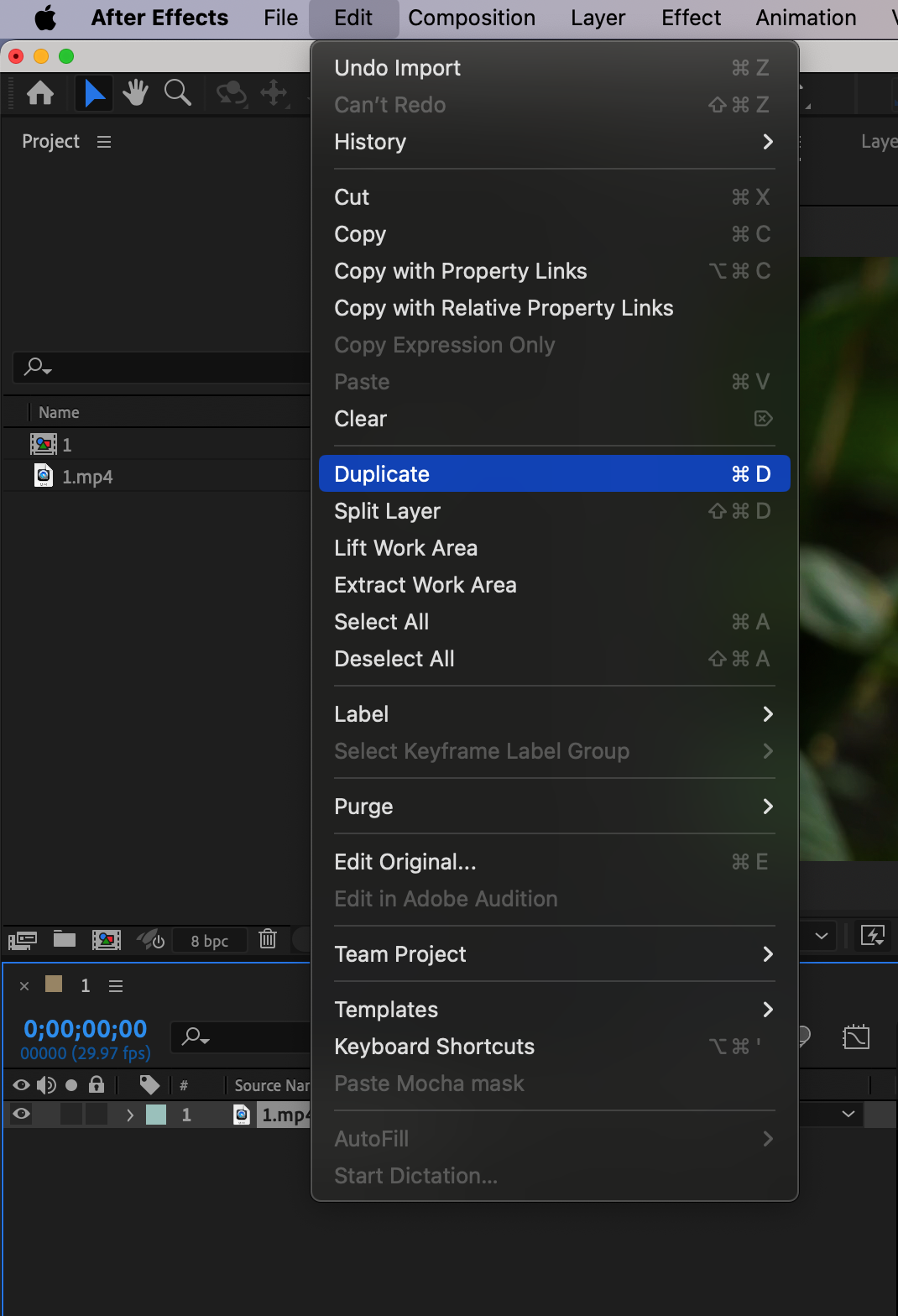 ステップ3:複製した映像素材を確認する
映像素材を複製すると、タイムライン上で元のクリップの上または下に新しいレイヤーが表示されます。このレイヤーは元の映像素材とまったく同じ内容で、個別に編集できます。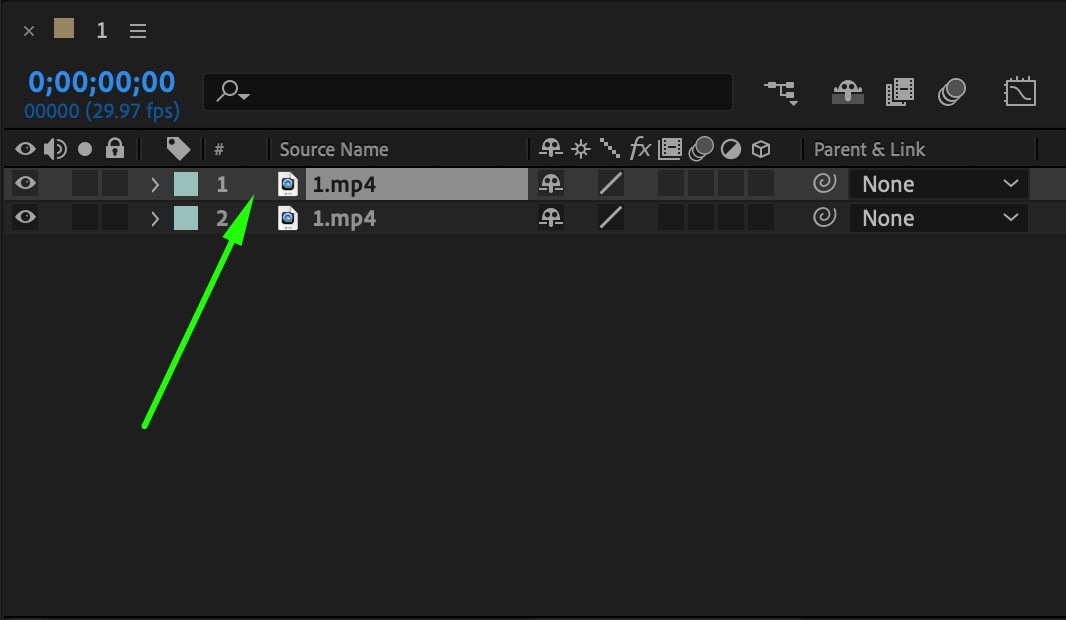 ステップ4:複製した映像素材を編集する
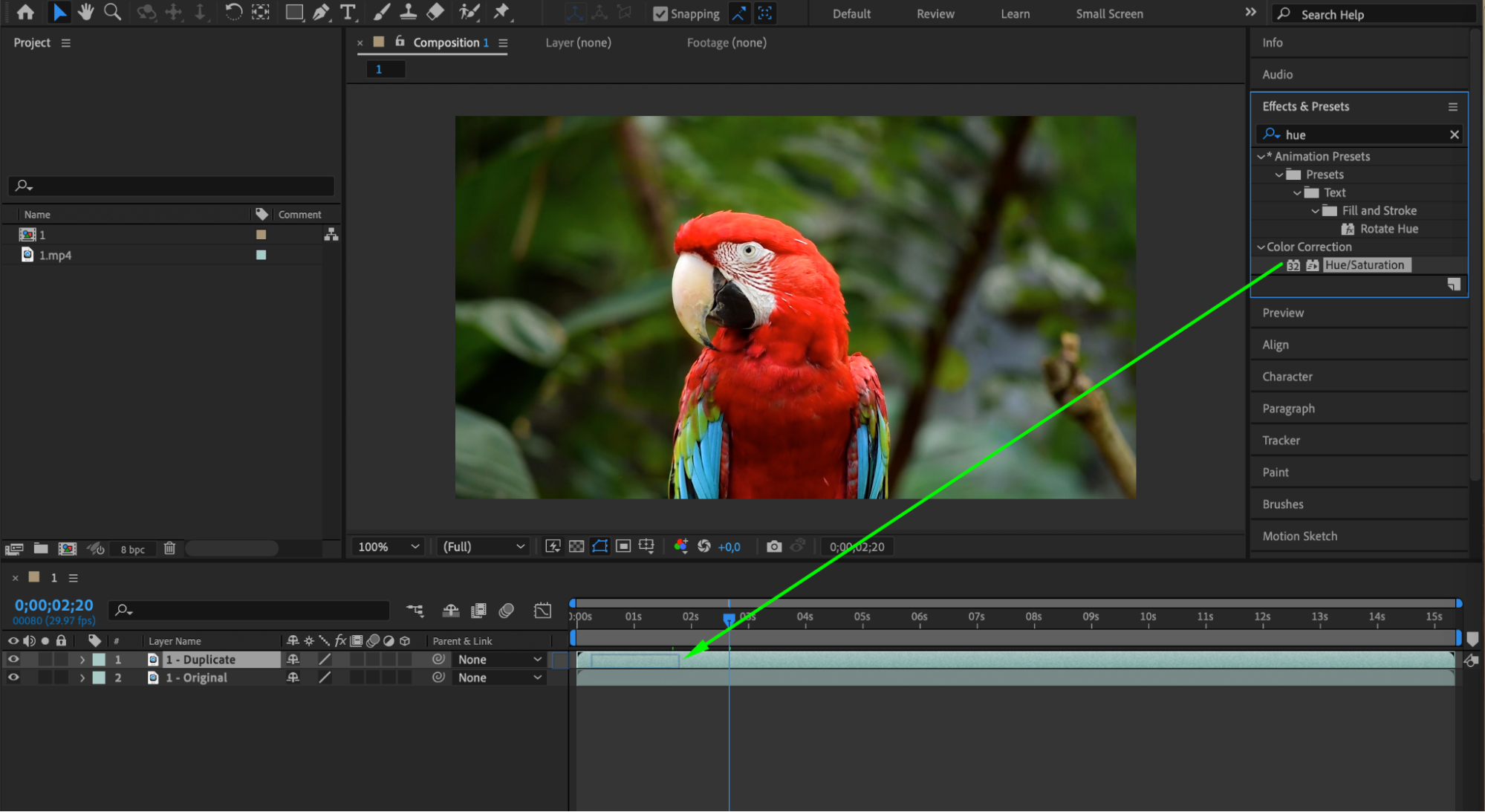
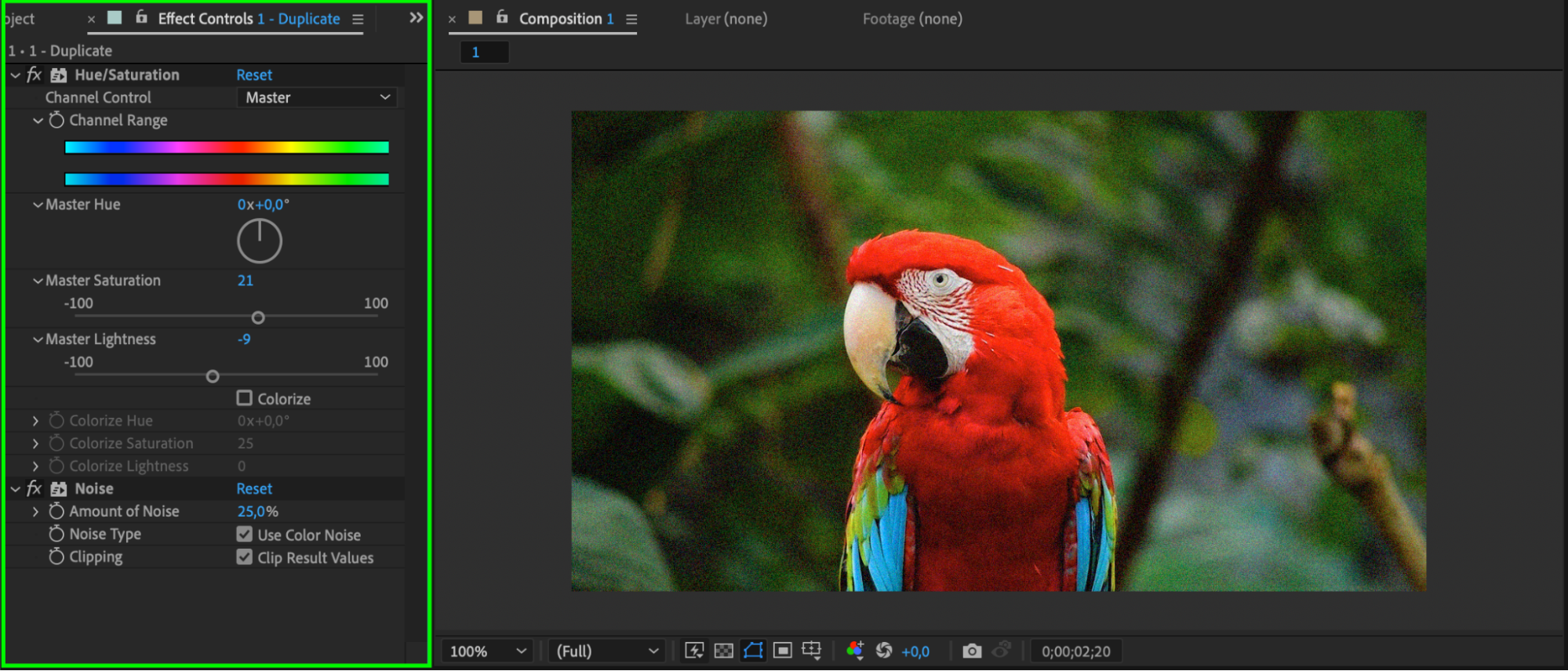
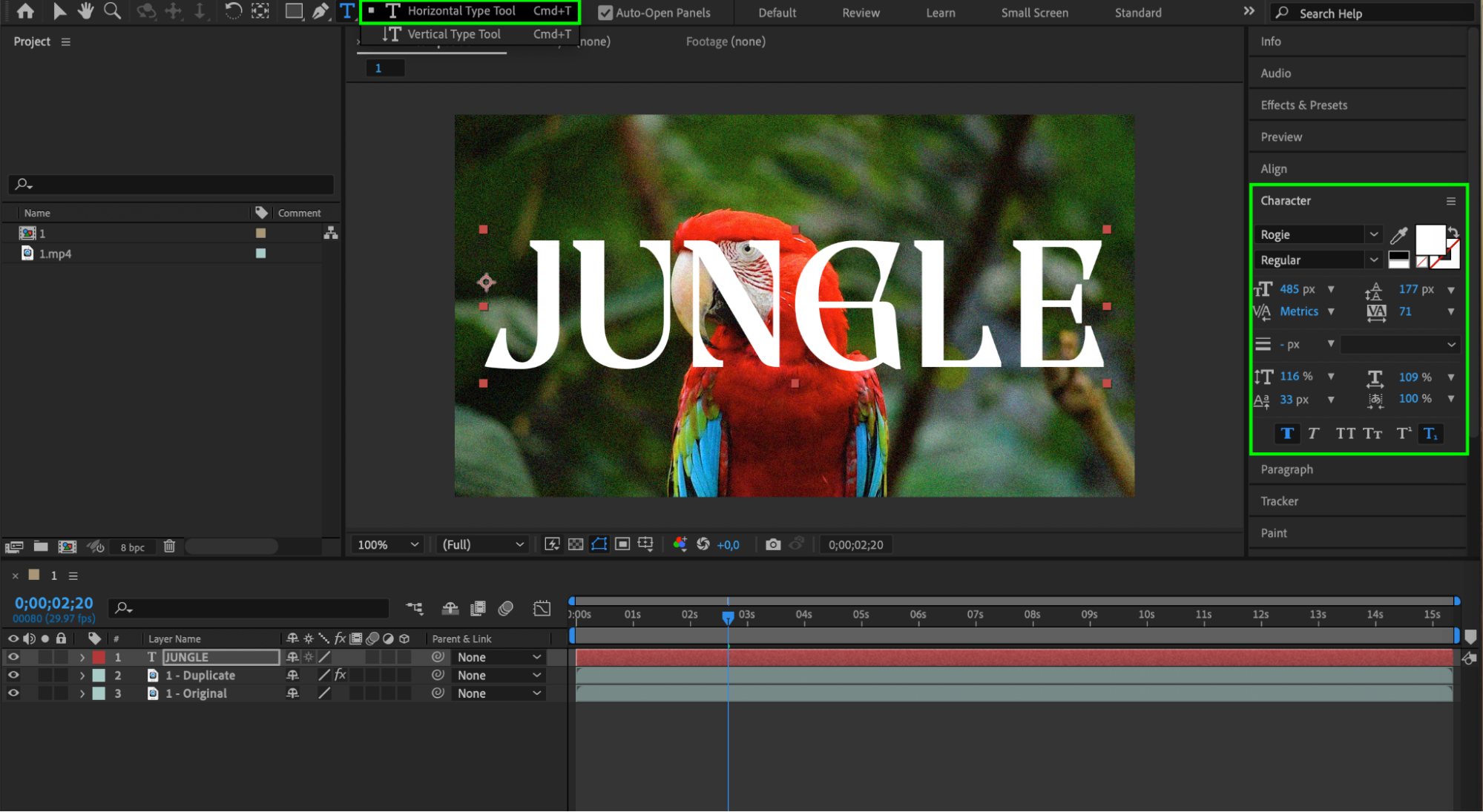
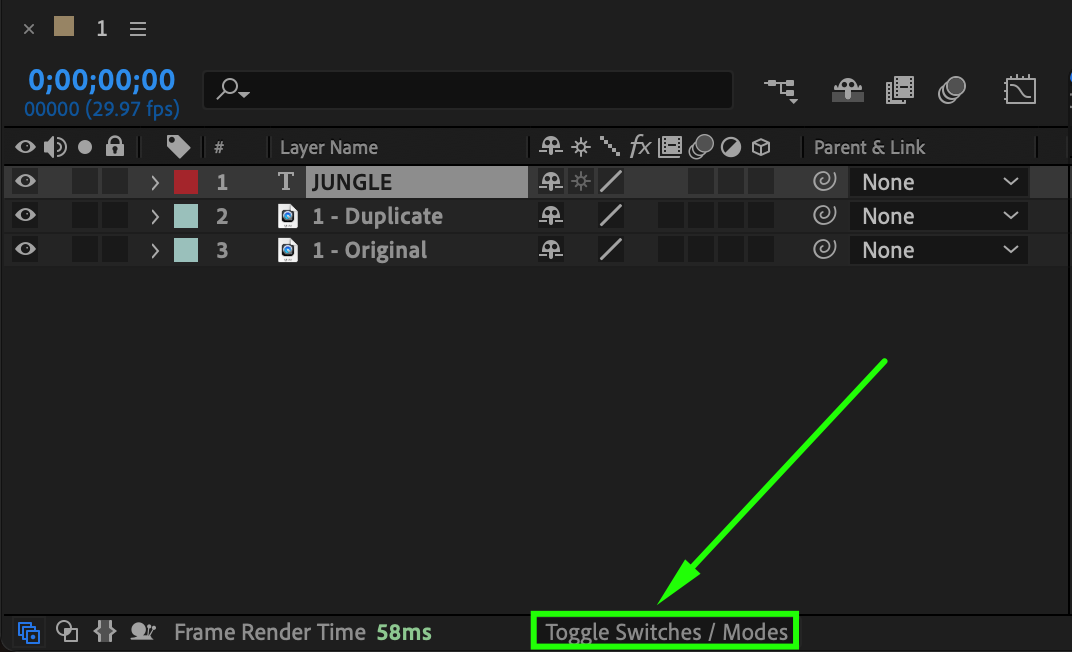
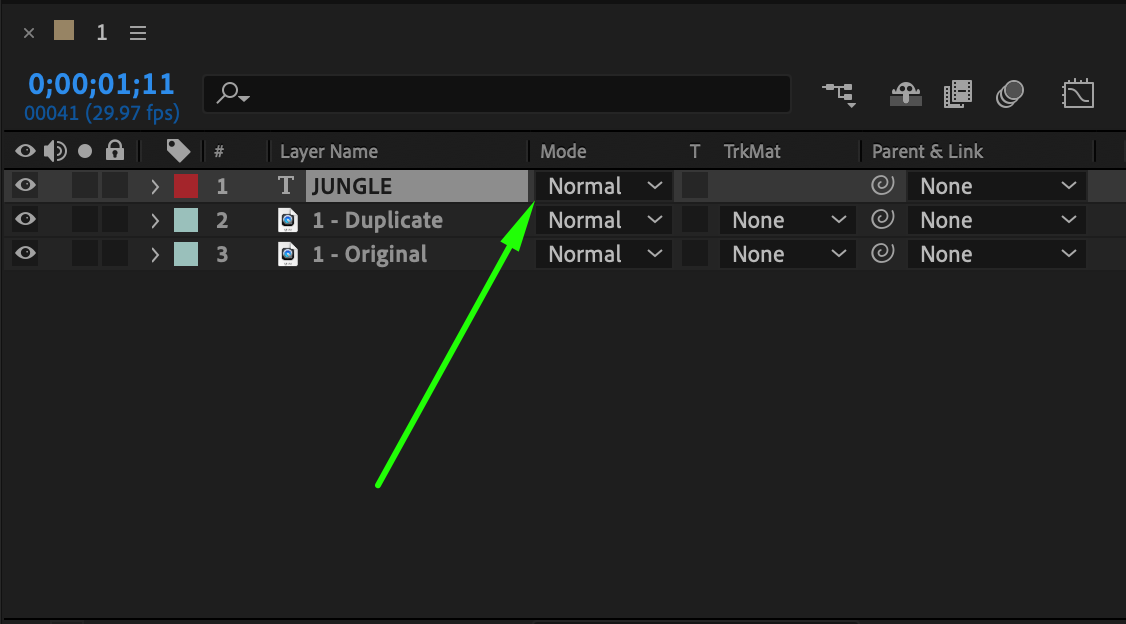
ここからは、複製した映像素材を自由にアレンジしてみましょう!さまざまなエフェクトの追加、opacityの調整、変形の適用、blending modeの変更、テキストやグラフィックの追加などが可能です。これらの変更は複製した映像素材にだけ適用され、オリジナルには影響しません。
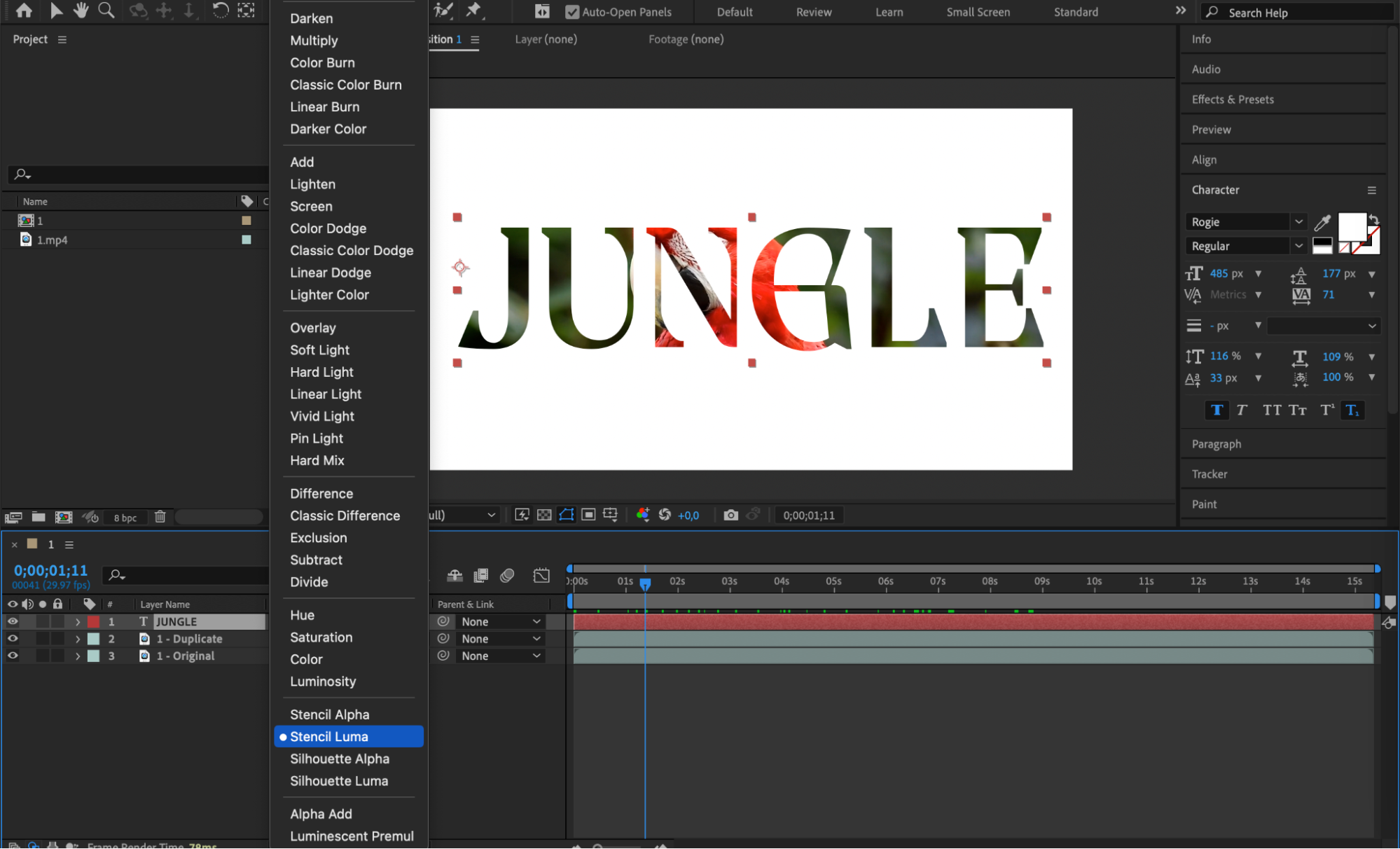 ステップ5:創造力を存分に発揮する
同じ映像素材を何度でも複製してみましょう。複数のバリエーションを作ったり、異なるエフェクトの組み合わせを試したりできます。編集した複製レイヤーの後に元の映像素材を続けたい場合は、ショートカット“Alt/Option + ]”を使って複製レイヤーをトリミングしてください。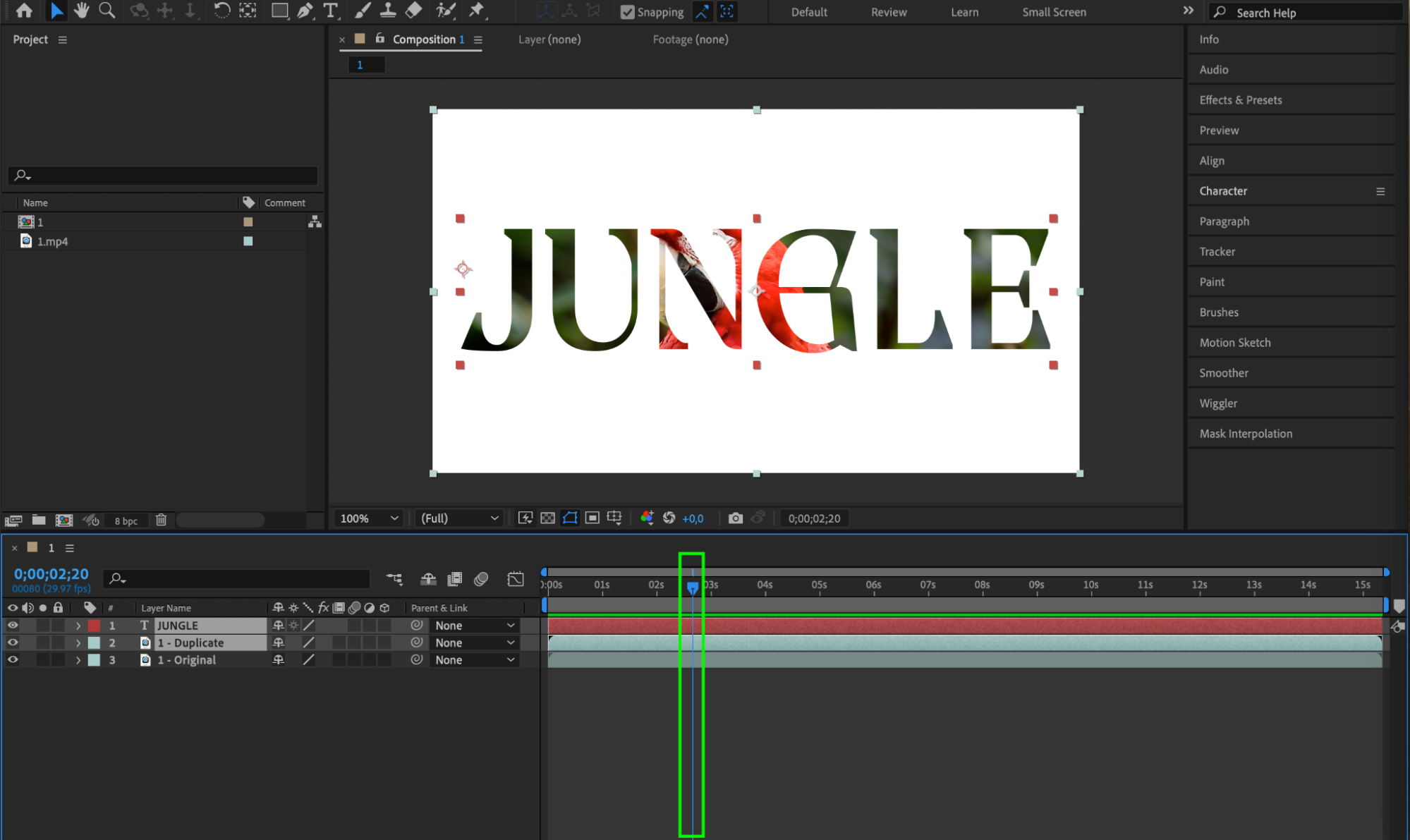
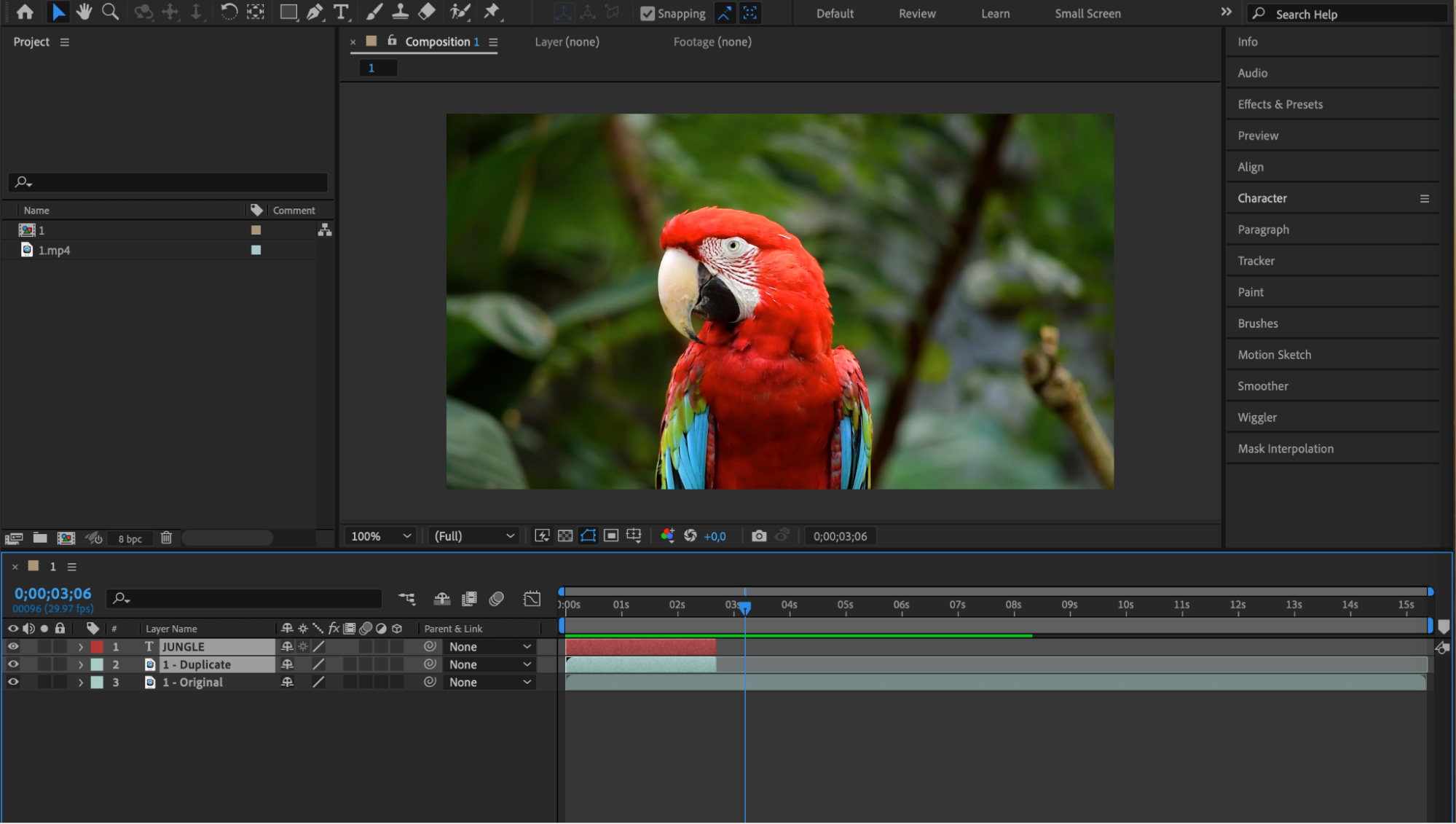
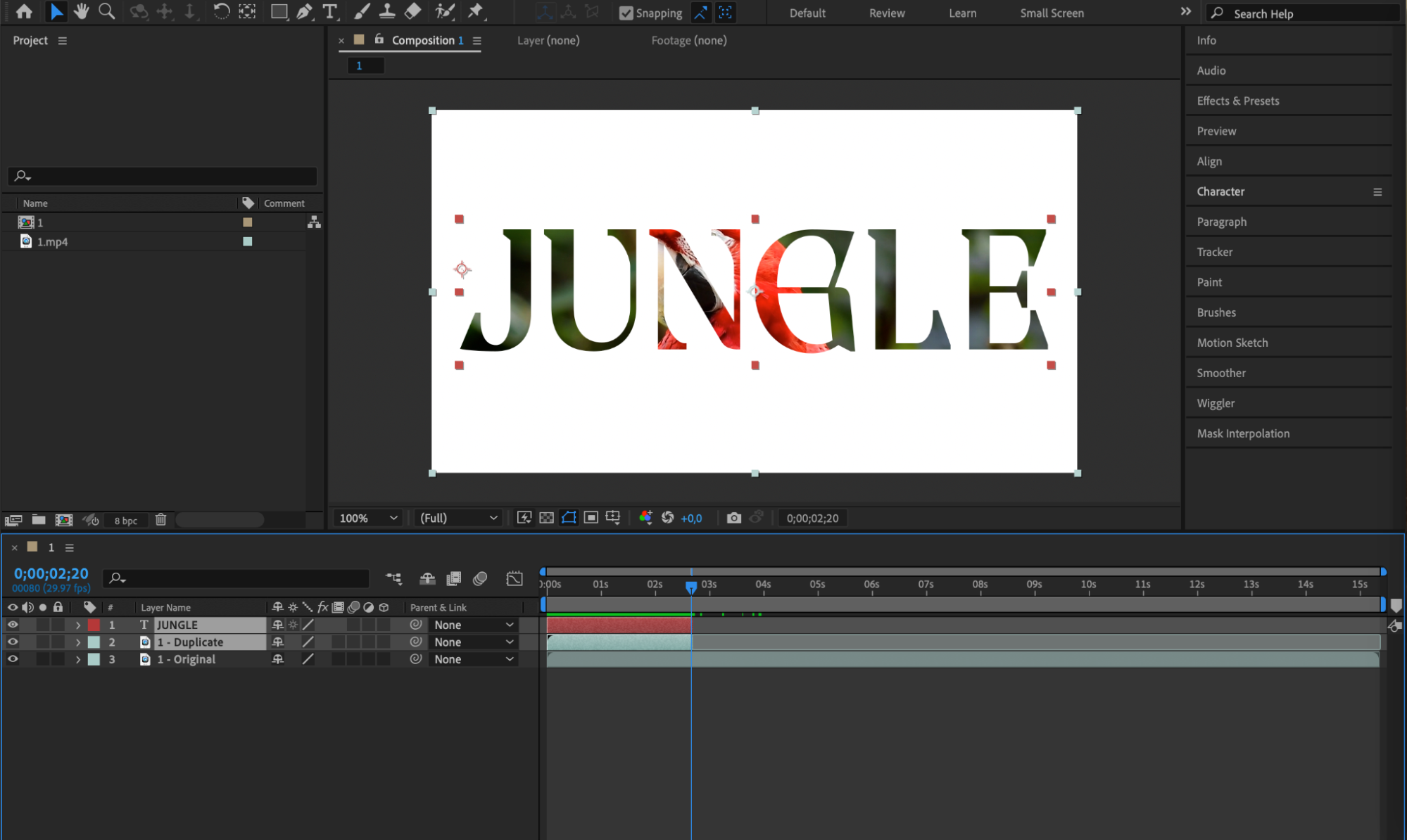 まとめ
まとめ
After Effectsで映像素材を複製すれば、可能性にとらわれず、さまざまな表現を柔軟に試せます。すべてのAfter Effectsユーザーが覚えて、プロジェクトで活用したい基本テクニックです。ぜひ自由に試行錯誤しながら、After Effectsで動画プロジェクトに命を吹き込みましょう!
Our Bestsellers
Our Bestsellers

