
Adobe After Effectsで自分を複製する方法
はじめに – After Effectsで自分の分身エフェクトを作る
After Effectsで自分を複製すると、画面上で複数の自分がやり取りしているように見せられます。自然な仕上がりにするには、レイヤー、マスク、編集を丁寧に行うことが大切です。ここでは、このエフェクトを作成する手順を紹介します。
ステップ1:動画ファイルを読み込む
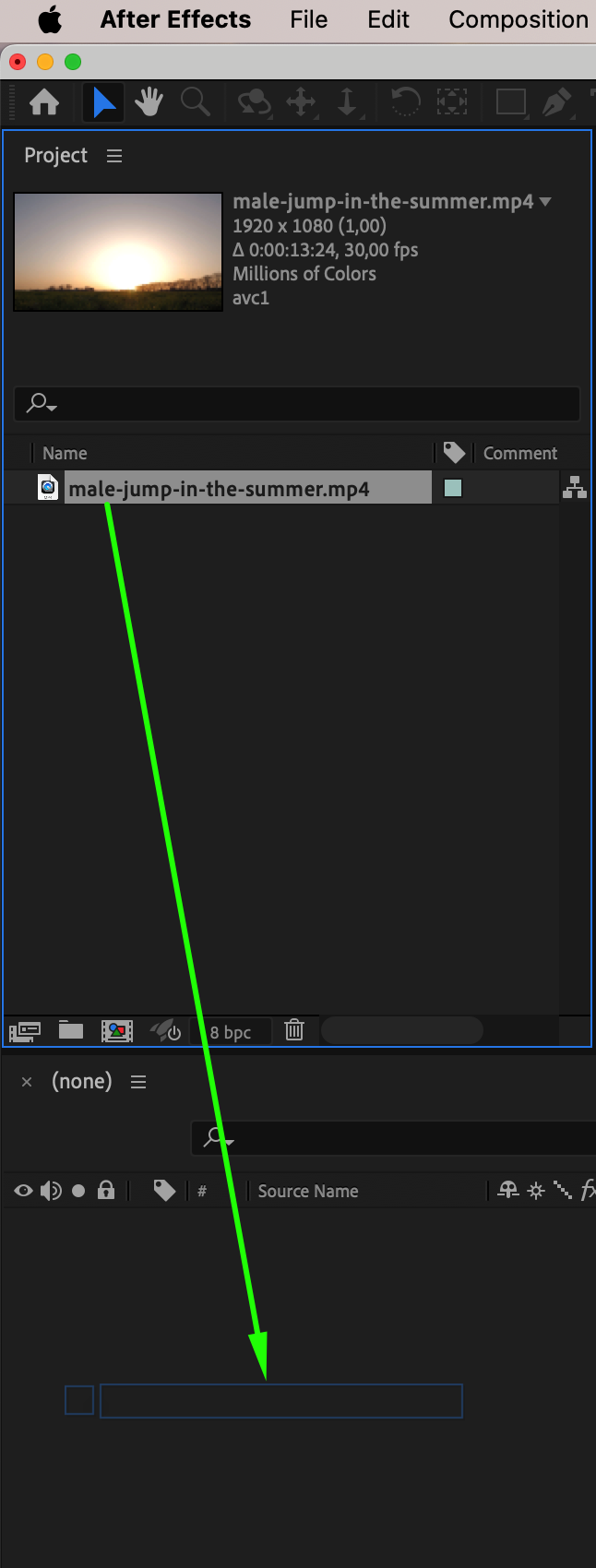
まず、動画ファイルをAfter Effectsに読み込みます。File > Import > Fileを選択し、映像素材を指定してOpenをクリックします。読み込みが完了したら、映像素材をタイムラインへドラッグしてください。カメラを固定して撮影した動画を使用すると、エフェクトがより自然に見え、編集もしやすくなります。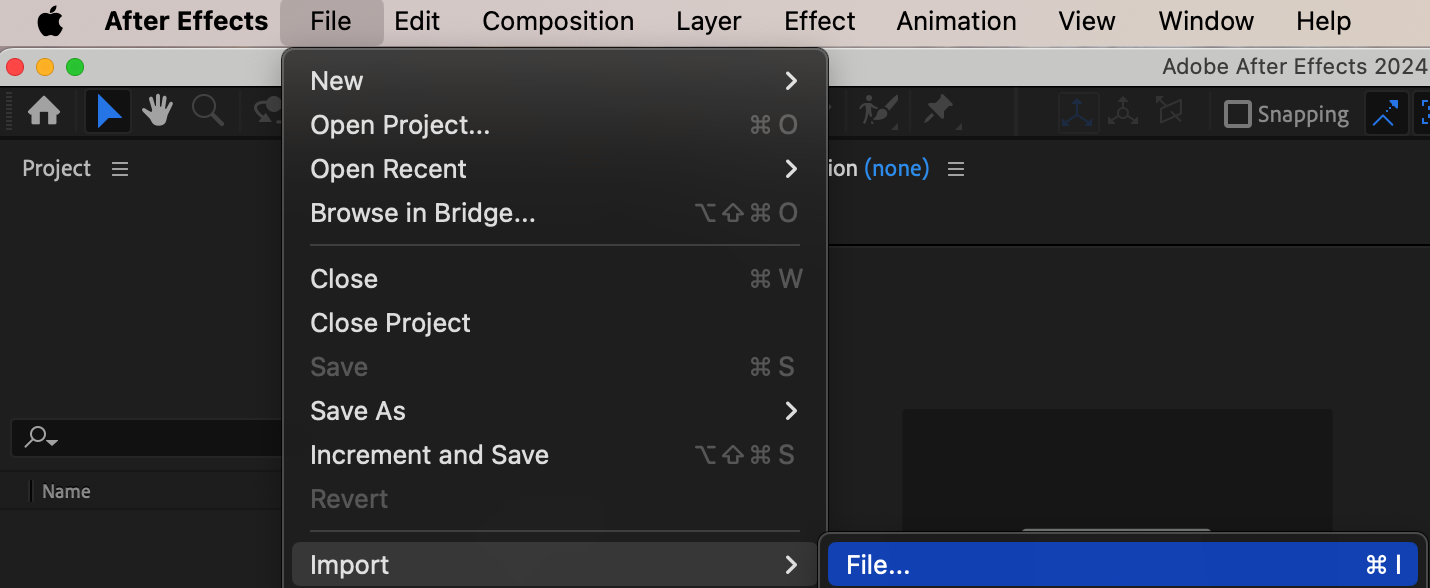
 ステップ2:レイヤーを複製する
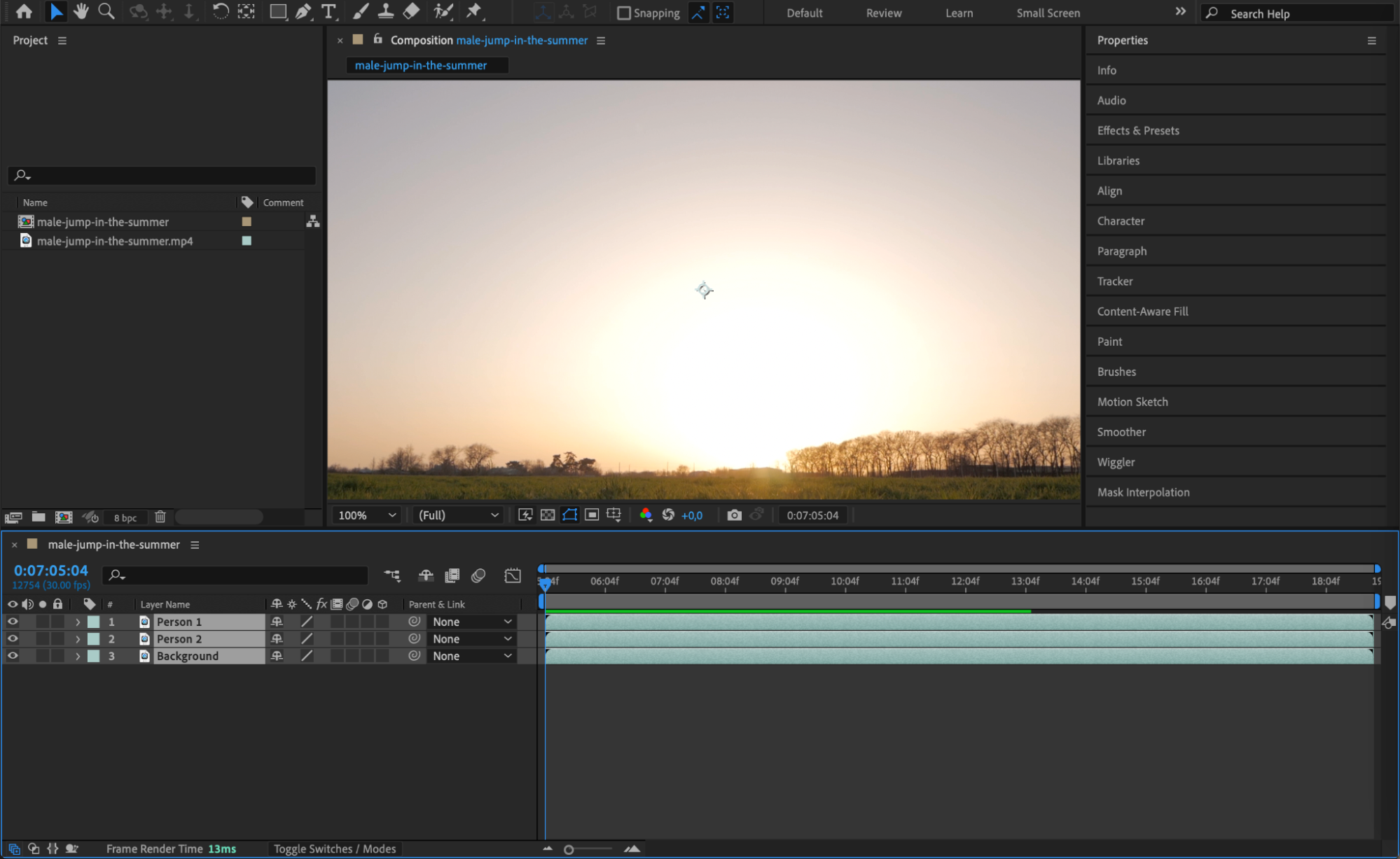
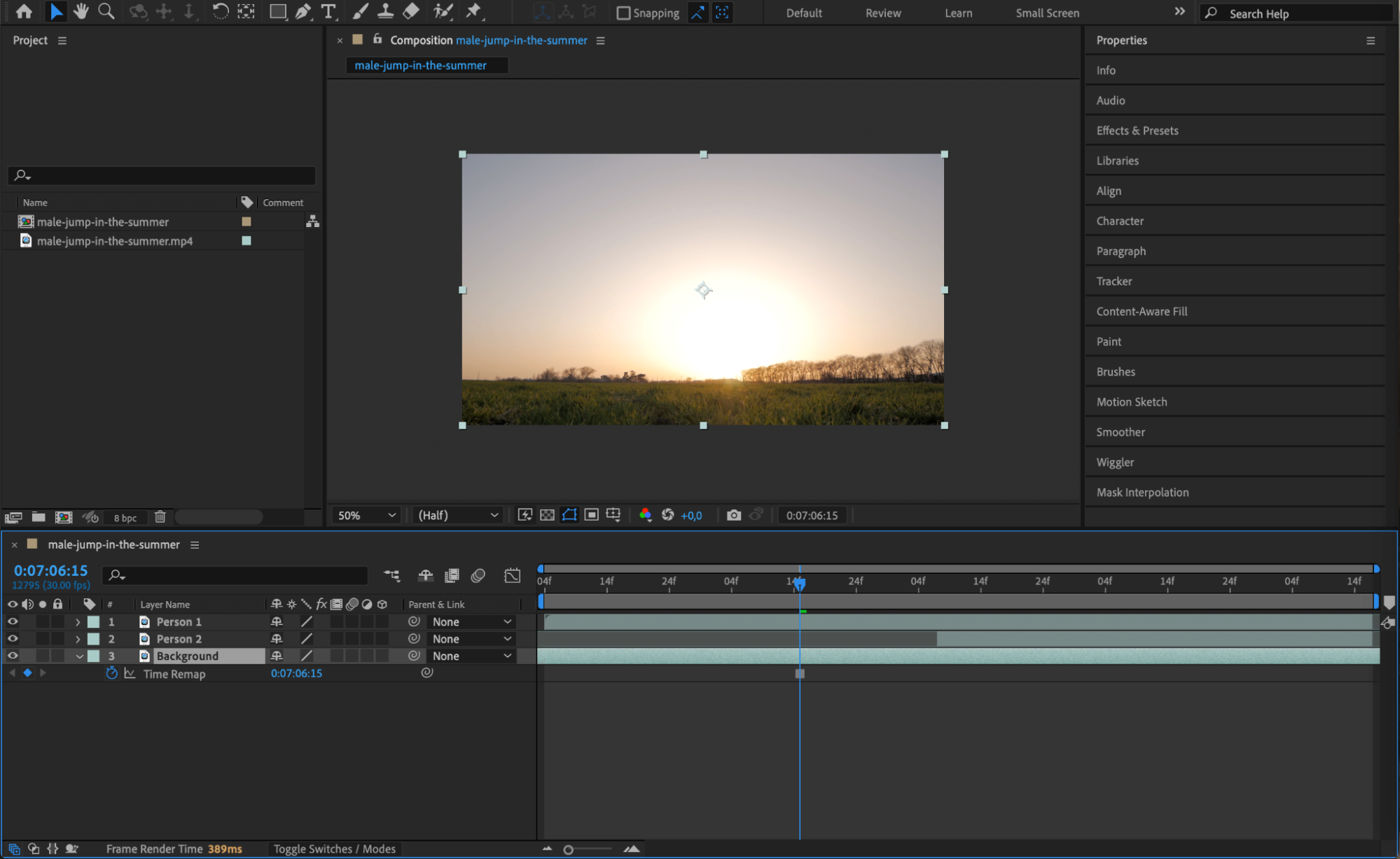
エフェクトを作成するため、映像素材のレイヤーを3つ用意します。タイムライン上の動画レイヤーを右クリックしてDuplicateを選択するか、“Ctrl/Cmd + D”を2回押します。タイムラインを整理しやすいよう、各レイヤーの名前を“1 Person,”、“2 Person,”、“Background”に変更してください。これらのレイヤーが、それぞれ異なる“自分”と背景になります。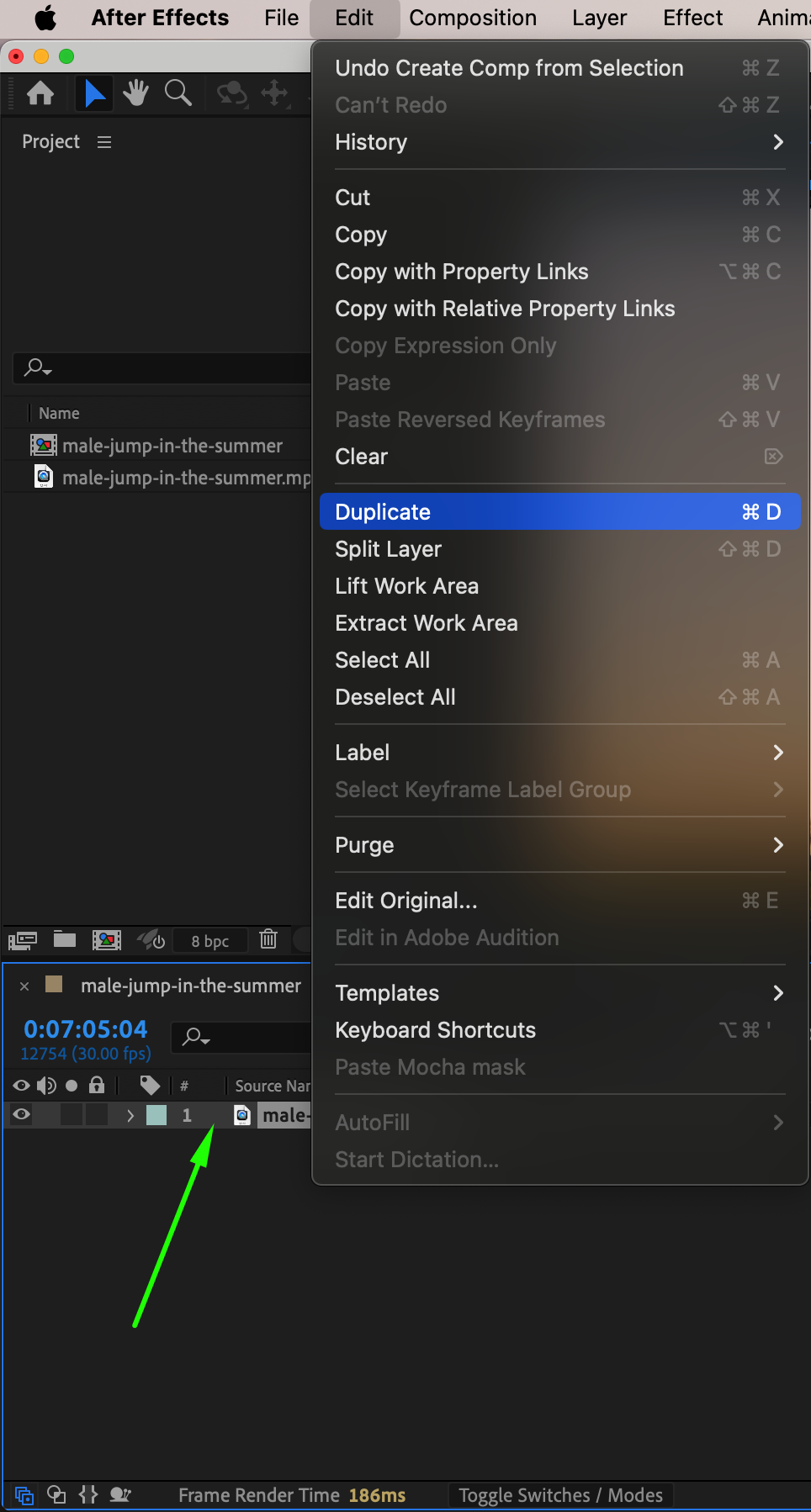
 ステップ3:レイヤーの長さとOpacityを調整する
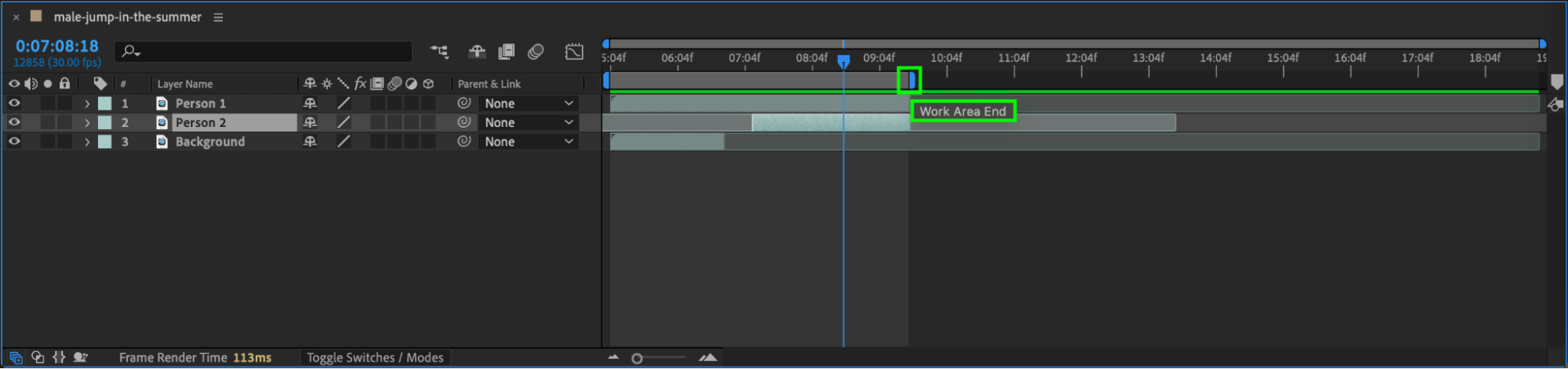
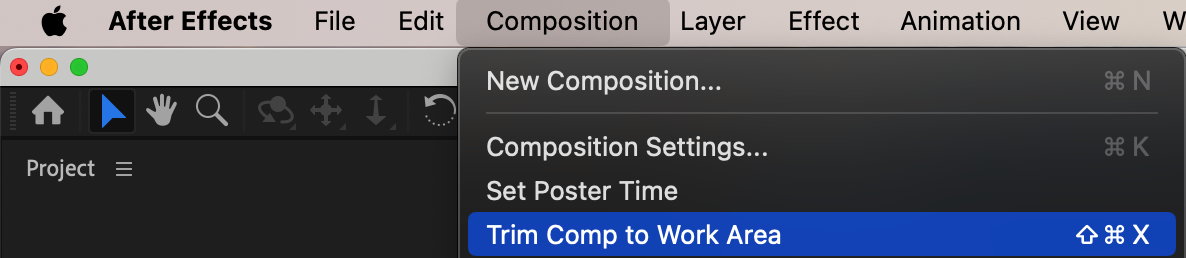
各レイヤーの位置を揃え、長さが同じになっていることを確認します。フレームを正確に配置するため、“1 Person”レイヤーと“2 Person”レイヤーのOpacityパラメーターを一時的に調整します。Work Area Endスライダーをレイヤーの終端に合わせてから、Composition > Trim Comp to Work Areaを選択してください。これにより、コンポジションが映像素材の長さに揃い、タイムラインをすっきり整理できます。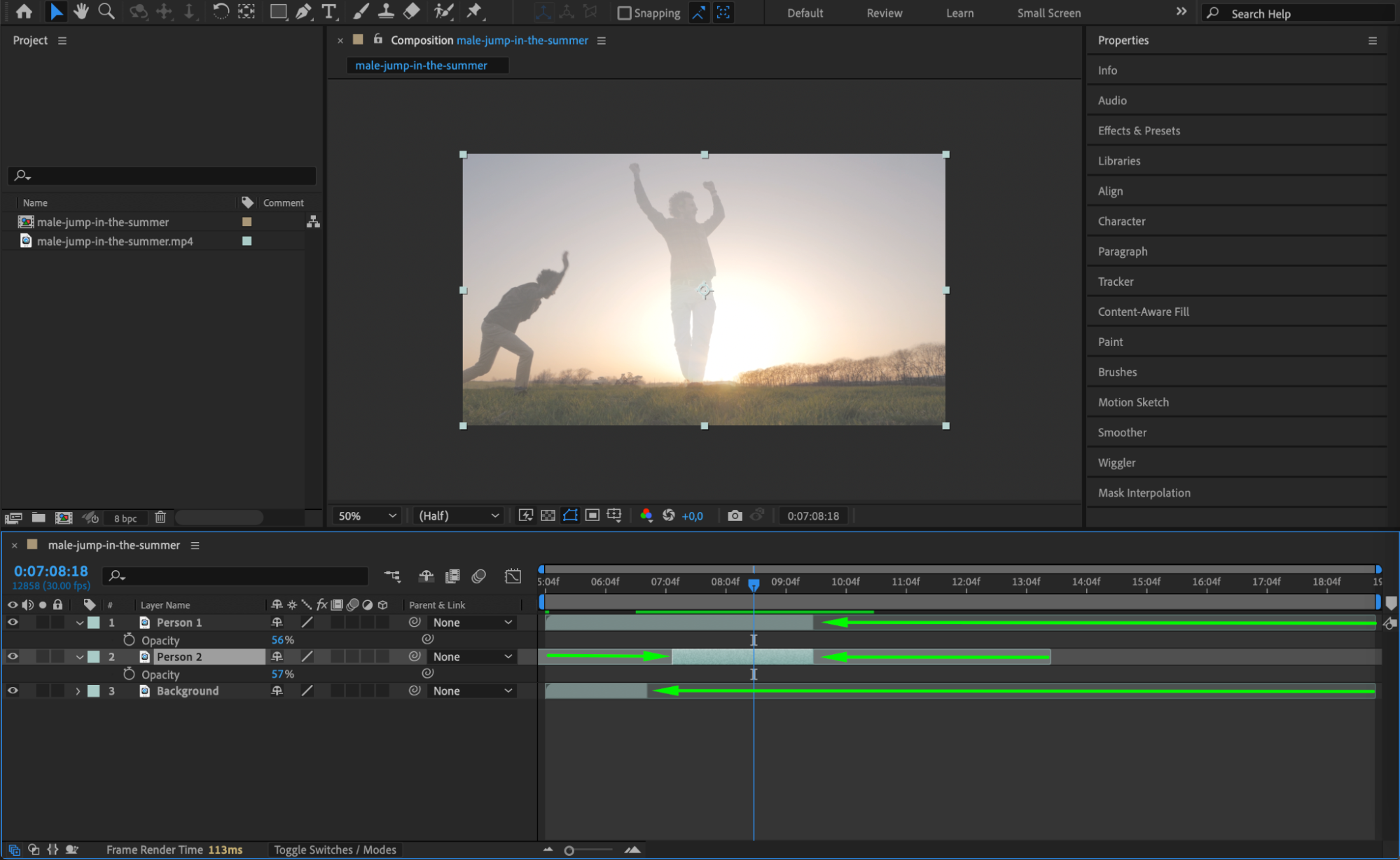
 ステップ4:背景レイヤーを静止させる
“Background”レイヤーを選択し、Layer > Time > Freeze Frameを選びます。背景を静止画として固定することで動きのない一貫した背景になり、複製したレイヤーを自然に合成しやすくなります。シーン全体をカバーできるよう、“Background”レイヤーをコンポジションの最後まで延長してください。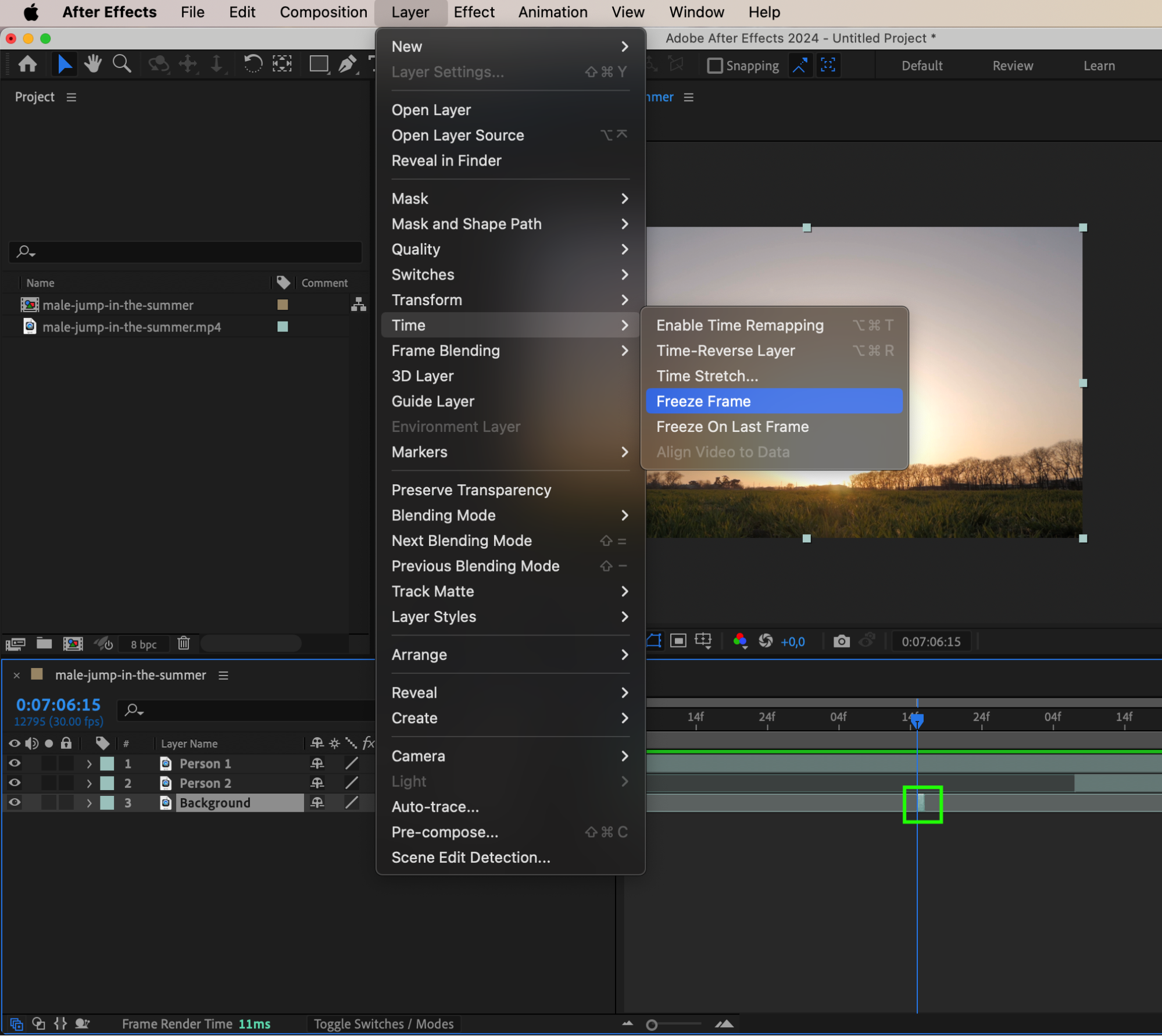
 ステップ5:人物レイヤーごとにマスクを作成する
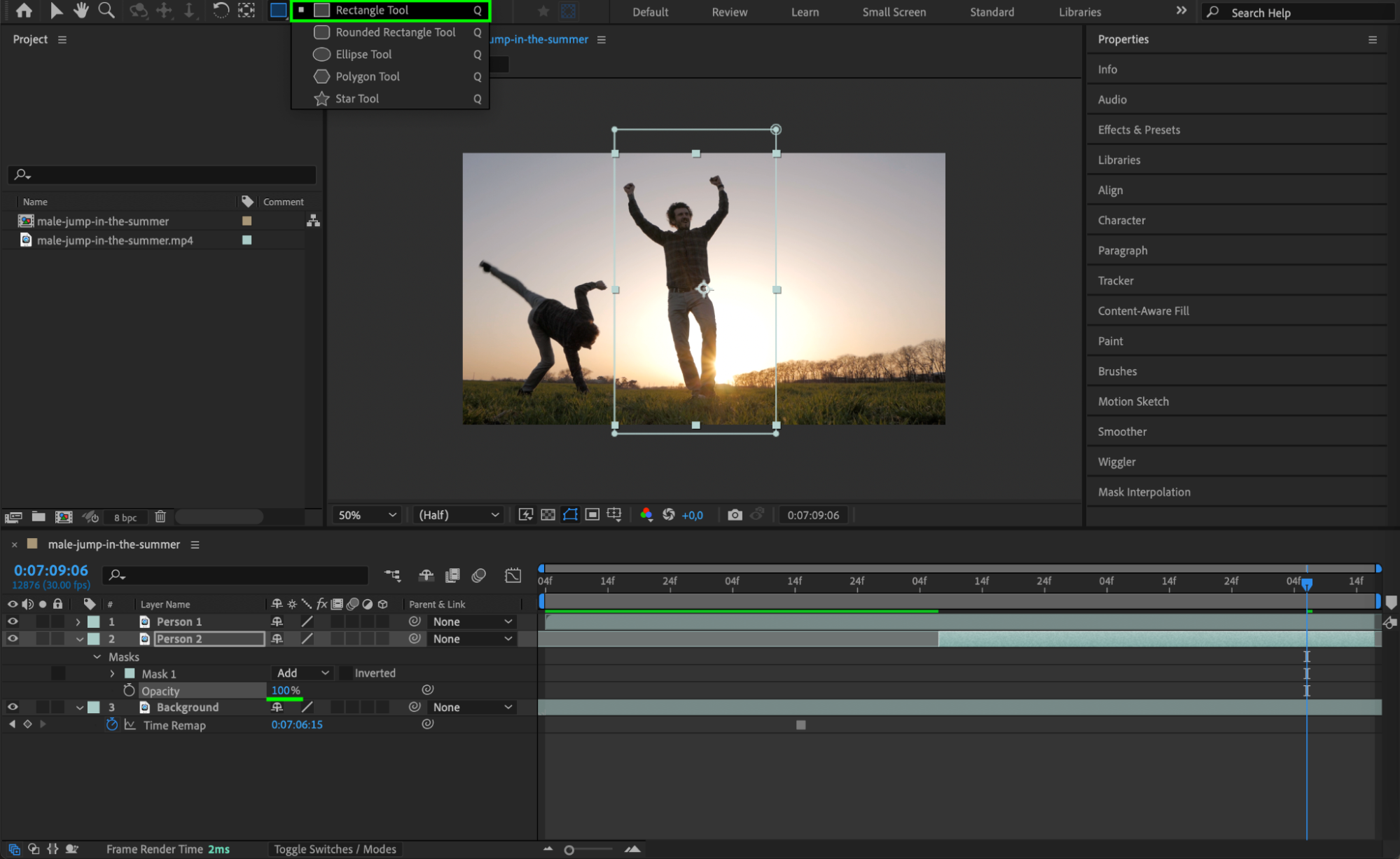
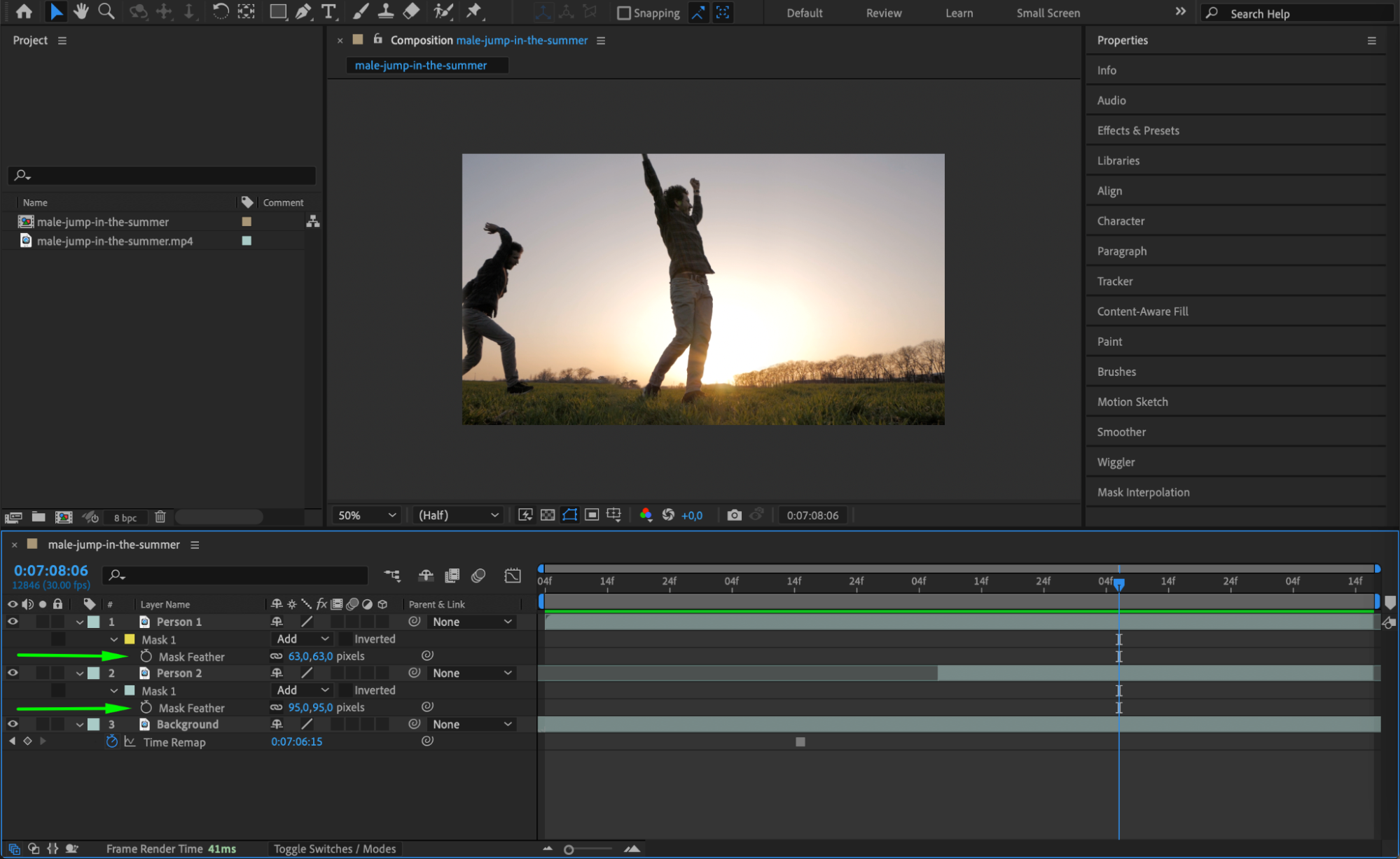
Shape Tool (Q)またはPen Tool (G)を使い、それぞれの人物レイヤーで被写体を囲むマスクを作成します。各被写体に合わせてマスクを正確に配置したら、“1 Person”と“2 Person”のOpacityを100%に戻してください。Mask Featherプロパティを調整して境界を柔らかくし、レイヤー同士を自然になじませることで、複製した自分同士のやり取りが違和感なく見えるようになります。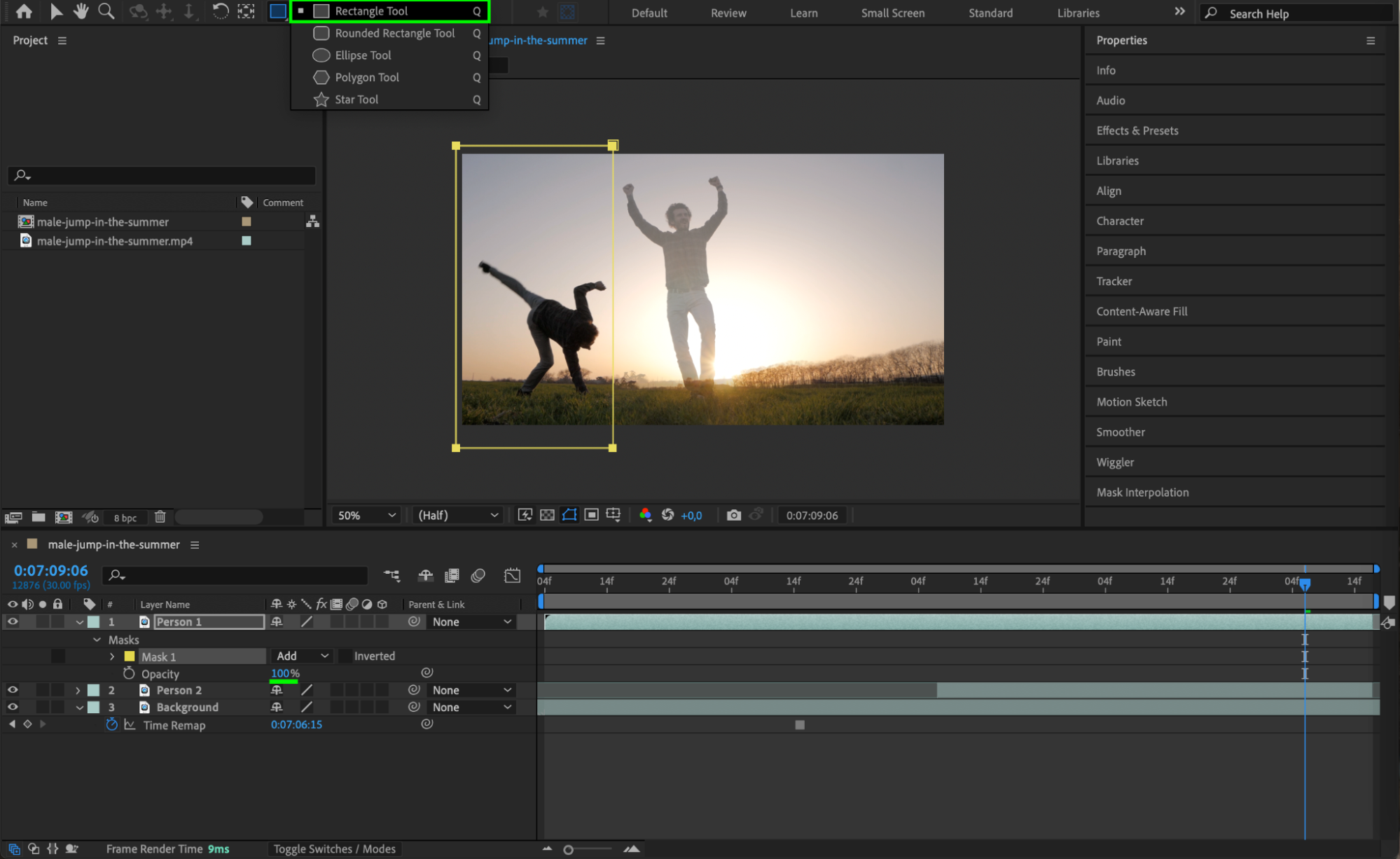
 ステップ6:最終調整してプレビューする
基本的な設定が完了したら、必要に応じてレイヤーの位置やマスクのぼかし具合を最終調整します。必要であればコンポジションをもう一度トリミングし、スペースキーを押してプレビューします。複製した“自分”同士の動きが自然につながっているか確認し、滑らかに見えるまで細かく調整してください。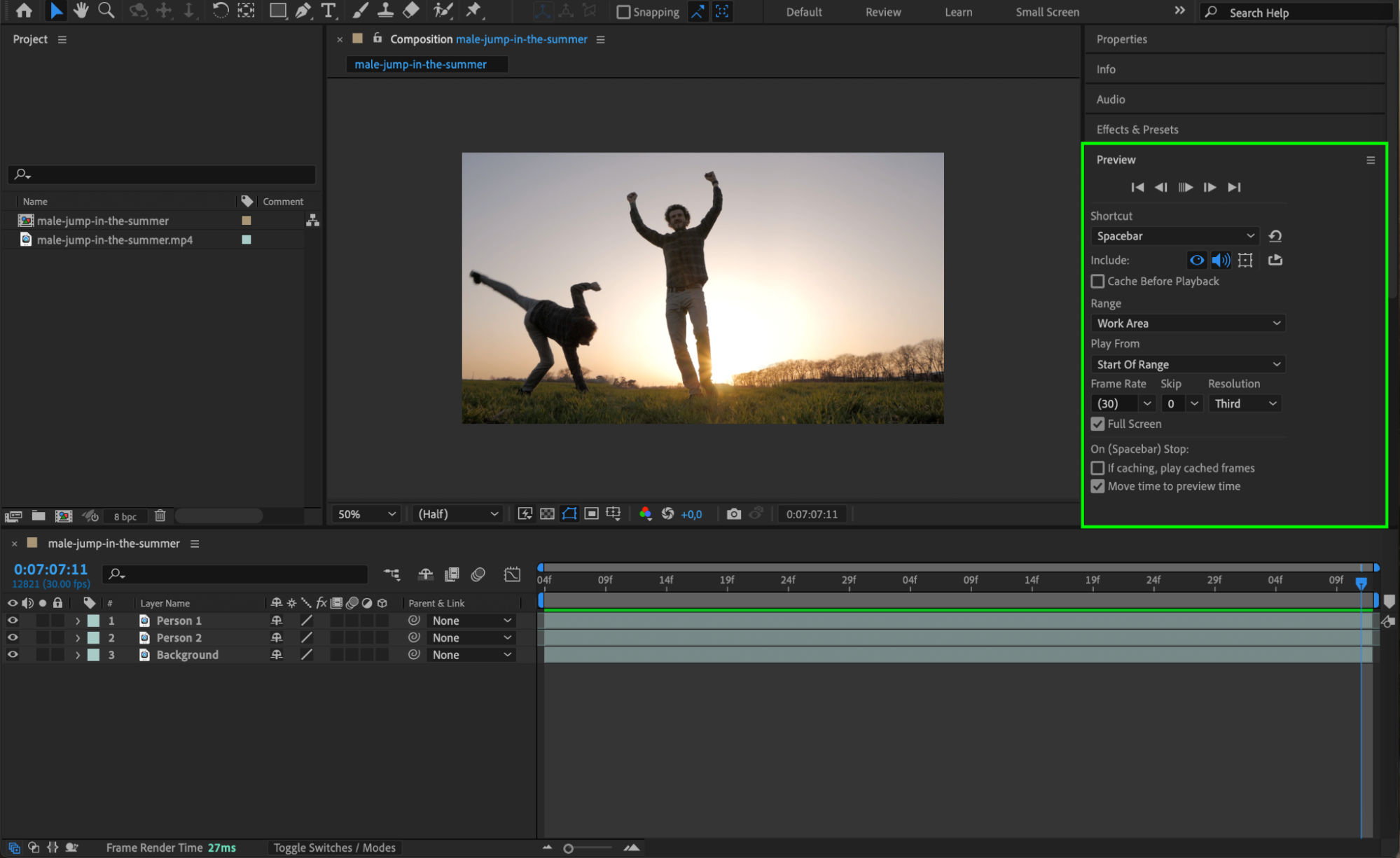 ステップ7:コンポジションをレンダリングする
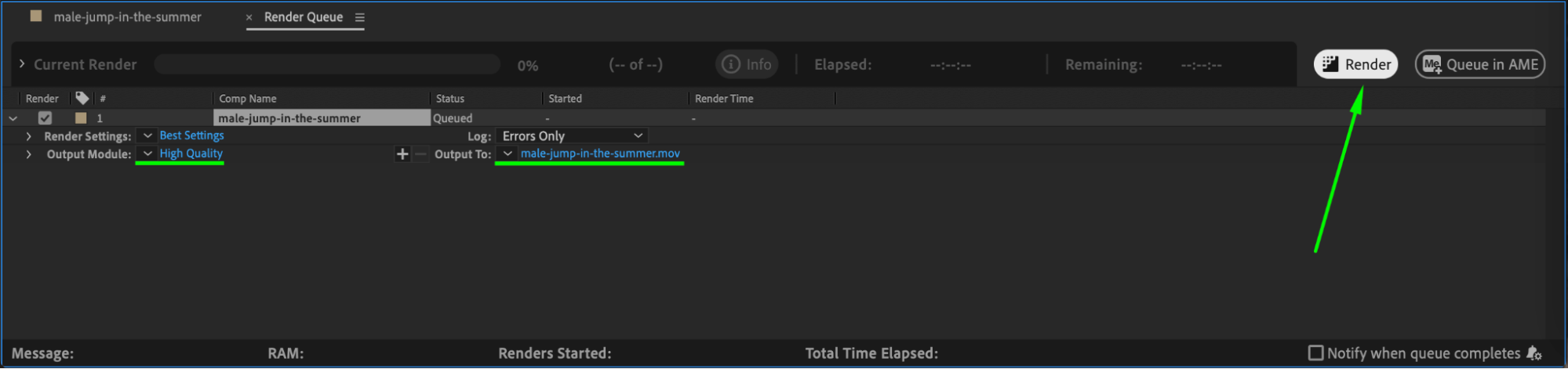
仕上がりに満足できたら、Composition > Add to Render Queueを選択して書き出し設定を指定します。完成した動画をレンダリングすれば、“自分の分身”エフェクトを共有できます!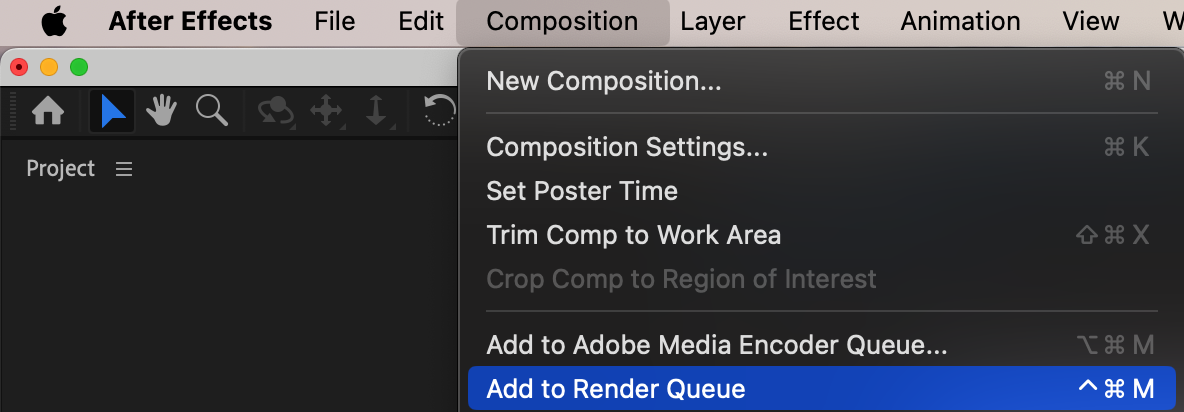
 まとめ
まとめ
After Effectsで“自分の分身”エフェクトを作るには、事前の計画、レイヤー管理、正確なマスク作業が欠かせません。練習を重ねながらこれらの手順を活用し、複数の自分が登場するユニークな演出で動画をさらに魅力的に仕上げましょう。
Our Bestsellers
Our Bestsellers


