
After EffectsのプロジェクトをPremiere Proに簡単にインポートする方法
After EffectsとPremiere Proを連携させる導入編
動画編集スキルをさらにレベルアップさせたいと思いませんか?この記事では、After EffectsのプロジェクトをPremiere Proに簡単にインポートする方法を紹介します。この2つの強力なAdobeアプリケーションを連携させることで、見る人を惹きつける美しい動画を作ることができます。それでは始めましょう!
After EffectsのプロジェクトをPremiere Proにインポートするステップバイステップガイド
ステップ1:After Effectsプロジェクトを整理する
After EffectsのプロジェクトをPremiere Proにインポートする前に、ファイルを整理しておくことが重要です。プロジェクト専用のフォルダを作成し、メディア素材、コンポジション、プロジェクトファイルなど関連ファイルをすべてその中にまとめておきましょう。こうすることで、インポート作業がスムーズになり、編集プロセス全体を通して整理されたワークフローを維持できます。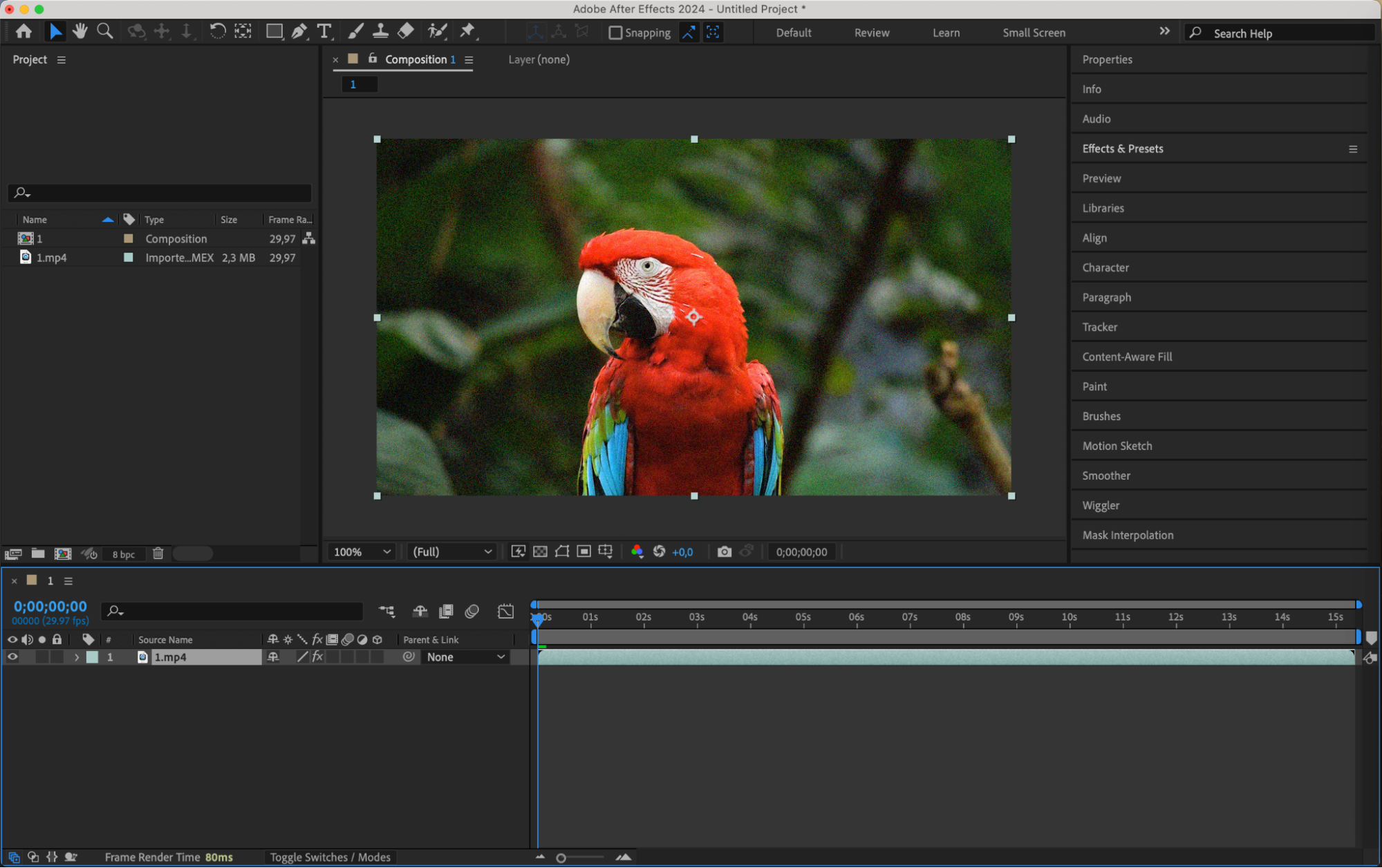
ステップ2:After Effectsプロジェクトを書き出す
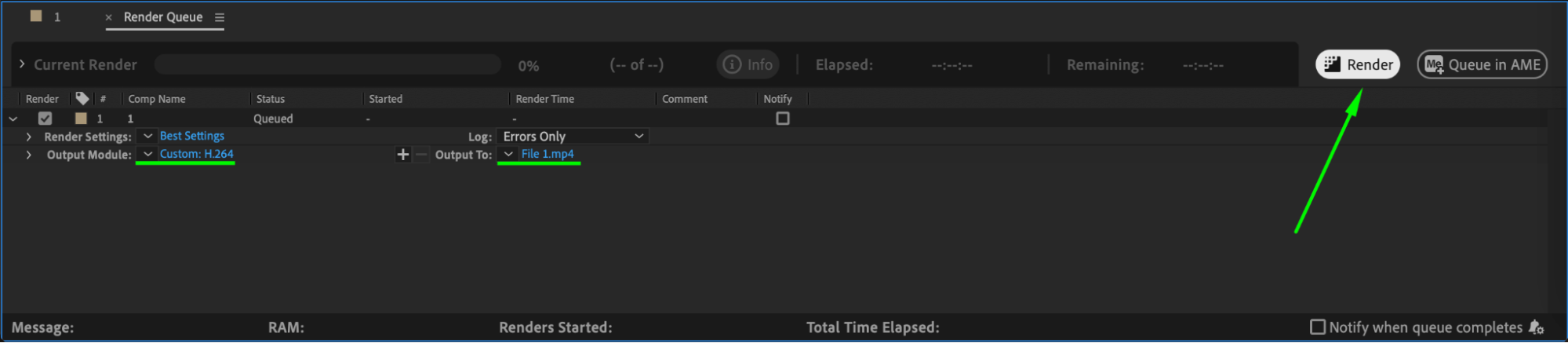
After Effectsプロジェクトの作業が終わったら、Premiere Proで使用するために書き出しましょう。After Effectsの「Composition」メニューから「Add to Render Queue」を選択します。Render Queueパネルで、MP4など希望のフォーマットを選び、ファイル名と保存場所を設定します。「Render」ボタンをクリックしてレンダリングを開始してください。これにより、Premiere Proに簡単にインポートできる動画ファイルが作成されます。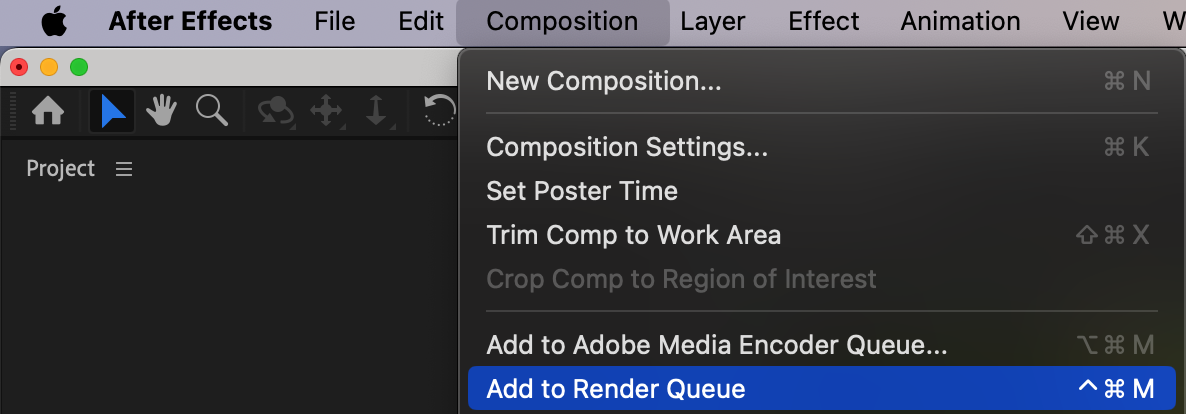
ステップ3:After EffectsプロジェクトをPremiere Proにインポートする
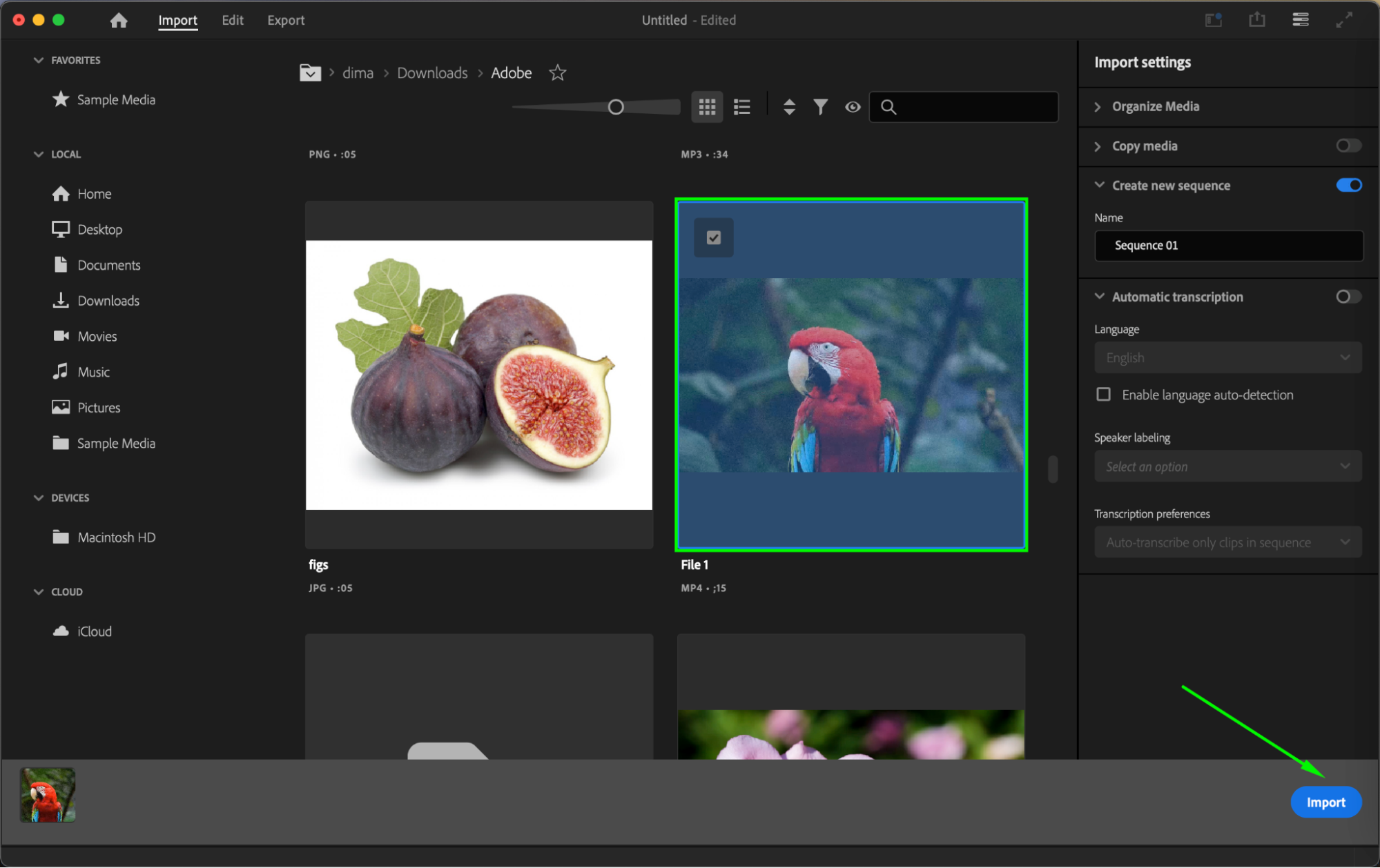
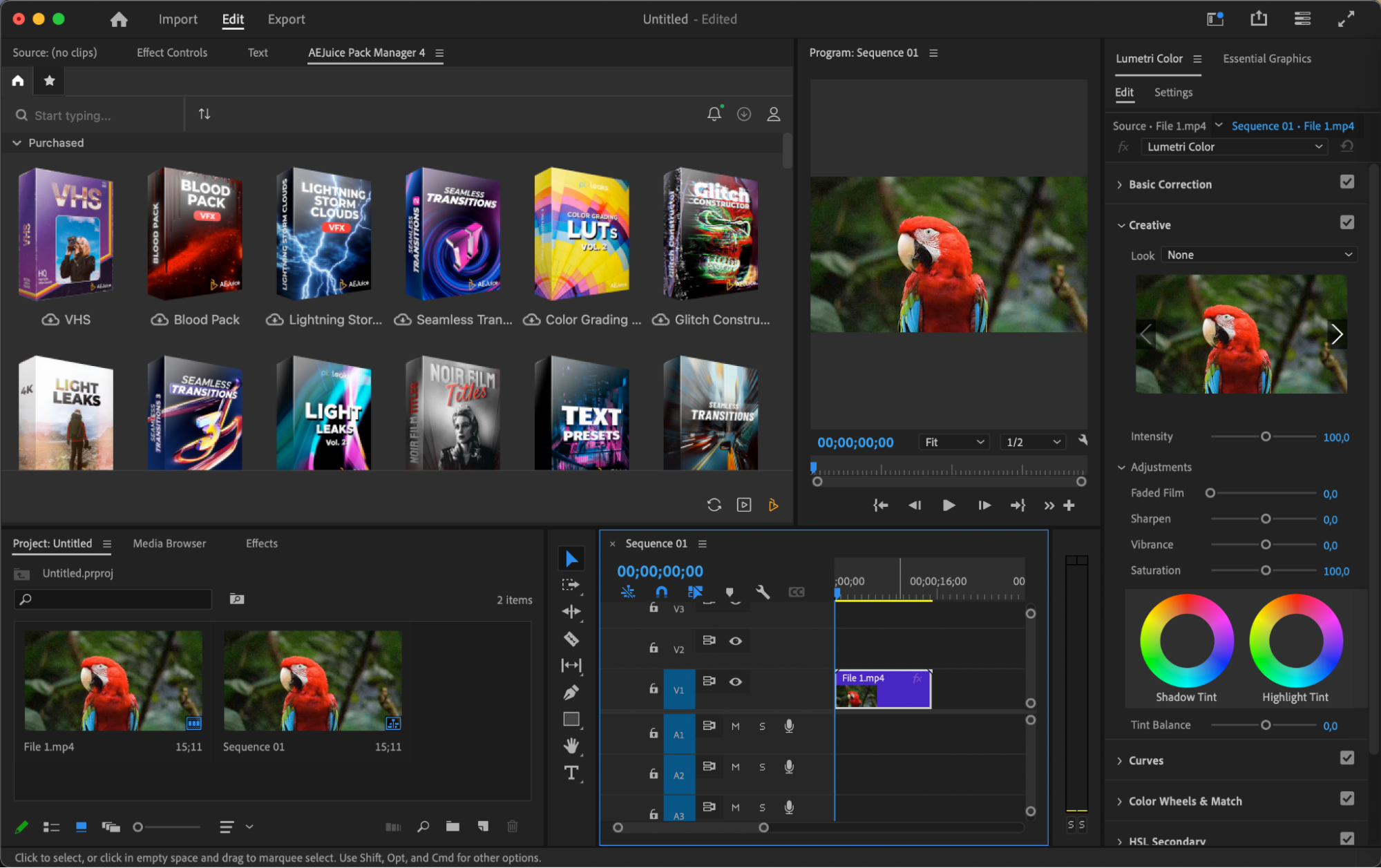
After Effectsプロジェクトの書き出しが完了したら、Premiere Proを開き、まだ作成していなければ新規プロジェクトを作成します。書き出したAfter Effectsファイルが保存されているフォルダに移動し、そのファイルを選択して「Import」をクリックします。これで、そのコンポジションがPremiere ProのProjectパネルに表示され、編集用のタイムラインで使用できるようになります。
ステップ4:Premiere Proでプロジェクトを編集・仕上げる
プロジェクトがシーケンスとしてタイムラインに読み込まれたら、編集や仕上げ作業を始めましょう。Premiere Proの直感的なインターフェースと強力な編集ツールを使えば、細かな調整を行いながらプロジェクトを完成度の高い状態に仕上げられます。タイミングの調整、カラーグレーディング、オーディオエフェクトの追加など、Premiere Proは完成度の高い動画を作るための柔軟性を提供します。
ステップ5:Premiere Proから最終動画を書き出す
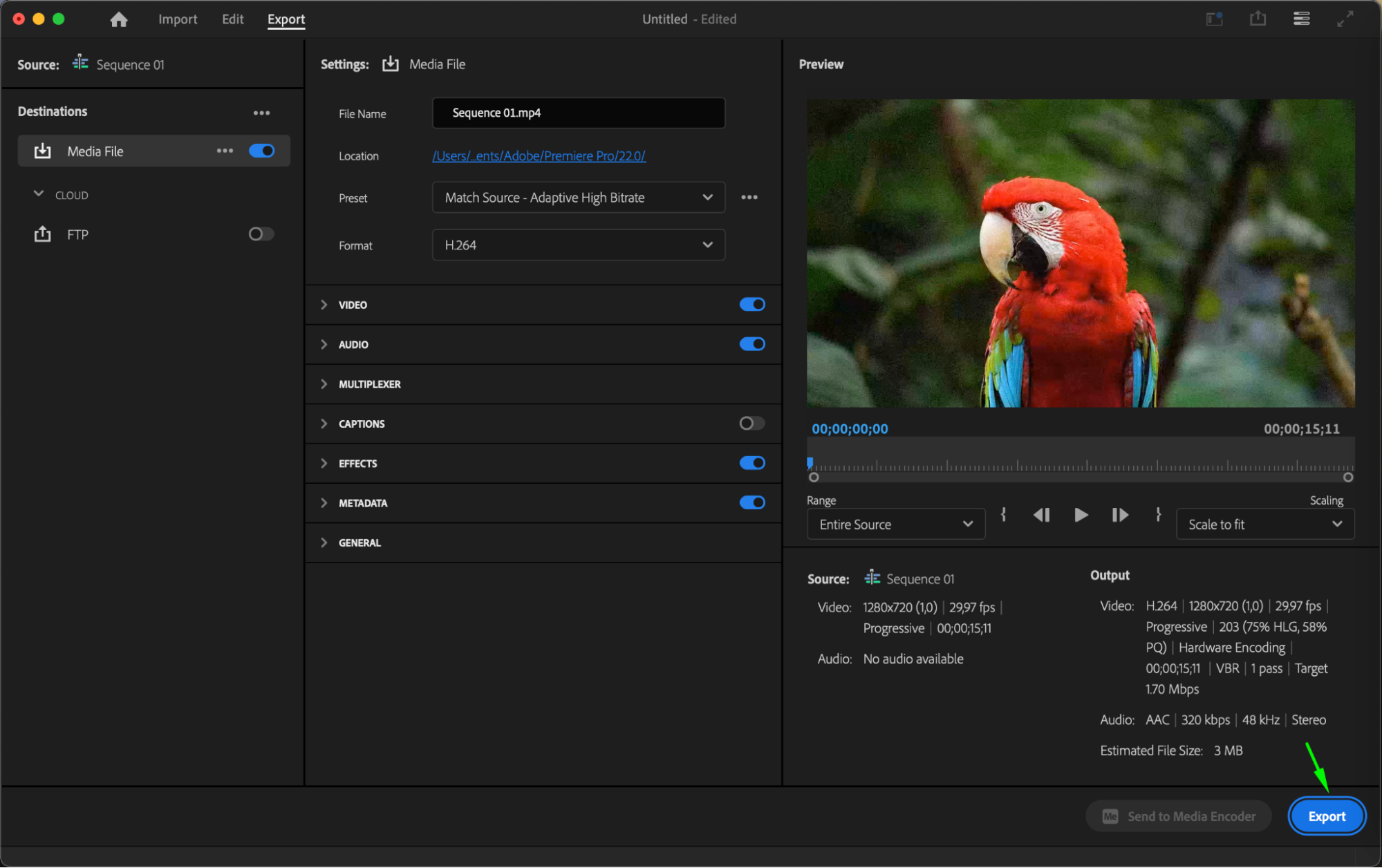
Premiere Proでの編集が完了したら、最終動画を書き出しましょう。「File」>「Export」>「Media」を選択します。Export Settingsウィンドウで、希望の動画フォーマット、解像度、品質設定を選びます。書き出した動画を保存する保存先フォルダを選択してください。「Export」をクリックすると、Premiere Proが選択した設定で動画をレンダリングし、高品質な最終仕上がりの動画を生成します。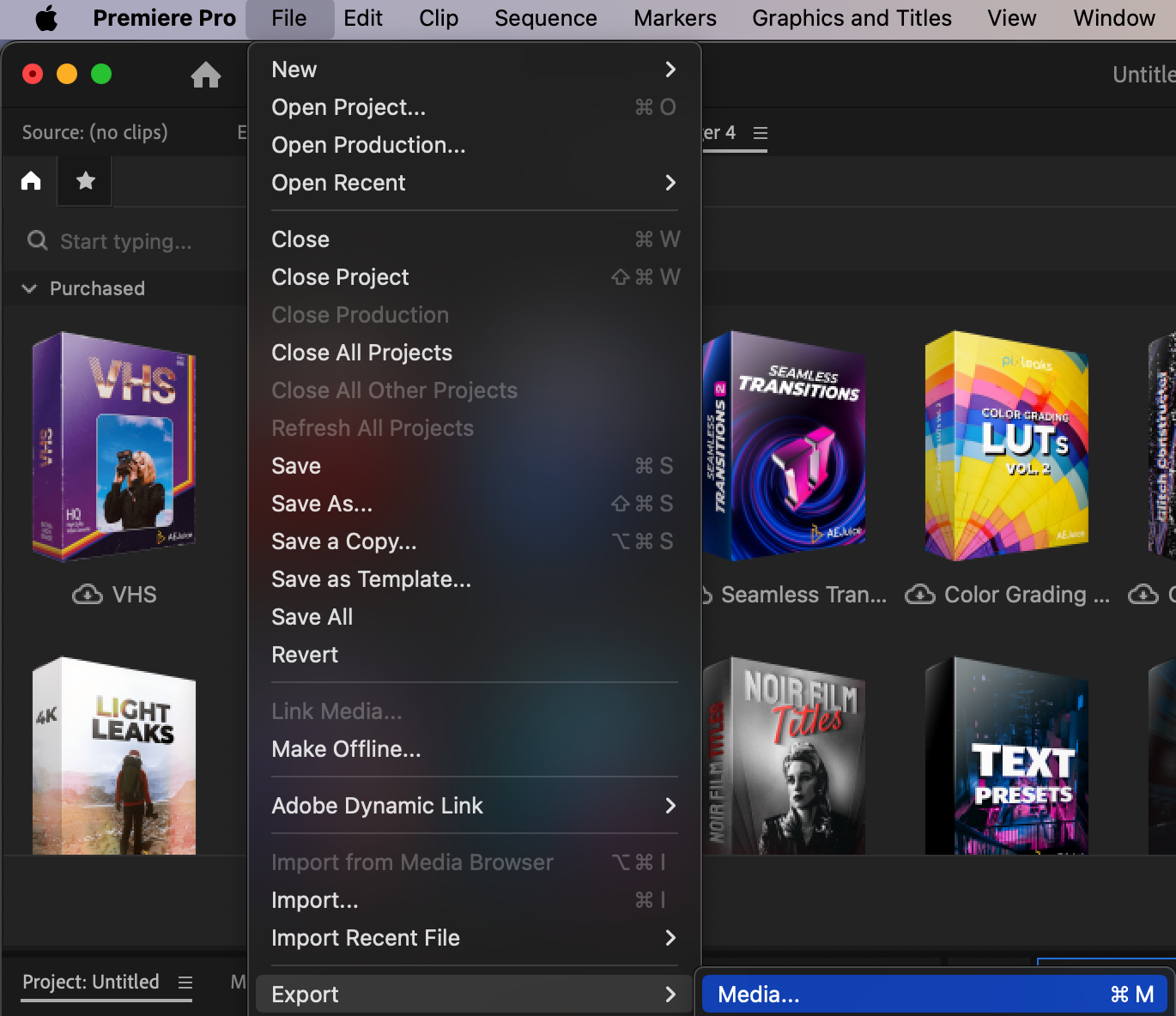
まとめ
おめでとうございます!After EffectsのプロジェクトをPremiere Proに無事統合し、見事な動画を完成させることができました。この2つの強力なAdobeアプリケーションの機能を組み合わせることで、動画編集プロセスをより効率化し、創造力を最大限に発揮できるシームレスなワークフローを手に入れました。
まとめとして、After EffectsのプロジェクトをPremiere Proにインポートすることで、プロフェッショナルな品質の動画を簡単に制作できるようになります。これらのシンプルなステップに従うことで、両アプリケーションのポテンシャルを最大限に引き出し、見る人を惹きつける魅力的なコンテンツを作ることができます。ぜひいろいろな手法を試しながら、想像力を自由に働かせてみてください——可能性は無限大です!
Our Bestsellers
Our Bestsellers


