
Premiere ProのクリップをAfter Effectsに読み込んで編集する方法
Premiere ProのクリップをAfter Effectsで編集する基本
Adobe Premiere Proのクリップを Adobe After Effectsで編集すれば、映像にプロレベルのビジュアルエフェクトやアニメーションを加えて、クリエイティビティを存分に発揮できます。この2つの強力なソフトはシームレスに連携するため、編集スキルをさらに高いレベルへと引き上げることが可能です。この完全ガイドでは、Premiere ProのクリップをAfter Effectsで編集する手順をステップごとに解説し、魅力的で印象に残る映像を作るためのツールとテクニックを紹介します。それでは早速、この2つの業界標準アプリケーションの可能性を最大限に引き出す方法を見ていきましょう。
Step 1: Premiere Proでプロジェクトを準備する
まずはPremiere Proでプロジェクトを開き、タイムライン上のクリップを整理しましょう。この段階で映像素材のトリミング、トランジションの追加、カラー補正、必要な音声編集を済ませておきます。After Effectsに移る前にプロジェクトをきれいに整理しておくことが、スムーズなワークフローには欠かせません。この準備段階が、After Effectsでのより高度な編集の土台となります。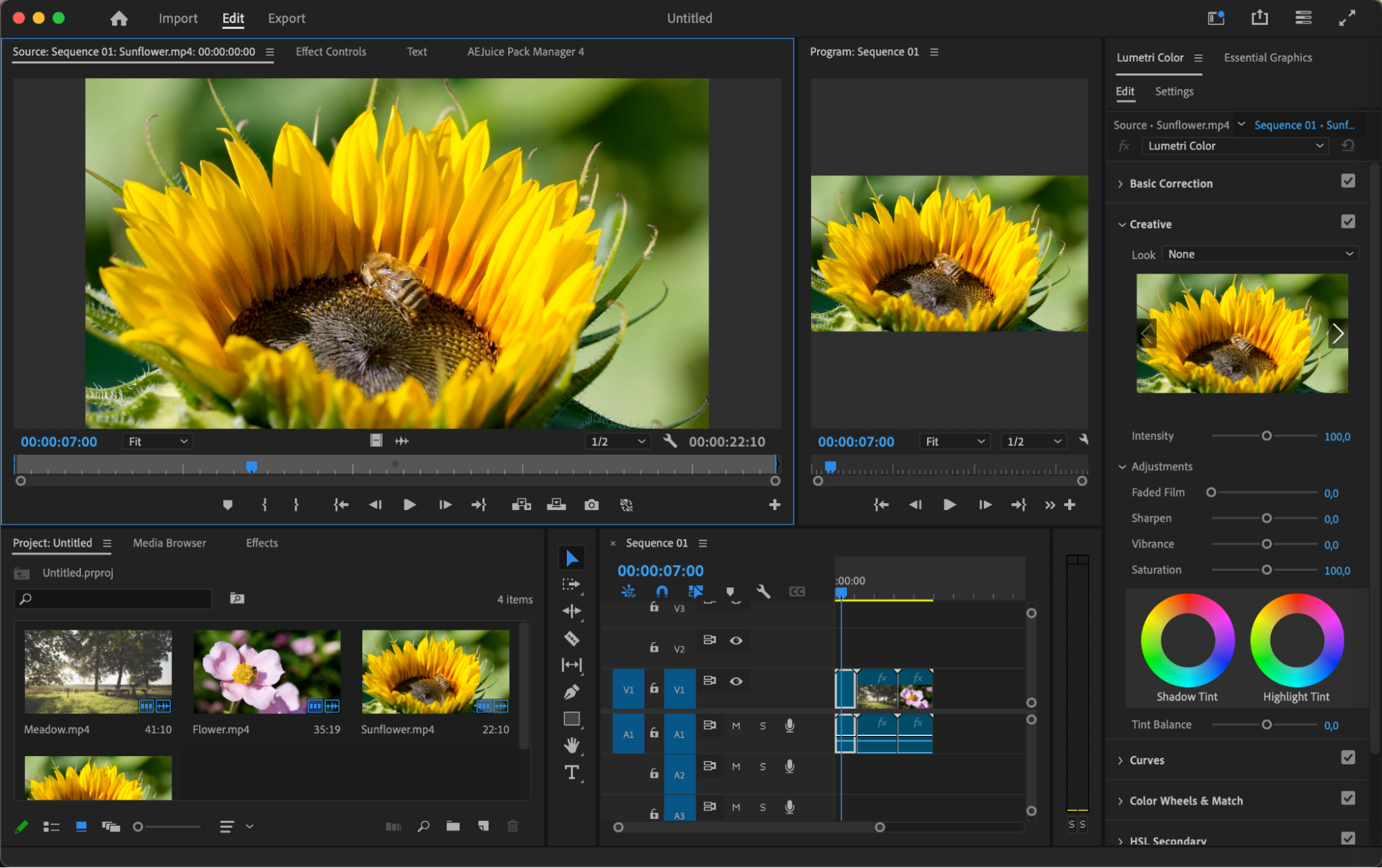 Step 2: After Effectsで新規コンポジションを作成する
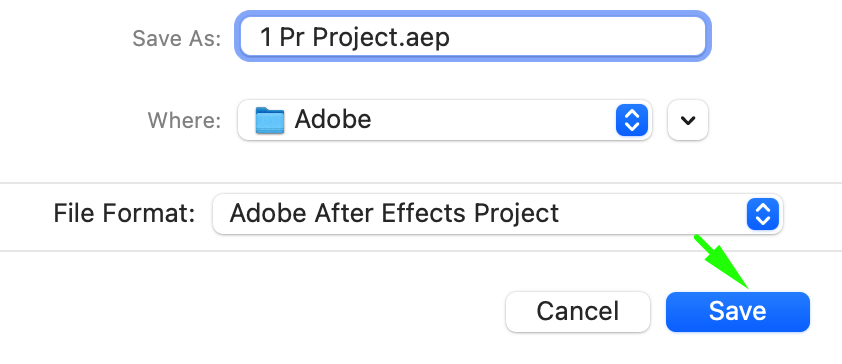
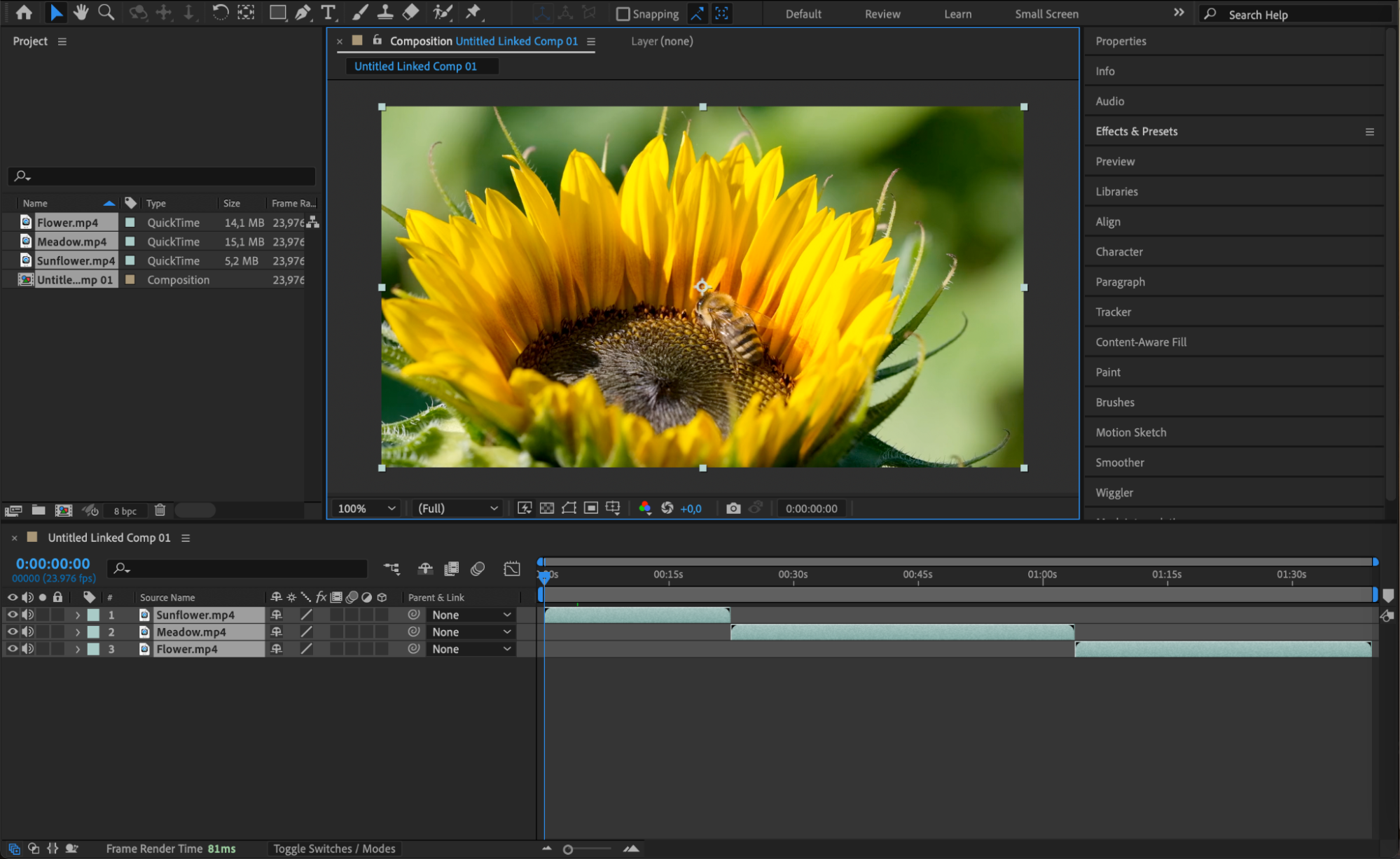
まずAfter Effectsを開き、バックグラウンドで待機させておきます。次にPremiere Proに戻り、編集したいシーケンスまたは特定のクリップを選択して右クリックし、「Replace with After Effects Composition」を選びます。この操作を行うとAfter Effectsが自動的に開き、新しいコンポジションの保存を求められます。適切なファイル名と保存先を選んで保存しましょう。これでAfter Effects内に、選択したクリップまたはシーケンスを含む新しいコンポジションが作成され、高度な編集を行う準備が整います。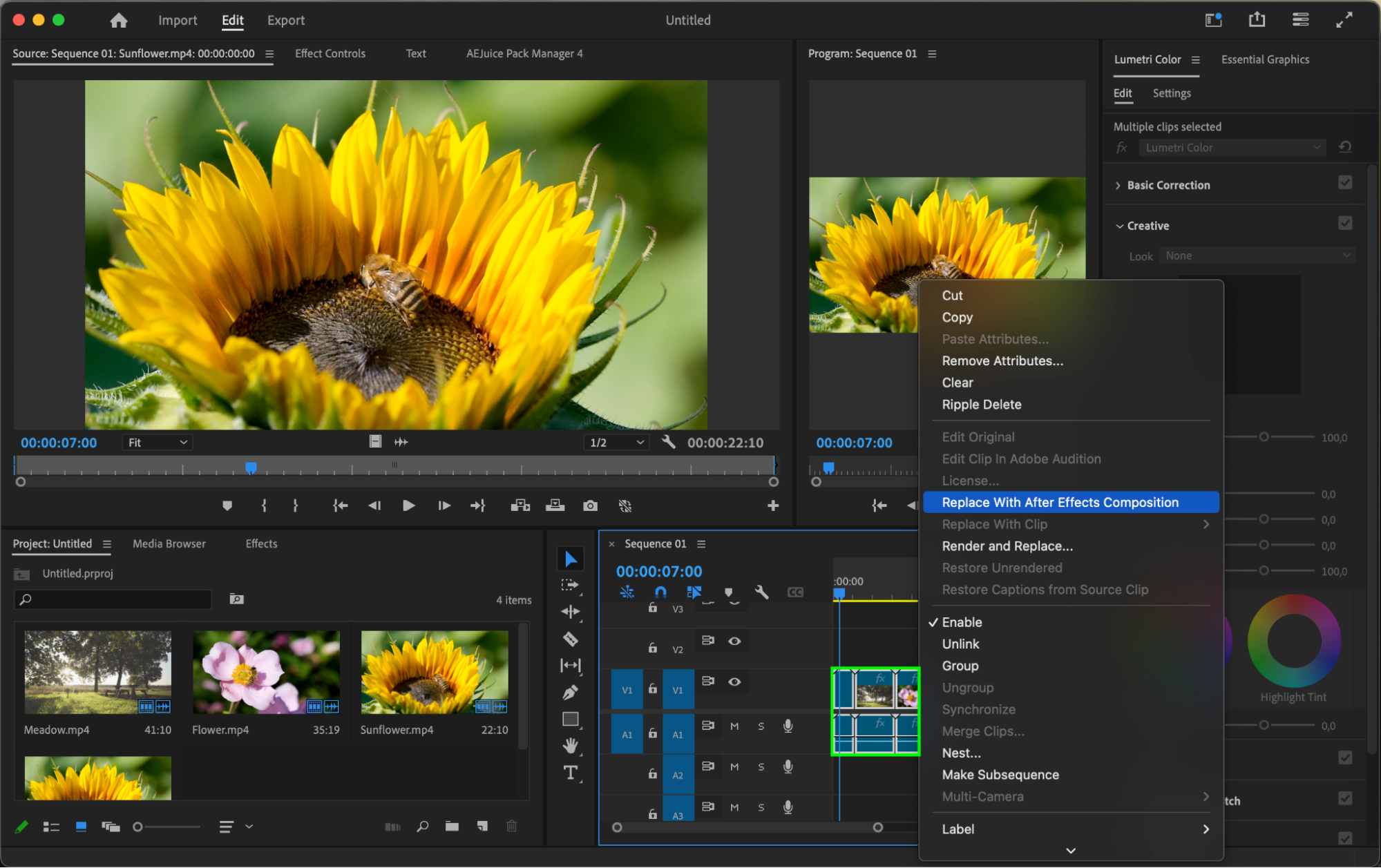
 Step 3: After Effectsでクリップを編集する
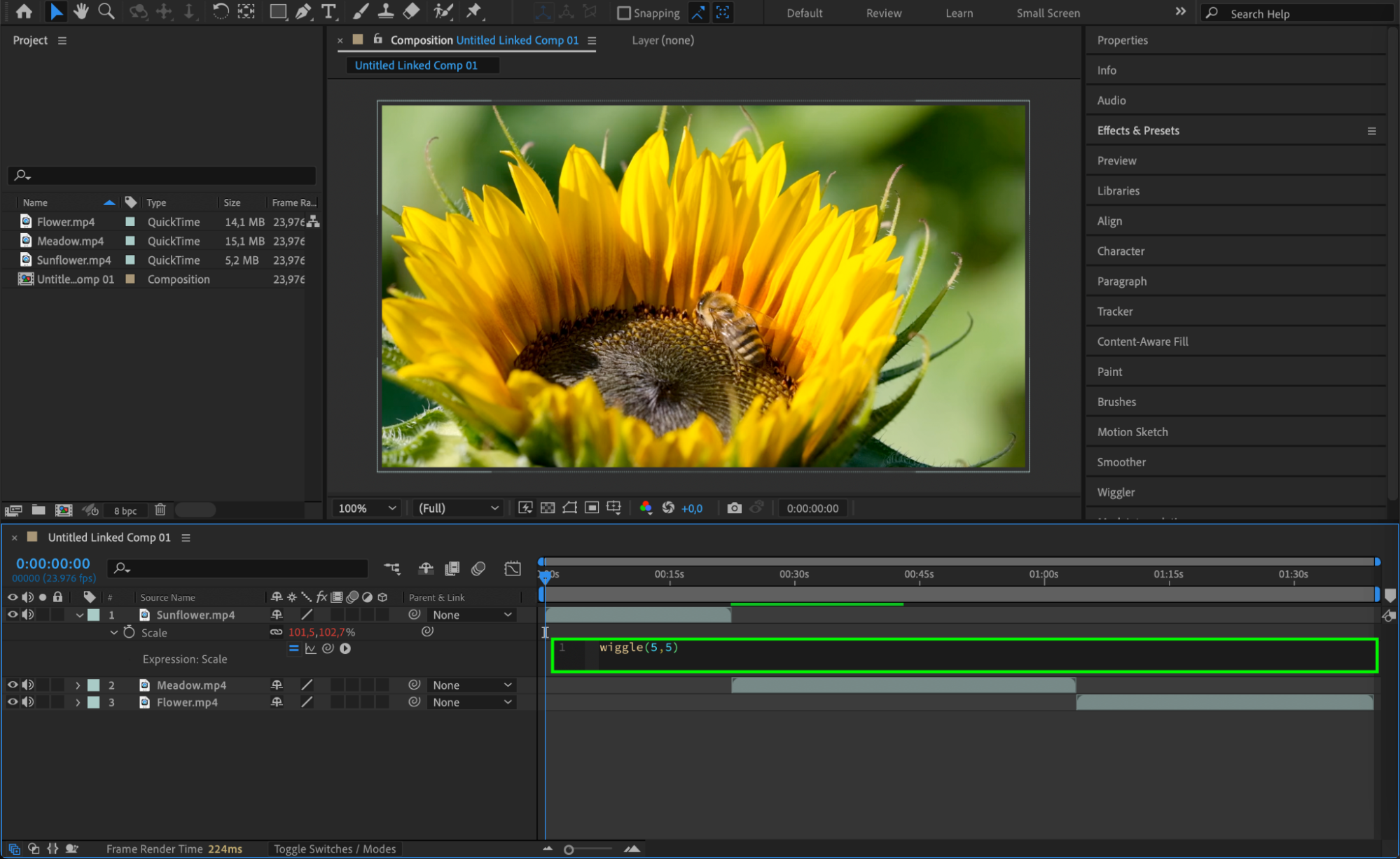
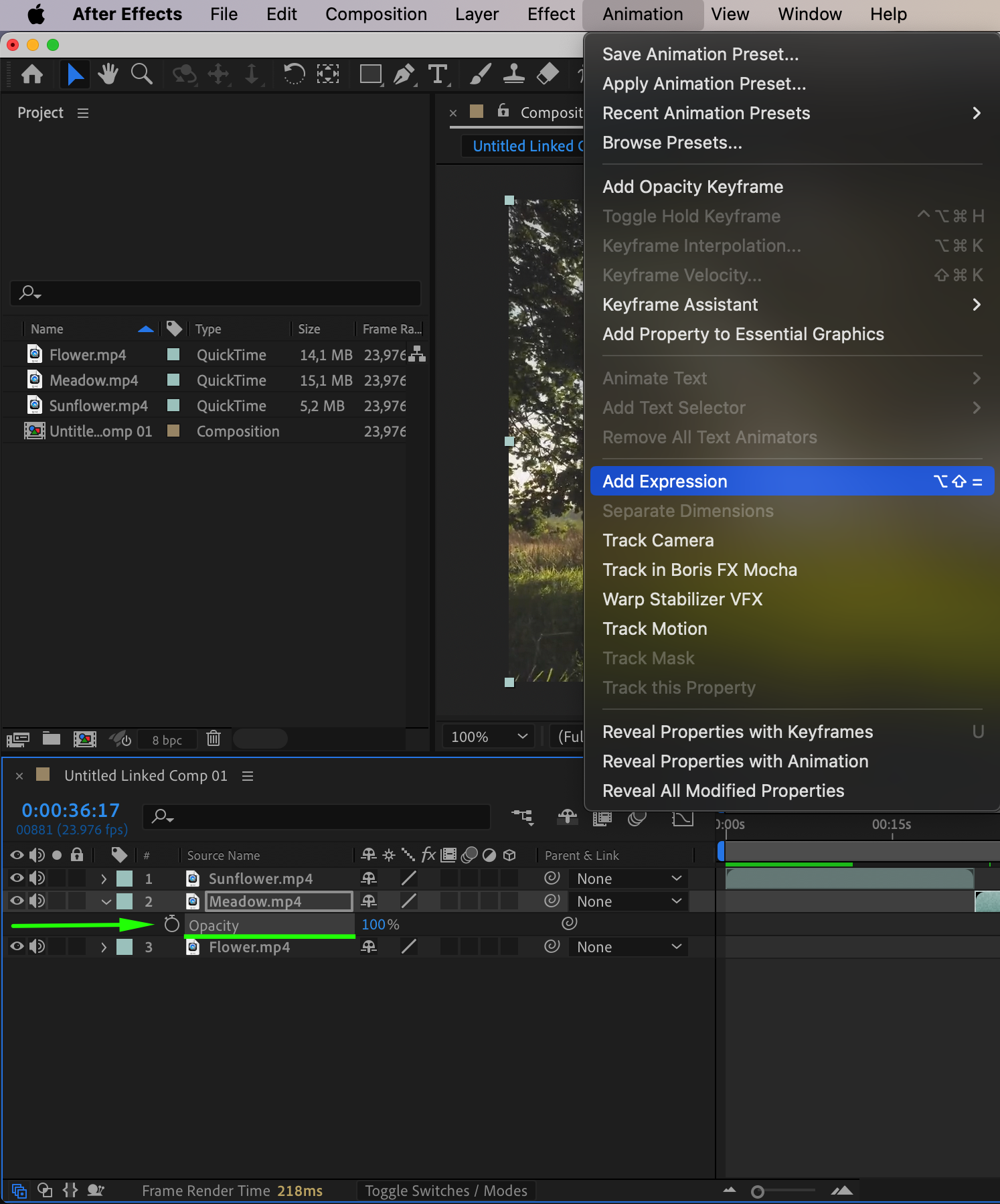
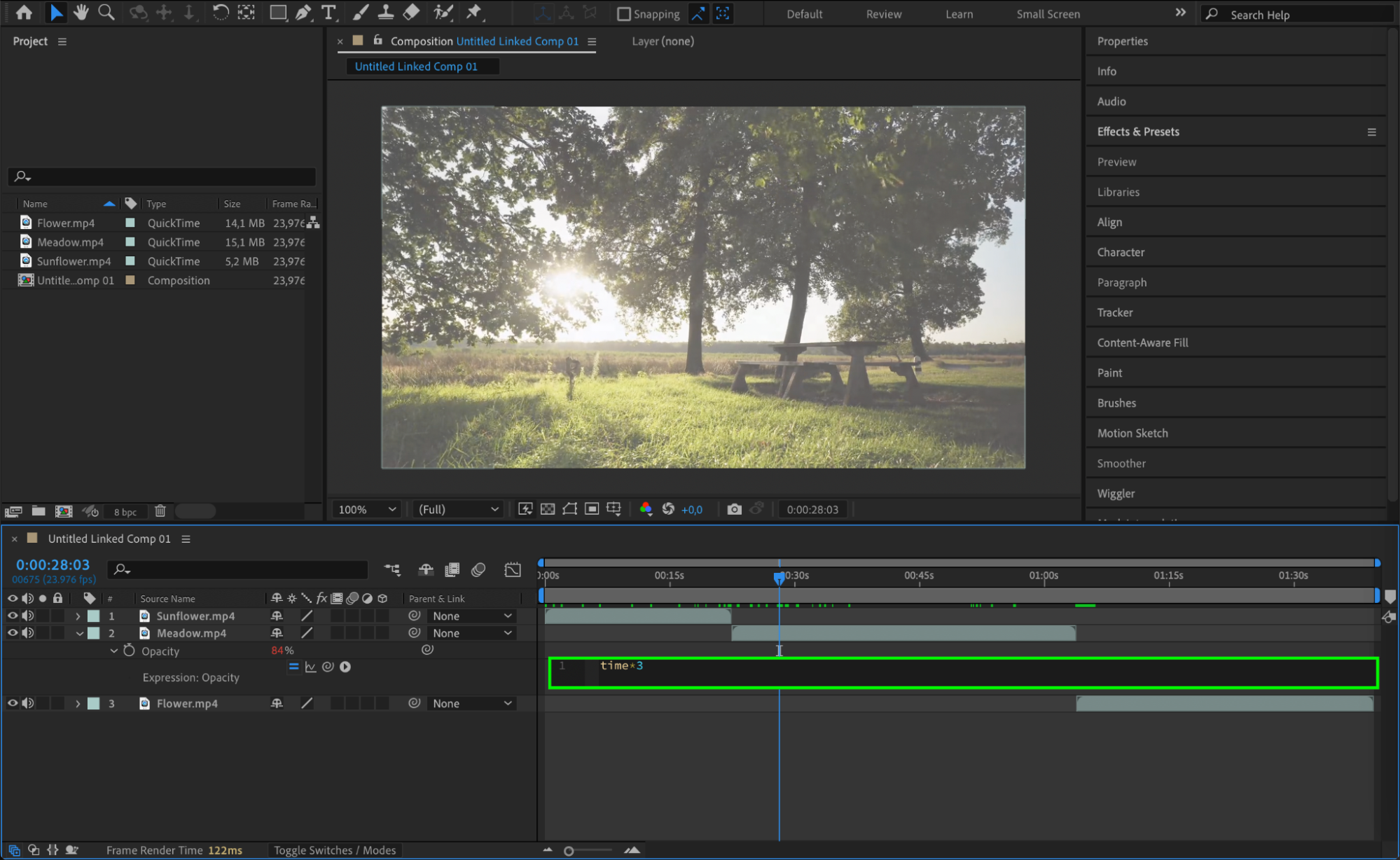
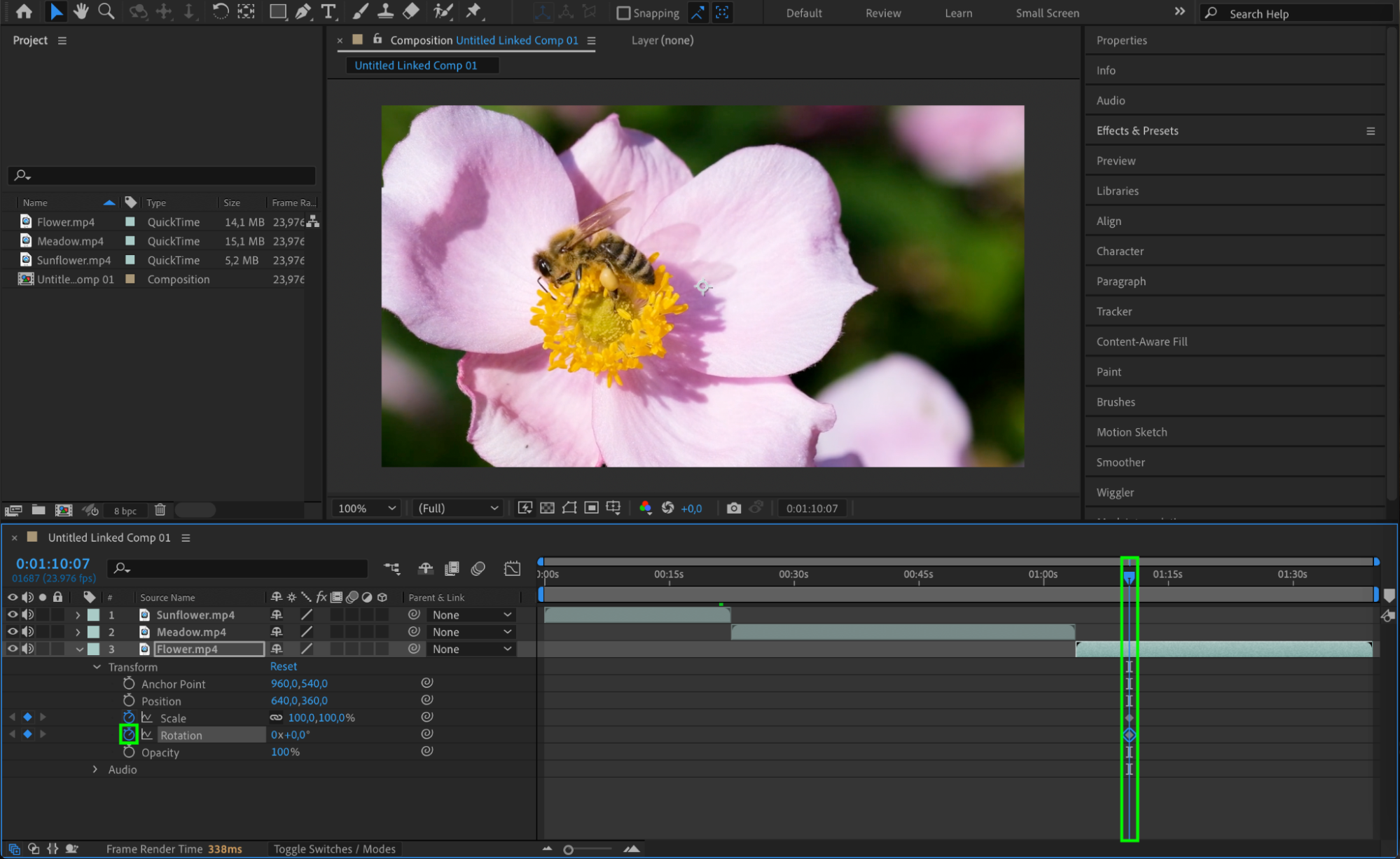
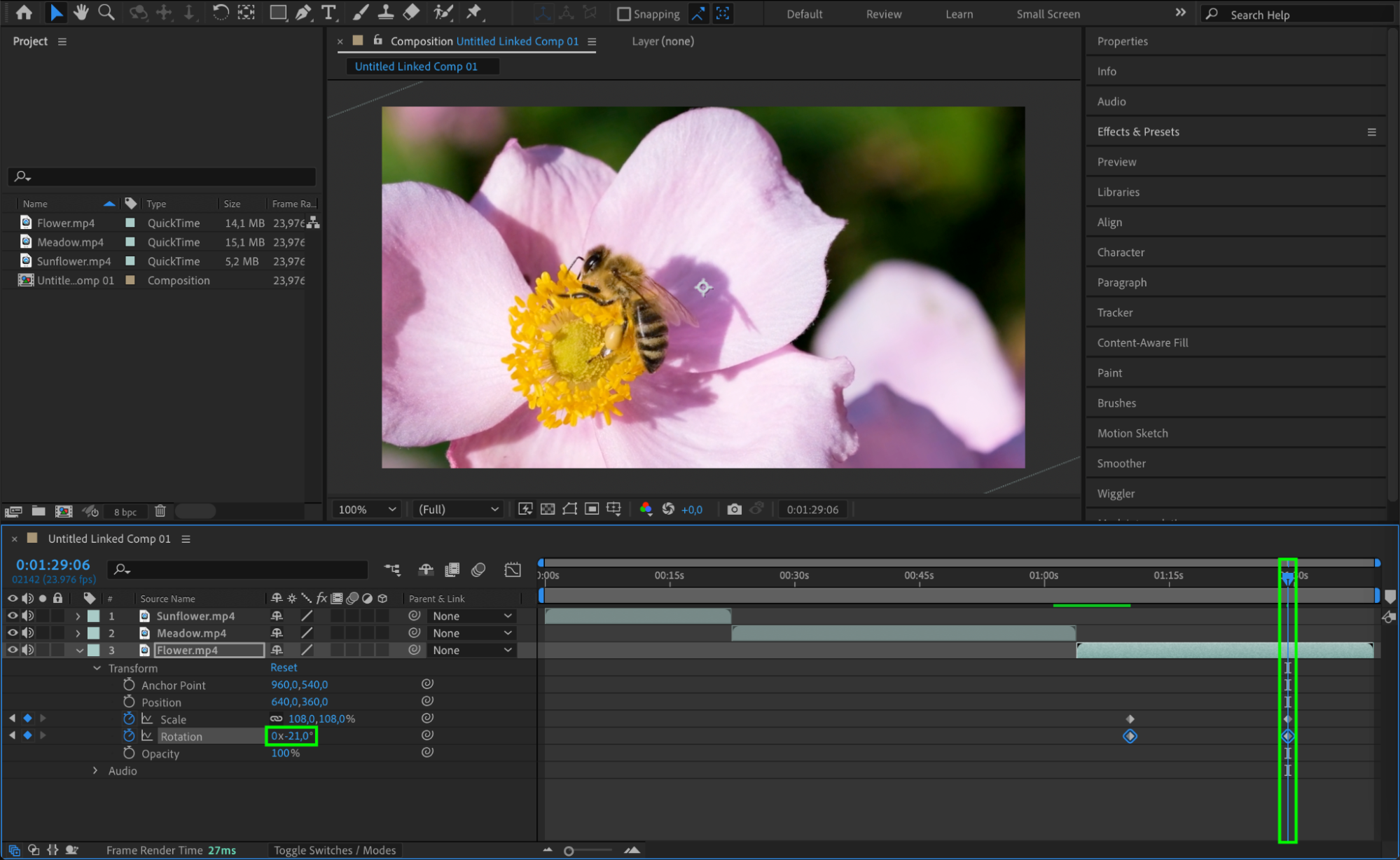
これでPremiere ProのプロジェクトがAfter Effectsに読み込まれたので、強力なツールとエフェクトを使って編集を始めましょう。タイムライン上でクリップを選択し、必要な調整を加えます。ビジュアルエフェクトの適用、色味の強調、マスクの追加、緻密なモーショングラフィックスの作成など、思いのままに映像を仕上げられます。After Effectsには幅広いオプションが用意されており、さまざまな見た目やエフェクトを試しながら自由に表現できます。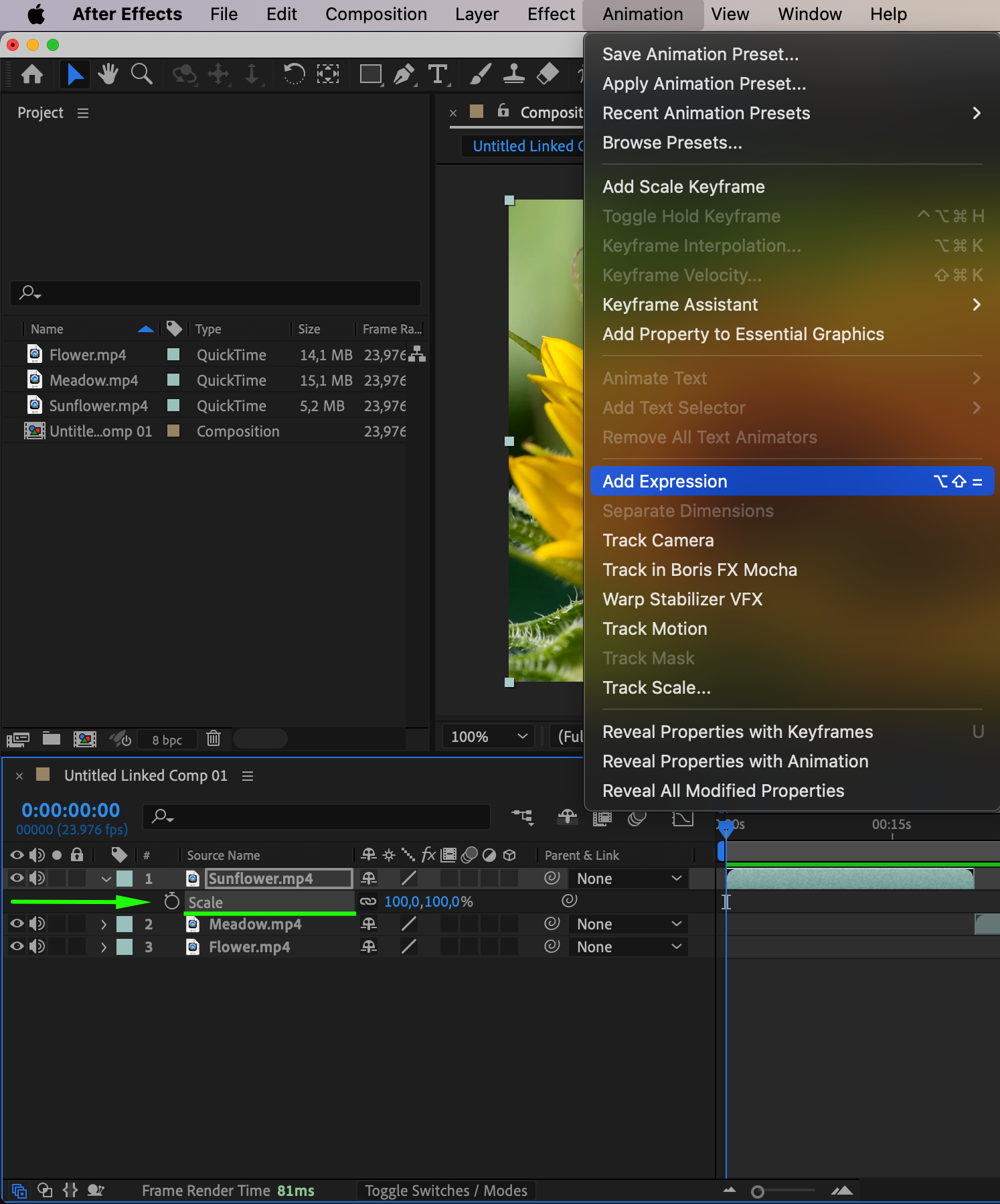
 Step 4: After Effectsプロジェクトを保存する
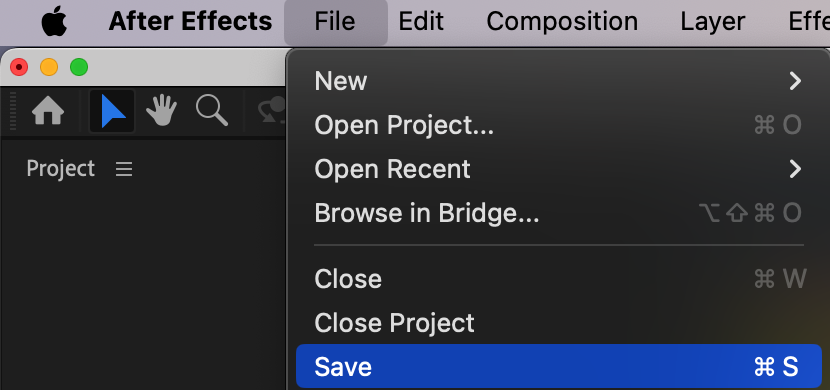
File > Saveを選択するか、ショートカット「Ctrl/Cmd + S」でプロジェクトを保存しましょう。これで作業の進捗が保存され、必要なときにいつでも作業を再開できます。こまめに保存することで作業内容の消失を防ぎ、ワークフローをスムーズかつ効率的に保てます。
 Step 5: 最終コンポジションをレンダリング・書き出しする
編集内容に満足したら、いよいよ最終コンポジションをレンダリングして書き出す段階です。Composition > Add to Render Queueを選択して、この作業を始めましょう。Render Queueでは、ファイル形式、解像度、ビットレートなど、希望の出力設定を指定できます。設定が完了したらRenderをクリックしてください。After Effectsがコンポジションを処理し、配布用や、あるいはPremiere Proでのさらなる編集用に、最終的な動画ファイルを生成します。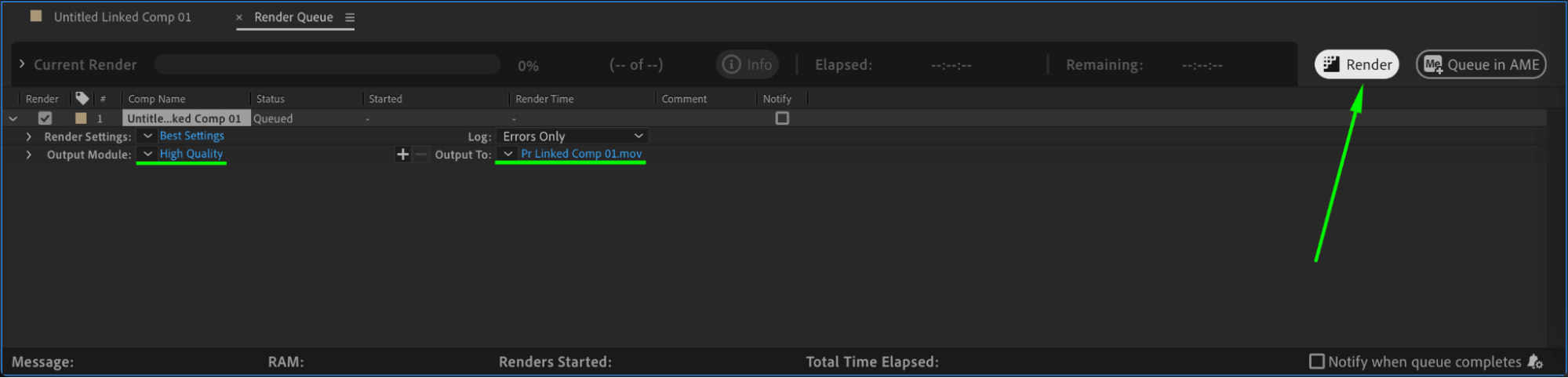 まとめ
まとめ
これらの手順に従えば、Adobe Premiere ProとAdobe After Effectsの力を活かして、クリップをシームレスに編集・強化できます。さまざまなエフェクト、トランジション、アニメーション技法を試しながら、自分らしいクリエイティビティを発揮しましょう。Premiere ProとAfter Effects間でプロジェクトを行き来する技術をマスターすれば、視聴者の心に深く残る映像を生み出す、無限のクリエイティブな可能性が広がります。
Our Bestsellers
Our Bestsellers


