
After Effectsで映像素材を編集する技術を身につける
After Effectsでの映像素材編集の総合ガイド
After Effectsで映像素材を編集することは、動画プロジェクトを大きく変えることができる創造的な取り組みです。この総合ガイドでは、基本的な作業から高度なビジュアルエフェクトやモーショングラフィックスまで、After Effectsで映像素材を編集するための基本的な手順とテクニックを紹介します。
ステップ1:映像素材の読み込みと整理
After Effectsで映像素材を編集する最初のステップは、プロジェクトパネルで動画ファイルを読み込んで整理することです。
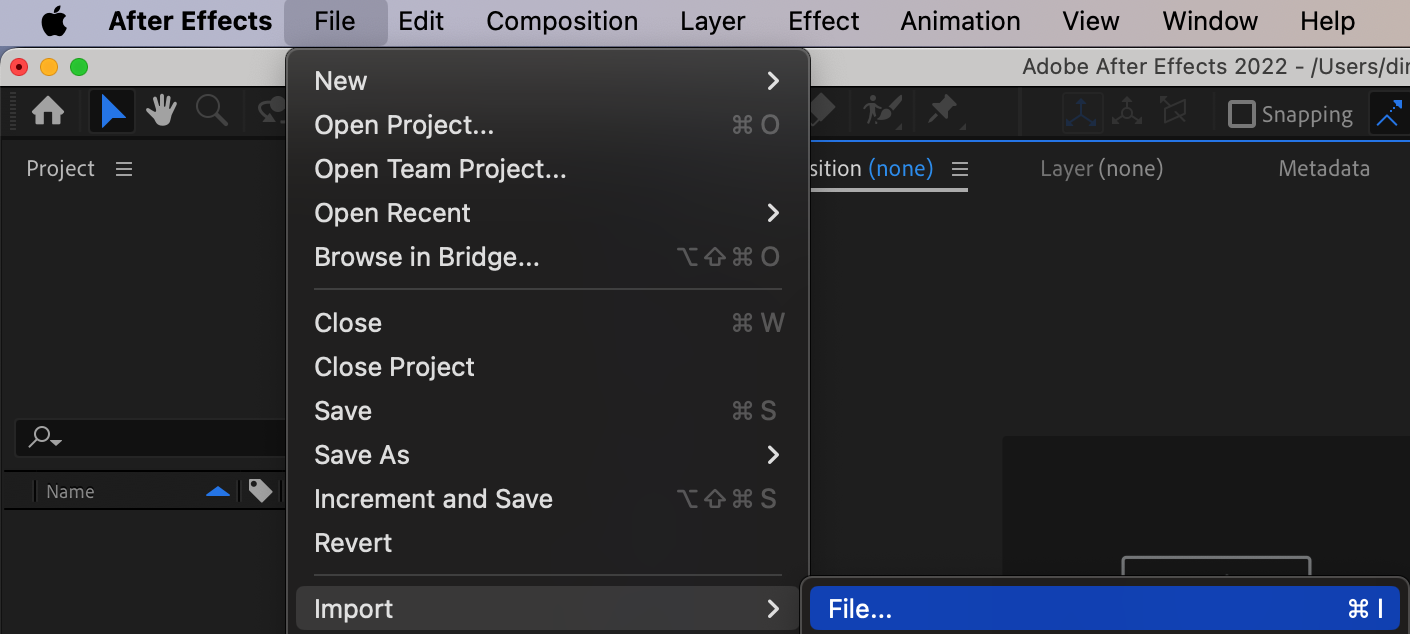
ステップ2:コンポジションの作成と設定の調整
新しいコンポジションを作成し、プロジェクトの要件に合わせて設定を調整します。
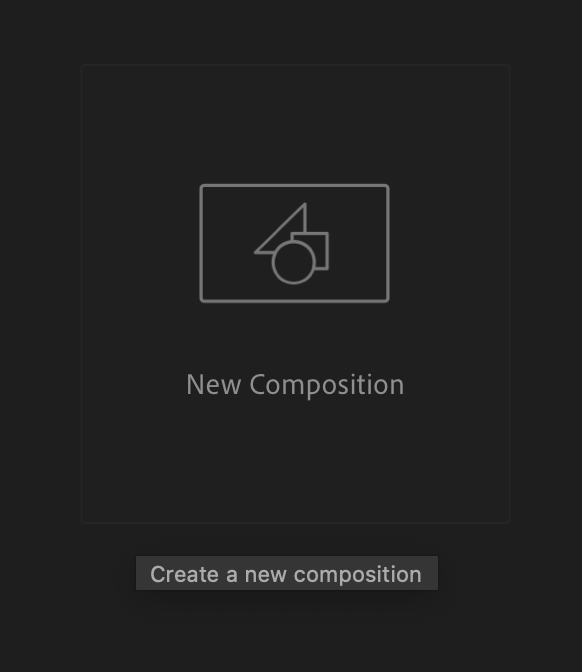
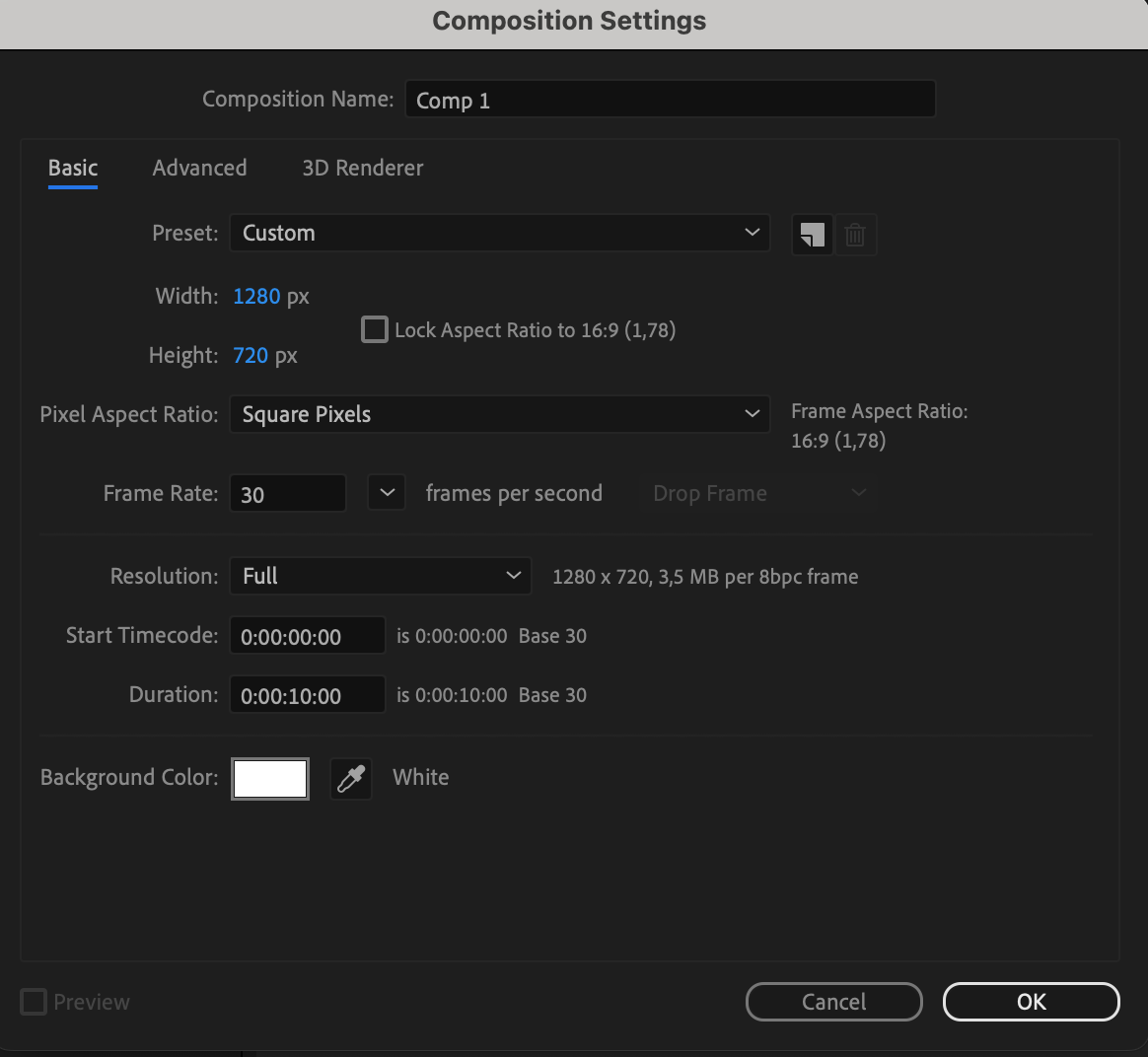
ステップ3:コンポジションへの映像素材の配置
読み込んだすべての映像素材をコンポジションパネルに配置し、希望する順番に並べます。
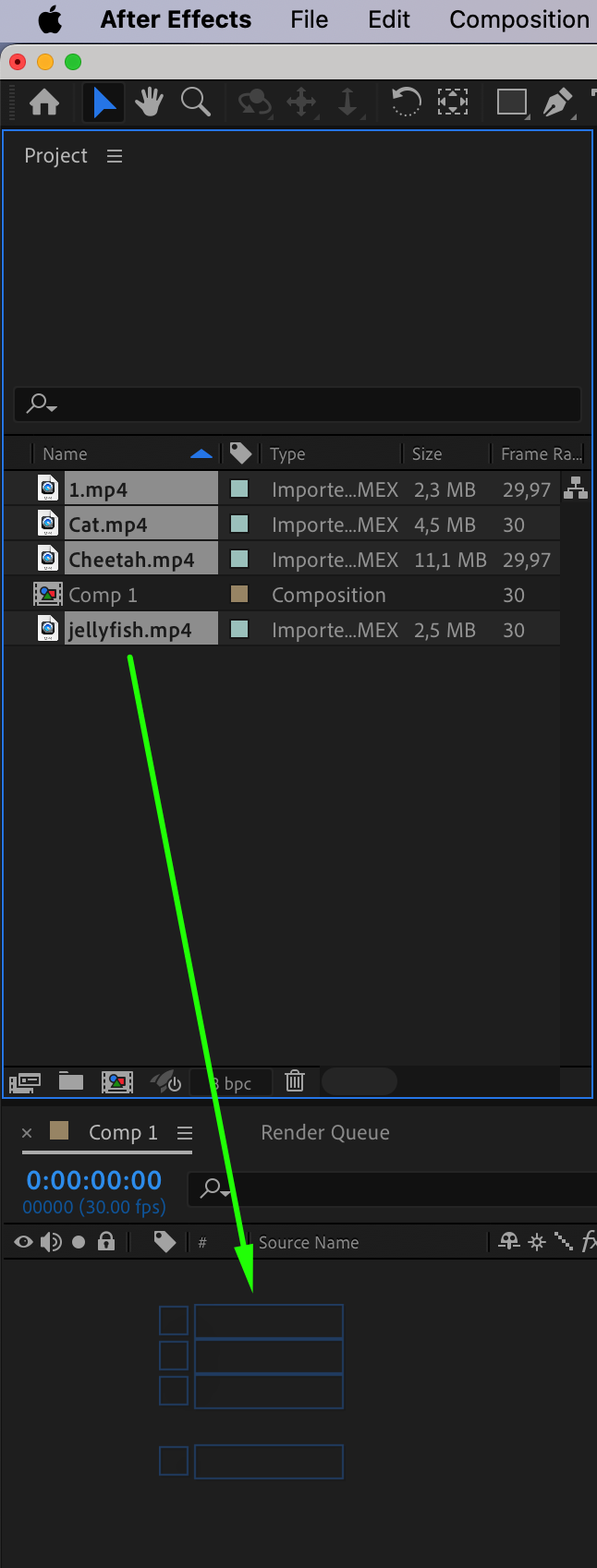
ステップ4:基本的な編集テクニック
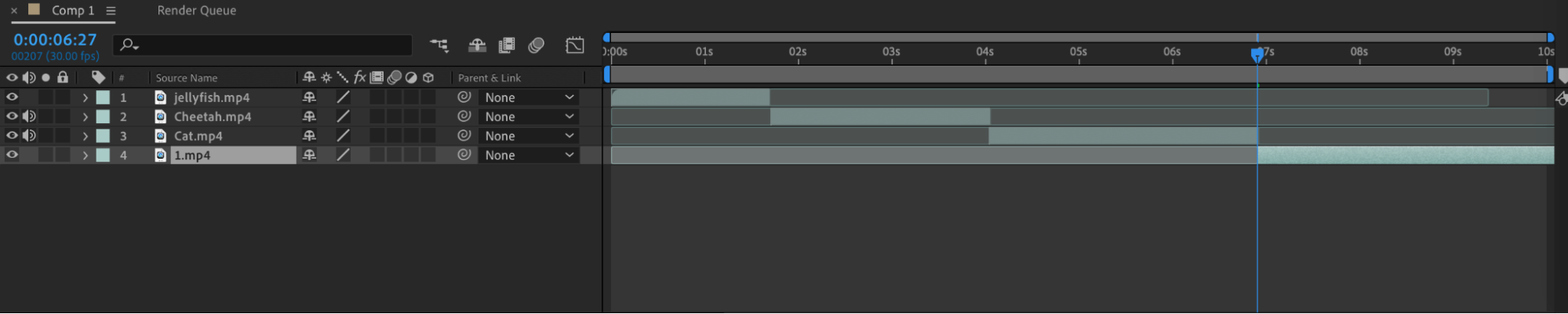
タイムライン上でのクリップのトリミング、カット、並べ替えといった基本的な編集テクニックをマスターしましょう。動画の長さを調整するには、ショートカットキー「Alt/Option + ]」と「Alt/Option + [」を使用します。さらに、タイムラインパネル上でドラッグするだけで、映像素材を希望する順番に並べることができます。


ステップ5:ビジュアルエフェクトとプリセット
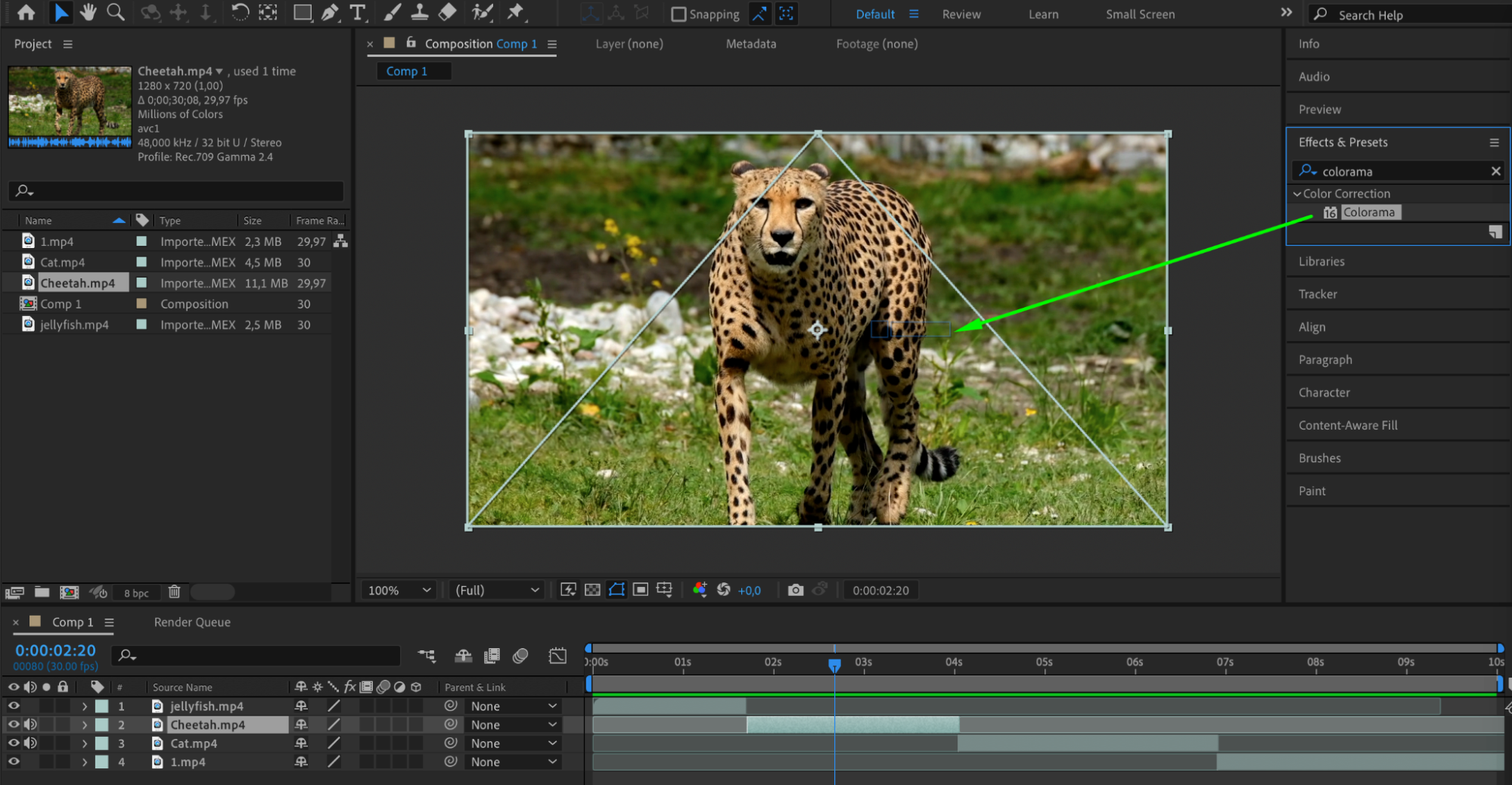
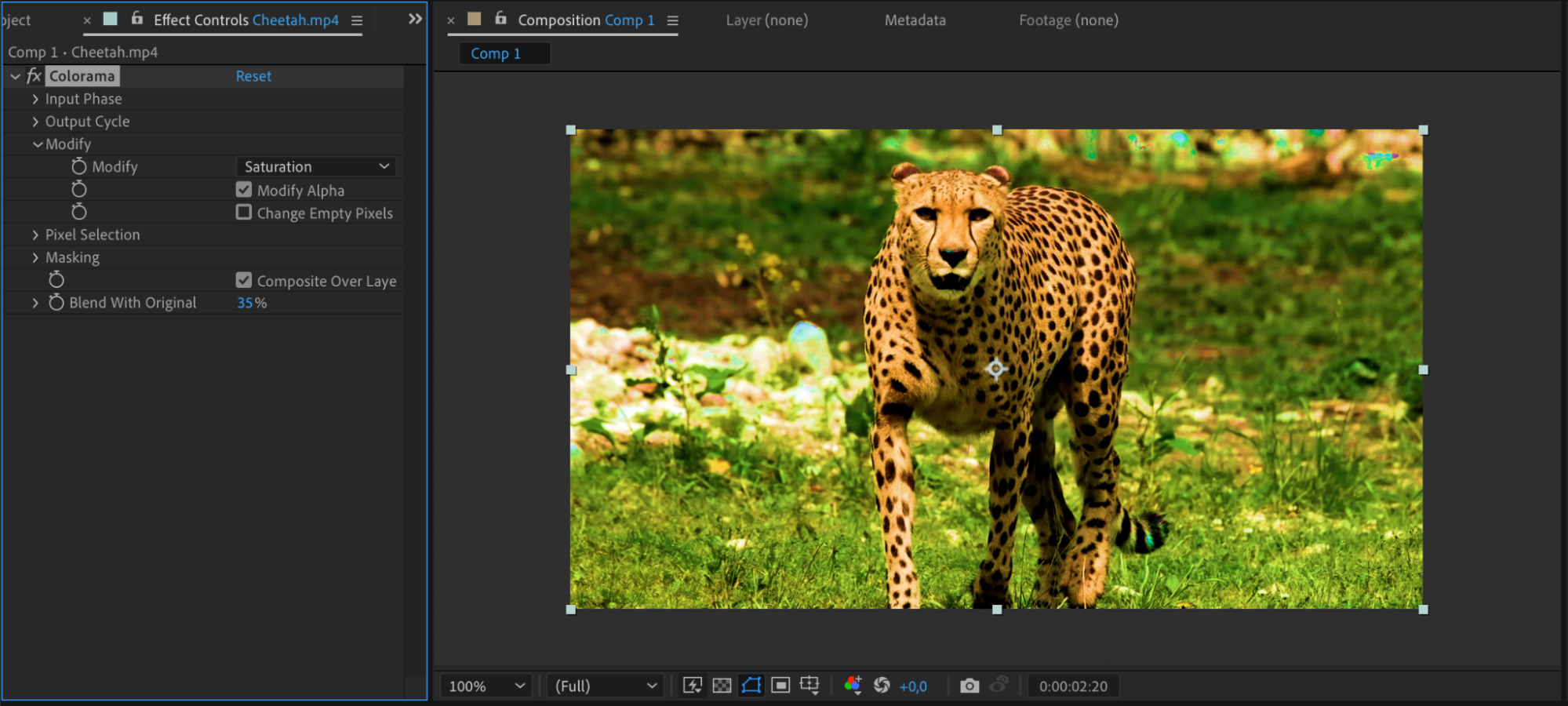
ビジュアルエフェクトやプリセットを適用して、動画クリップに映画のようなスタイルやアニメーションを加えましょう。After Effectsに内蔵された膨大なエフェクトとプリセットを活用すれば、映像素材をすばやくプロフェッショナルな見た目に仕上げることができます。さまざまなエフェクト設定や組み合わせを試して、プロジェクトに望む雰囲気を実現しましょう。
ステップ6:スムーズなトランジション
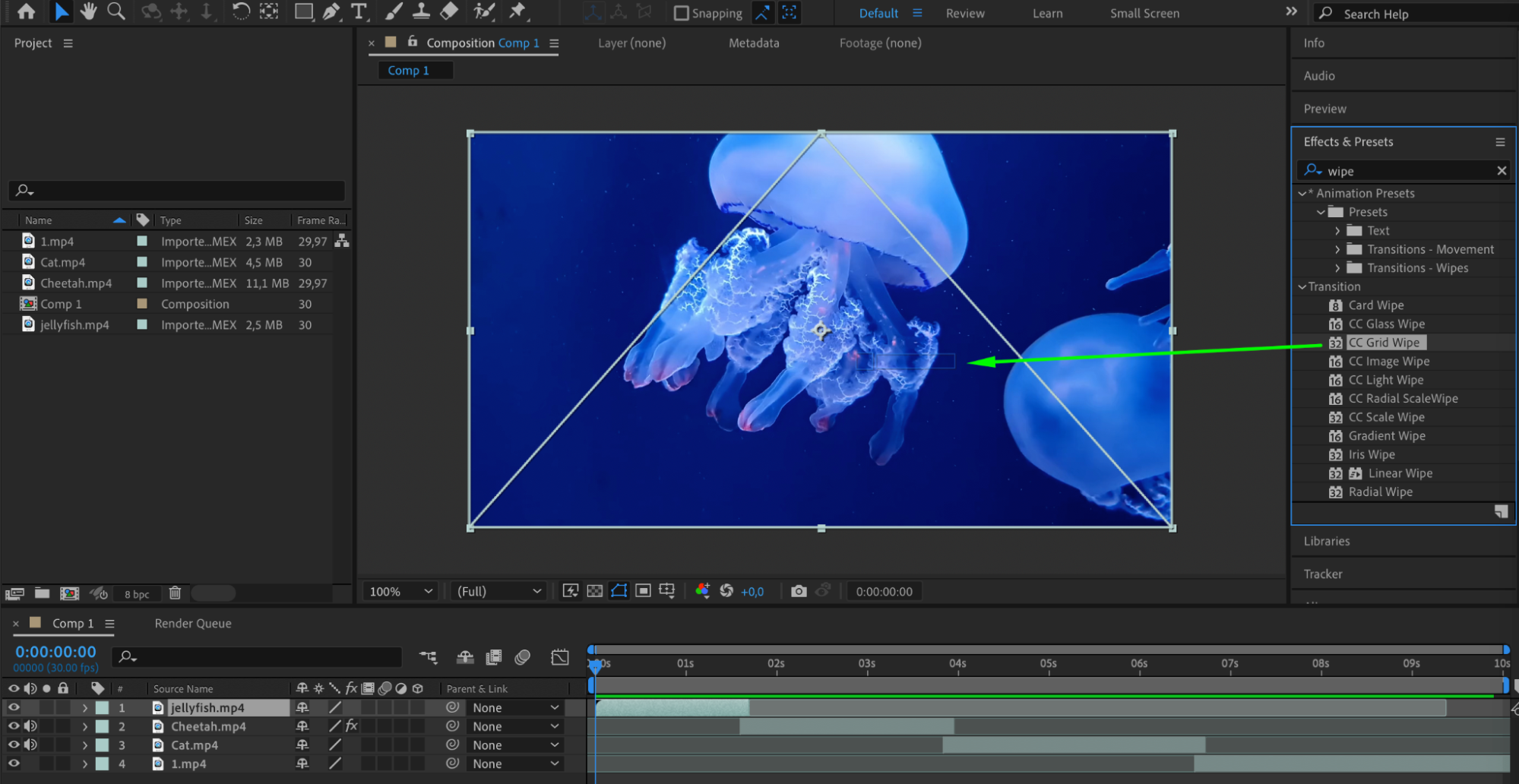
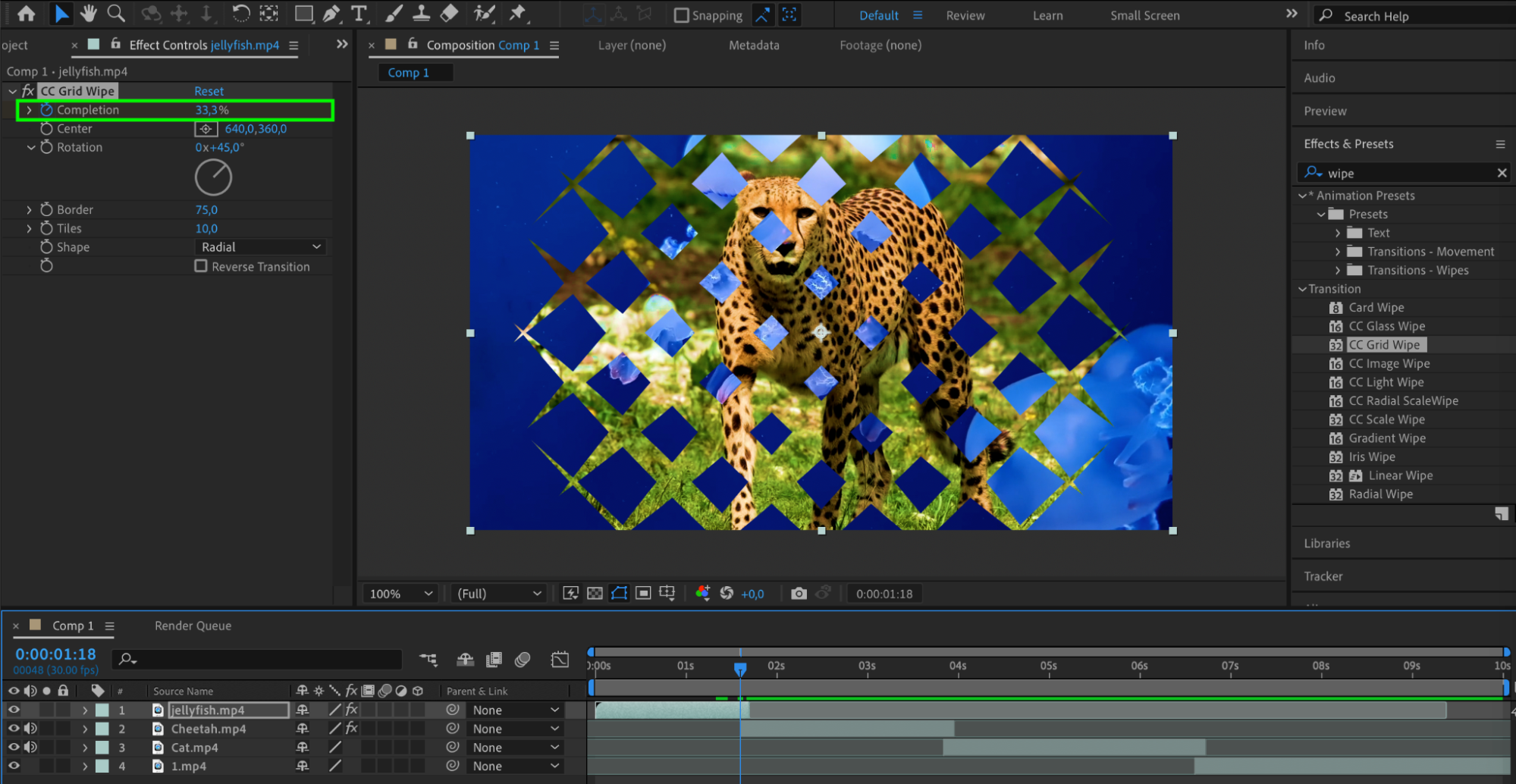
エフェクトとキーフレームを使って、映像素材同士のスムーズなトランジションを作ることに注力しましょう。イージングのテクニックやタイミングの調整を試して、動画の流れを引き立てるシームレスなトランジションを実現します。
ステップ7:テキストアニメーションとモーショングラフィックス
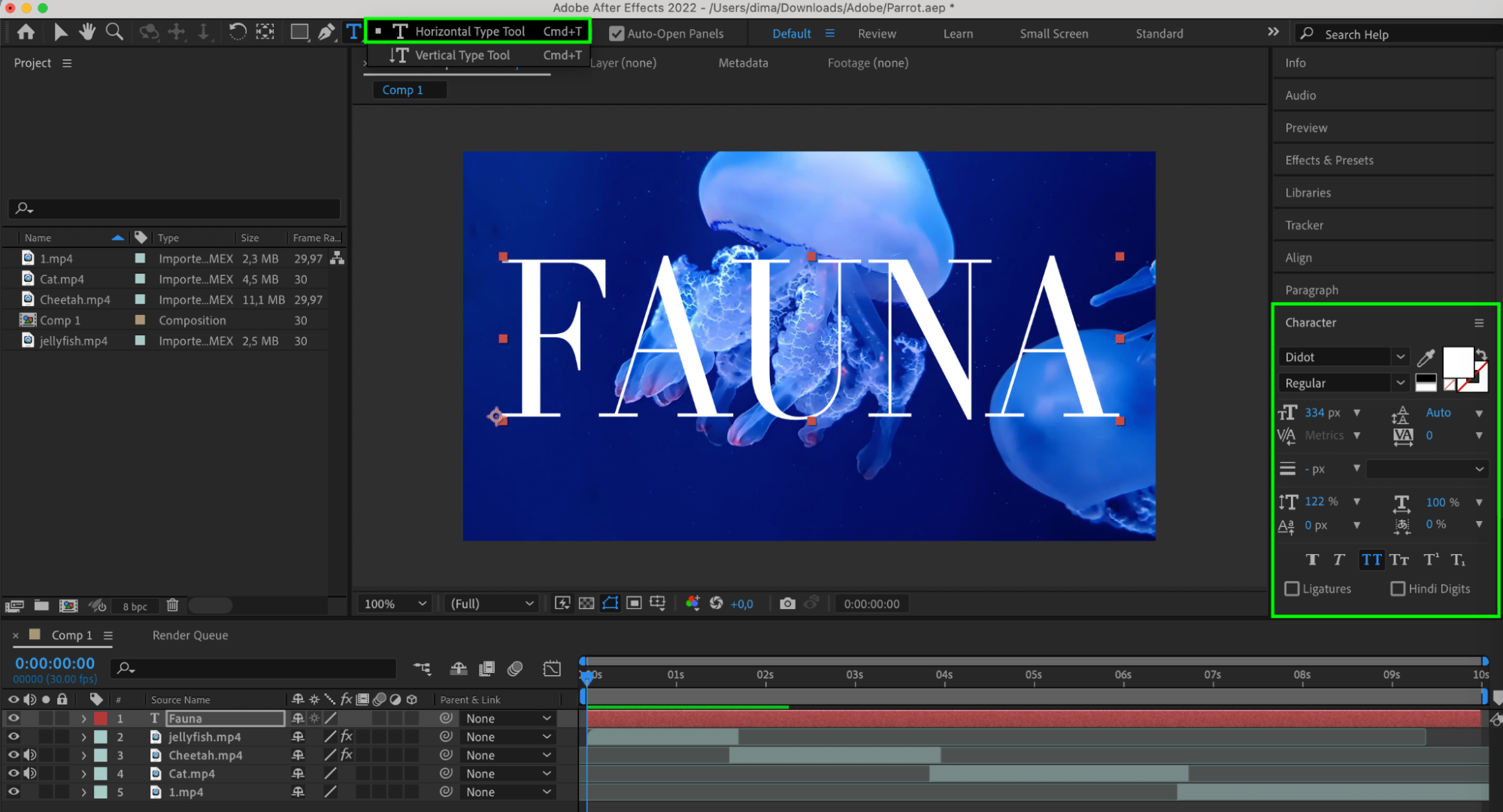
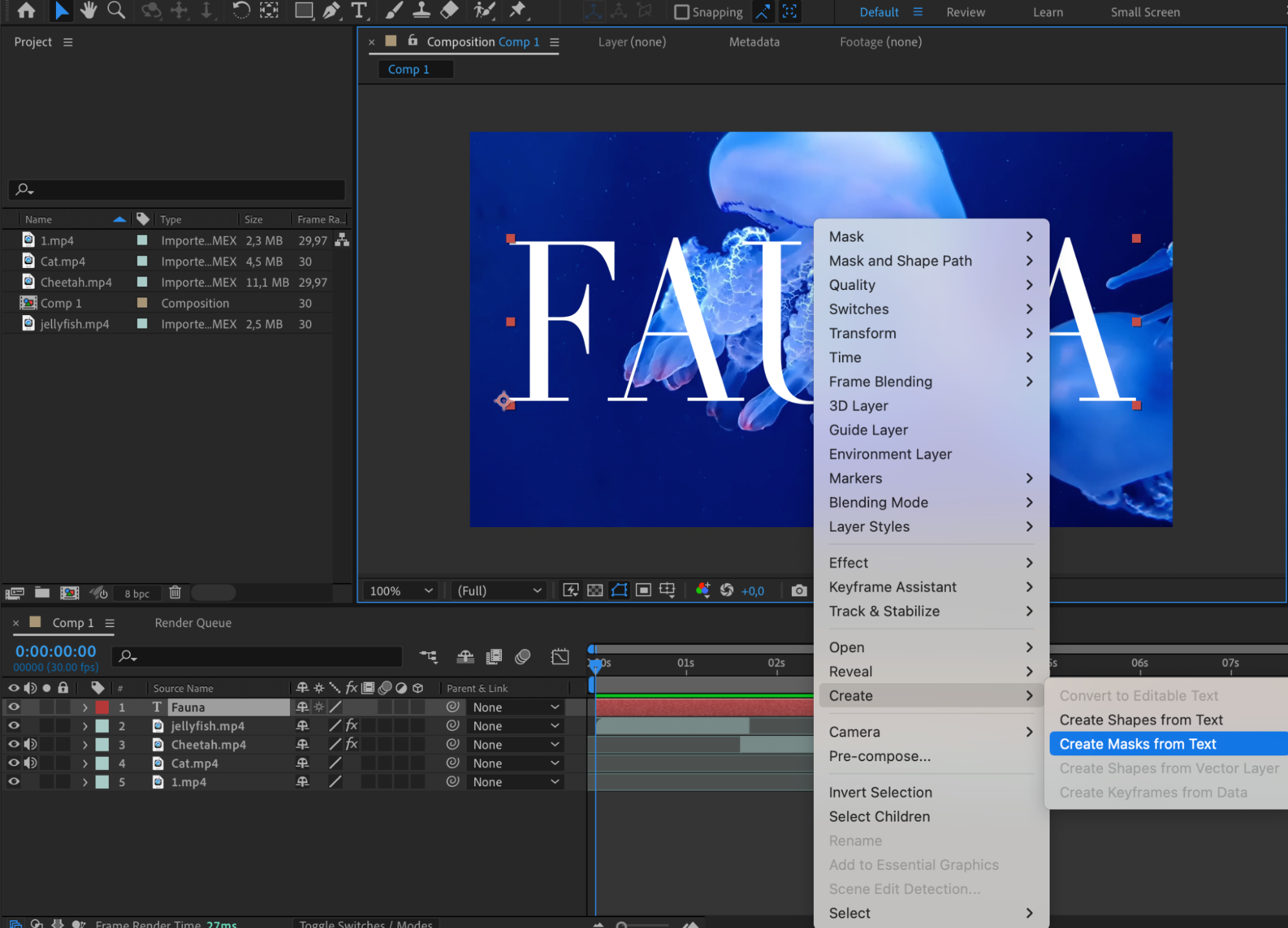
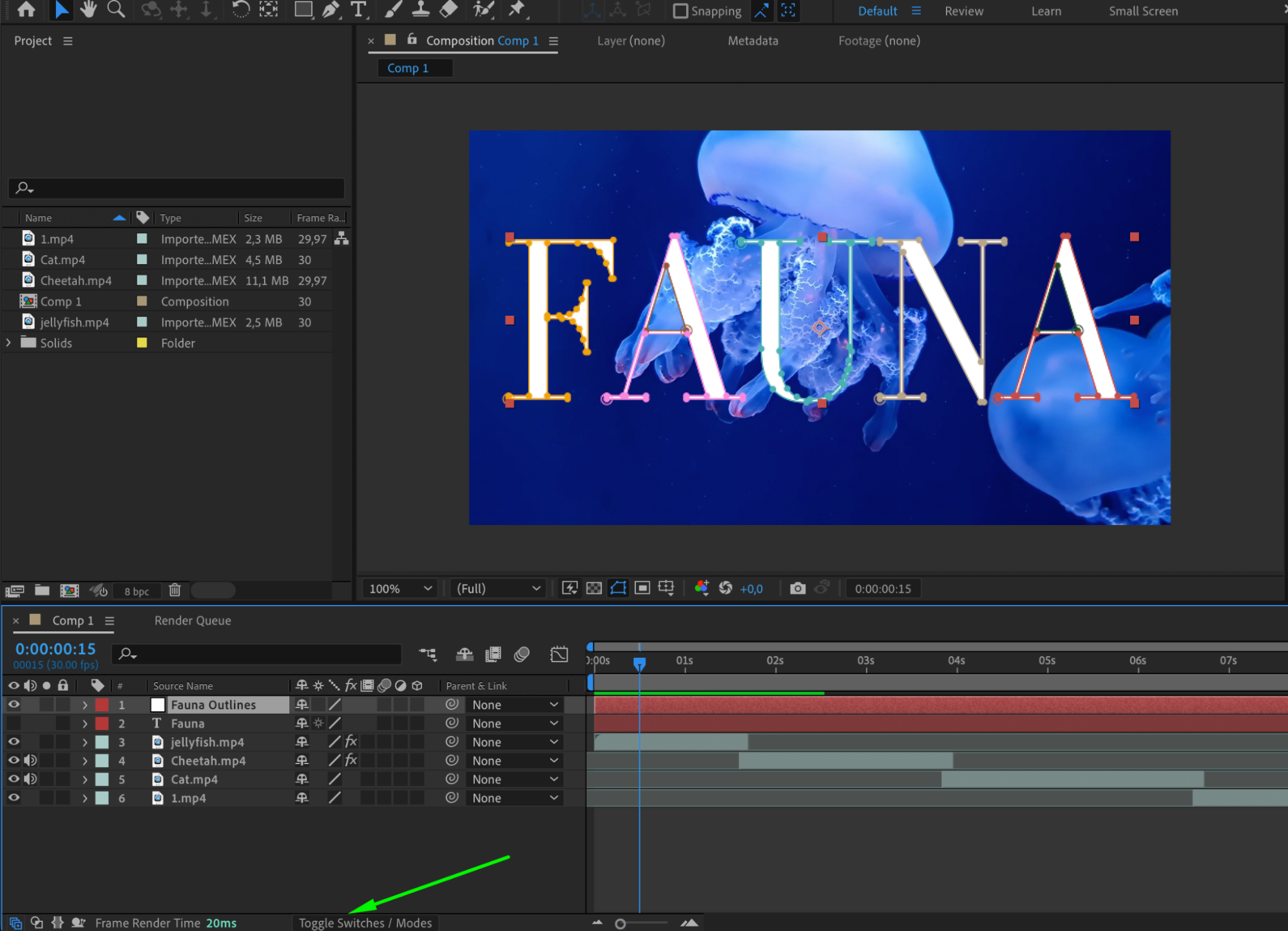
After Effectsのツールを活用して、ダイナミックなテキストアニメーションやモーショングラフィックスを作りましょう。Horizontal Type Toolを使ってテキストレイヤーを作成し、そこにEffects & Presetsパネルからエフェクトを適用できます。キーフレームを作成してアニメーションを加えたり、テキストからマスクを作成したりすることも可能です。
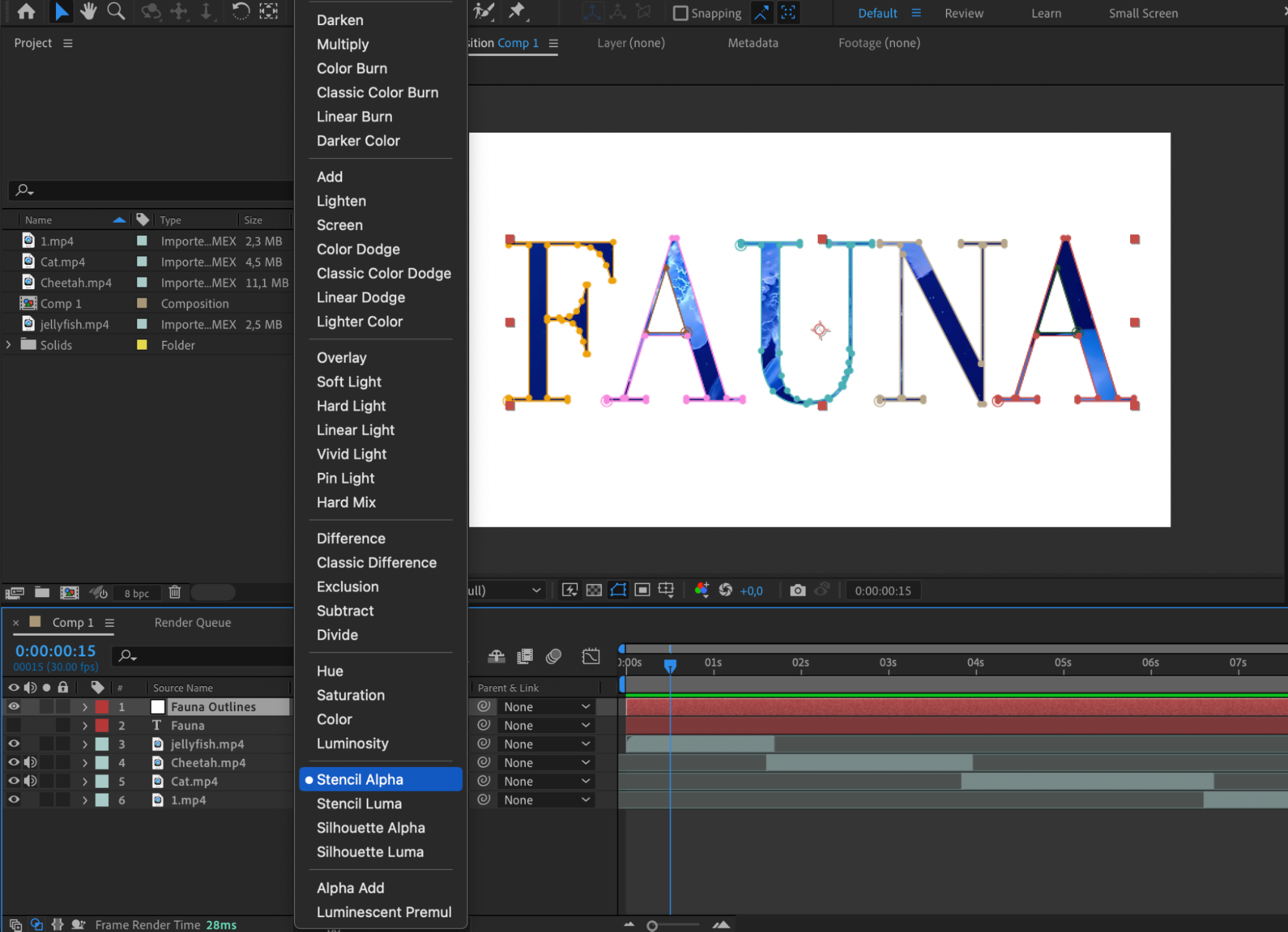
ステップ8:レイヤーモード
After Effectsのレイヤーモードを活用して、さらなるエフェクトや利点を得ましょう。レイヤーモードを使うと、オーバーレイの作成、透明度の調整、カラーグレーディングのような特殊効果の適用など、さまざまな方法でレイヤーを合成できます。
ステップ9:編集への創造的なアプローチ
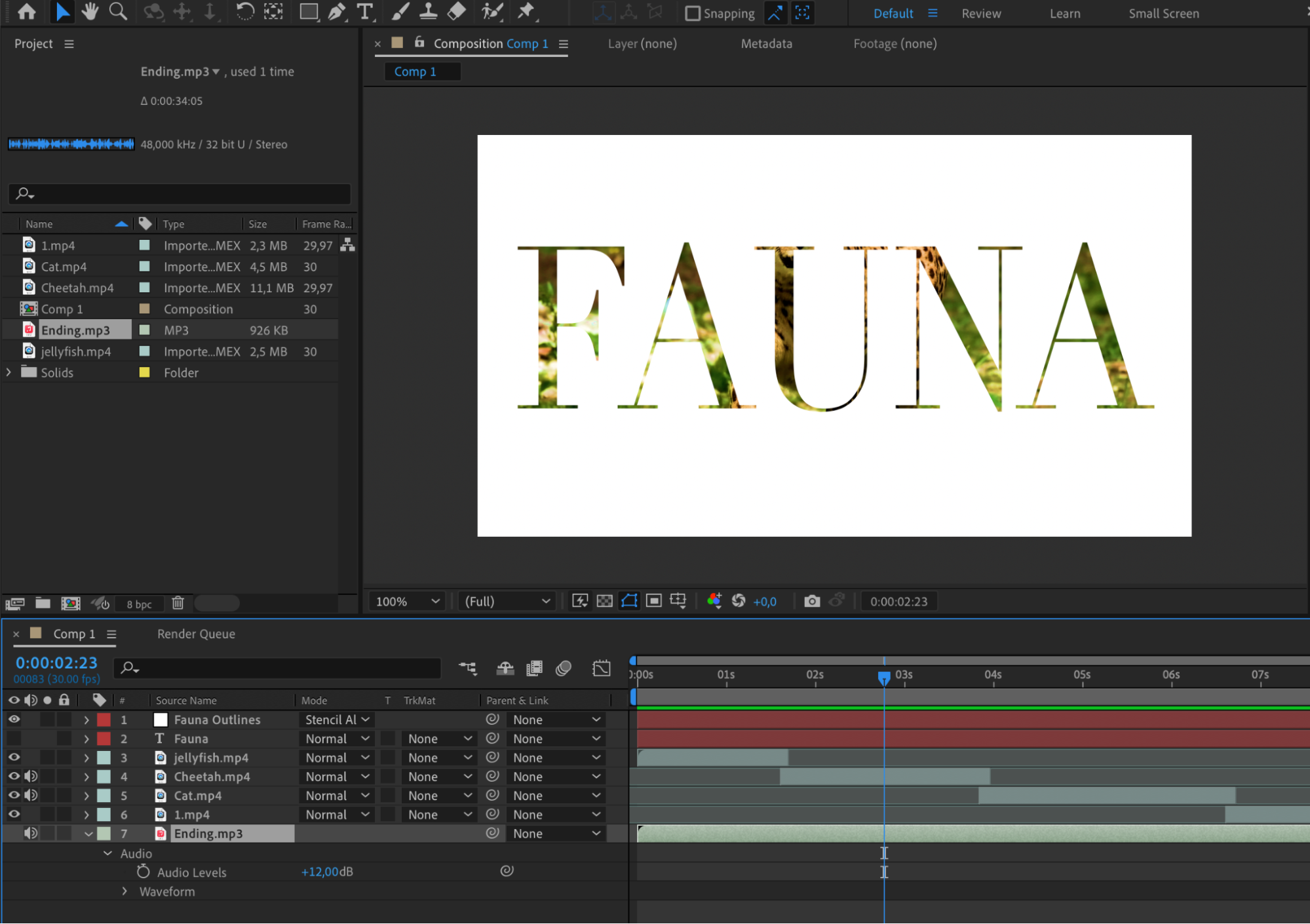
効果的なストーリーテリングとサウンドデザインに焦点を当て、動画編集に創造的なアプローチで取り組みましょう。オーディオトラックを読み込み、映像素材と一緒に編集することで、ユニークな動画プロジェクトを作り出せます。さらに、テンポやリズム、編集が生み出す感情的なインパクトにも注意を払い、心に響くストーリーを作り上げましょう。音を映像とシームレスに融合させることで、全体の視聴体験を高め、視聴者をより深く引き込むことができます。
ステップ10:結果のプレビュー
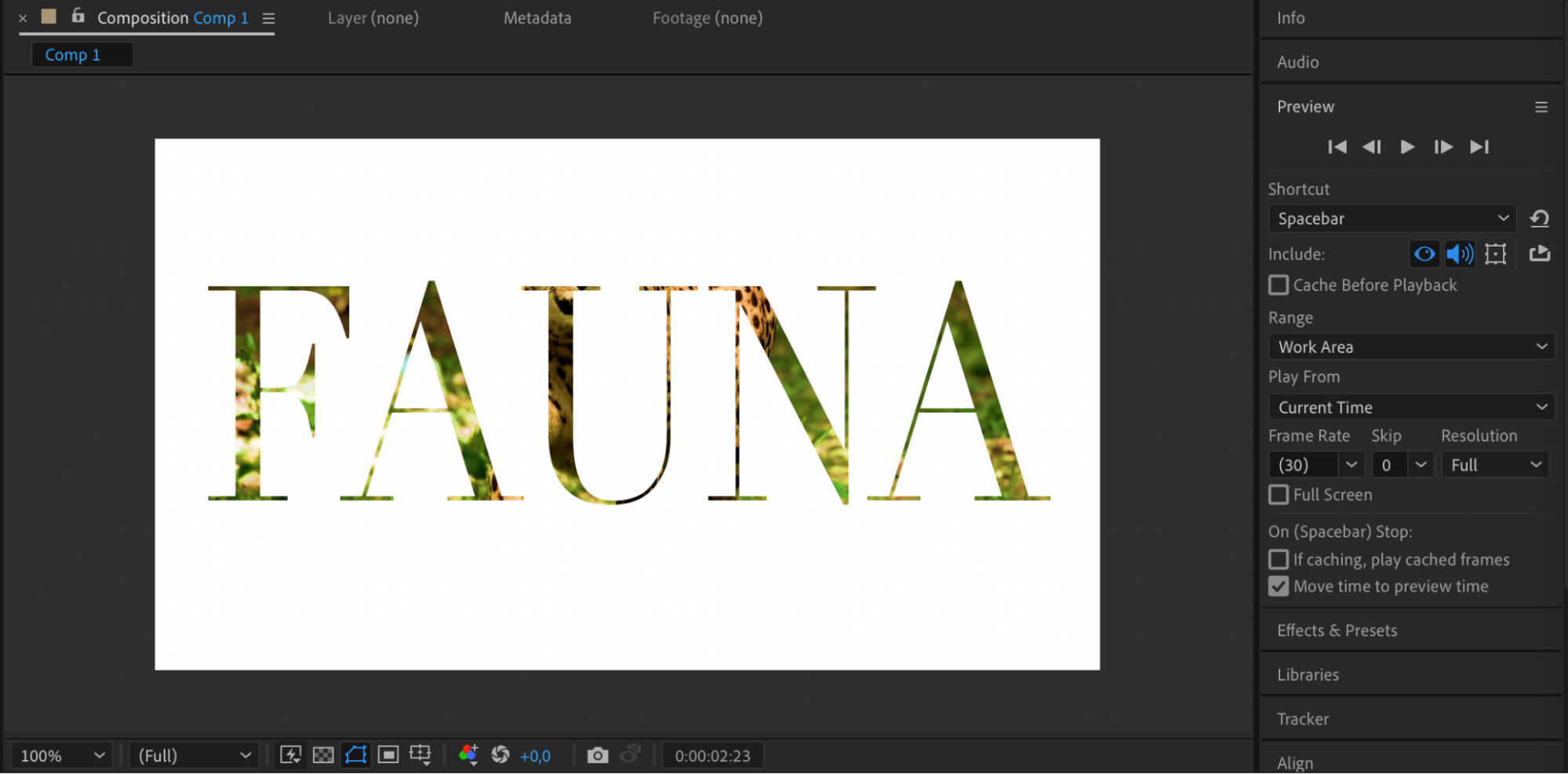
プレビュー機能を使って、作業の成果を確認しましょう。
まとめ
まとめると、After Effectsでの映像素材編集の技術を習得することで、あなたの創造力を存分に発揮し、精密さと芸術性をもってアイデアを形にできるようになります。After Effectsでの編集における技術的な側面と創造的な側面を理解することで、視聴者の心に響く、インパクトがあり記憶に残る動画を作り出せます。デジタル編集の世界を巡るこの興味深い旅にぜひ参加し、Adobe After Effectsを、視覚的に印象的なコンテンツを制作するための最高のツールとして活用してください。
Our Bestsellers
Our Bestsellers


