
After Effectsでグリーンスクリーン動画を編集するステップバイステップガイド
はじめに:After Effectsでのグリーンスクリーン編集をマスターする
After Effectsでのグリーンスクリーン動画編集は、被写体をどんな環境にも配置できる強力なスキルで、いくつかのシンプルなステップで実現できます。After Effectsのキーイングと合成ツールを使えば、映像を引き立てるプロ品質の仕上がりを実現できます。このガイドでは、グリーンスクリーン背景の除去から、被写体を新しい背景へ統合する手順まで解説し、美しいビジュアルエフェクトをこれまでになく簡単に作れるようになります。
ステップ1:グリーンスクリーン素材をインポートする
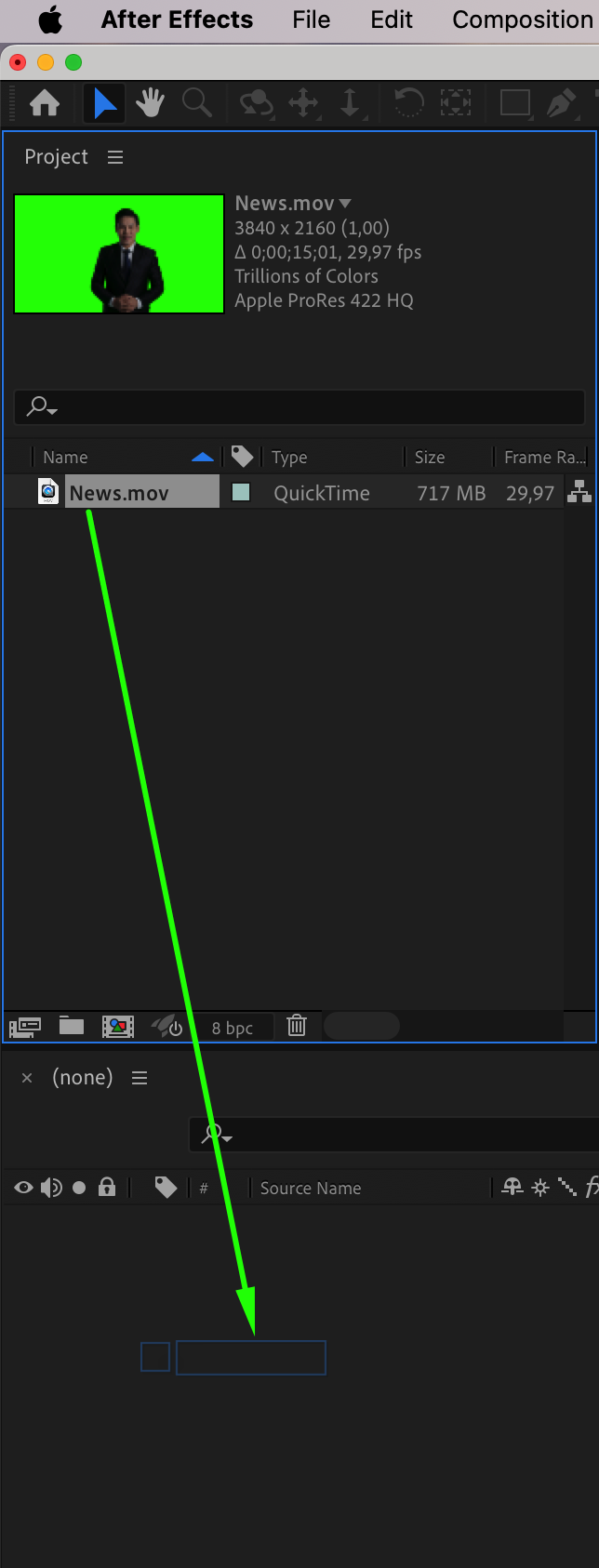
まず、グリーンスクリーンで撮影した素材をAfter Effectsにインポートしましょう。「File」>「Import」>「File」を選択し、素材を選びます。インポートしたら、その素材をタイムラインパネルにドラッグ&ドロップして新しいコンポジションを作成します。このコンポジションが、グリーンスクリーン編集の作業スペースになります。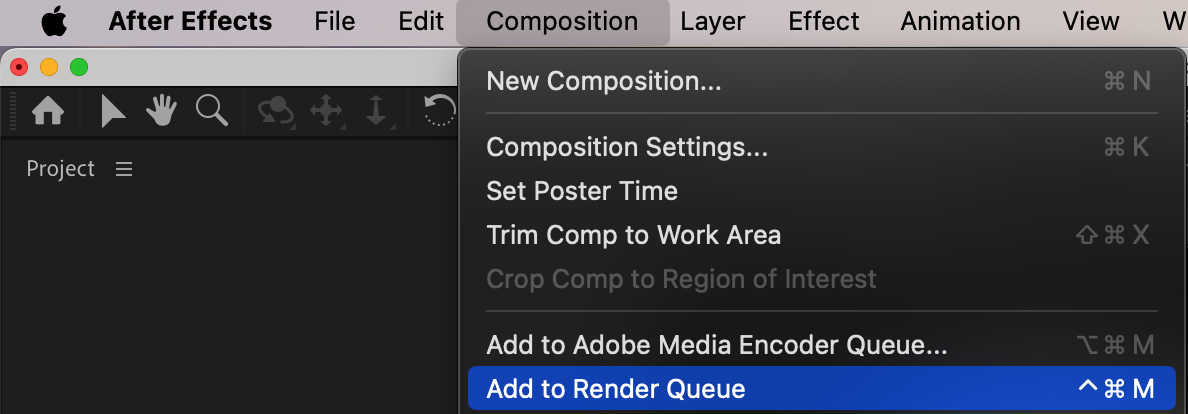
 ステップ2:Keylightエフェクトを適用する
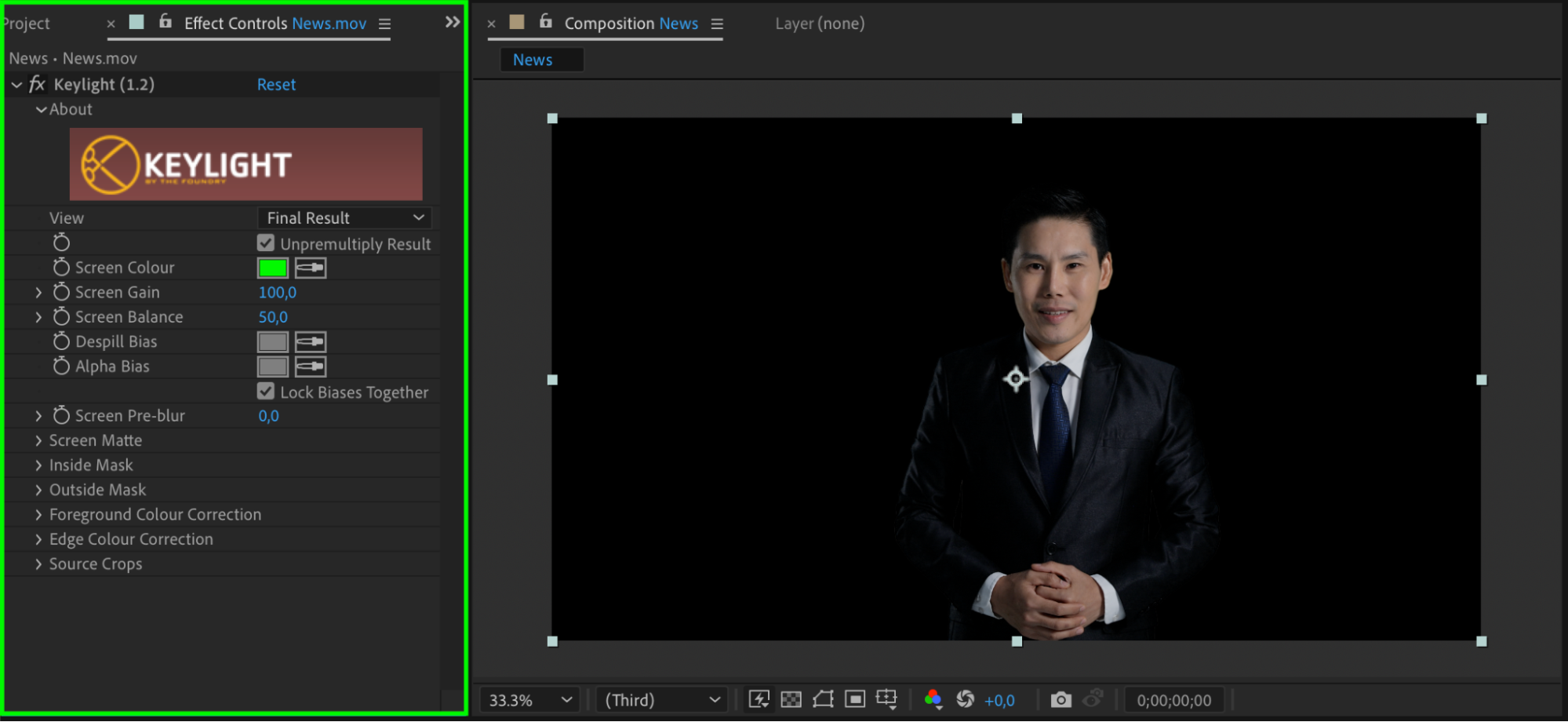
グリーンスクリーン素材のレイヤーを選択した状態で、「Effects & Presets」パネルからKeylight (1.2) エフェクトを適用します。Keylightは高精度なキーイングプラグインで、グリーン背景を正確に除去し、被写体をきれいに分離できます。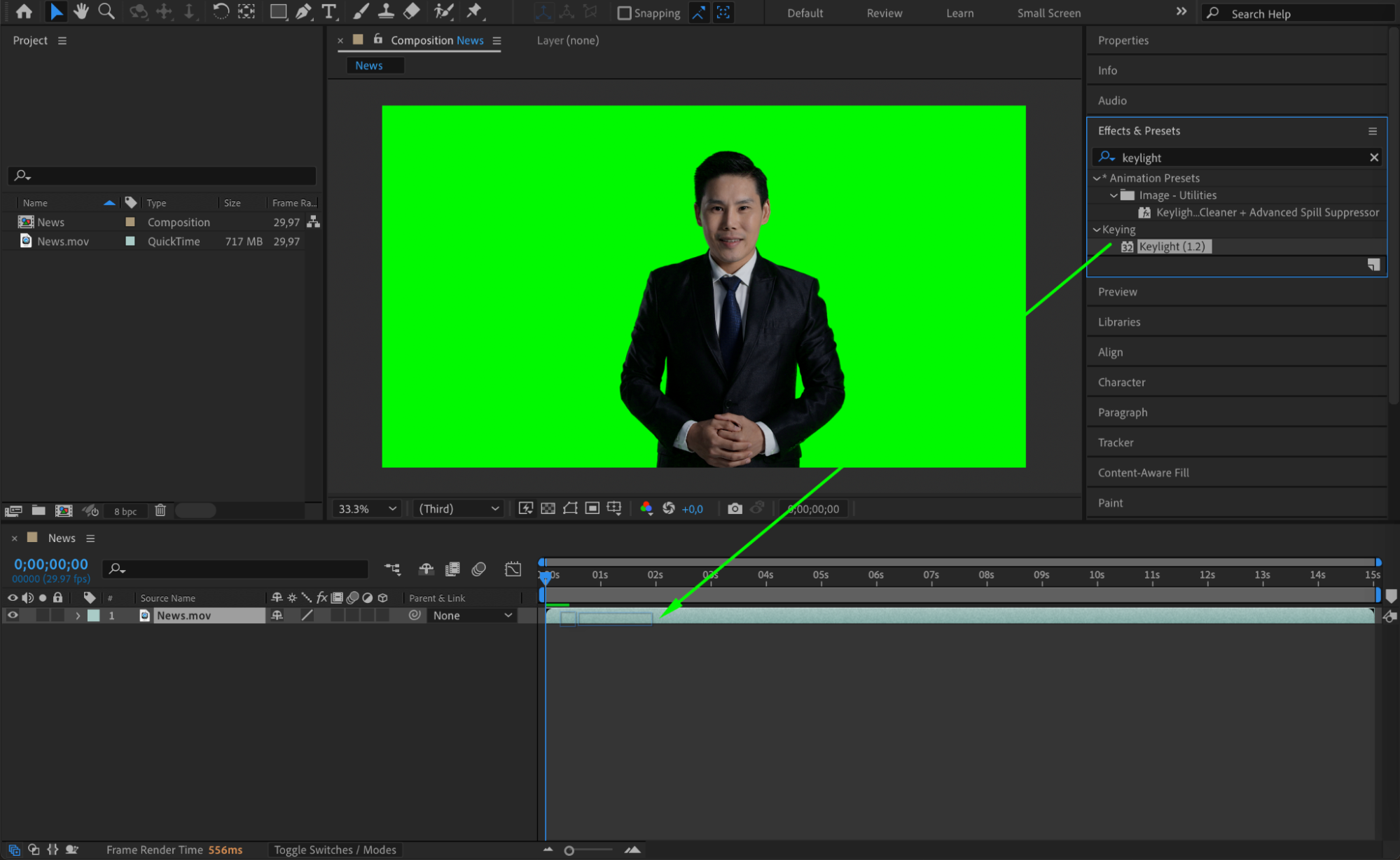 ステップ3:スクリーンカラーを選択して設定を調整する
Keylightエフェクトの設定で、スポイトツールを使って素材からグリーンの色をScreen Colorとして選択します。このステップは、グリーン背景を正確に除去するうえで非常に重要です。次に、Screen GainとScreen Balanceの設定を調整して、キーイングを微調整します。これにより、グリーンスクリーンの残りかすを取り除き、被写体の輪郭をより自然に仕上げられます。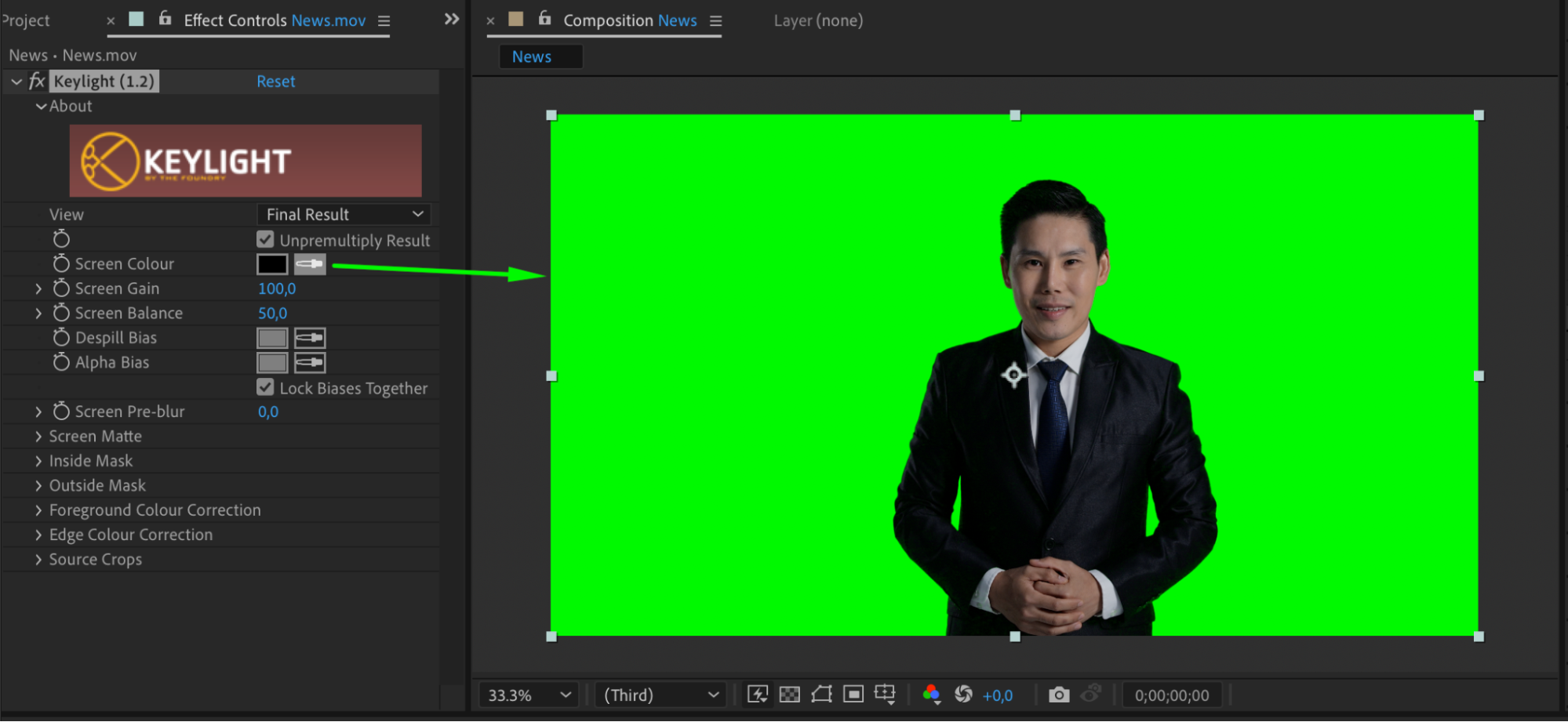
 ステップ4:(任意)Roto Brushツールで仕上げを調整する
まだ調整が必要な箇所がある場合は、Roto Brushツール(ショートカット:Alt/Option + W)を使って、残っているグリーン背景を手動で除去できます。このツールは細かい作業に特に便利で、不要な部分を正確にマスクし、きれいなキーイングに仕上げられます。 ステップ5:キーイングした素材を新しいコンポジションに統合する
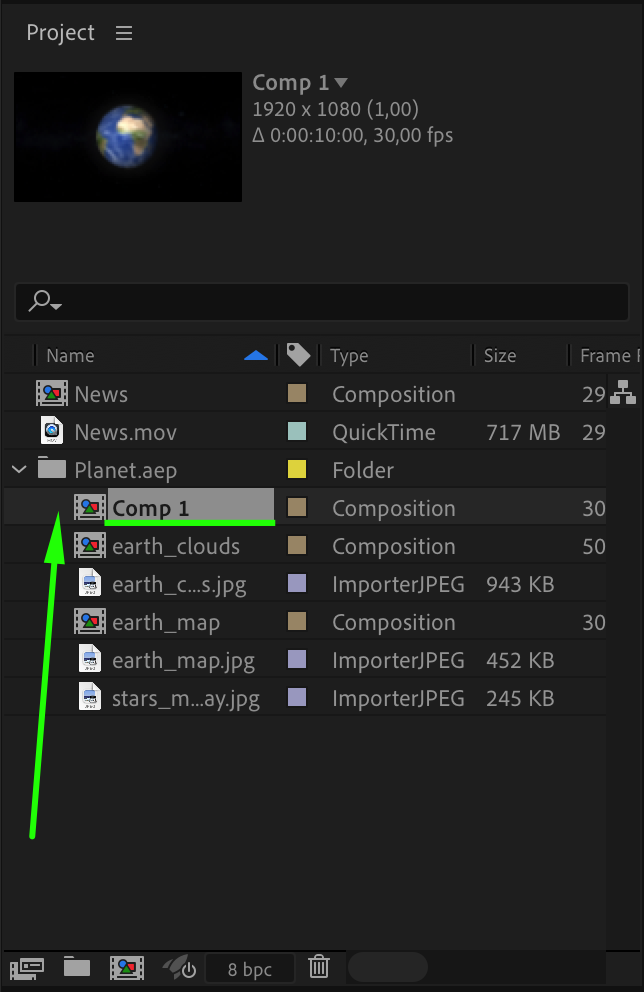
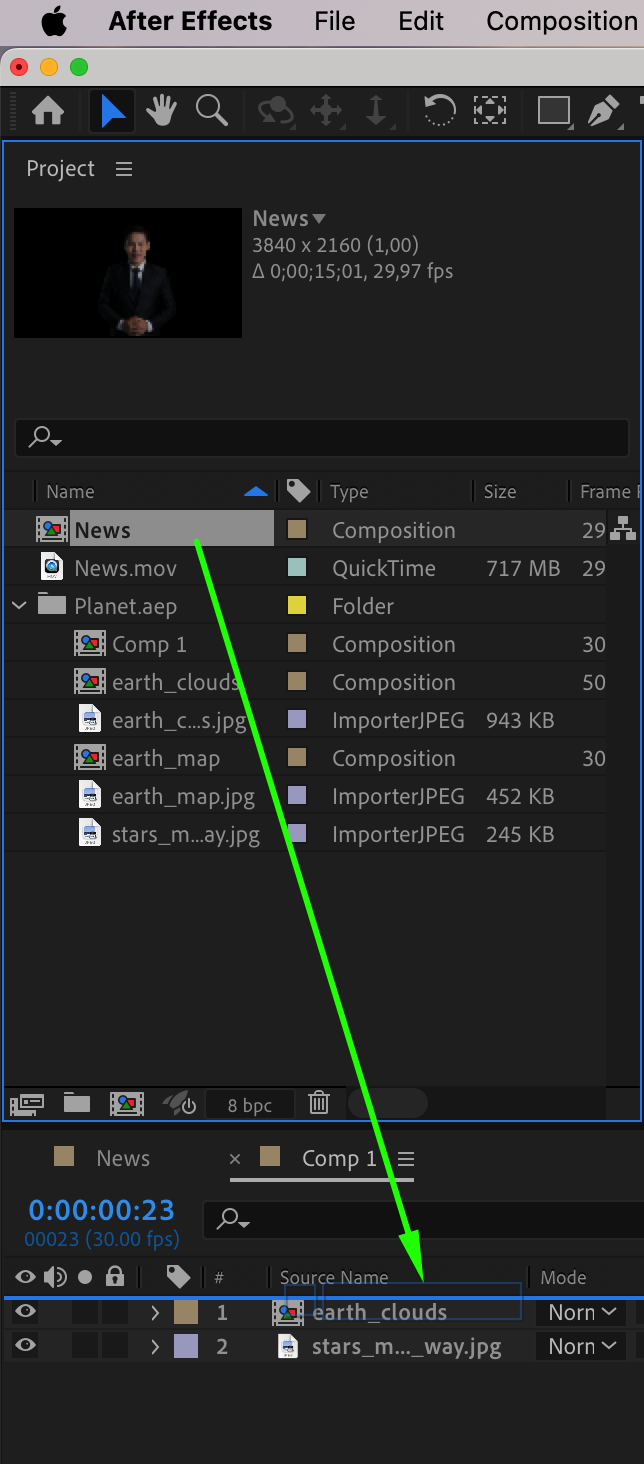
次に、キーイングした素材を配置したいコンポジションまたはプロジェクトを開きます。新しいコンポジションを開いたら、キーイングした素材が含まれるコンポジションをタイムラインパネルにドラッグ&ドロップします。このステップにより、被写体を新しい環境に統合し、さらなる調整や仕上げを行う準備が整います。
 ステップ6:仕上げの調整とレンダリング
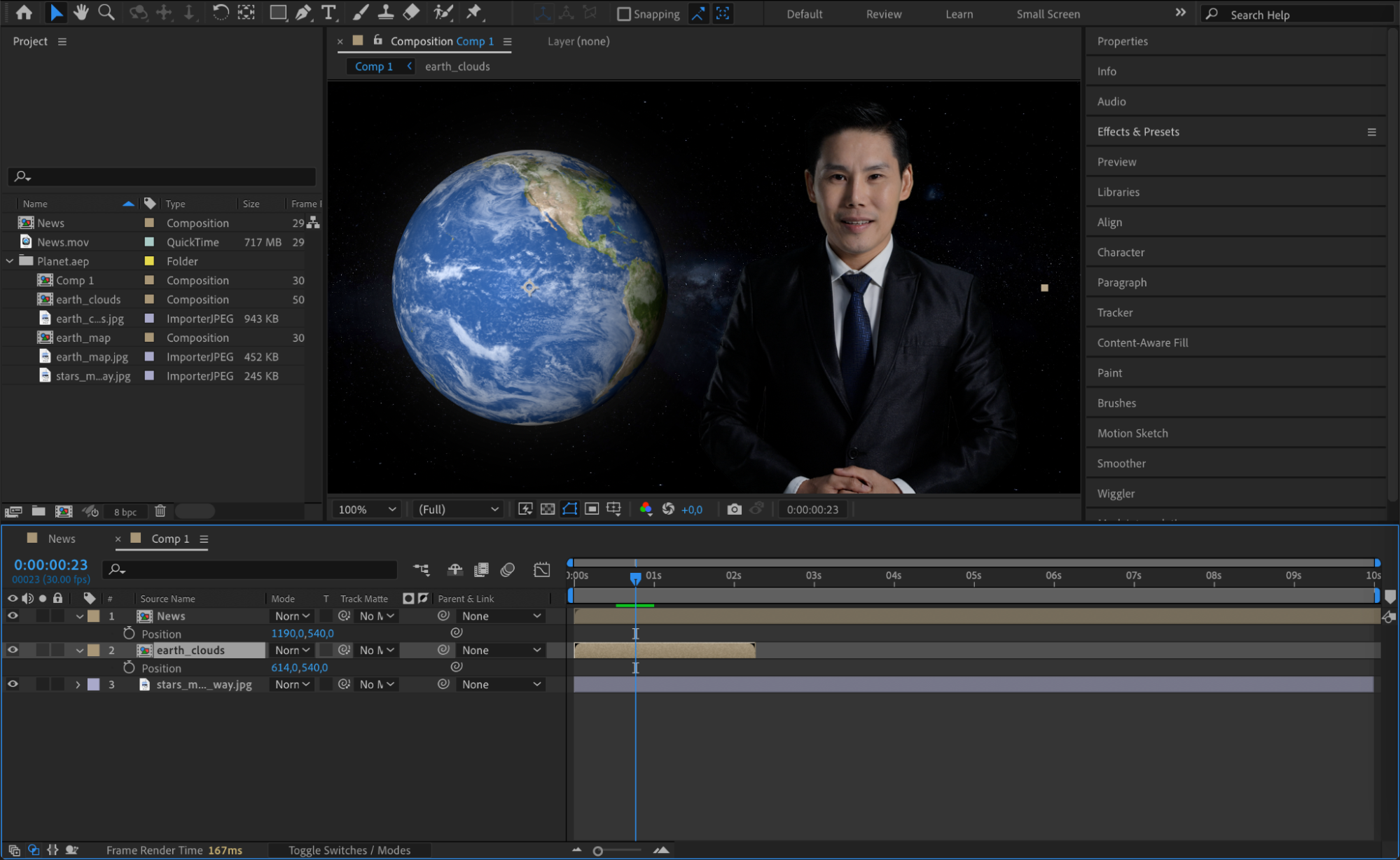
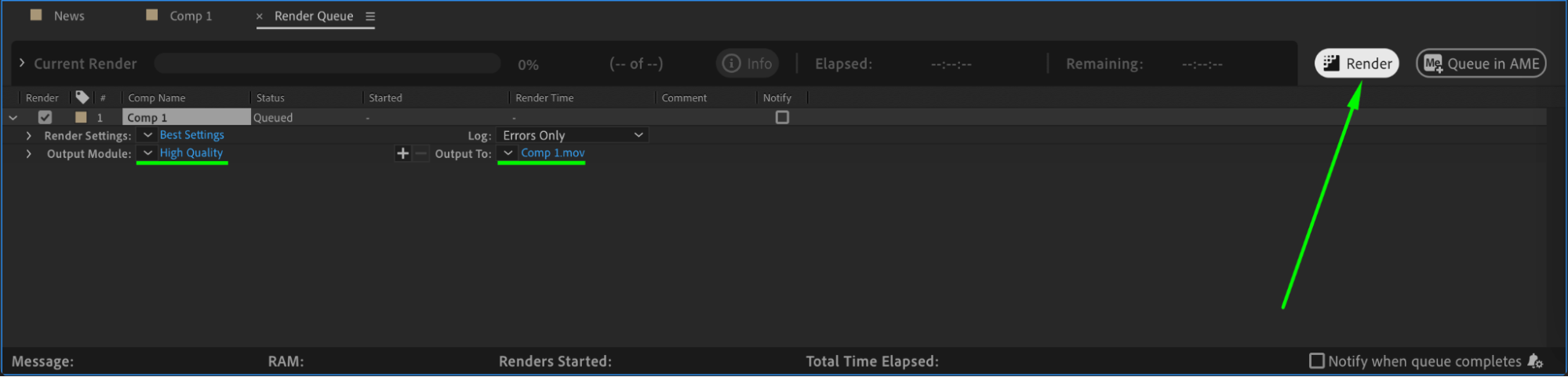
キーイングした素材が新しい環境にどうなじむか、コンポジションをプレビューして確認しましょう。影を追加したり照明を調整したりして、統合のリアリズムをさらに高める編集を加えることもできます。仕上がりに満足したら、「Composition」メニューから「Add to Render Queue」を選び、最終的な映像を書き出します。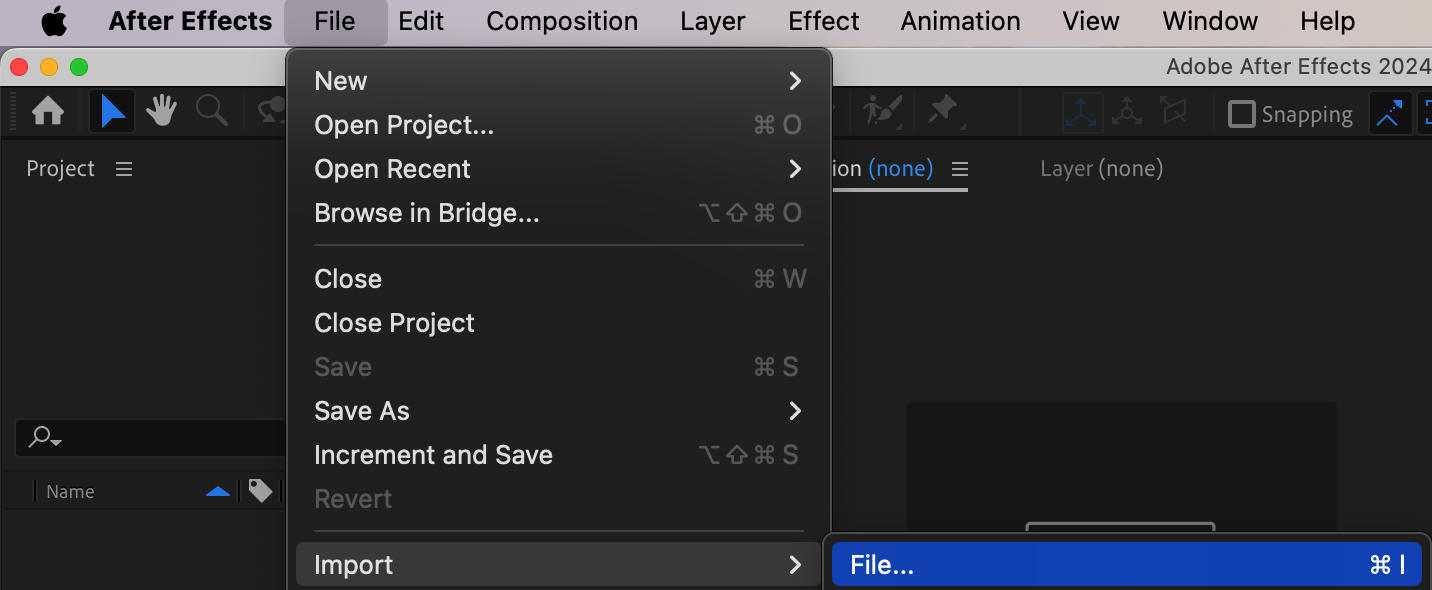
 まとめ
まとめ
After Effectsでのグリーンスクリーン動画編集は、ダイナミックでプロ品質の映像を作るための強力な手法です。ここで紹介したステップに沿って、さまざまな設定を試しながら進めることで、キーイングと合成の技術をマスターし、グリーンスクリーン素材を印象的なビジュアルエフェクトへと変えられます。プロジェクトはこまめに保存し、After Effectsが備える幅広いツールを活用して、あなたの創造力をさらに広げてください。ぜひ今日からAfter Effectsでグリーンスクリーン動画の編集を始めて、あなたのアイデアを形にしましょう!
Our Bestsellers
Our Bestsellers


