
After Effectsで.mogrtファイルをカスタマイズして美しいビジュアルを作る方法
.mogrtファイル編集入門
映像に美しいビジュアルエフェクトやアニメーションを加えたいと思いませんか?Adobe After Effectsなら、あらかじめ用意されたモーショングラフィックステンプレートである.mogrtファイルを使って簡単に実現できます。このテンプレートを使えば時間を節約でき、映像にプロらしい仕上がりを加えられます。この記事では、After Effectsで.mogrtファイルを編集する方法を解説し、オリジナルのアニメーションやグラフィックで映像を際立たせられるようになります。
ステップ1:.mogrtファイルをダウンロードして展開する
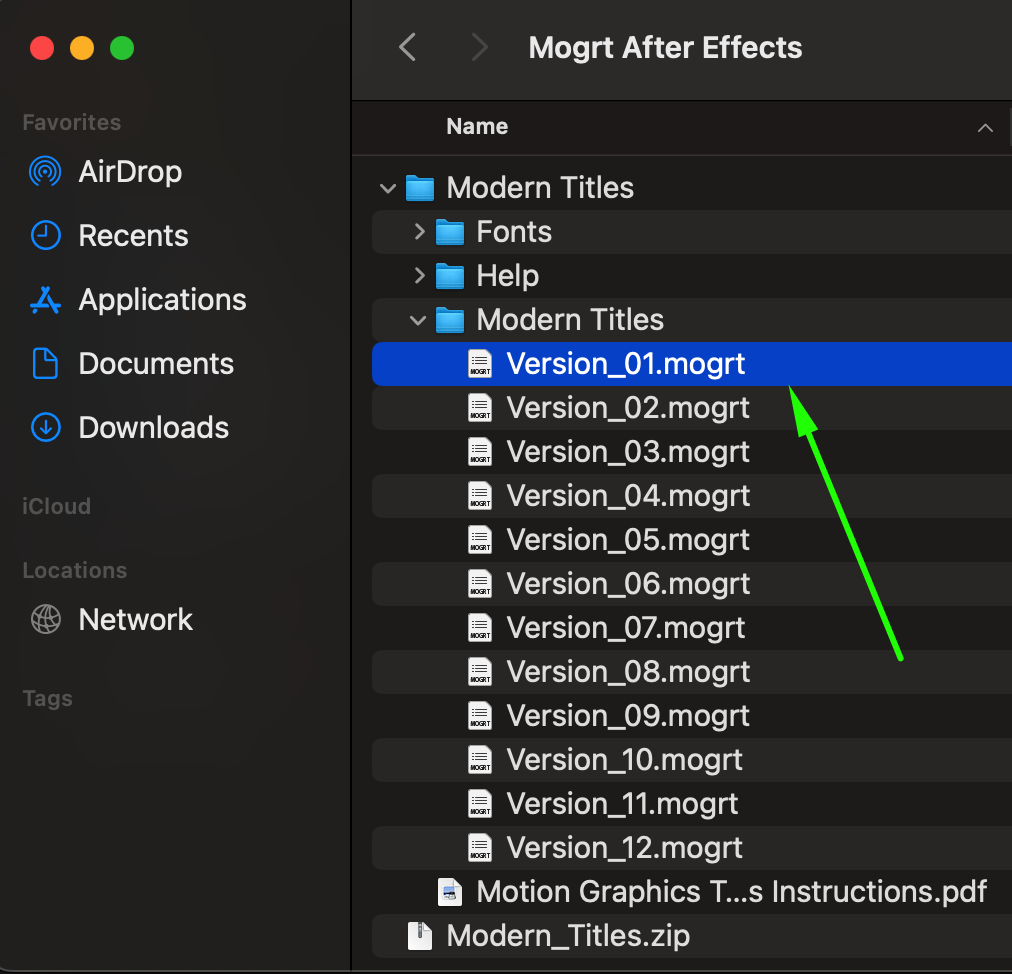
まず、信頼できる入手元から.mogrtファイルをダウンロードします。多くの場合、ファイルは.zip形式になっています。.zipファイルをダブルクリックして展開しましょう。展開後、フォルダ内から.mogrtファイルを見つけてください。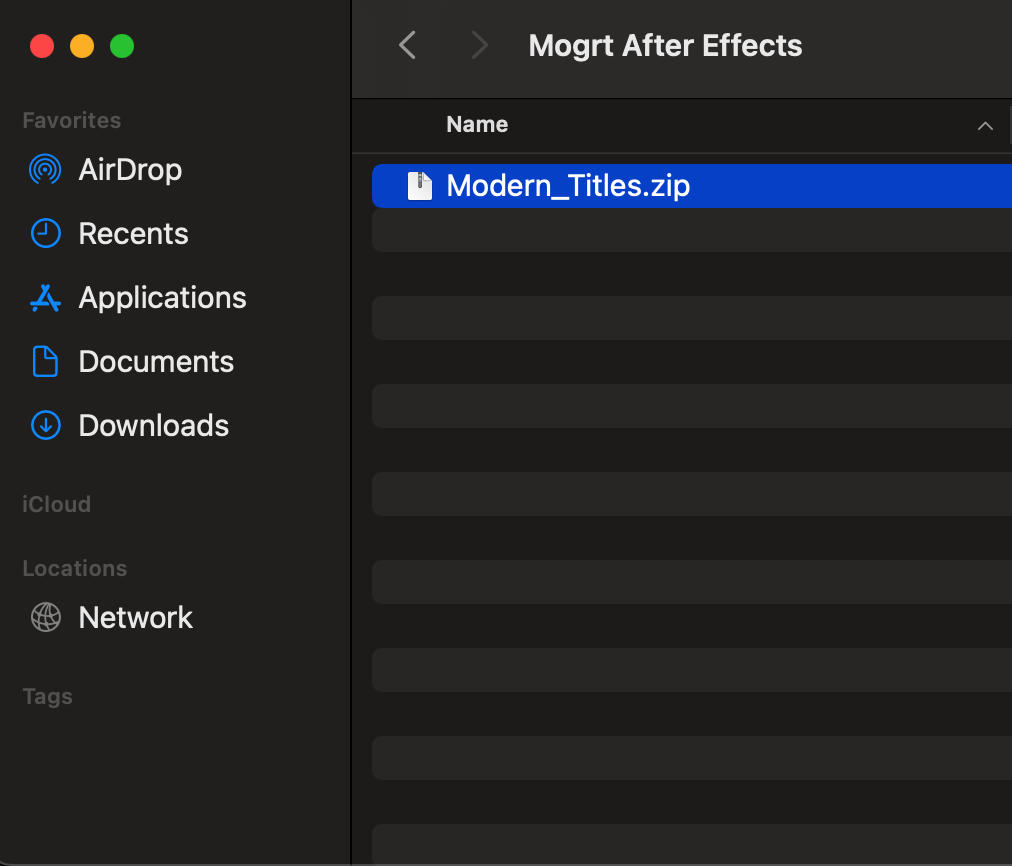
ステップ2:After Effectsで.mogrtファイルを開く
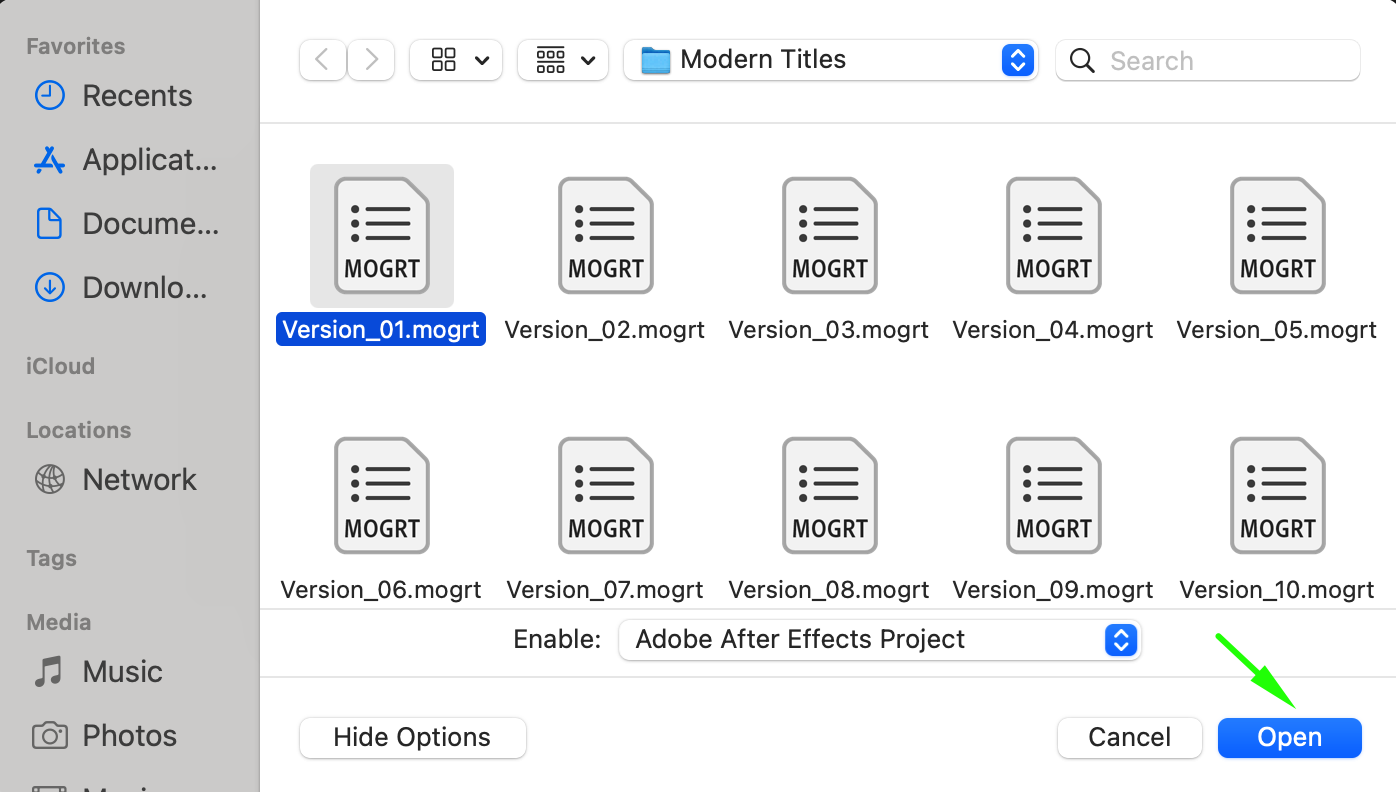
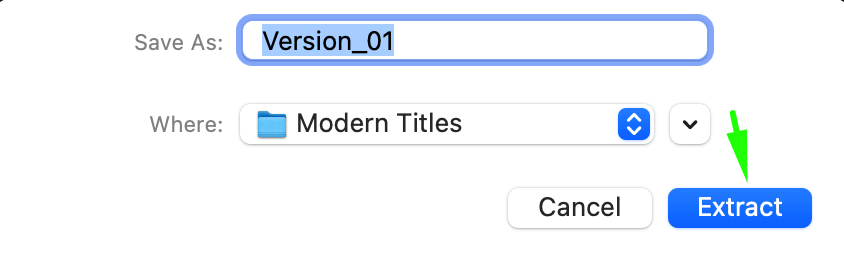
After Effectsを起動し、「File」>「Open Project」を選択するか、ショートカット「Ctrl/Cmd + O」を使って.mogrtファイルを開きます。コンピューター内で.mogrtファイルの保存場所を探して選択し、「Open」をクリックします。ファイル名と保存先を尋ねるダイアログボックスが表示されるので、「Extract」をクリックしてプロジェクトをインポートします。
 ステップ3:編集用にコンポジションを開く
.mogrtファイルを展開すると、After Effectsが編集可能なコンポジションを開きます。このコンポジションには、.mogrtファイルに含まれるあらかじめ用意されたアニメーションやグラフィックが収められています。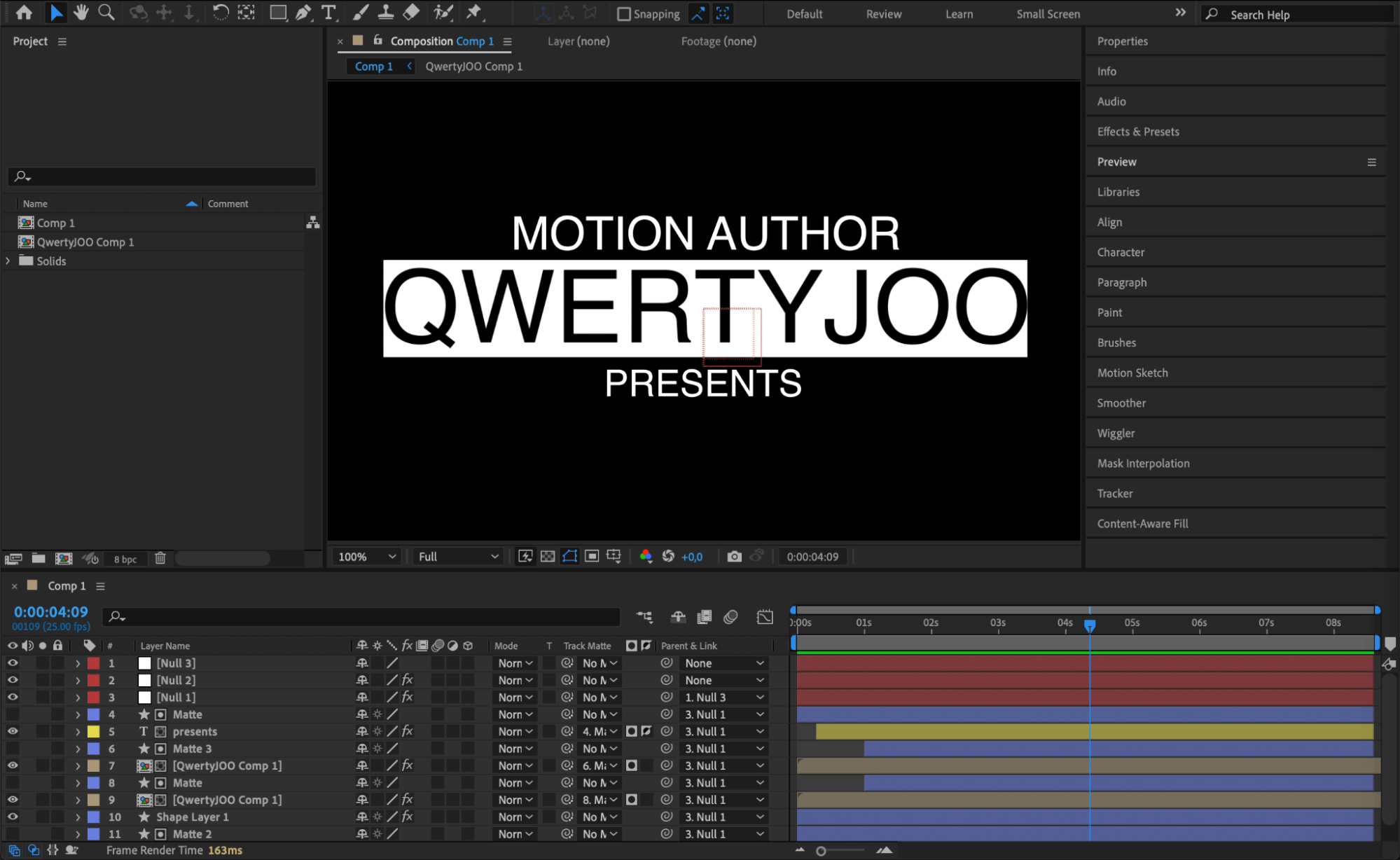 ステップ4:タイムラインとレイヤーを編集する
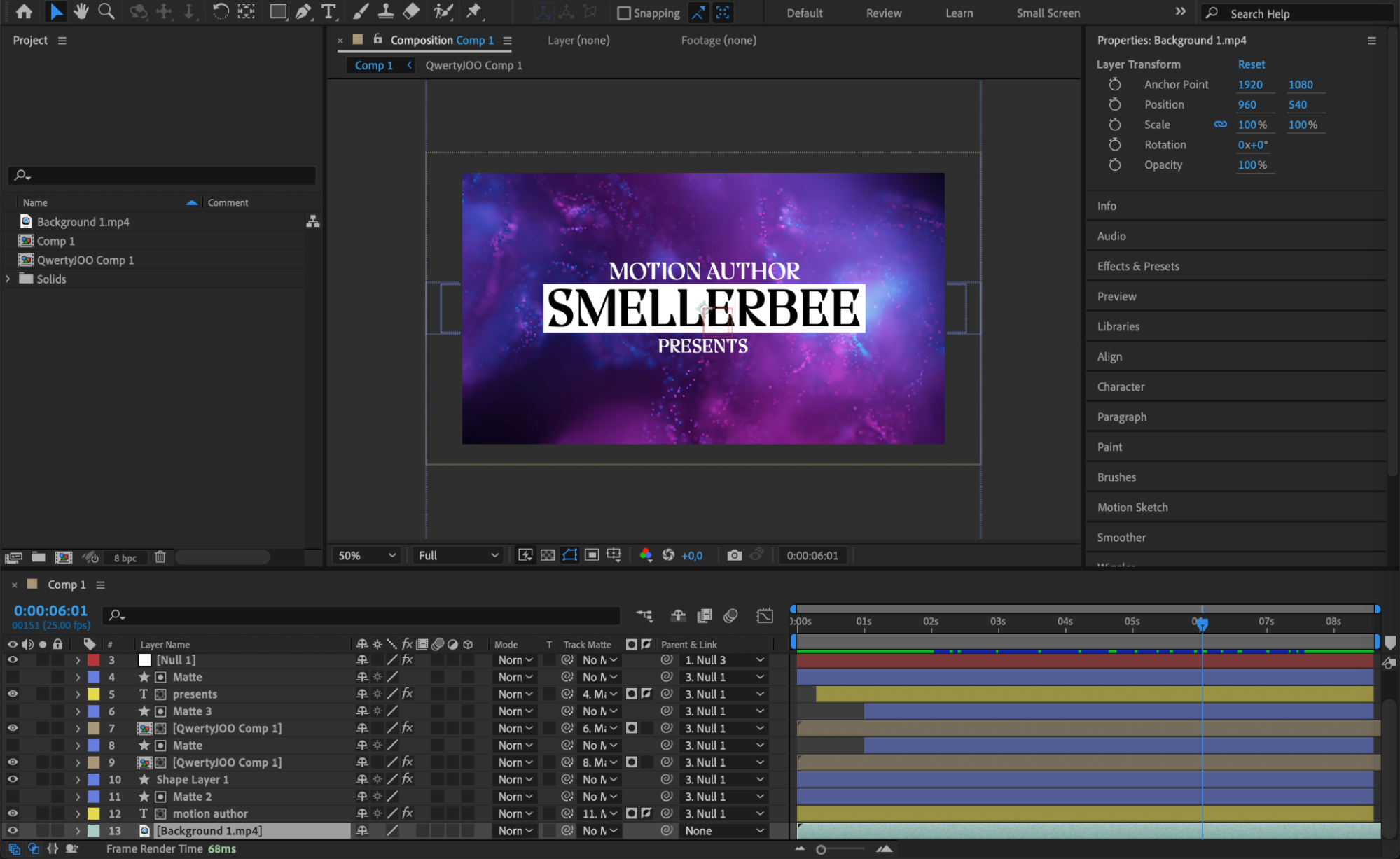
タイムラインパネルで、コンポジションの中身を確認しましょう。コンポジション内のレイヤーを開いて変更を加えられます。テキストの調整、テクスチャの変更など、さまざまな編集が可能です。After Effectsのツール、プリセット、エフェクトを活用して、ファイルを思いどおりにカスタマイズしましょう。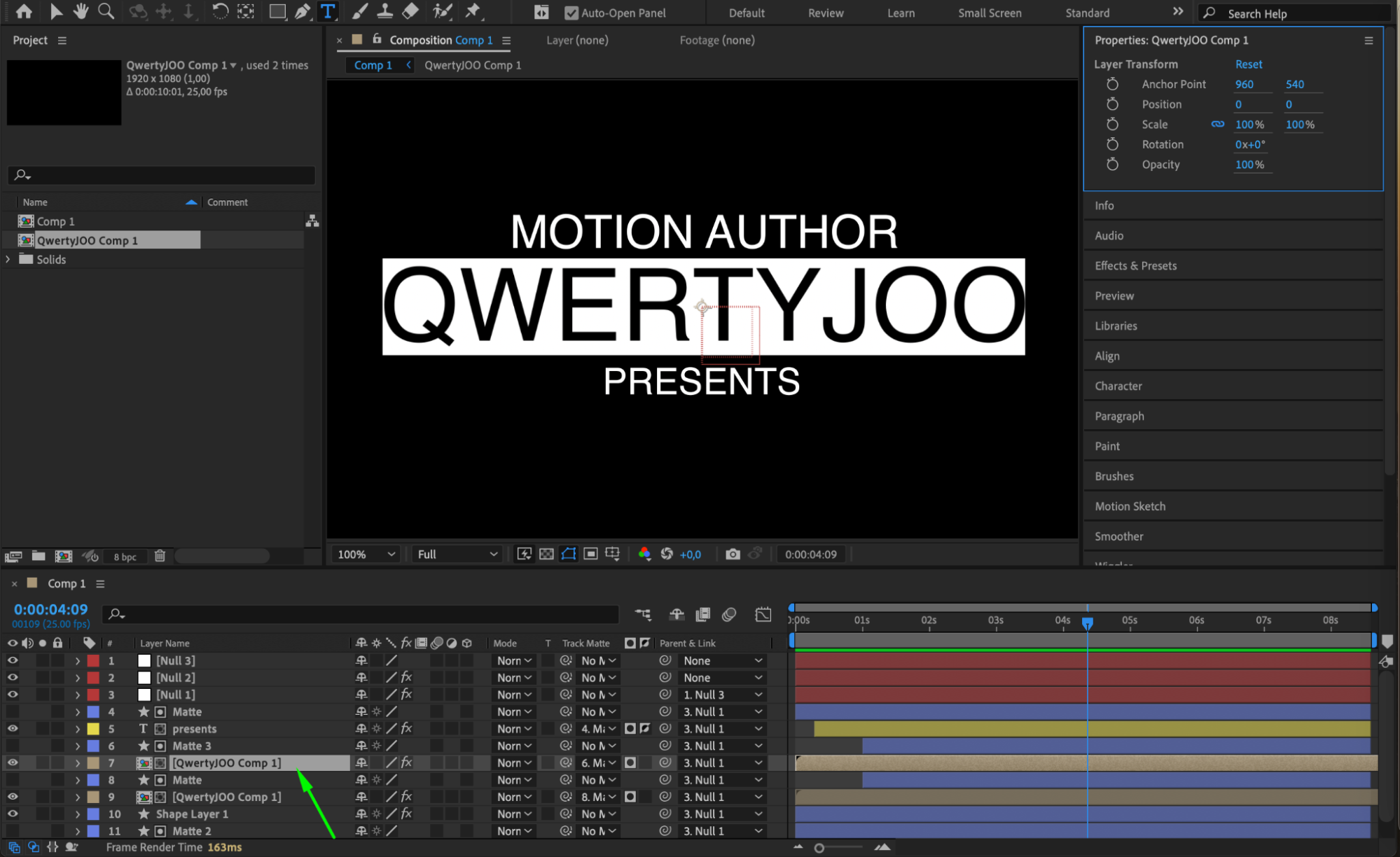
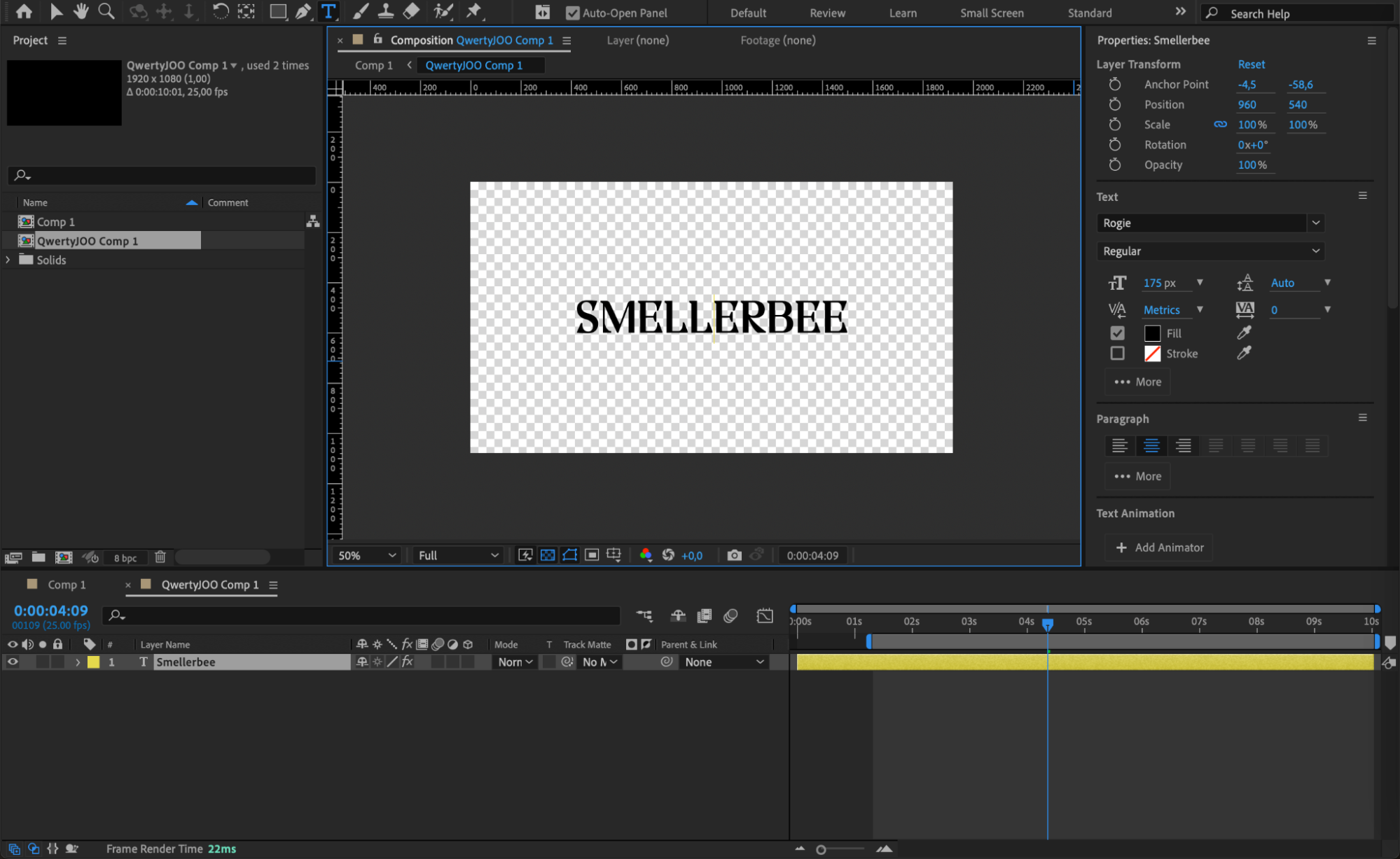 ステップ5:自分の素材をインポートして統合する
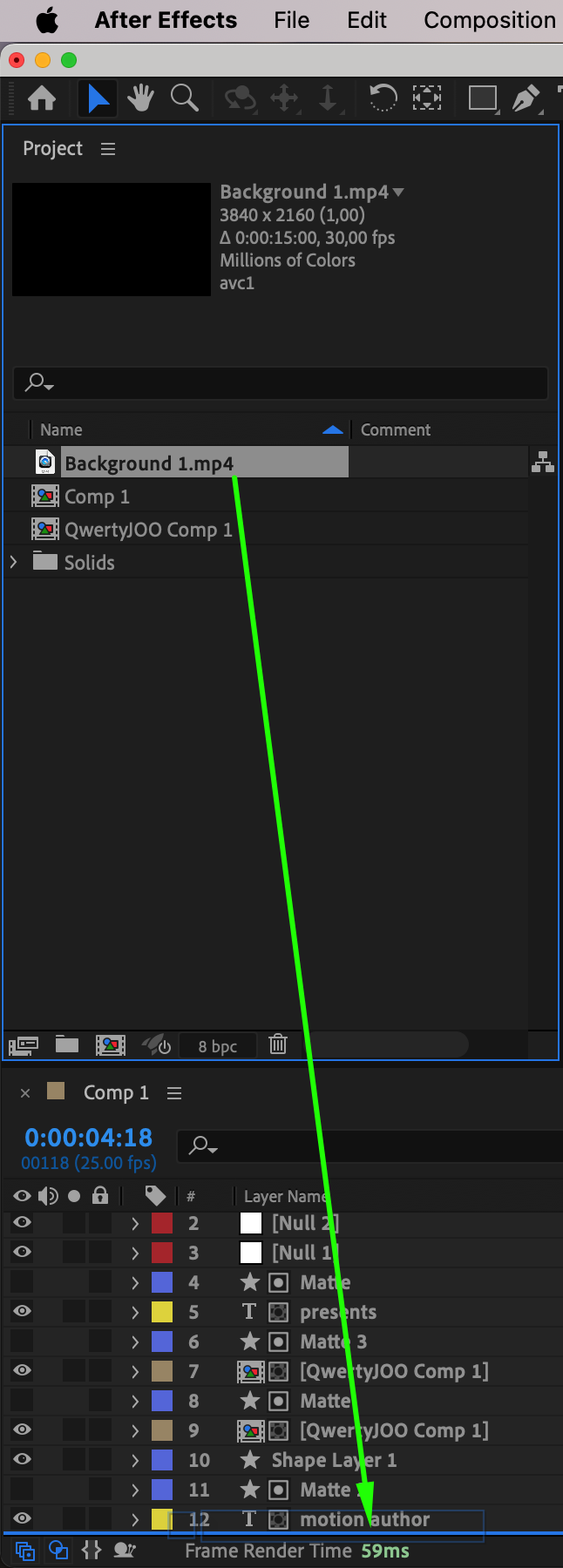
自分の素材を追加したい場合は、「File」>「Import」>「File」を選択します。素材がProjectパネルに表示されたら、それをタイムラインパネルにドラッグします。メインのコンポジションに配置することも、特定のレイヤー内に配置して既存の要素とシームレスに統合することもできます。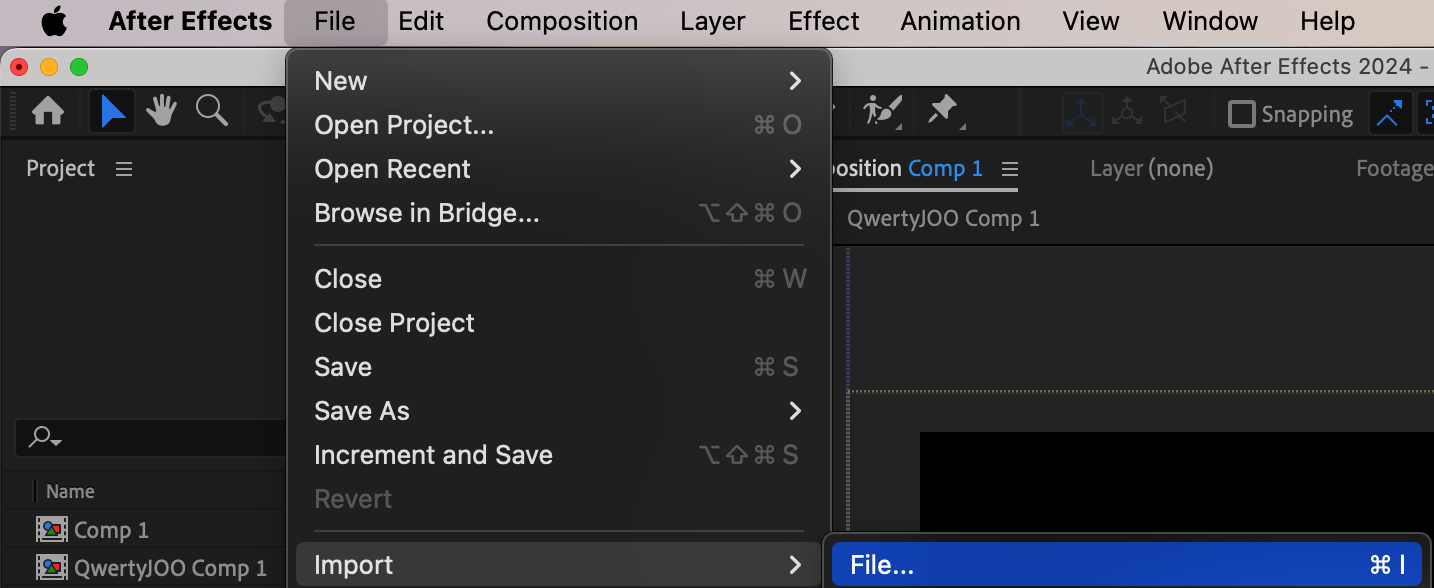
ステップ6:編集内容をプレビューする
プレビュー機能を使って編集内容を確認し、思いどおりの仕上がりになっているかチェックしましょう。このステップで、プロジェクトを完成させる前に最終的な調整を行えます。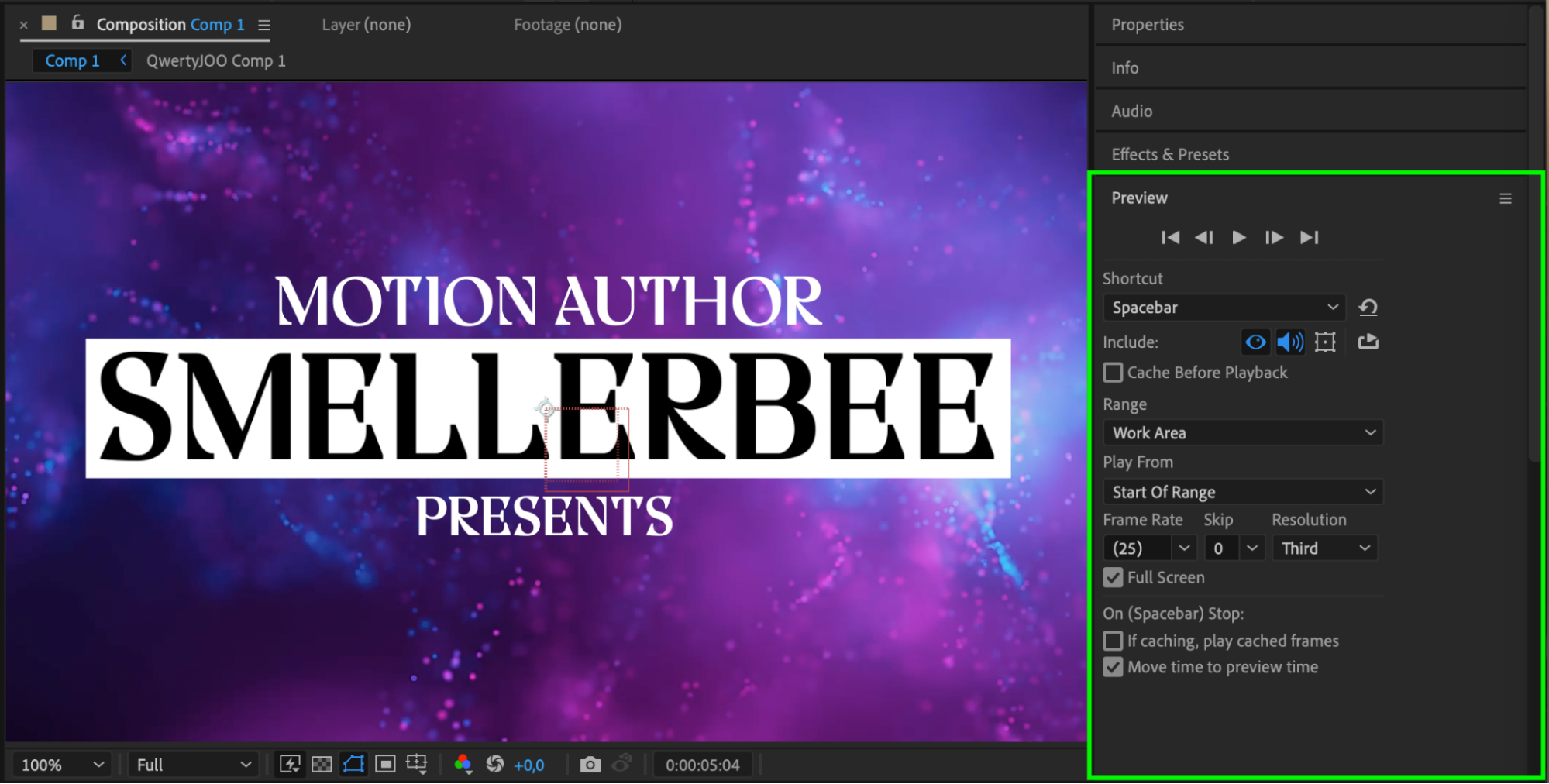 まとめ
まとめ
After Effectsでの.mogrtファイル編集は、創造の可能性を大きく広げるシンプルなプロセスです。ここで紹介したステップに沿って進めれば、あらかじめ用意されたモーショングラフィックステンプレートを、あなただけのビジョンに合わせてカスタマイズできます。After Effectsが備える豊富な機能をぜひ楽しみながら探求し、ダイナミックなアニメーションとビジュアルエフェクトで映像に個性を加えてみてください。
Our Bestsellers
Our Bestsellers


