
よりスムーズなアニメーションのためのAfter Effectsグラフ編集
グラフエディターの基本
After EffectsのGraph Editor(グラフエディター)を使うと、キーフレームの速度や動きを細かく調整できます。直線的な動きだけでなく、なめらかなトランジションやイーズイン・イーズアウト、独自のアニメーションカーブも作成可能です。グラフを編集することで、よりプロフェッショナルで自然な動きを実現できます。
Step 1: グラフエディターを開く
Graph Editorにアクセスするには、Position、Scale、Opacityなどアニメーションさせたいプロパティを選択し、Timelineパネルにある Graph Editor ボタンをクリックします。これで通常のキーフレーム表示からグラフ表示に切り替わり、速度や動きのカーブを編集できるようになります。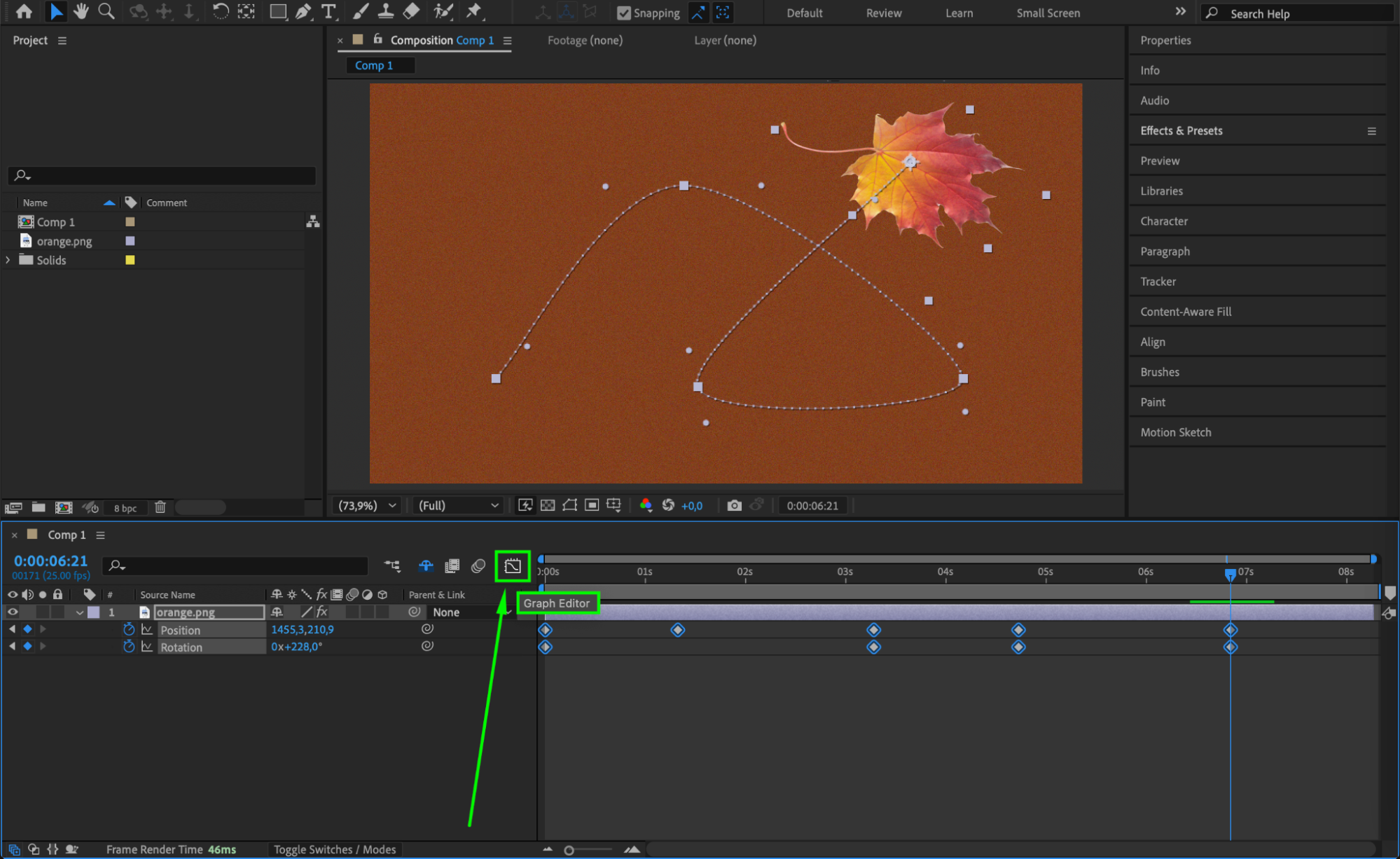 Step 2: Speed GraphとValue Graphを使い分ける
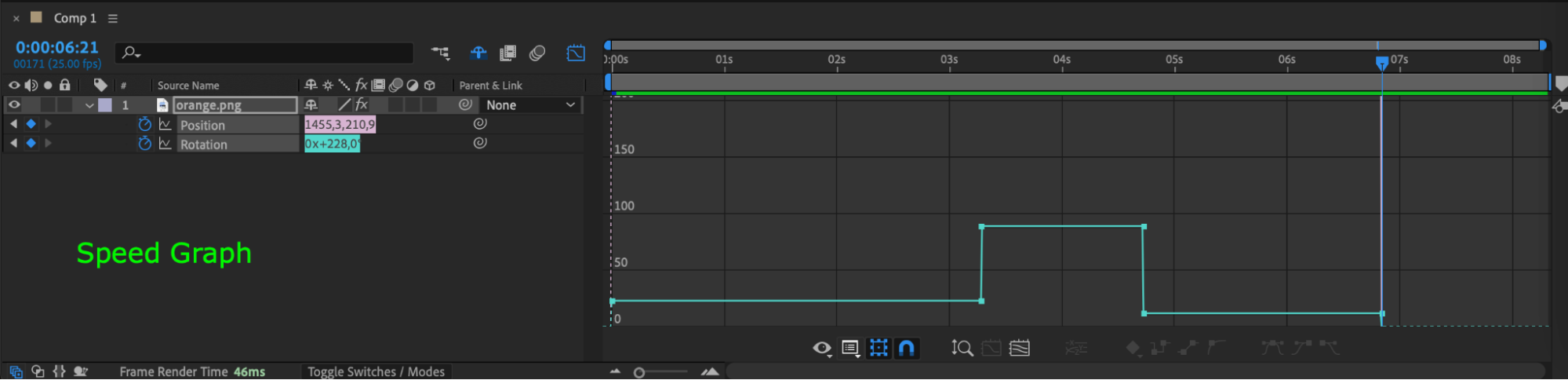
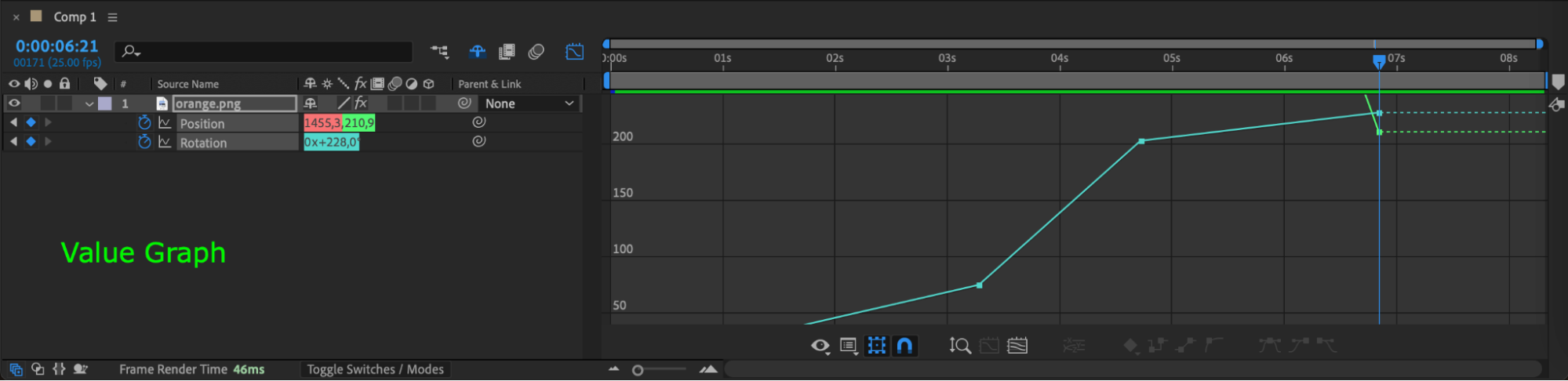
After Effectsには2種類のグラフがあります。
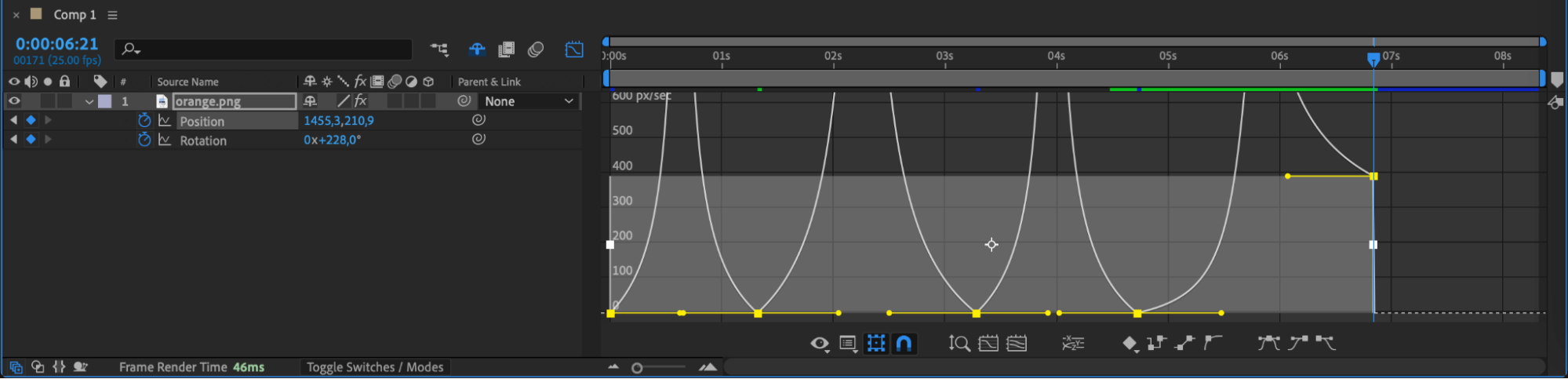
Speed Graph(速度グラフ) – アニメーションの速度が時間とともにどう変化するかを表示します。ピークが高いほど動きが速く、平坦な部分は静止していることを示します。
Value Graph(値グラフ) – Position(位置)やScale(拡大縮小)などの値が時間とともにどう変化するかを表示します。カーブの傾きが急なほど、変化が速いことを意味します。
自分のアニメーションのスタイルに合ったグラフを選びましょう。迷ったら、基本的な動きの調整にはSpeed Graphから始めるのがおすすめです。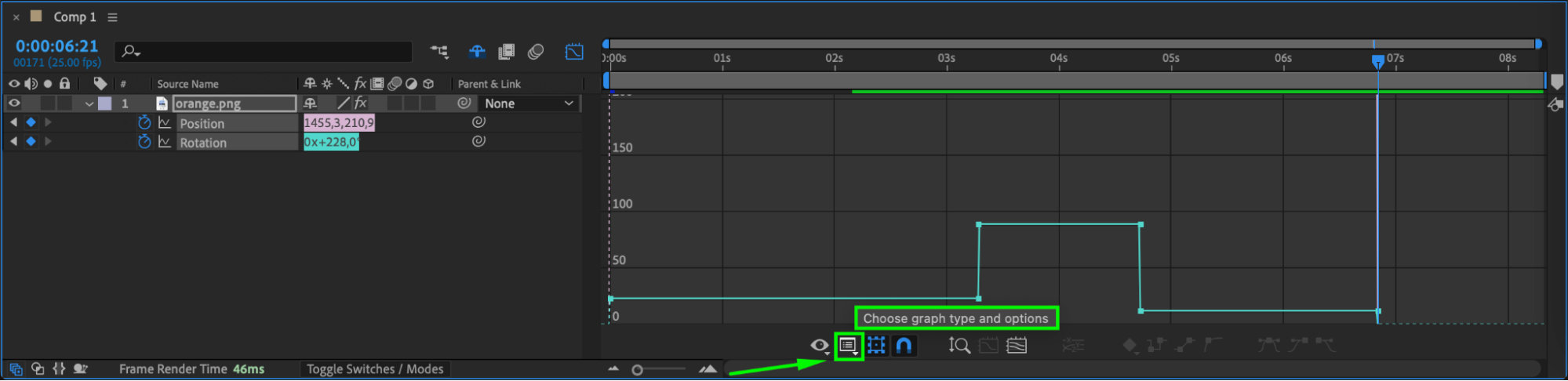
 Step 3: キーフレームのイージングを調整する
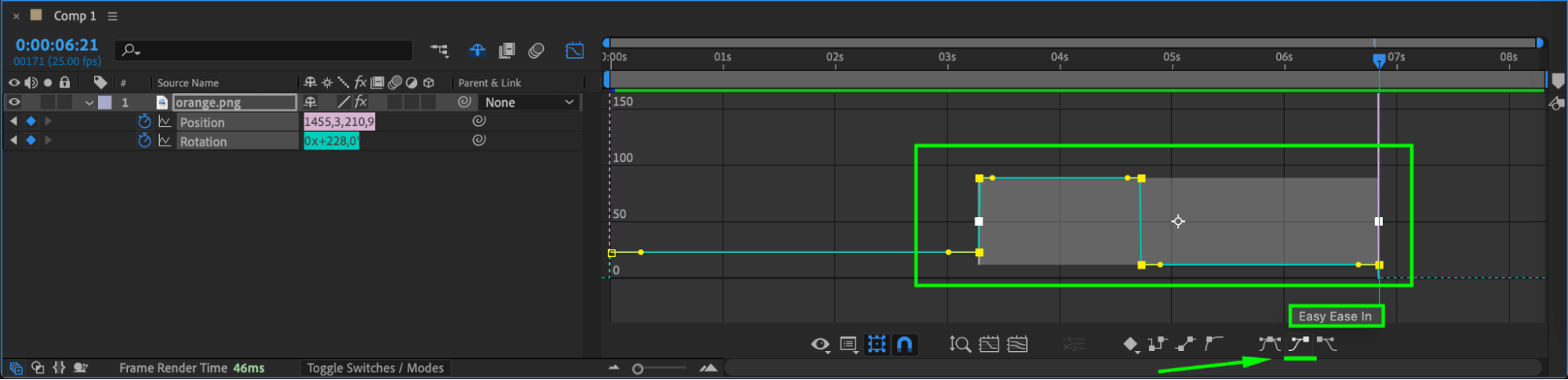
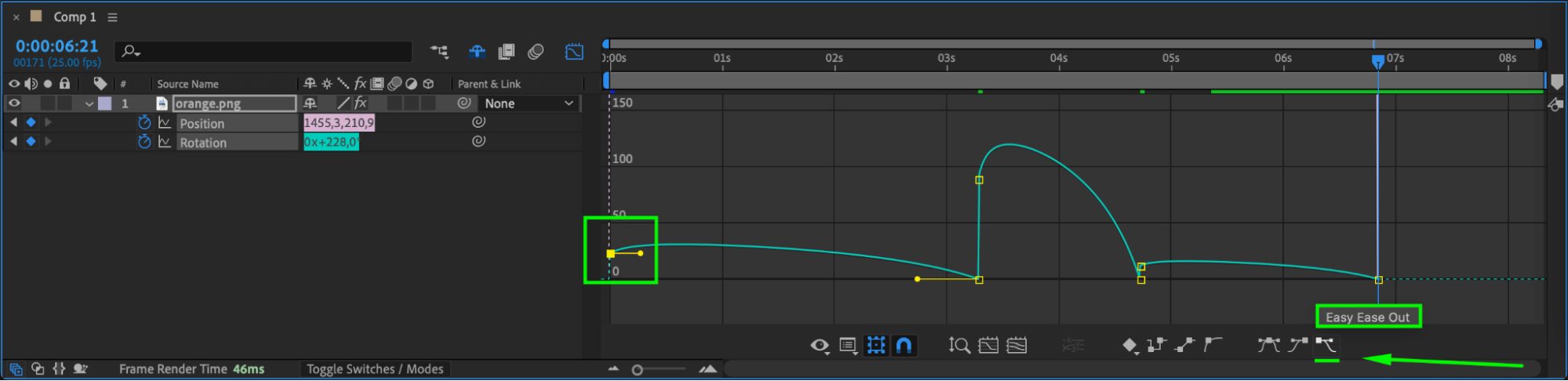
アニメーションをなめらかにするには、キーフレームを選択し、Graph Editor上でベジェハンドルを調整します。
ハンドルを外側にドラッグすると、開始または終了の動きがゆっくりになります(イーズイン/イーズアウト)。
カーブの形を調整して、自然な動きの流れを作りましょう。
キーフレームを右クリックしてKeyframe Assistant > Easy Easeを選択すれば、自動的になめらかにすることもできます。
 Step 4: タイミングを良くするために速度を調整する
Speed Graphを使う場合は、ピークと谷を調整して加速・減速を微調整しましょう。例えば次のようになります。
鋭いピークは、急に速い動きになることを意味します。
なだらかな傾斜は、より自然なトランジションを生み出します。
この工程は、アニメーションの質感を仕上げるうえで欠かせません。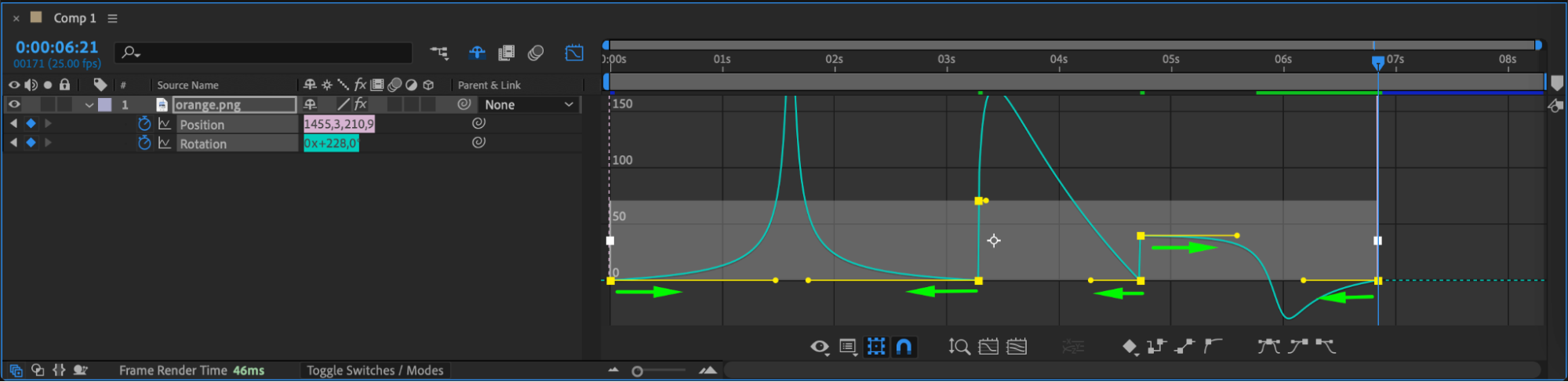
 Step 5: プレビューして調整する
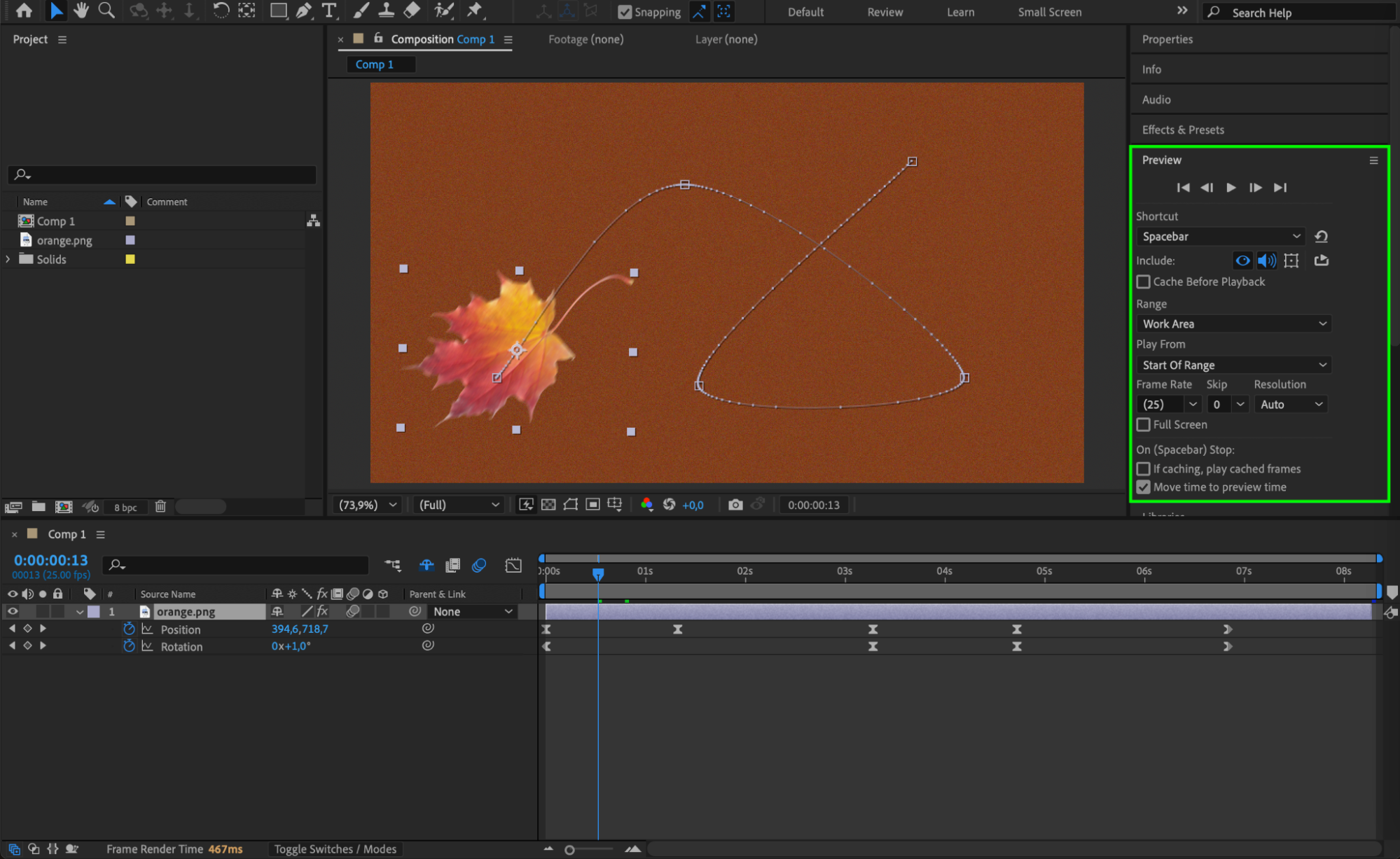
調整が終わったら、Spacebar(スペースキー)またはPreviewパネルでアニメーションを再生してみましょう。必要に応じて、動きがしっくりくるまでカーブを調整してください。小さな微調整の積み重ねが、プロ品質のアニメーションを生み出す大きな差になります。
まとめ
After EffectsでGraphを編集することで、速度とイージングをコントロールしながらアニメーションを仕上げられます。Graph Editorを使ってカーブを調整し、キーフレームのタイミングを細かく整えることで、よりスムーズでダイナミックな動きを作品に取り入れられます。さまざまなグラフ設定を試して、理想の見た目を追求してみてください。
Our Bestsellers
Our Bestsellers


