
Adobe After Effectsでの動画編集方法:ステップバイステップガイド
After Effectsでの動画編集入門
Adobe After Effectsでの動画編集は最初こそハードルが高く感じるかもしれませんが、正しい手順を踏めば、プロ品質のエフェクトやアニメーションで動画を簡単にグレードアップできます。ショートフィルムでも、コマーシャルでも、SNS向けコンテンツでも、After Effectsには視覚的に魅力ある動画を作るための幅広いツールが揃っています。このガイドでは、コンポジションの設定から最終的な動画の書き出しまで一通り解説し、プロのように編集できる知識を身につけていただきます。
ステップ1: コンポジションを設定する
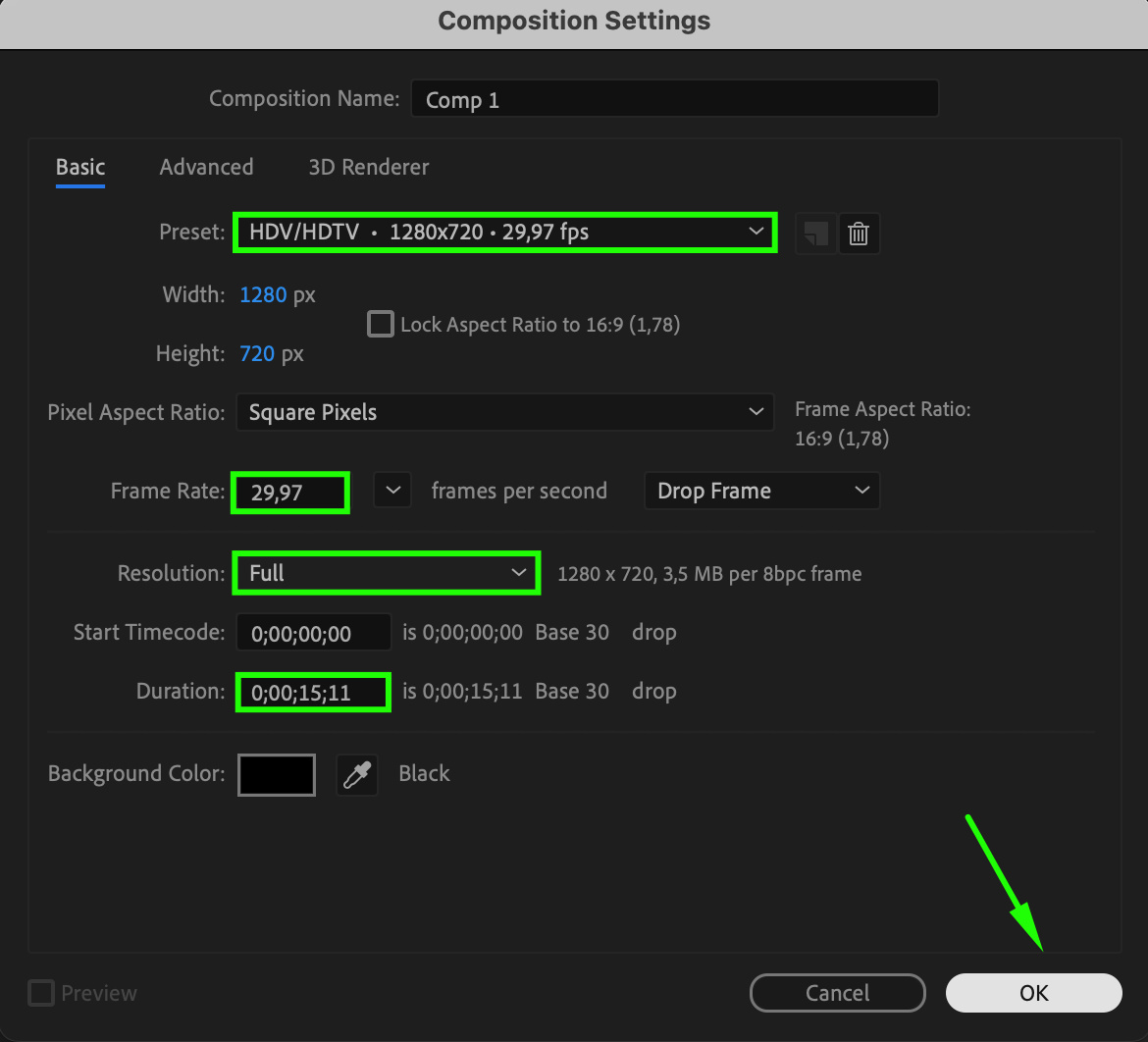
編集を始める前に、プロジェクトのキャンバスとなるコンポジションを設定する必要があります。After Effectsを開いたら、まず新しいコンポジションを作成しましょう。Composition > New Compositionへ進むか、「Ctrl/Cmd + N」を押します。解像度、フレームレート、長さなど、プロジェクトの要件に合わせてコンポジションの設定をカスタマイズします。

ステップ2: 映像素材を読み込む
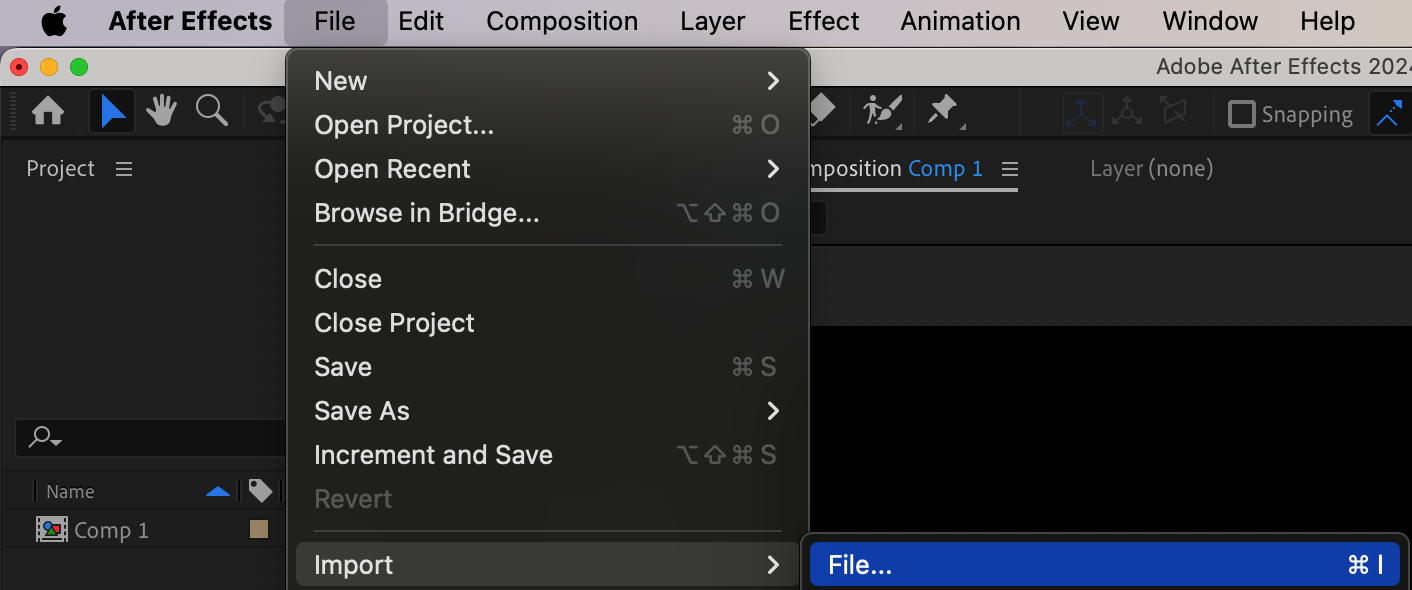
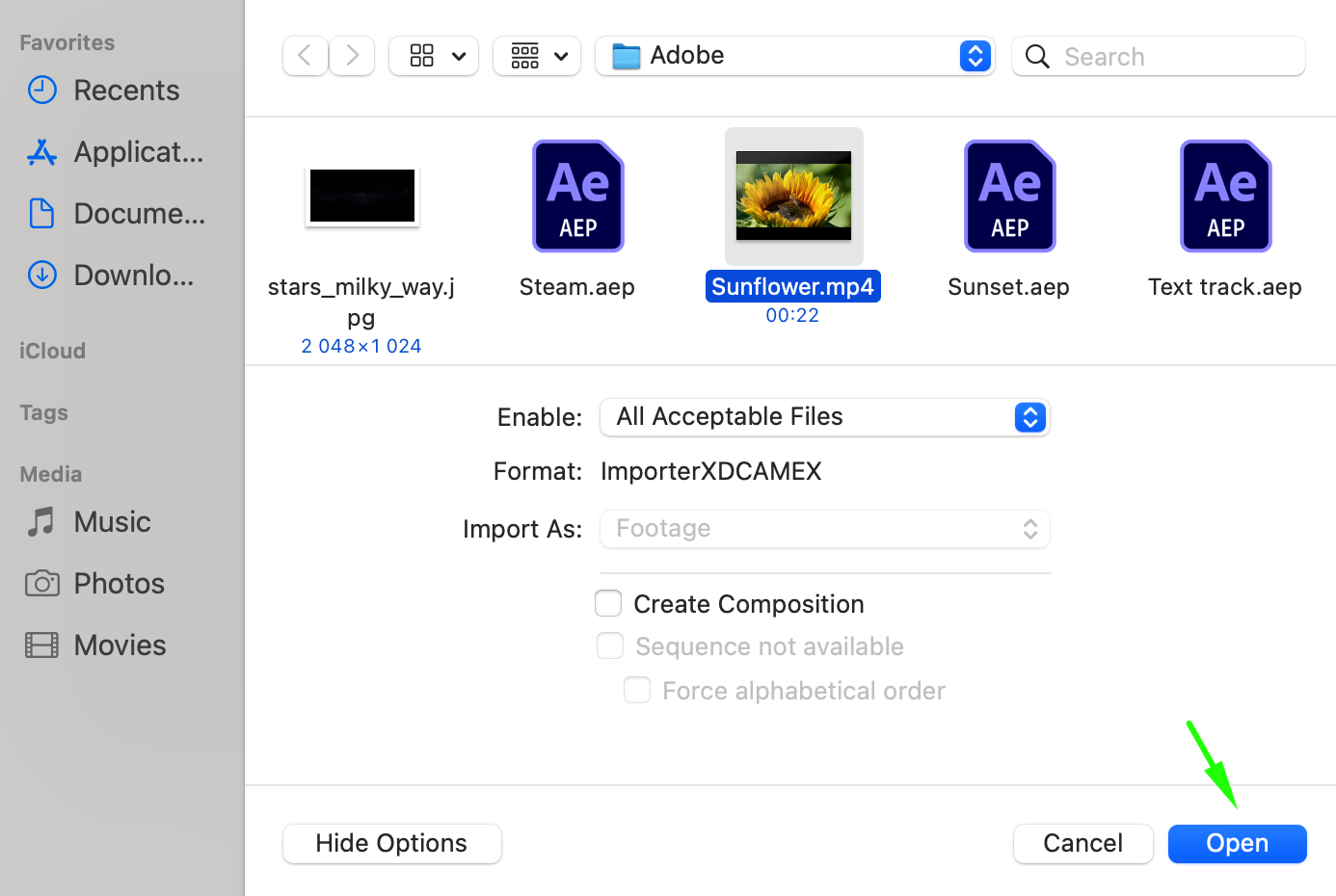
コンポジションの準備ができたら、次はメディアファイルを取り込みましょう。After Effectsはさまざまな動画・画像フォーマットに対応しているため、多種多様なコンテンツを扱えます。映像素材を読み込むには、File > Import > Fileへ進み、パソコン内のファイルを選択します。読み込んだファイルはProject Panelに表示され、簡単に整理・アクセスできます。
ステップ3: 映像素材をタイムラインに追加する
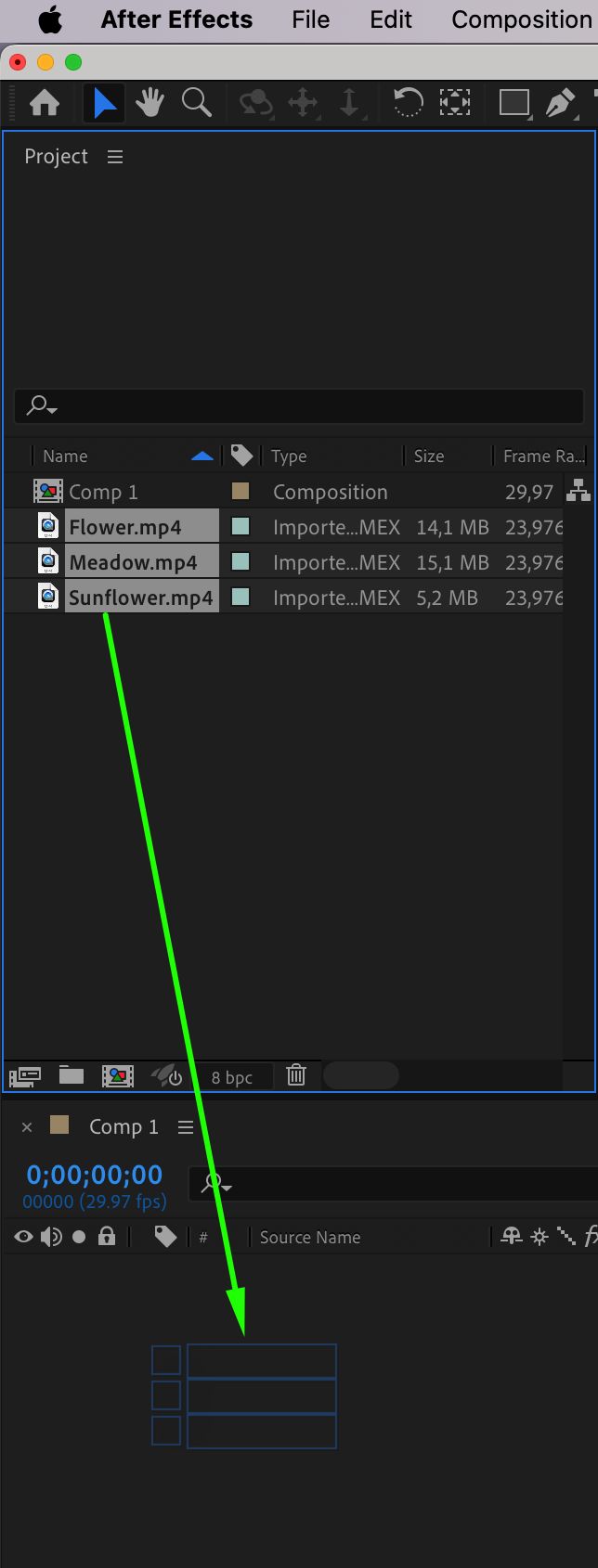
ファイルを読み込んだら、Project panelからTimeline panelへドラッグしましょう。ここが動画を組み立てて編集していく場所になります。Timeline panelでは異なるメディアをレイヤーとして重ねられるため、複数のクリップやエフェクトを管理しやすくなります。映像素材を希望の順序に並べれば、編集を始める準備は完了です。
ステップ4: 基本的な編集テクニック
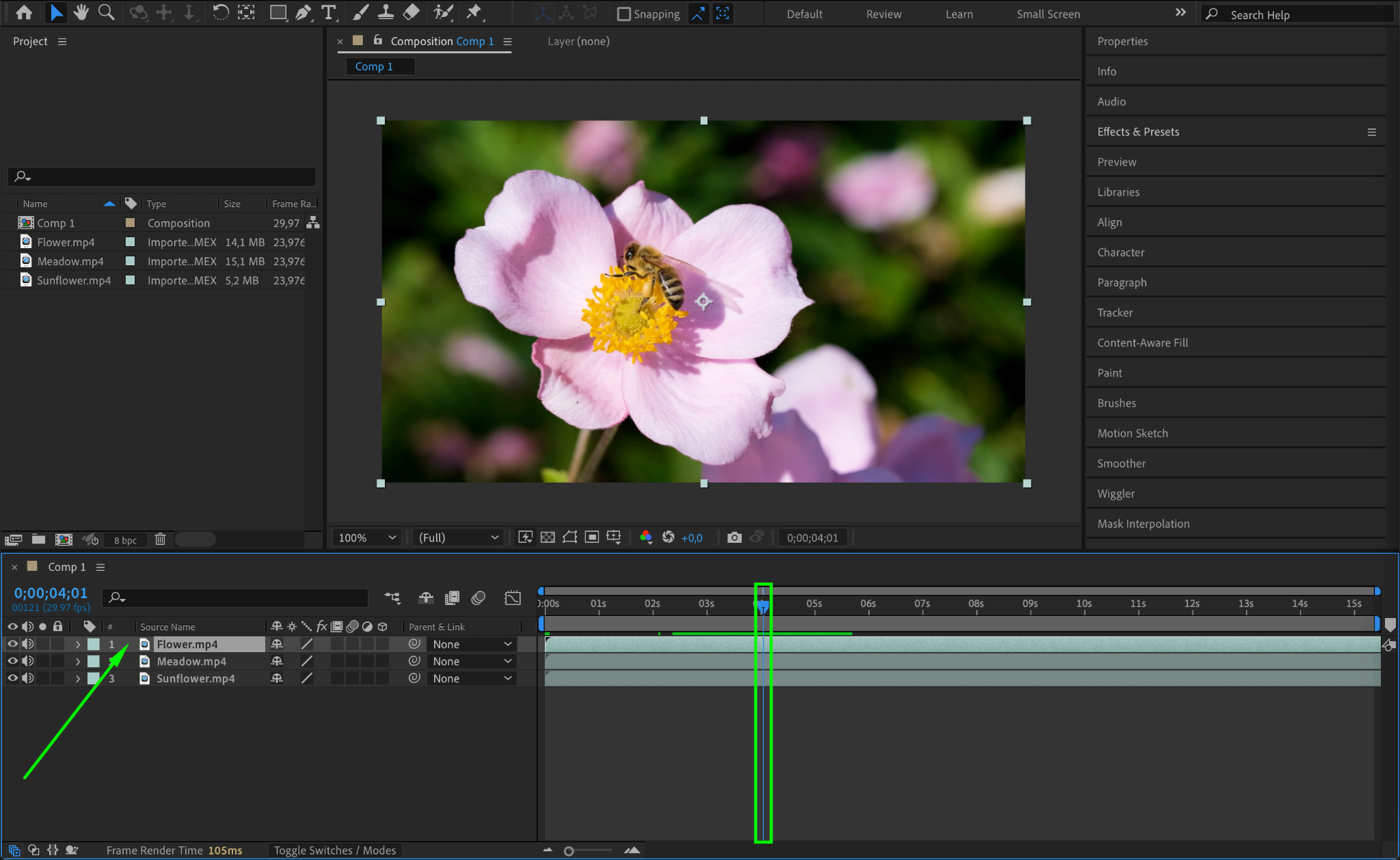
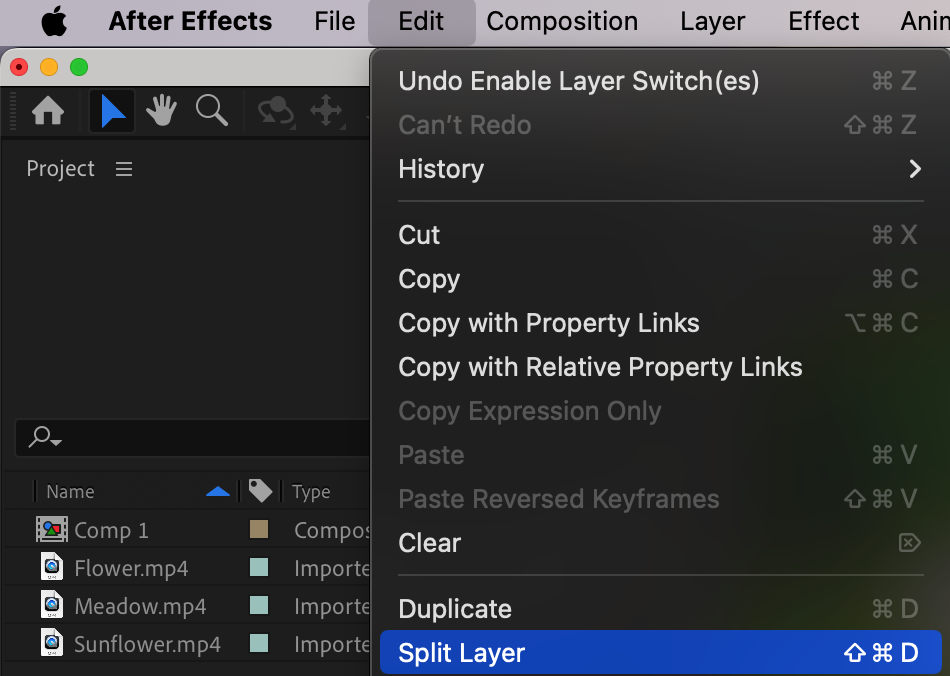
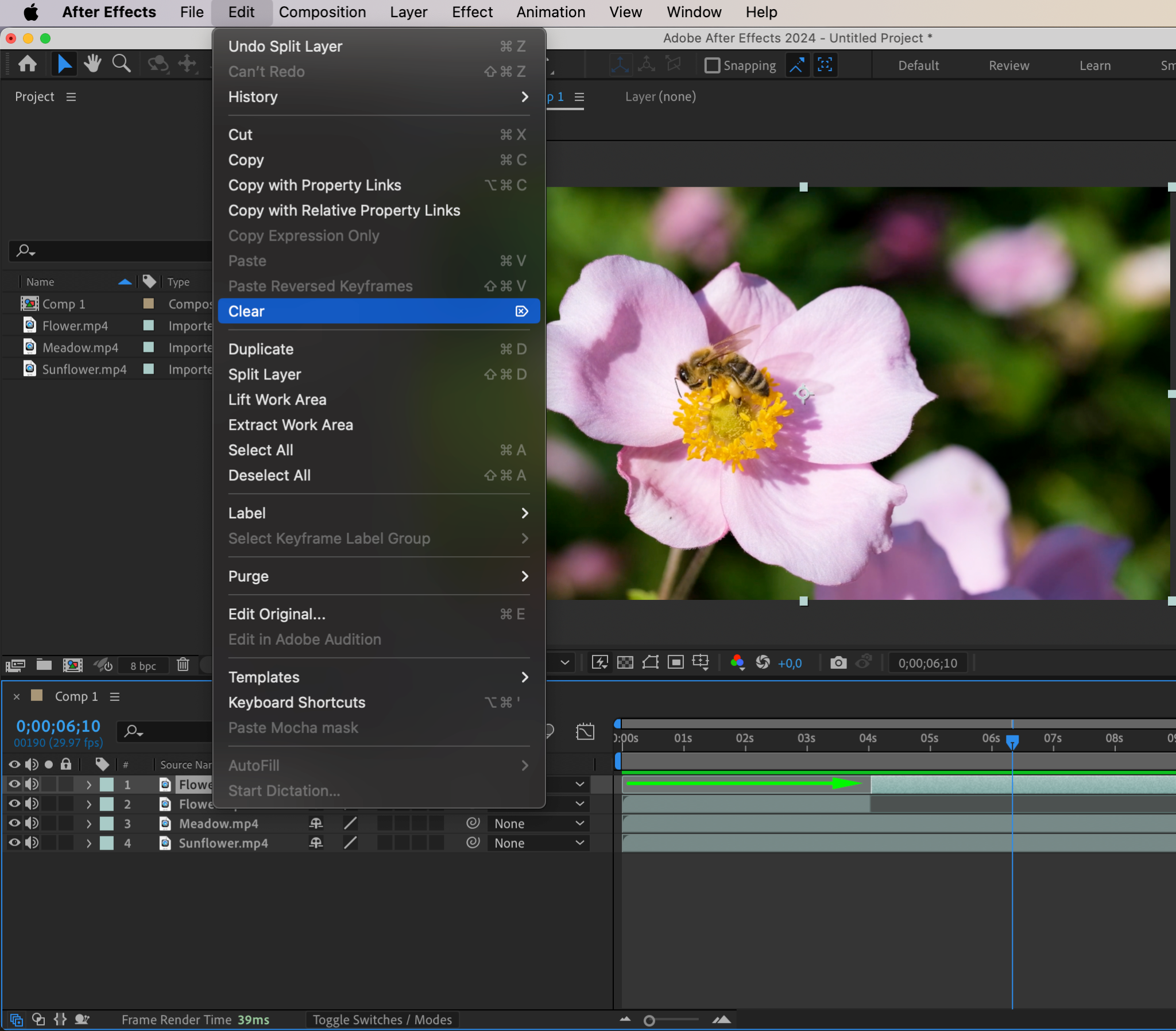
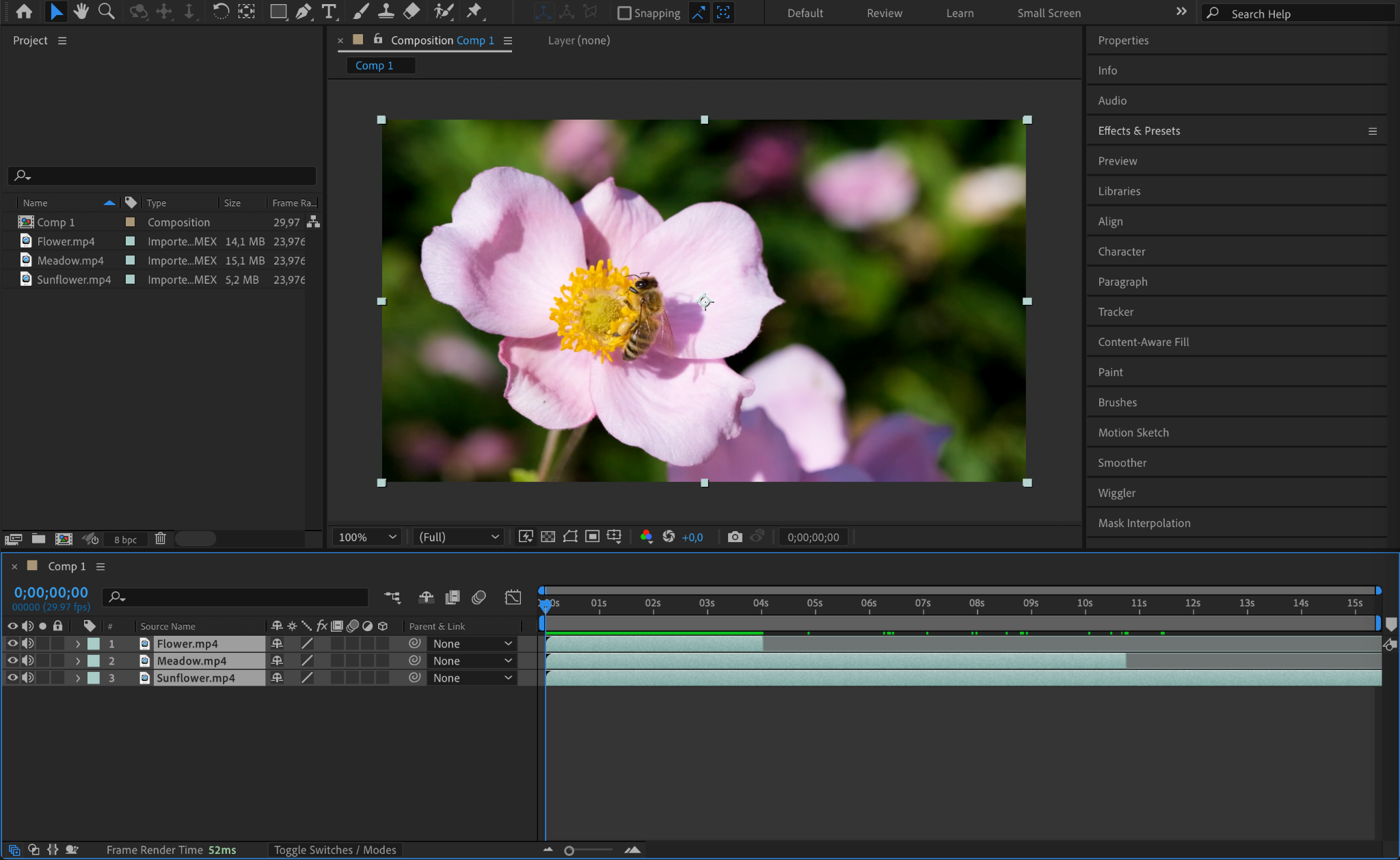
クリップをタイムライン上に配置できたら、いよいよ編集を始めましょう。After Effectsには、クリップのトリム、カット、並べ替えを行うための多彩なツールが用意されています。特定の位置でクリップを分割するには、Current Time Indicator(CTI)を目的の位置に置き、「Ctrl/Cmd + Shift + D」を押します。これでクリップが2つのレイヤーに分かれます。Selection Toolを使ってクリップの移動やタイミング調整ができ、不要な部分は「Delete」キーで削除できます。こうした基本テクニックを押さえておけば、スムーズでダイナミックな動画の流れを作れます。
ステップ5: エフェクトとプリセットを適用する
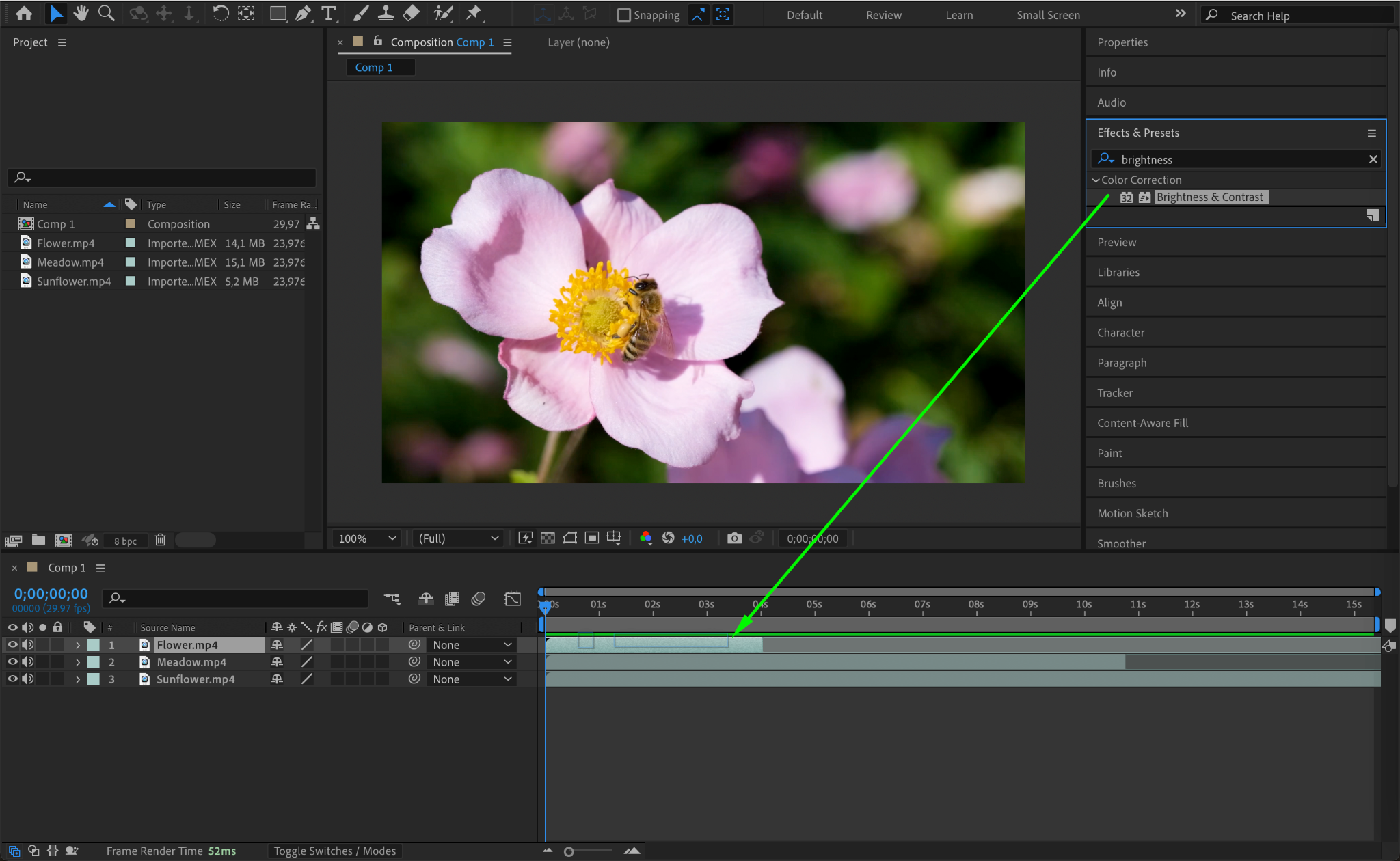
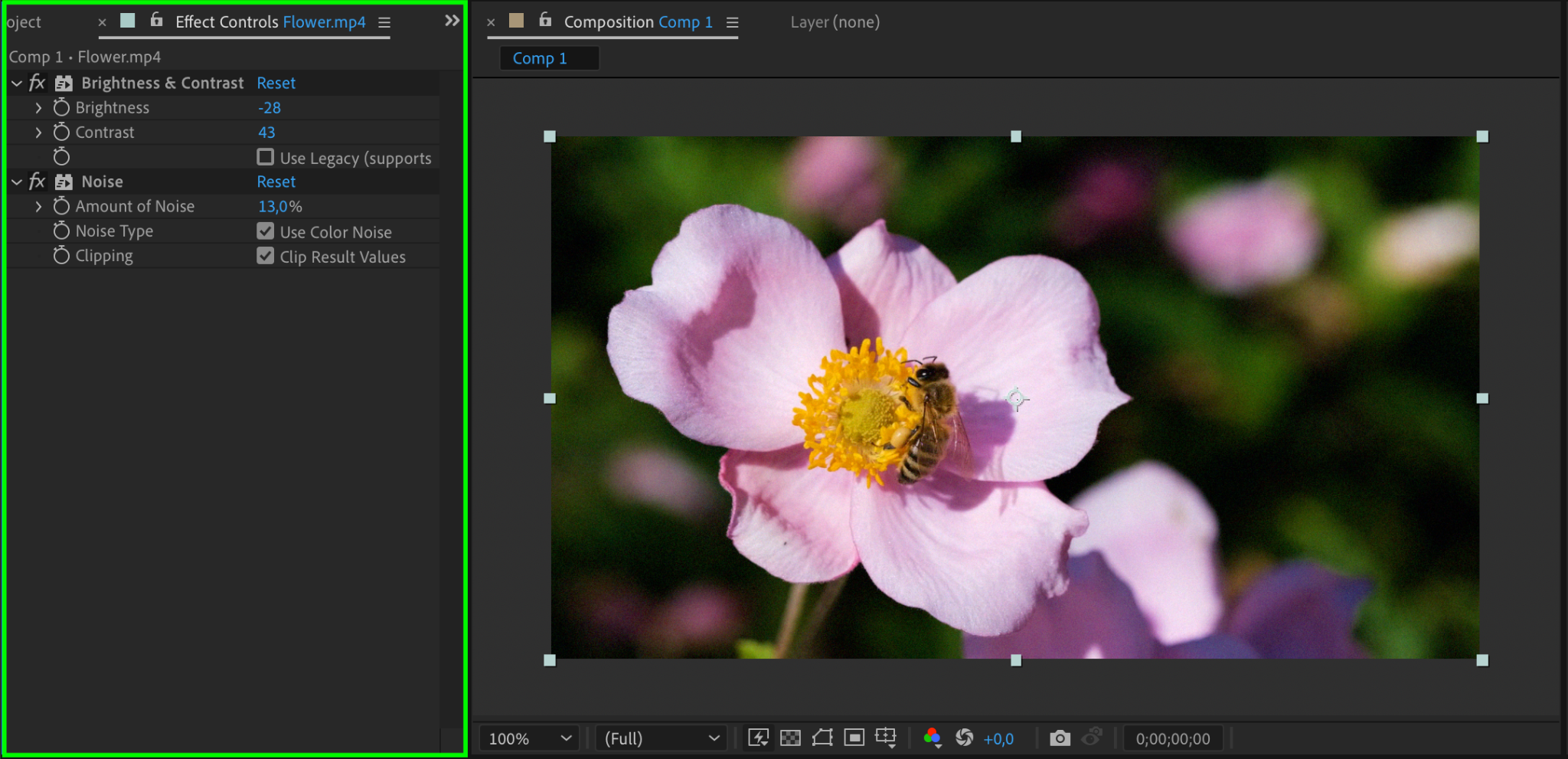
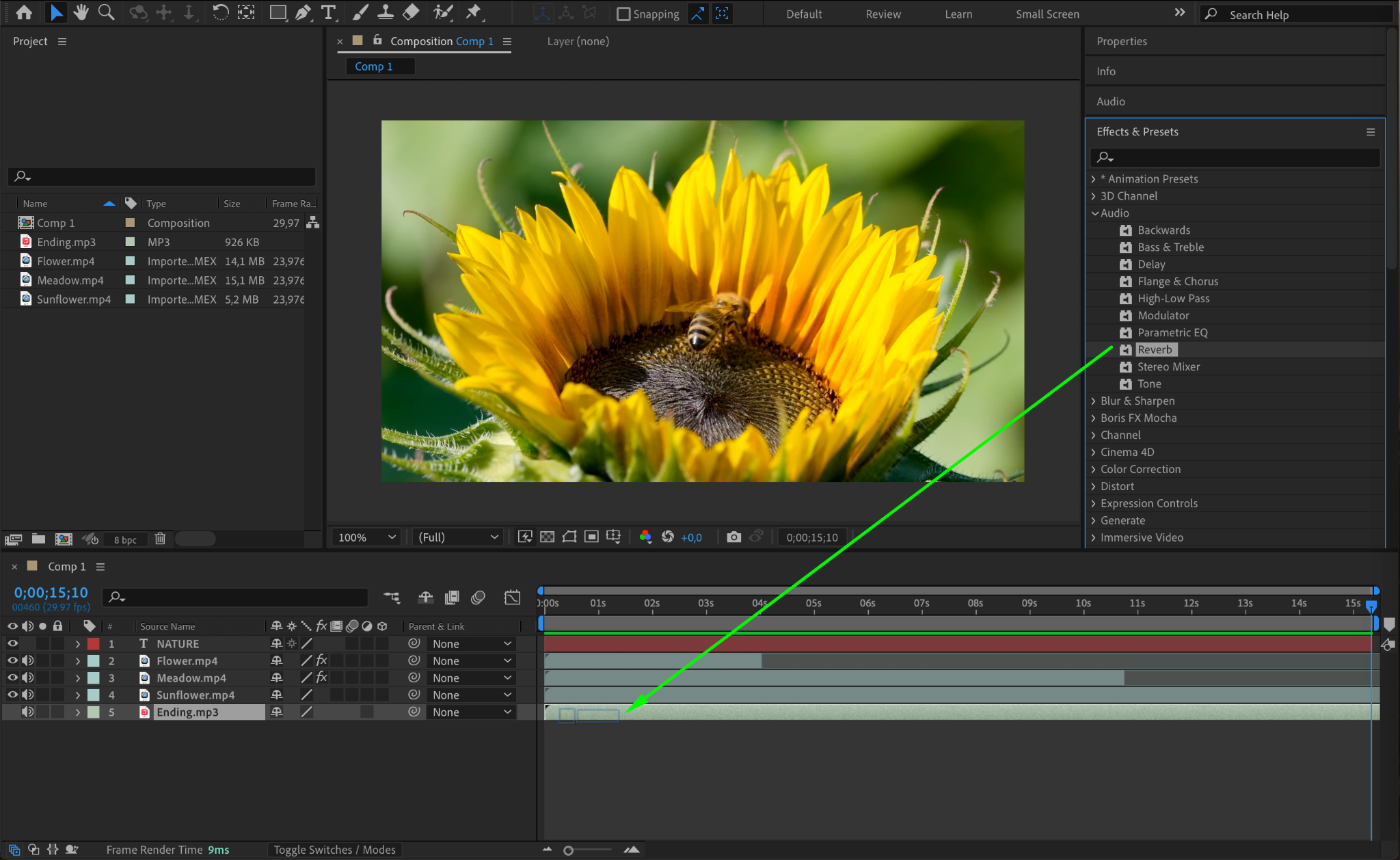
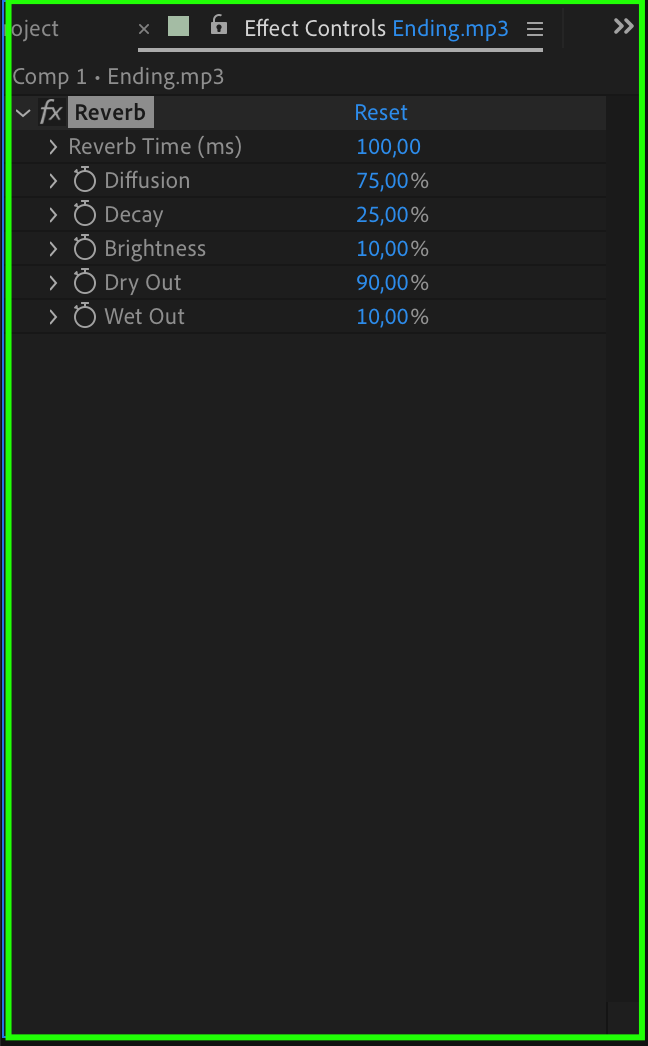
After Effectsの強みのひとつは、豊富なエフェクトとプリセットのライブラリです。映像素材のカラー補正、ビジュアルエフェクトの追加、テキストアニメーションの作成など、すべてAfter Effectsひとつで行えます。エフェクトを適用するには、変更したいレイヤーを選択し、「Effects & Presets」パネルを開いて、選んだエフェクトをレイヤーへドラッグします。あとは「Effect Controls」パネルで設定を微調整し、思い通りの仕上がりに近づけましょう。
ステップ6: キーフレームでアニメーションを作る
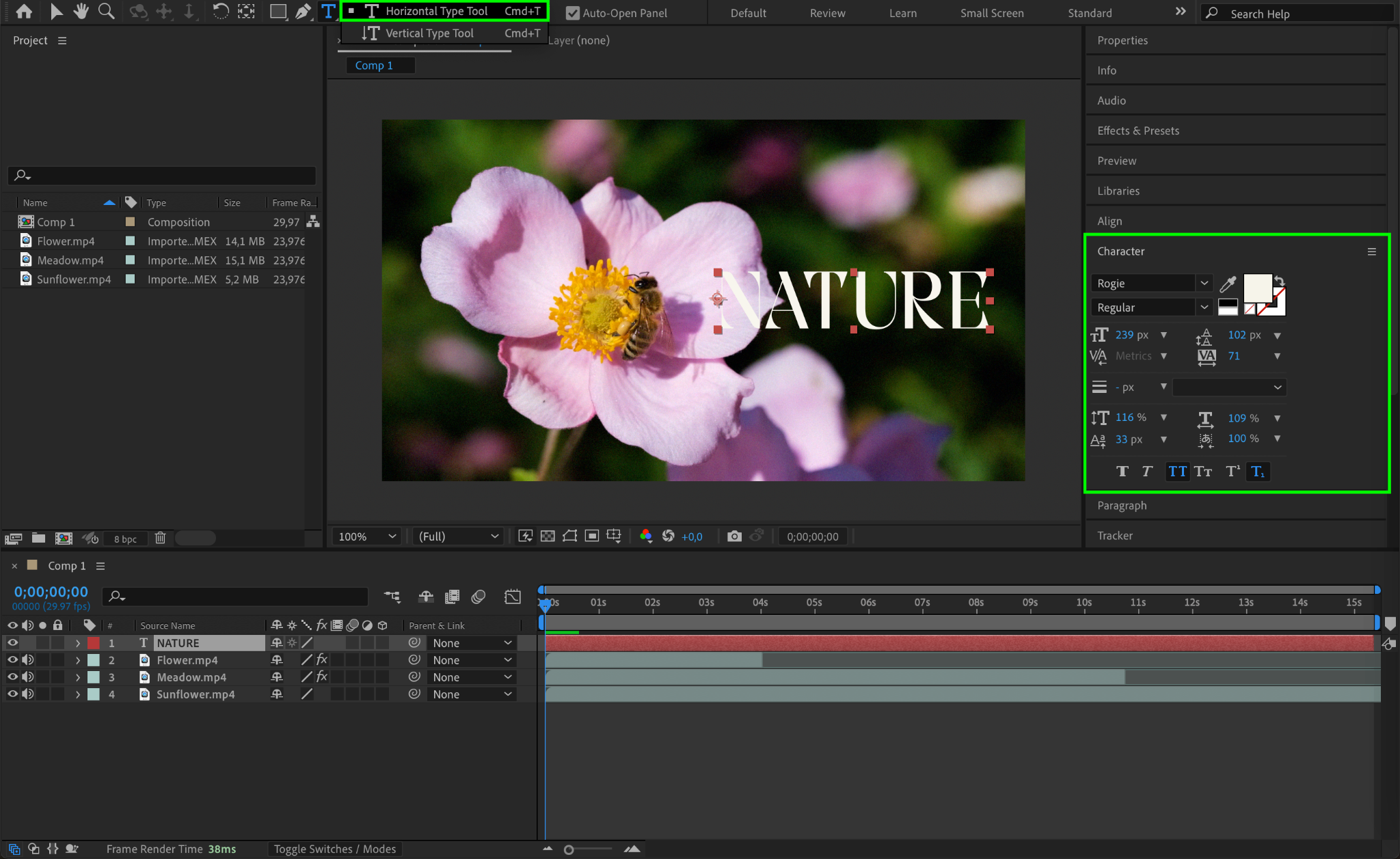
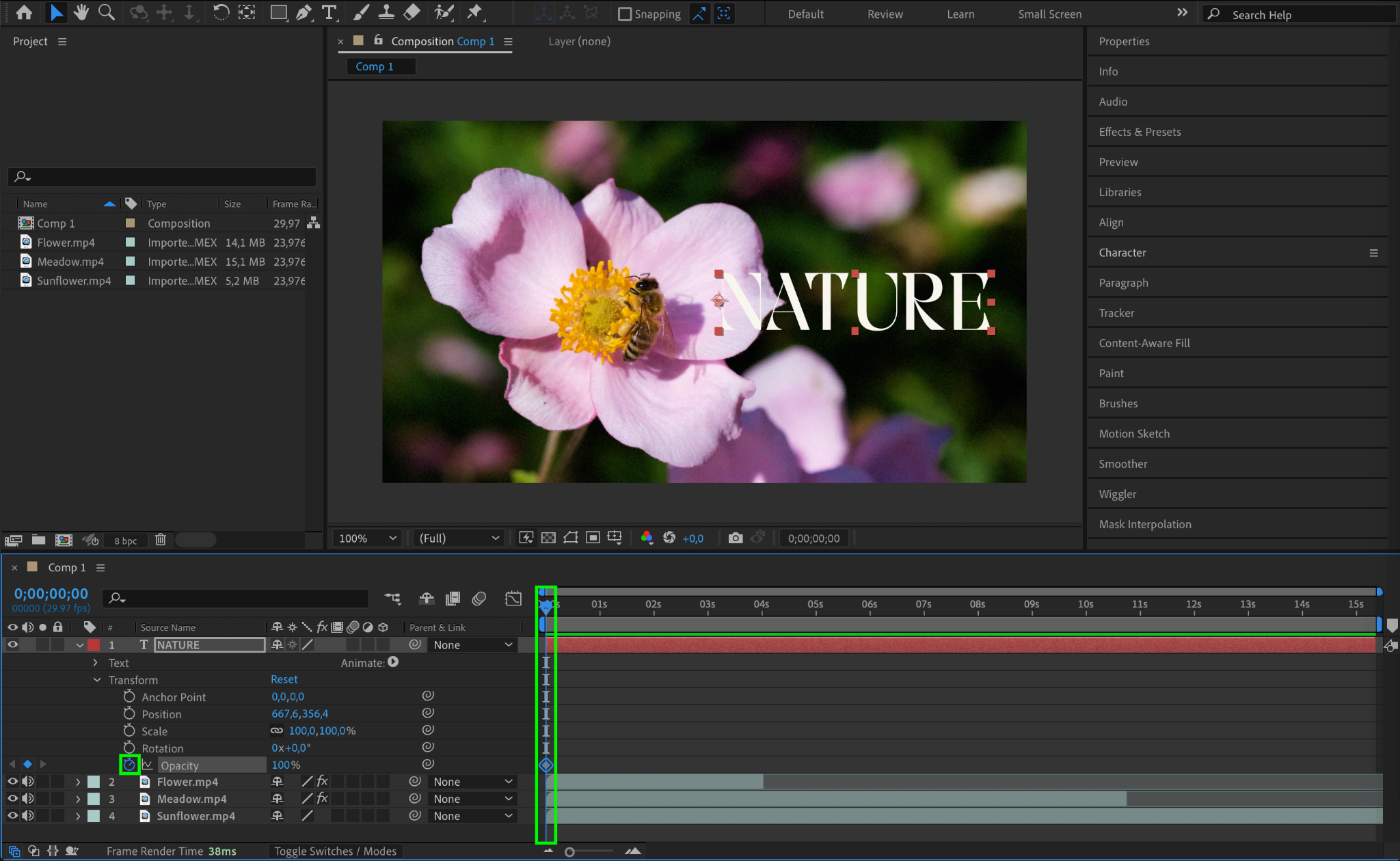
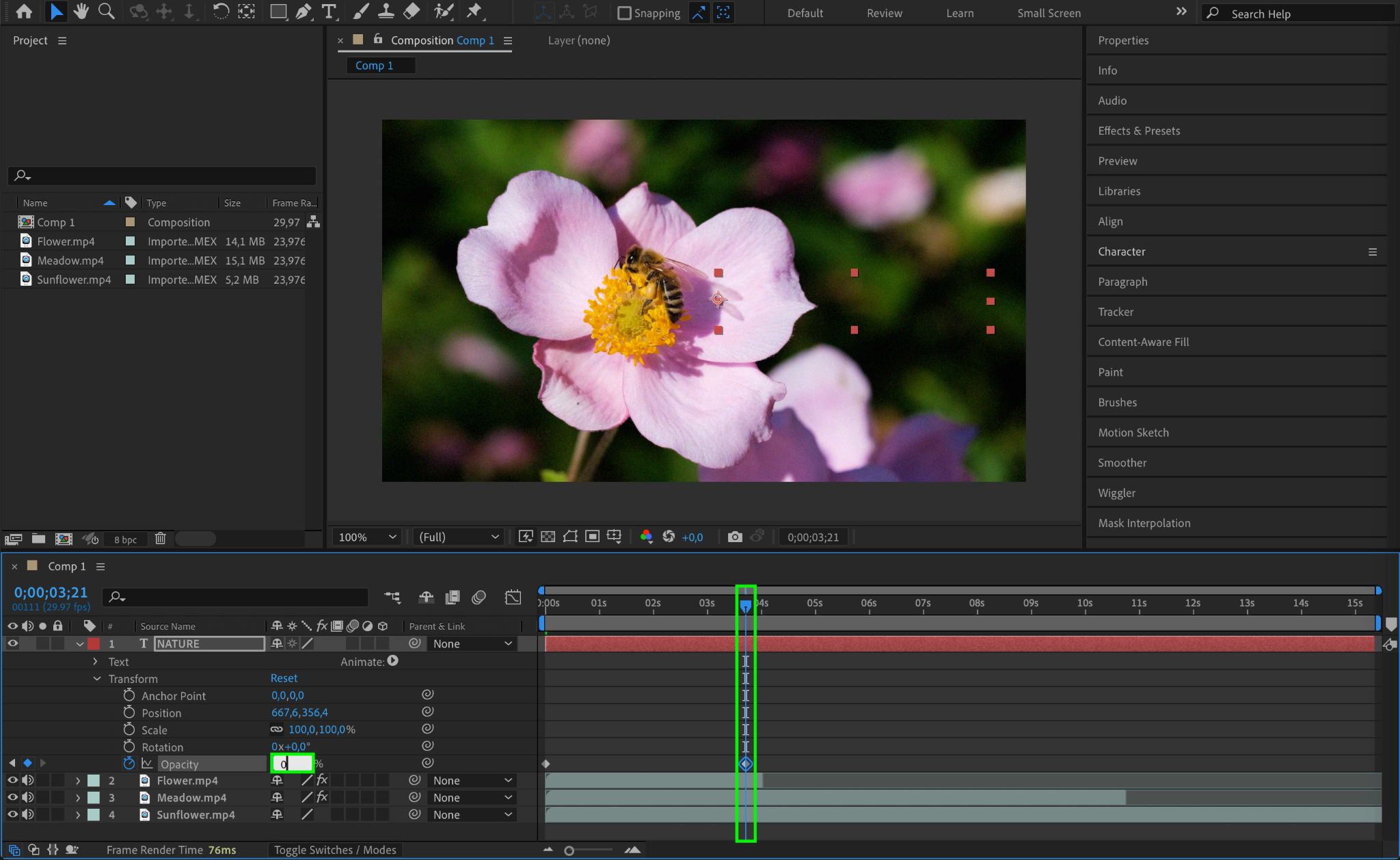
キーフレームは、After Effectsでアニメーションやダイナミックなトランジションを作る上で欠かせない要素です。キーフレームを設定することで、オブジェクトのプロパティが時間とともにどう変化するかを定義できます。キーフレームを作成するには、アニメーションさせたいパラメータの横にあるストップウォッチアイコンをクリックし、CTIを別の位置に移動させてパラメータの値を調整します。これで新しいキーフレームが自動的に生成されます。キーフレームをいろいろ試しながら、動きを加えてビジュアル要素に命を吹き込みましょう。
ステップ7: After Effectsでの音声編集
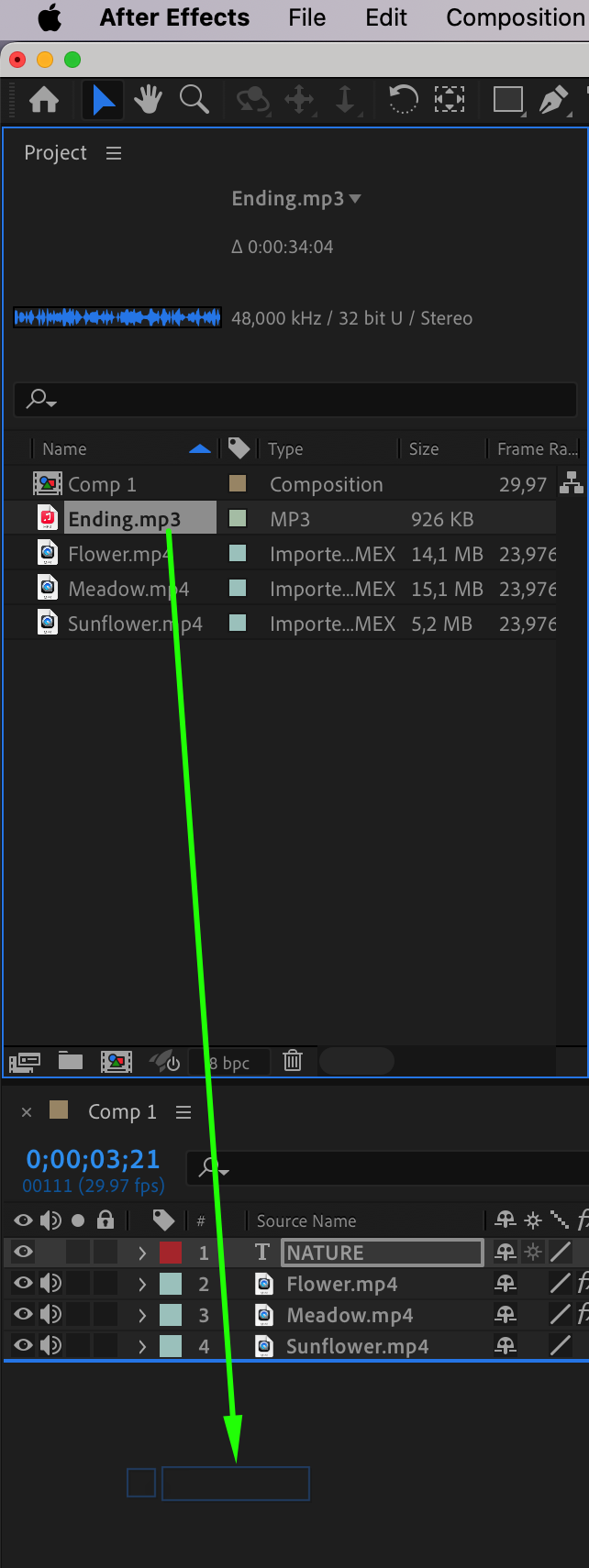
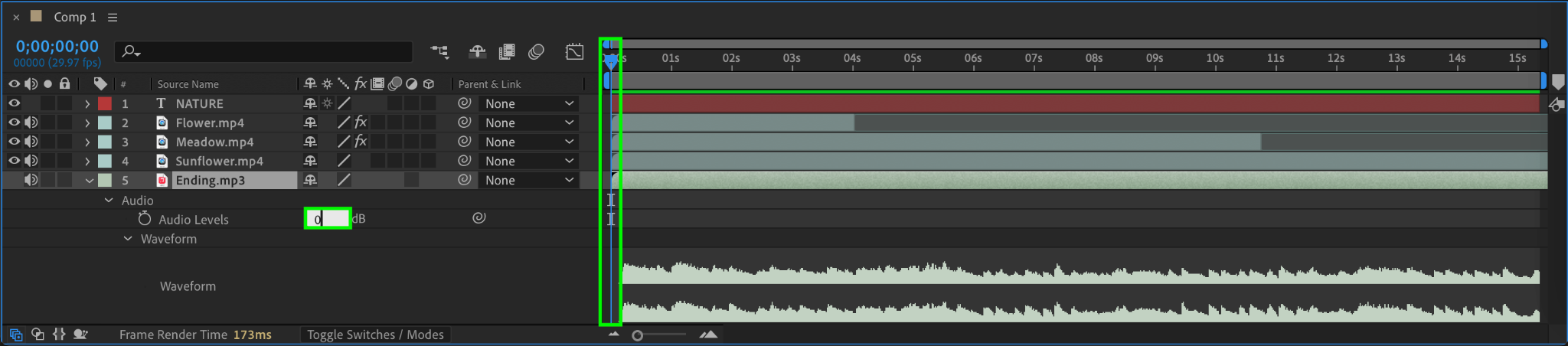
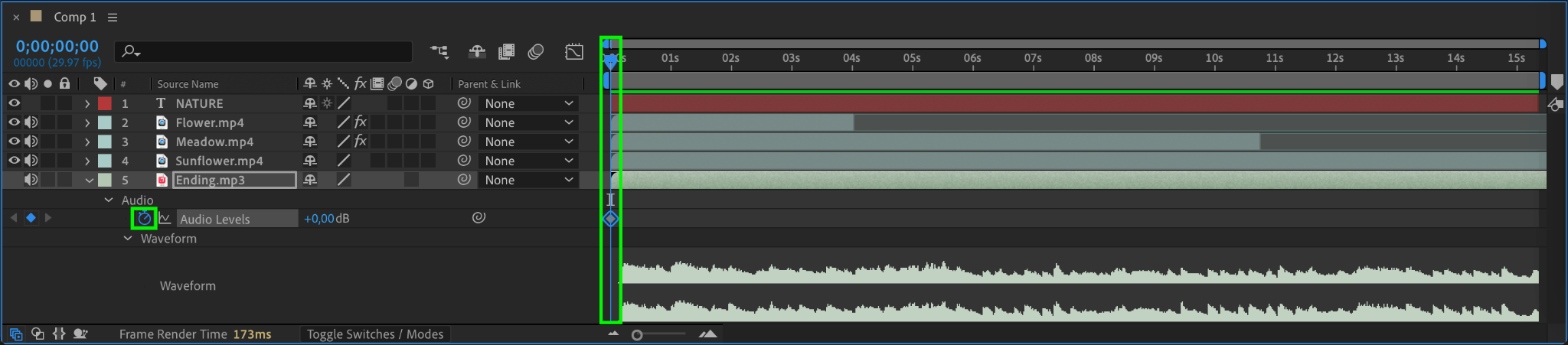
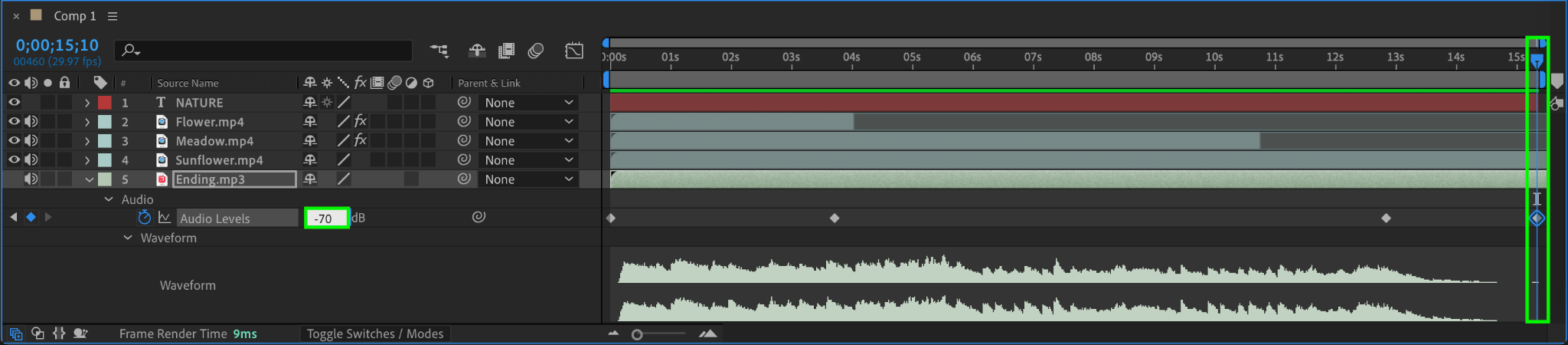
音声は動画編集において欠かせない要素であり、After Effectsにはプロジェクト内で音声トラックを統合・調整するためのツールが用意されています。音声を読み込むには、動画ファイルの読み込みと同じ手順で行います。読み込んだあとは、動画と音声を同期させたり、音量レベルを調整したり、サウンドエフェクトを追加したりできます。「LL」ショートカットを使うと音声波形が表示され、映像要素と音を合わせやすくなります。また、キーフレームで音声レベルをアニメーション化して、ダイナミックな音響効果を作ることもできます。
ステップ8: 最終的な動画を書き出す
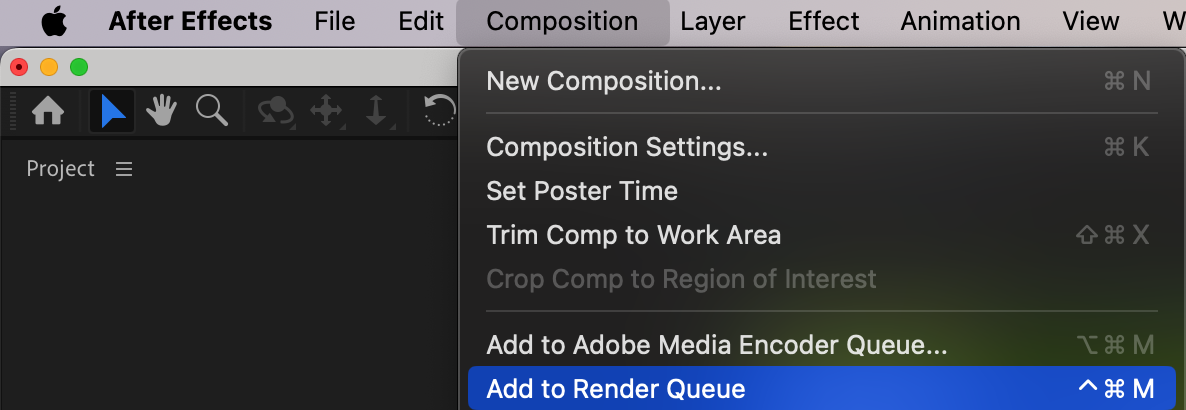
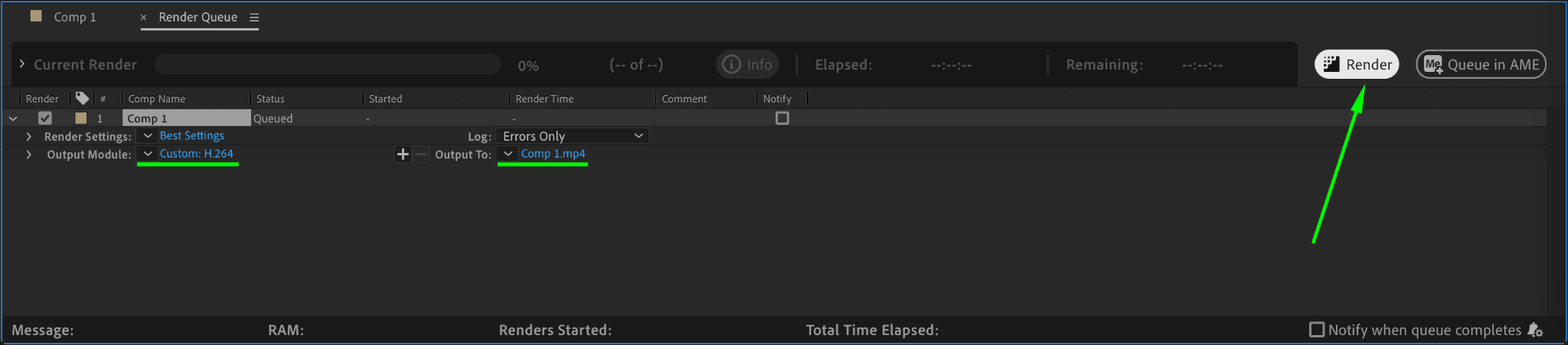
編集内容に満足したら、いよいよ動画を書き出しましょう。After Effectsにはさまざまな書き出しオプションが用意されており、プロジェクトに最適なフォーマットと設定を選べます。書き出すには、「Composition」>「Add to Render Queue」へ進みます。そこから出力フォーマット、解像度、その他の設定を選択できます。よく使われる書き出しフォーマットには、MP4、MOV、アニメーションGIFなどがあります。書き出し設定を済ませたら、「Render」をクリックして最終的な動画を生成します。
まとめ
After Effectsでの動画編集は、あなたのビジョンを形にできる創造的でやりがいのあるプロセスです。強力なツールと機能を活用すれば、映像素材を変化させ、視聴者を惹きつけるプロ品質の動画を作れます。ショートフィルムでも、プロモーション動画でも、SNS向けクリップでも、After Effectsはあなたの動画を際立たせるためのツールを提供してくれます。
このガイドの続きでは、高度なエフェクトやモーショングラフィックス、音声編集など、After Effectsでの動画編集に関するさまざまな側面について詳しいチュートリアルとコツを紹介していきます。After Effectsの可能性を存分に引き出し、あなたの動画編集スキルを新たなレベルへと引き上げるお手伝いをします。それでは早速、After Effectsで素晴らしい動画作りを始めましょう!
Our Bestsellers
Our Bestsellers


