
Adobe After Effectsで動画編集をマスターする
Adobe After Effectsでの編集入門
Adobe After Effectsは、見応えのある映像・アニメーション・エフェクトを作るためのツールとして高く評価されています。プロのプロジェクトに取り組んでいる方も、これから始める方も、After Effectsでの編集の基本を理解することで、映像制作のスキルを大きく伸ばせます。このガイドでは、コンポジションの設定からエフェクトの適用、最終的なレンダリングまで、After Effectsでの編集に欠かせないステップを順を追って解説します。
1. 新規コンポジションを作成する
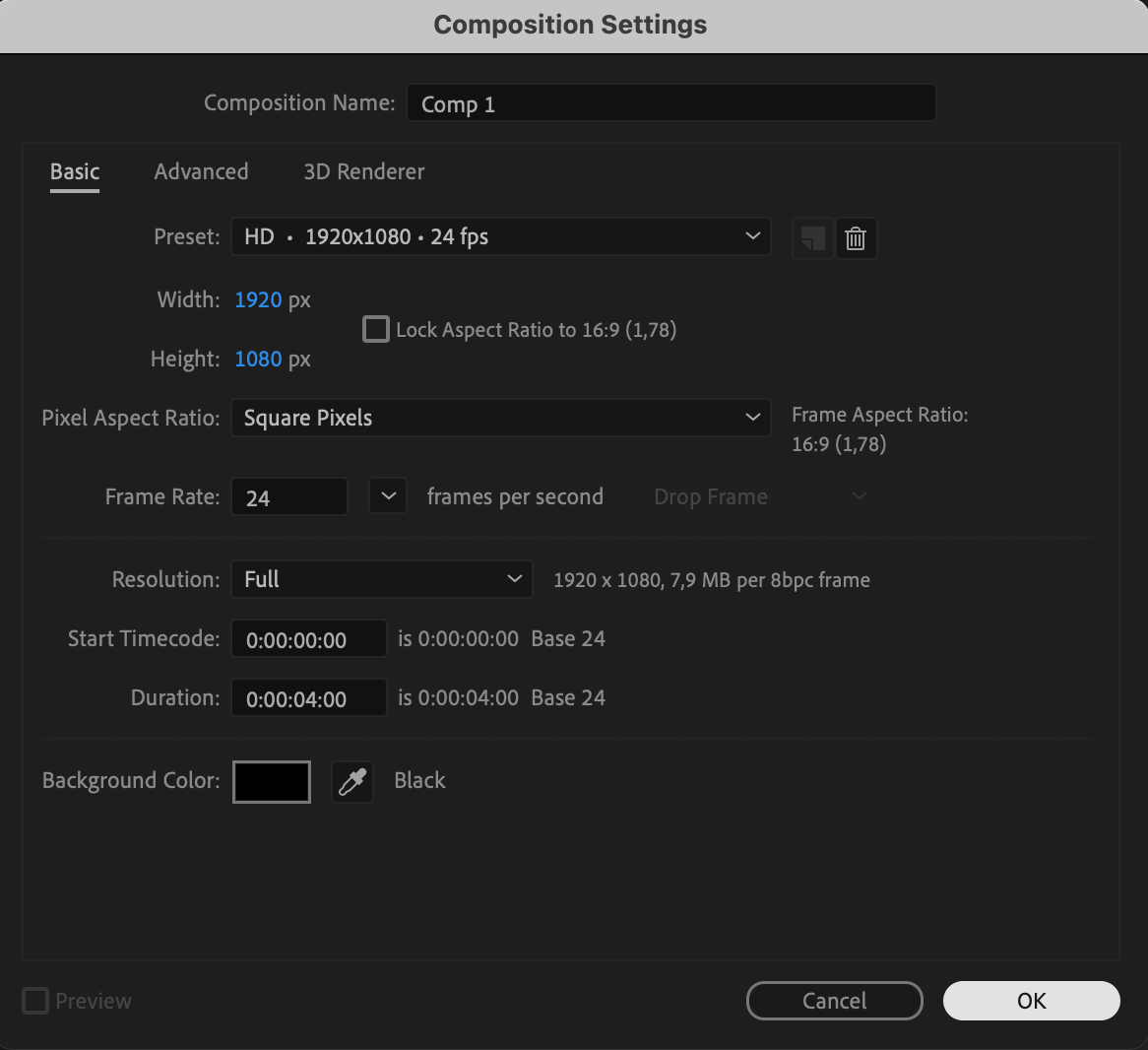
編集を始める前に、新しいコンポジションを作成する必要があります。上部メニューから「Composition」>「New Composition」を選択します。プロジェクトの目的に合わせて解像度、フレームレート、長さを設定しましょう。プロジェクトのゴールをしっかり理解しておくことで、適切な設定を選びやすくなります。たとえばYouTube動画を作る場合は、解像度を1920×1080、フレームレートを30fpsに設定するのがよい出発点です。
 2. メディアファイルをインポートする
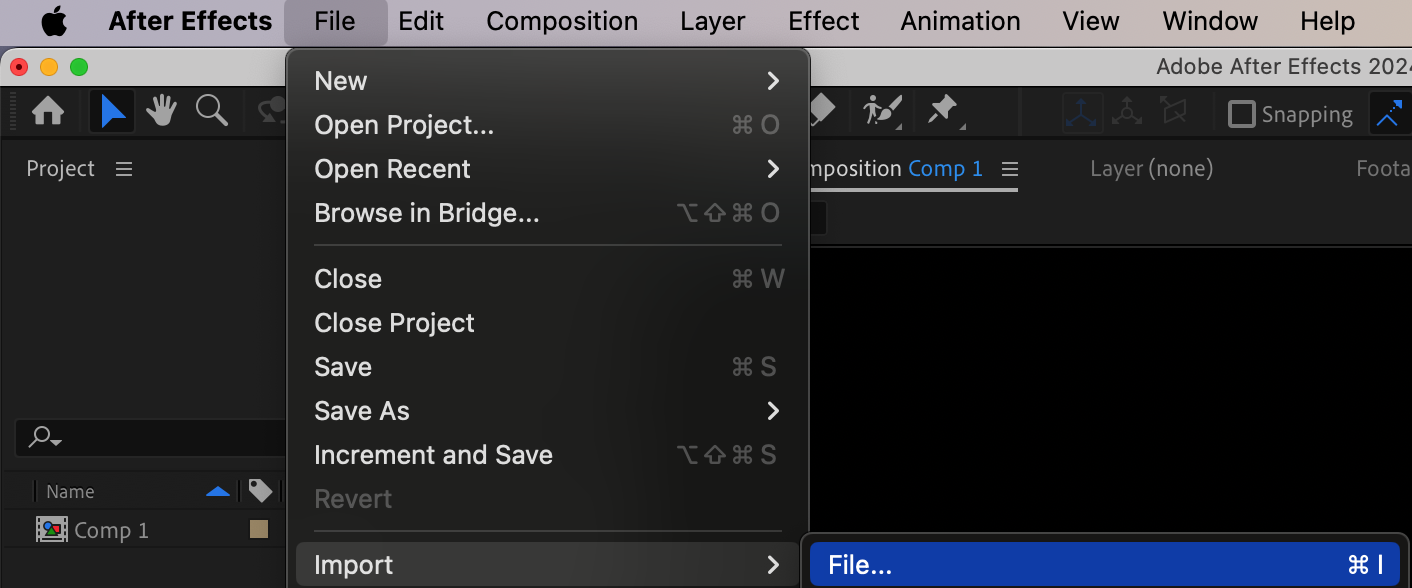
コンポジションの準備ができたら、メディアをインポートしましょう。「File」>「Import」>「File」を選択するか、ショートカット「Ctrl/Cmd + I」を使います。これにより、動画クリップ、音声、画像などの素材を取り込めます。インポートすると、ファイルはProjectパネルに表示されます。そこから必要なファイルをタイムラインにドラッグ&ドロップすれば、編集を始められます。後から探しやすいように、素材はきちんと整理しておきましょう。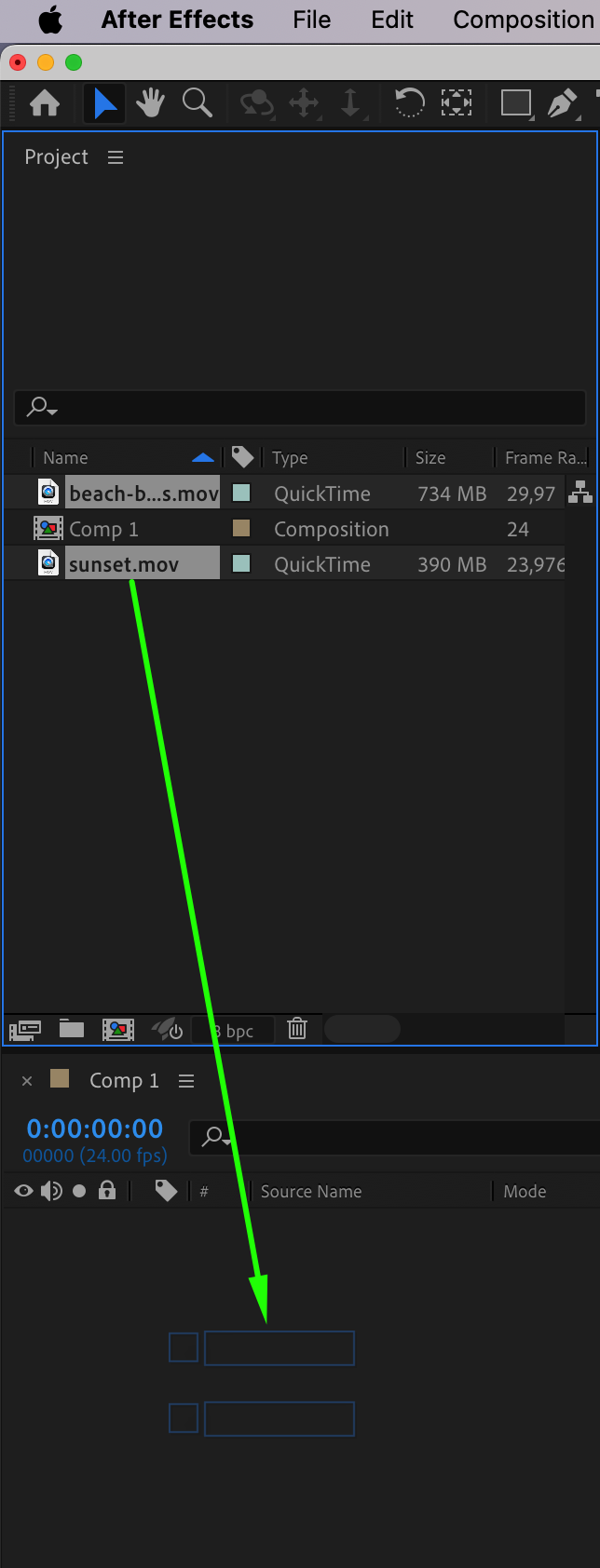
 3. 不要なレイヤーを分割・削除する
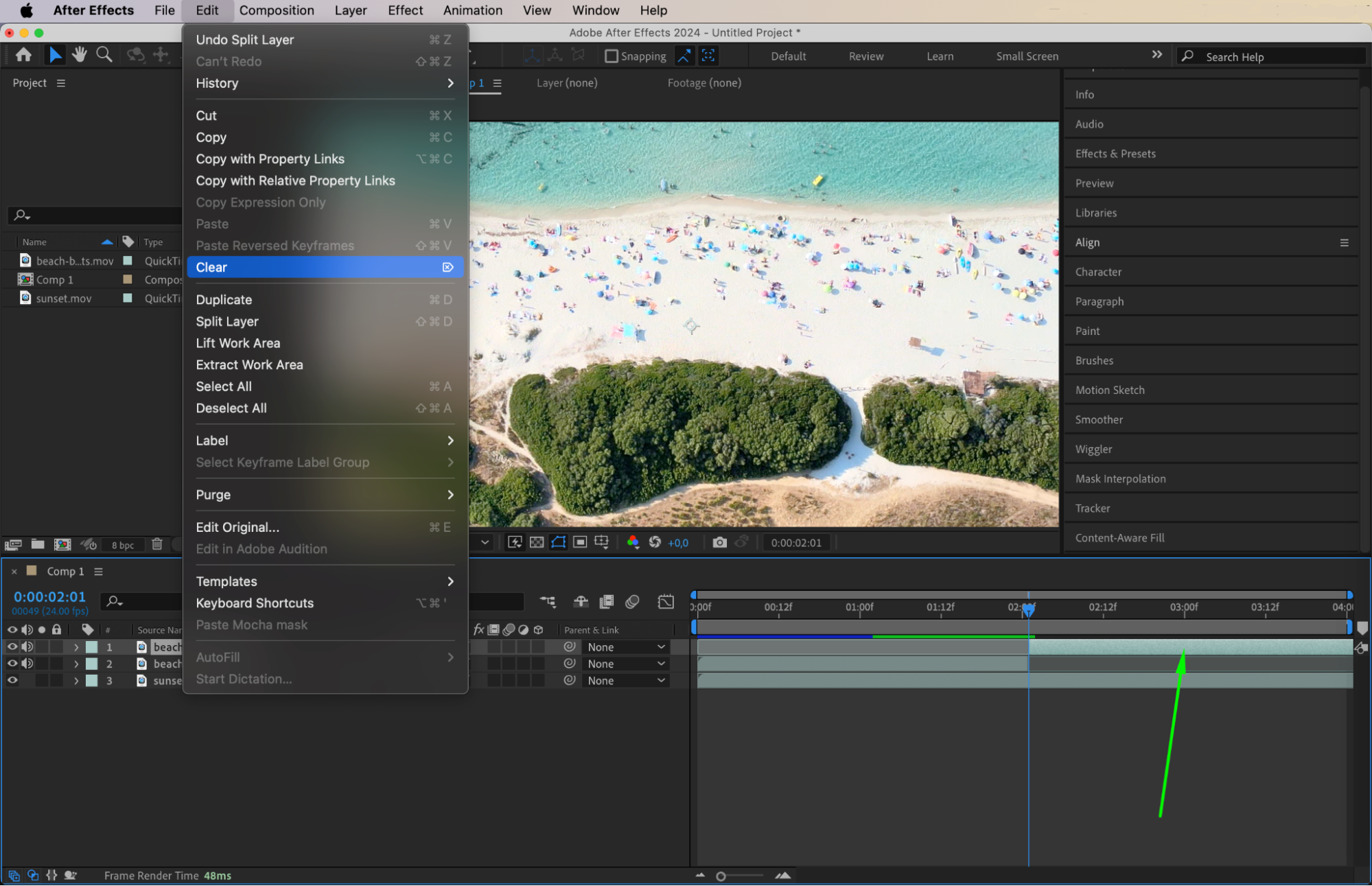
レイヤーを分割するには、クリップを分割したい位置に現在時間インジケーター(CTI)を合わせ、ショートカット「Ctrl/Cmd + Shift + D」を使います。これでレイヤーが2つに分かれます。不要な部分を削除する場合は、削除したいレイヤーを選択して「Delete」キーを押すだけです。クリップをトリミングすることで、タイムラインを整然と見やすい状態に保てます。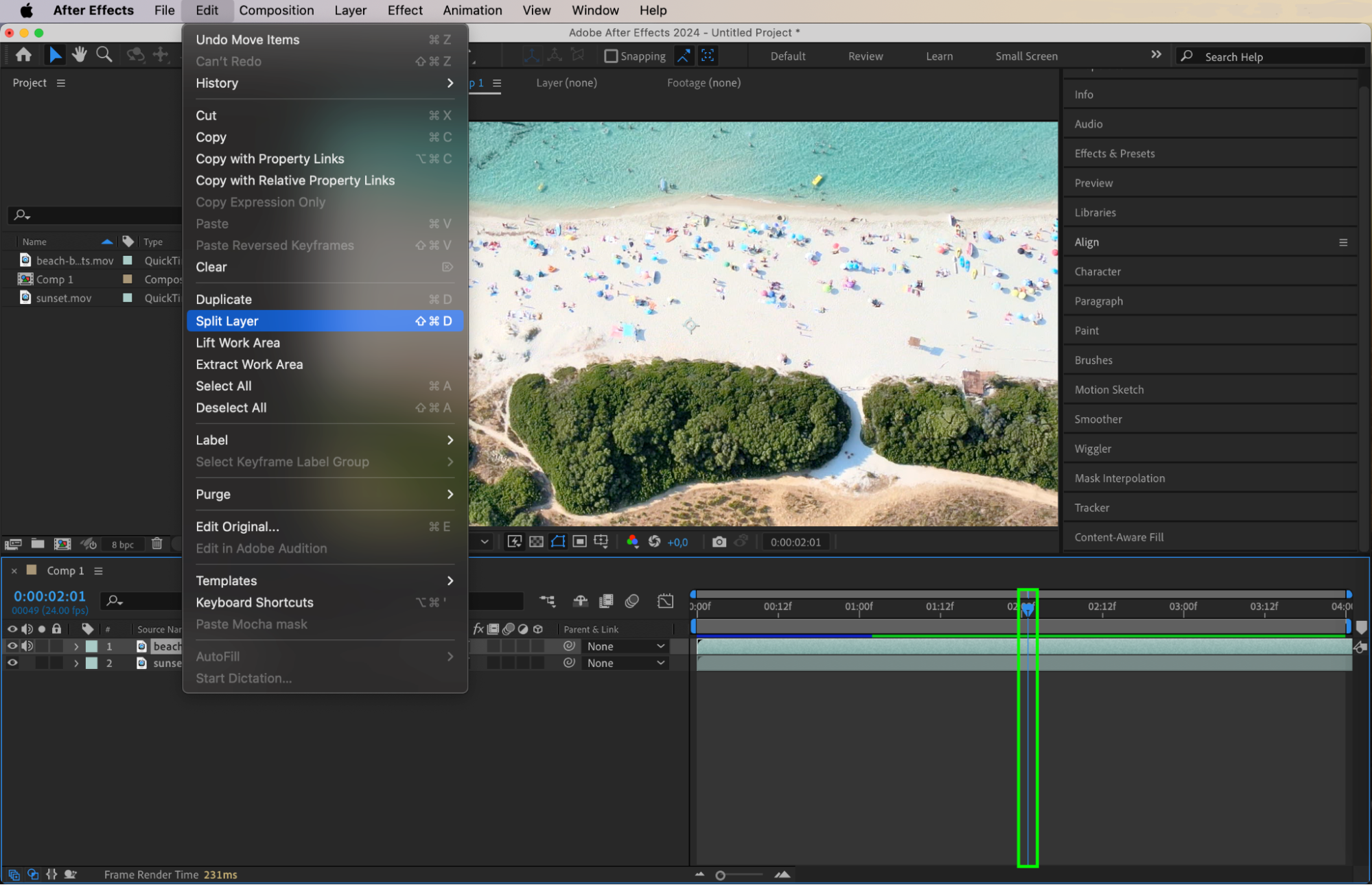
 4. レイヤーのTransformプロパティを調整する
タイムラインパネルで、レイヤー名の横にあるドロップダウン矢印をクリックしてプロパティを展開します。「Transform」セクションでは、Scale、Position、Rotation、Opacity、Anchor Pointといった主要なプロパティを変更できます。たとえば、映像レイヤーがコンポジションにうまく収まらない場合は、Scaleの値を調整してサイズを変更できます。同様に、Positionプロパティでレイヤーの位置を変えたり、その他のプロパティを微調整してフレーム内で希望どおりの配置に仕上げたりできます。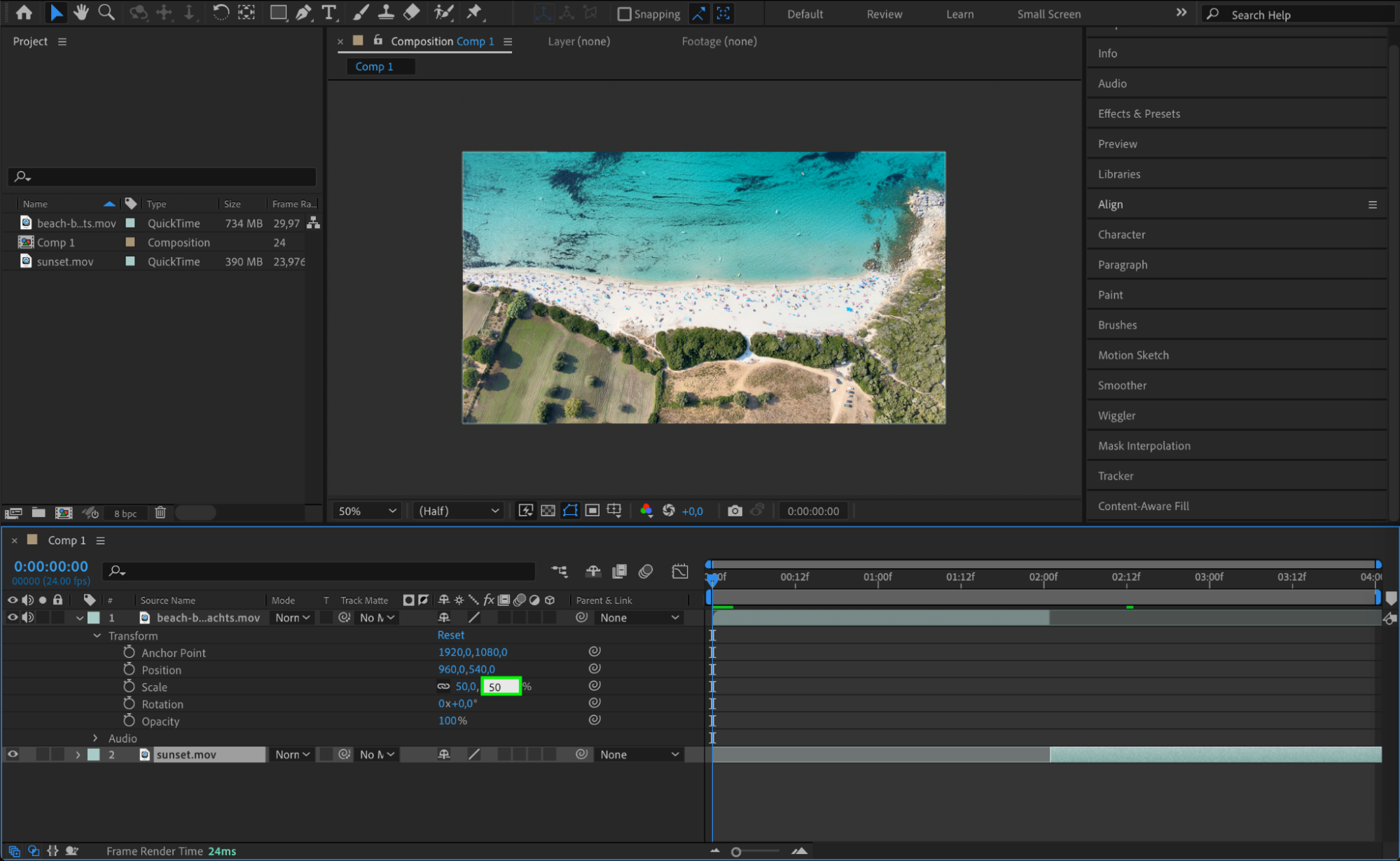 5. キーフレームでTransformプロパティをアニメーションさせる
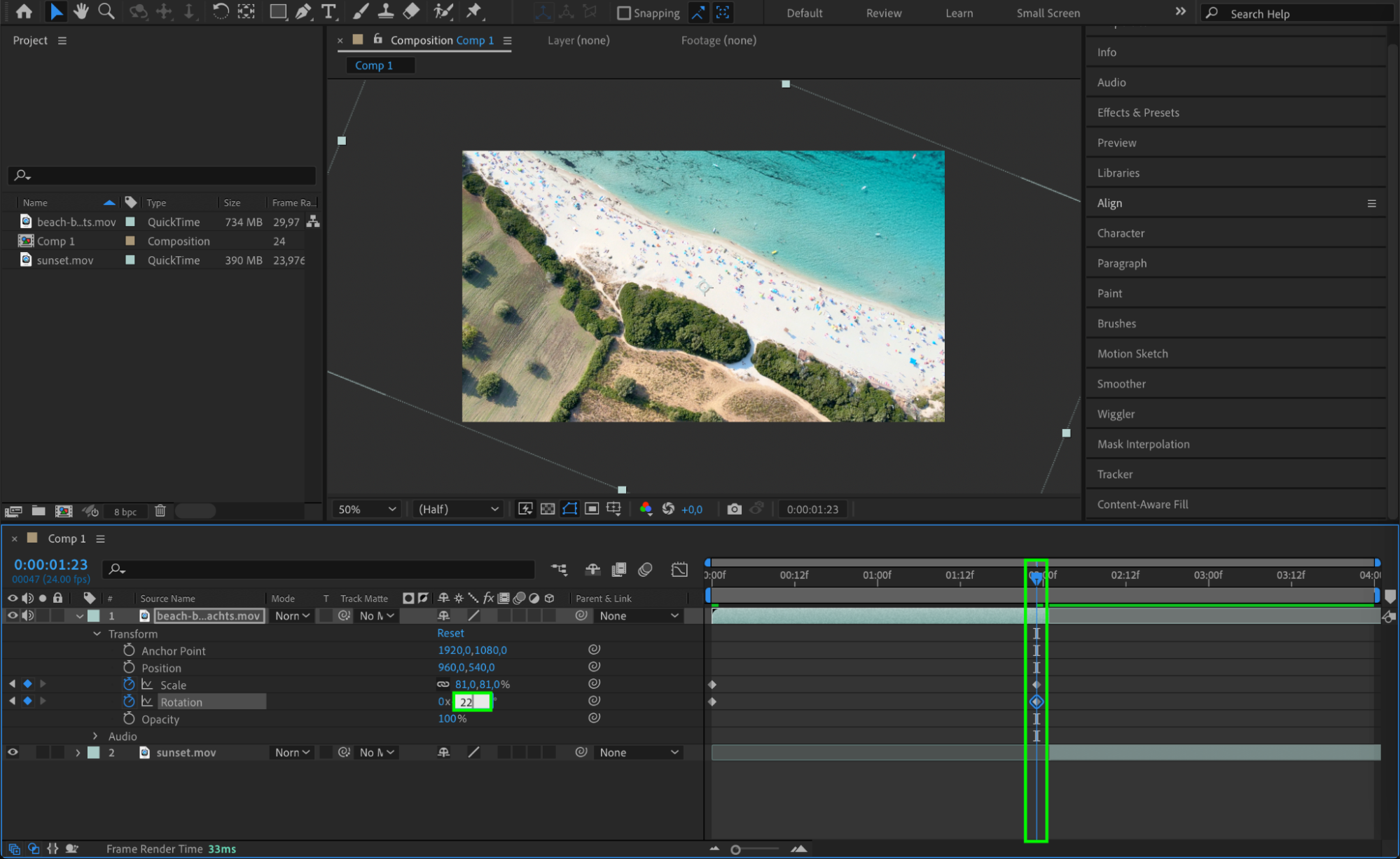
TransformプロパティをアニメーションさせるにはPositionやScaleなど、対象のプロパティの横にあるストップウォッチアイコンをクリックします。現在時間インジケーターを先の時間に移動させてから、プロパティの値を変更します。これにより、その時点に自動的にキーフレームが作成されます。キーフレームを使ったアニメーションによって、ズームインやズームアウト、画面上のパンといった動きのある演出を映像に加えられます。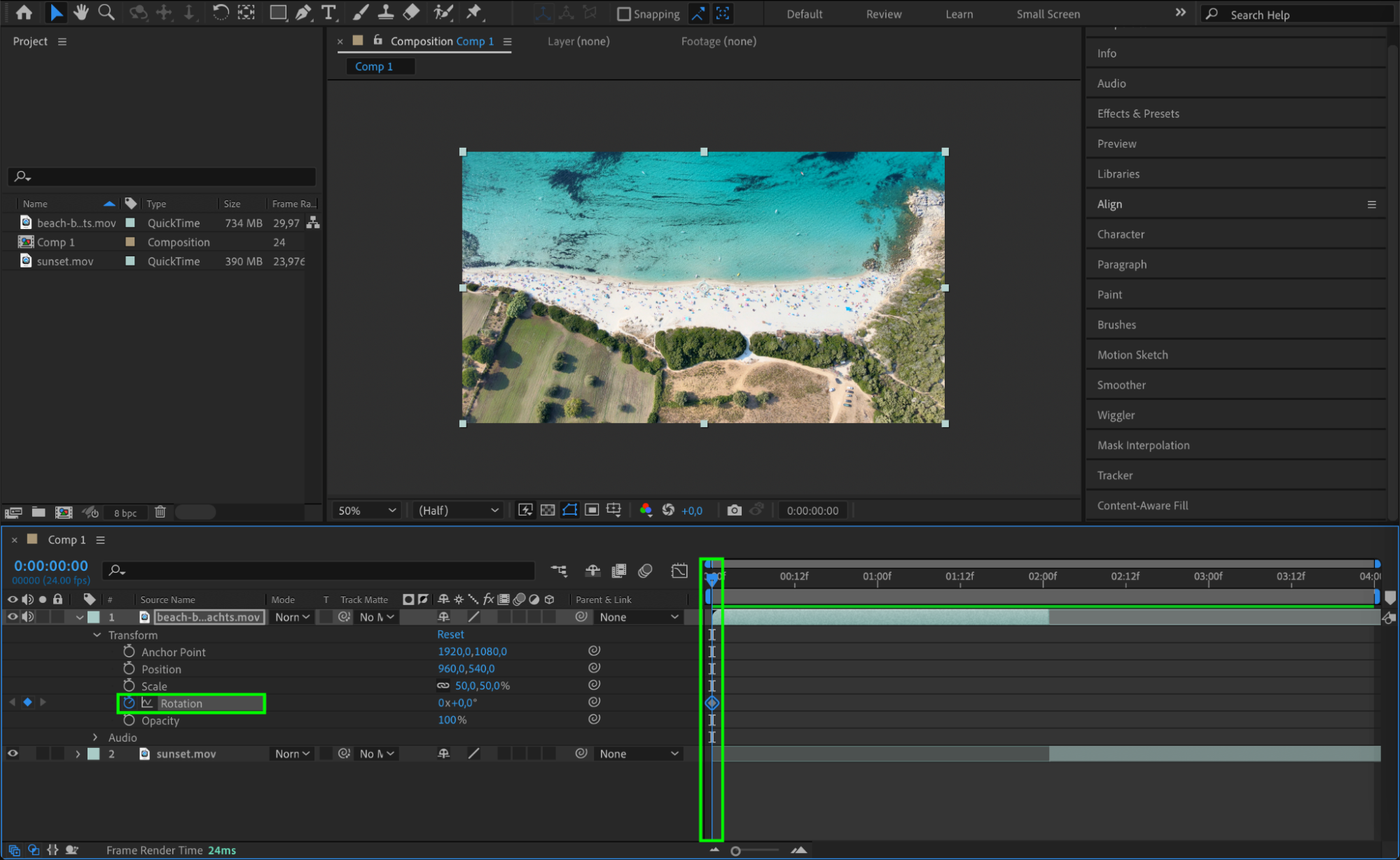
 6. 整理しやすいようにレイヤーをプリコンポーズする
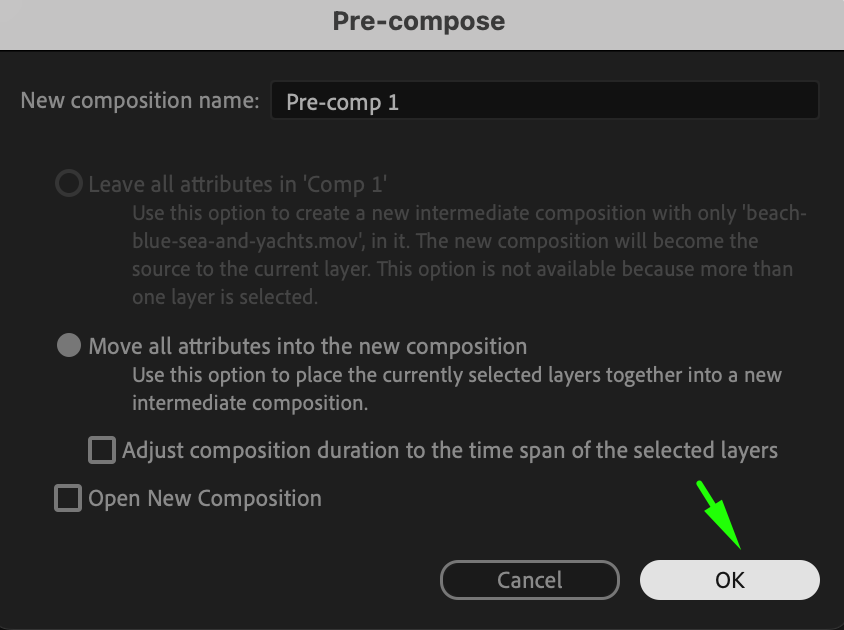
プリコンポジション(プリコンプ)を使うと、複数のレイヤーを1つのコンポジションにまとめられます。複雑なアニメーションを整理したいときに非常に便利です。まとめたいレイヤーを選択し、右クリックして「Pre-compose」を選びます。これによりタイムラインが管理しやすくなり、作業スペースを煩雑にすることなく、複数のレイヤーに同時にエフェクトを適用できるようになります。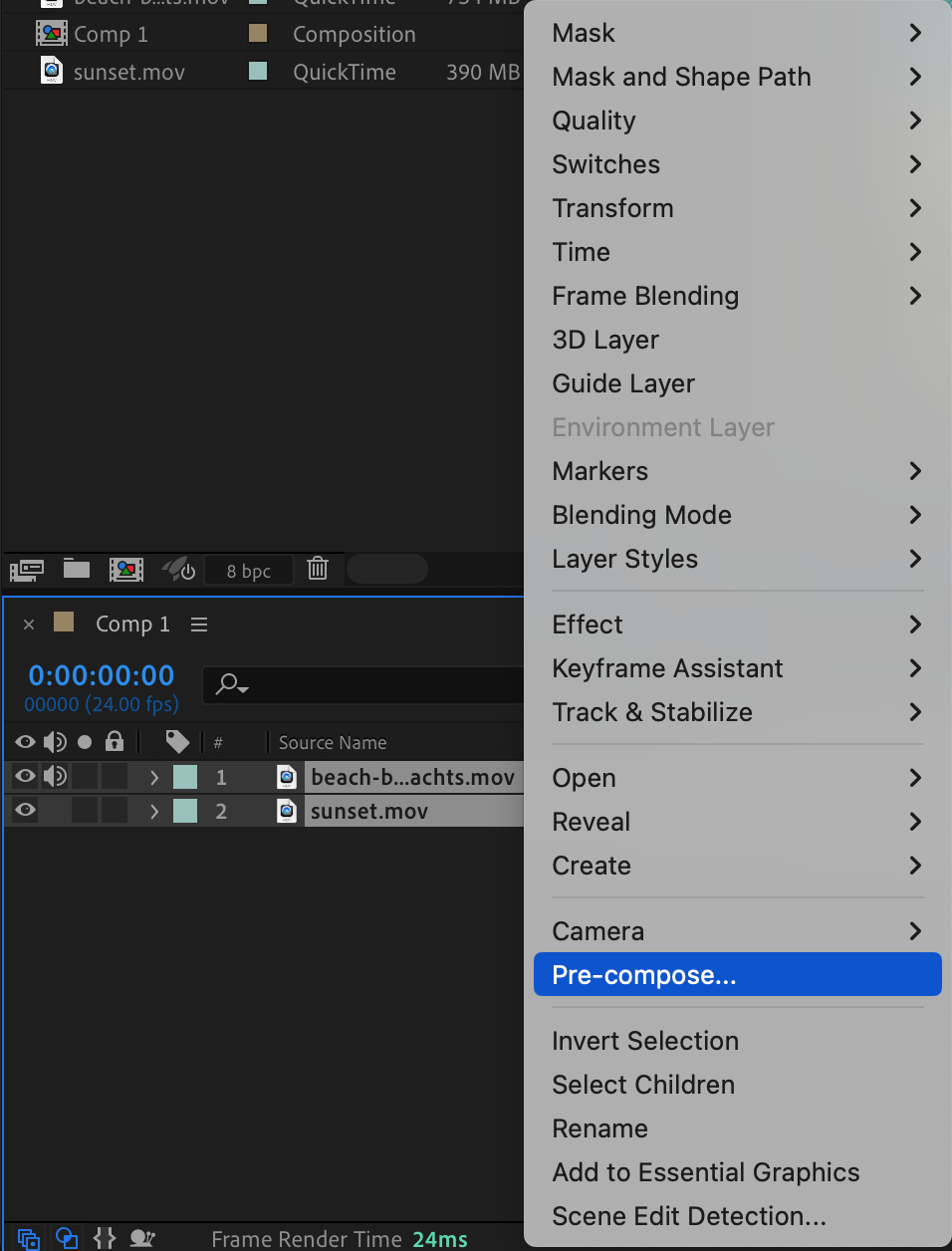
 7. エフェクトとプリセットを試してみる
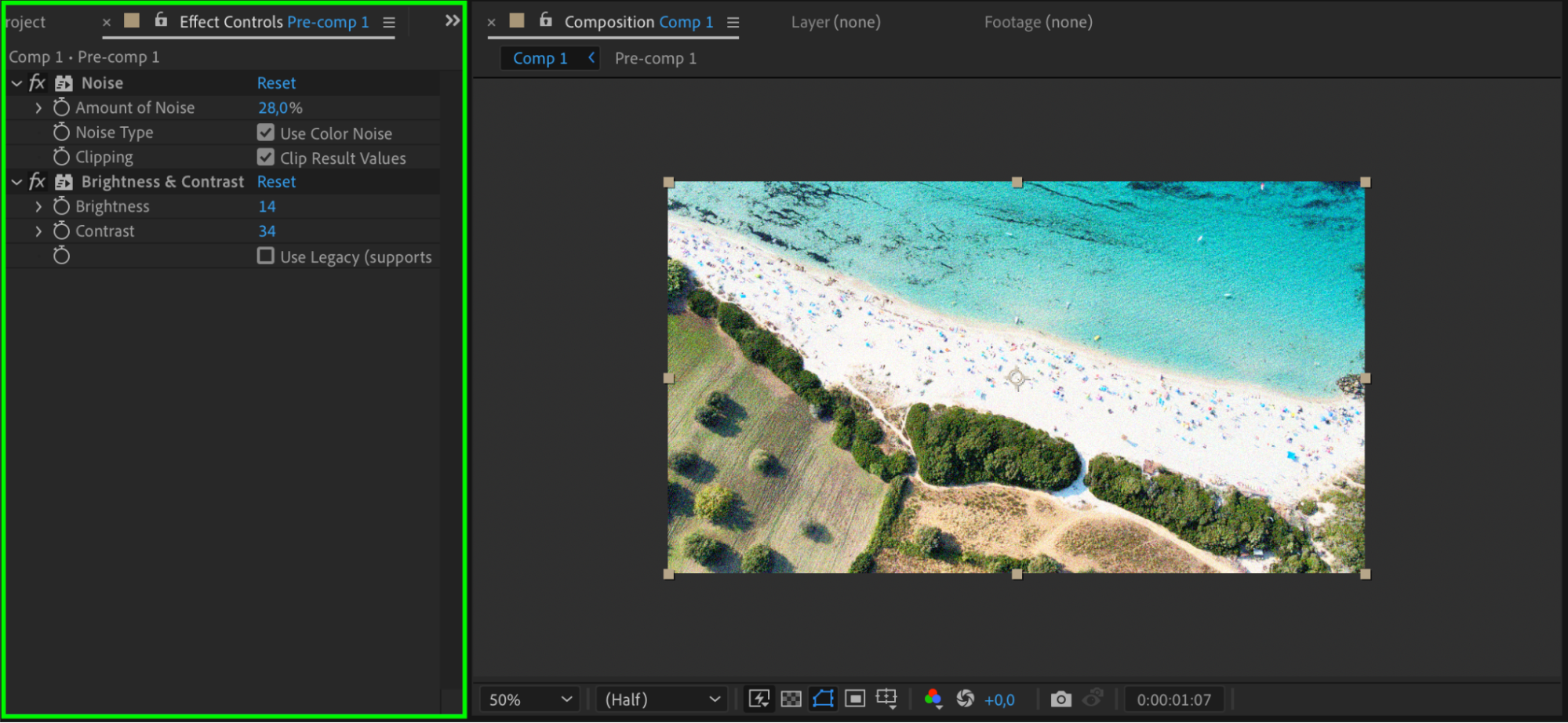
After Effectsには、映像にプロ品質のビジュアルエフェクトを加えられる豊富なエフェクト・プリセットライブラリが用意されています。「Effects & Presets」パネルからエフェクトを選び、レイヤーにドラッグしましょう。エフェクトを適用したら、Effect Controlsパネルでプロパティを調整できます。カラー補正、ブラー、グローなど、さまざまなエフェクトを試して理想の見た目を作り上げてください。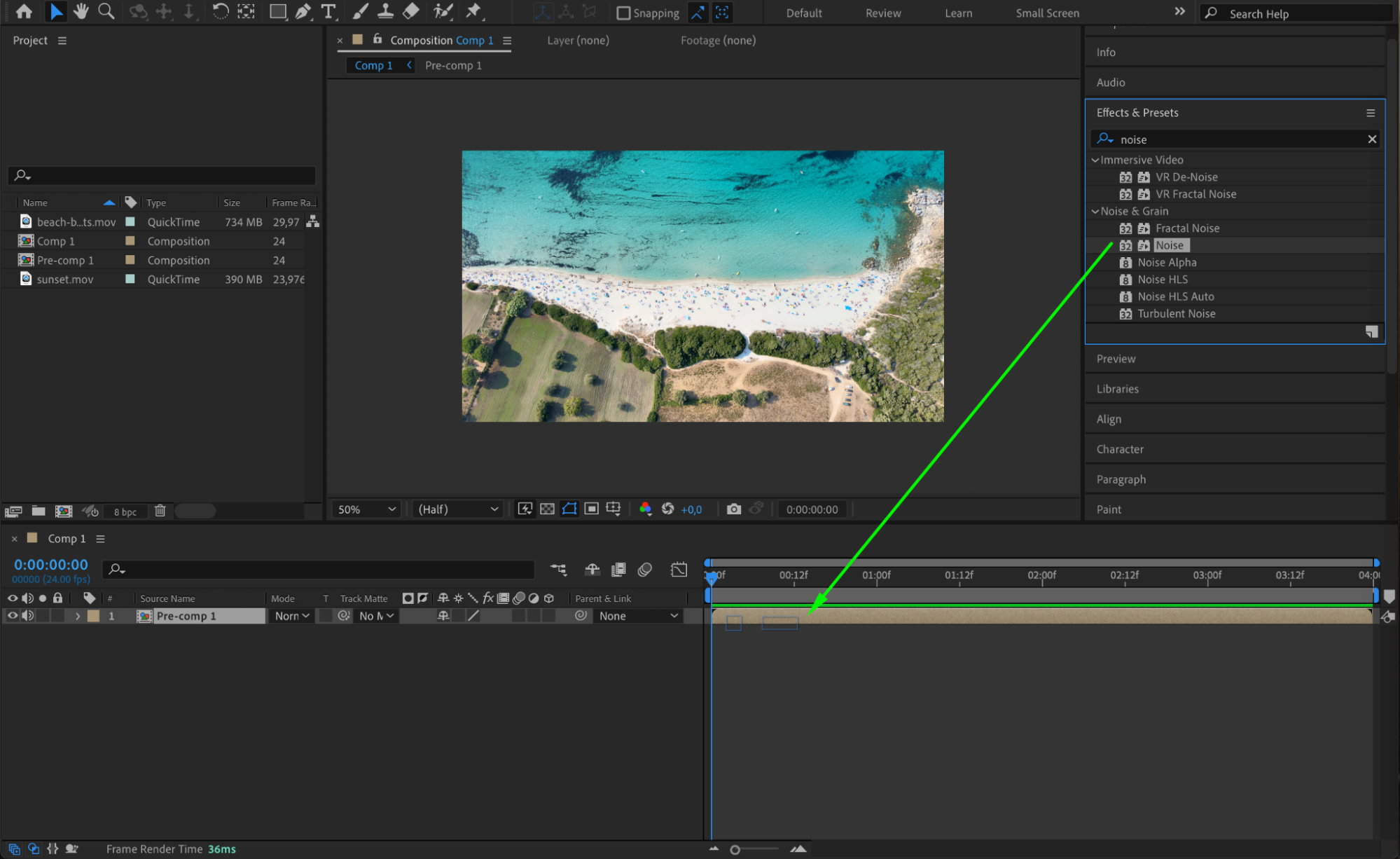
 8. Track Matteでレイヤーをマスクする
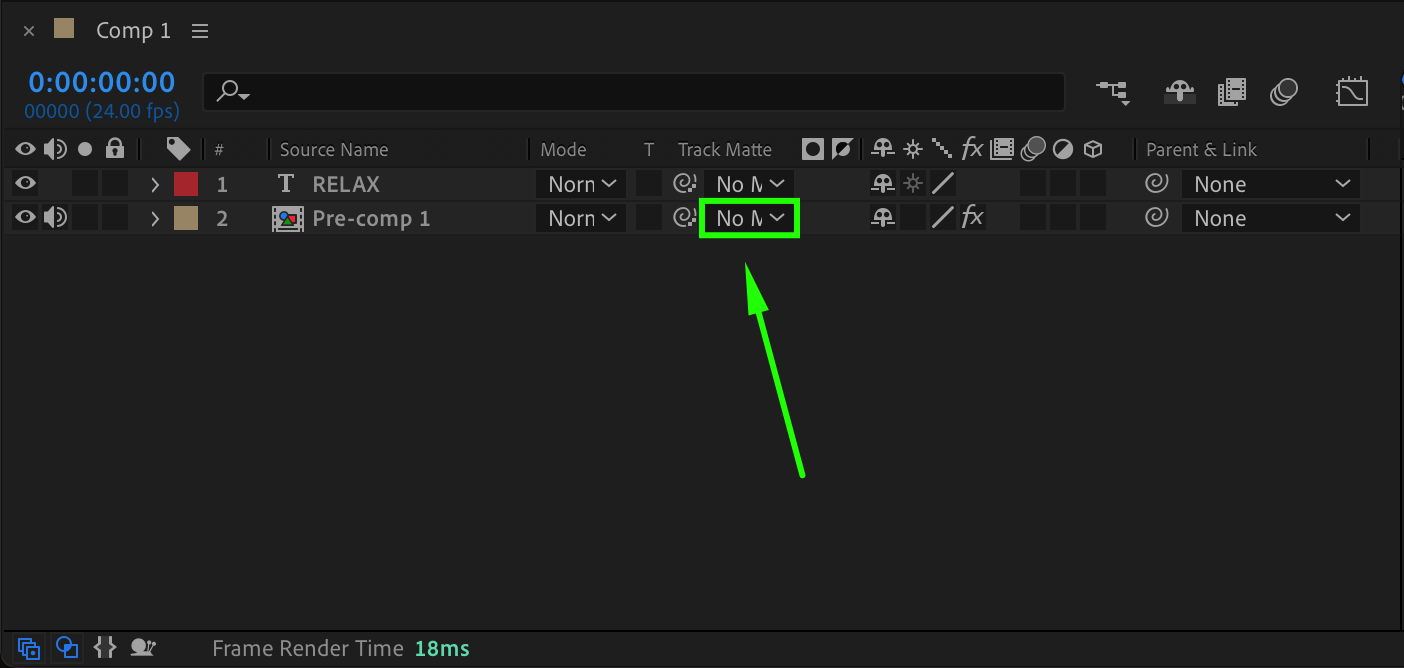
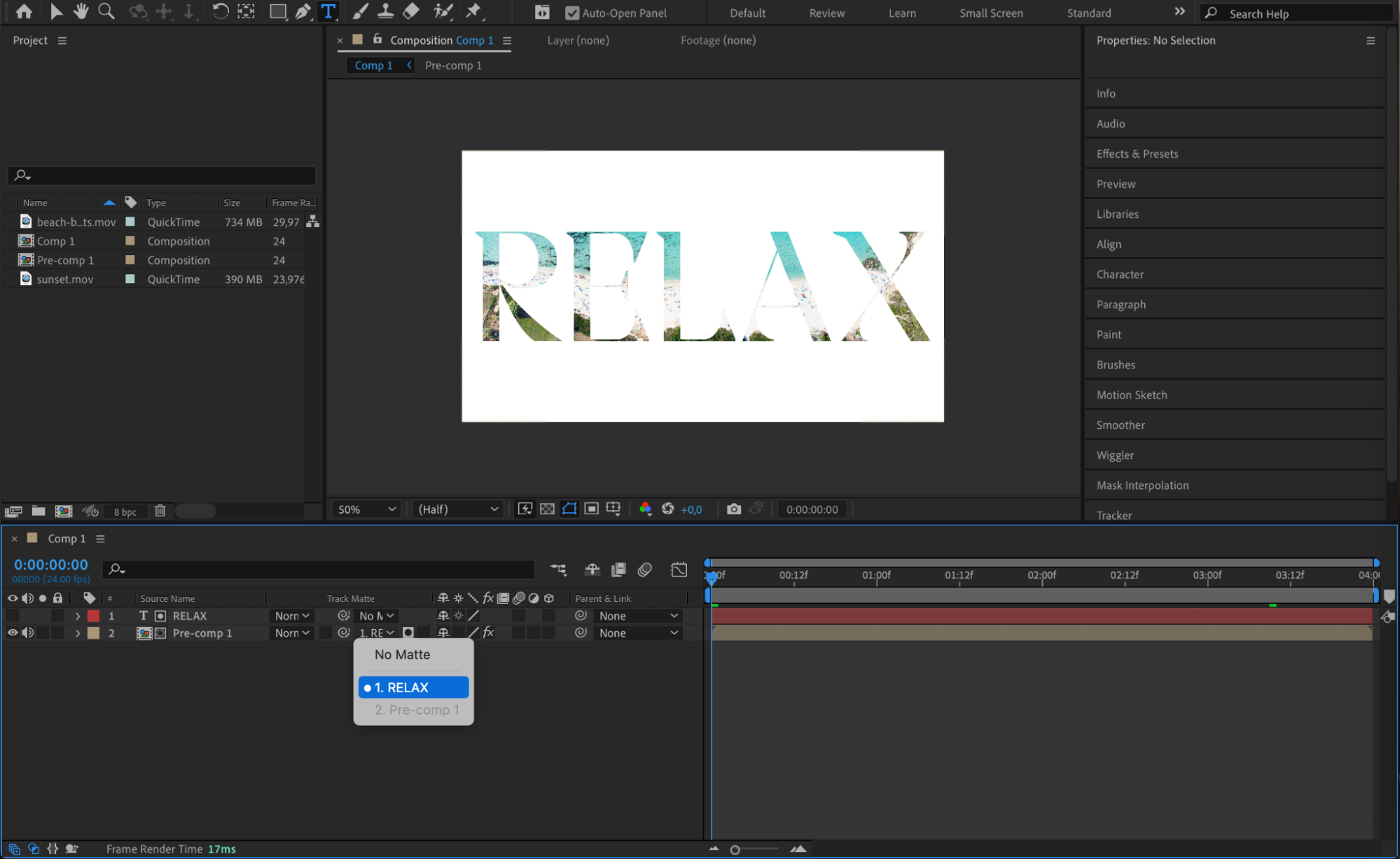
Track Matteは、レイヤーの一部をマスクできる強力な機能で、トランジションや合成効果を作る際に役立ちます。Track Matteを適用するには、まずタイムラインパネルで、マスクしたいレイヤーの上にシェイプレイヤーなど別のレイヤーを配置します。次に、マスクしたいレイヤーのTrack Matte列で、ドロップダウンメニューからそのシェイプレイヤーを選択します。これにより、シェイプレイヤーの透明度やコンテンツを利用して下のレイヤーの表示範囲が決まり、マット(マスク用)レイヤーの形状や透明度に応じて、対象の一部を表示・非表示にするマスクが作成されます。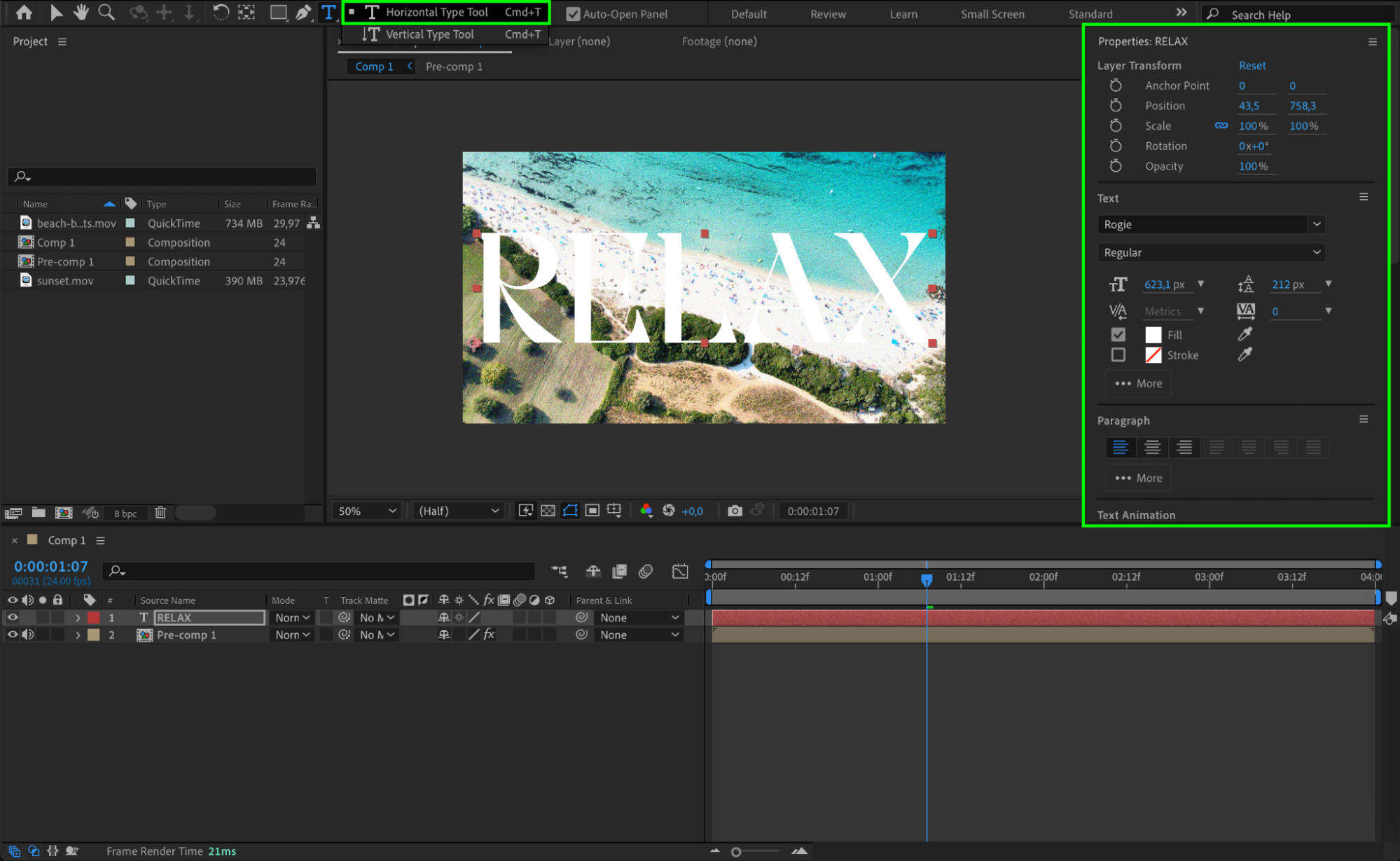
 9. タイミングとリズムを整える
編集はクリップを並べるだけの作業ではありません – 滑らかでインパクトのある映像に仕上げるには、タイミングとリズムが重要です。プロジェクトを丁寧に見返しながら、カット・エフェクト・アニメーションのタイミングを映像のムードやペースに合わせて調整しましょう。音楽のビートやナレーションなど、音の変化に合わせて映像の切り替えを同期させることで、より完成度が高く一体感のある映像に仕上がります。
10. 作品をプレビューする
プレビューパネルでコンポジションを再生し、編集内容を確認しましょう。すべてが滑らかに見えているか、アニメーションが正しく動作しているかをチェックします。スペースキーでプレビューの再生・停止も行えます。プレビューの再生が重い場合は、プレビュー解像度を下げるか、Preview設定を調整することで確認作業をスピードアップできます。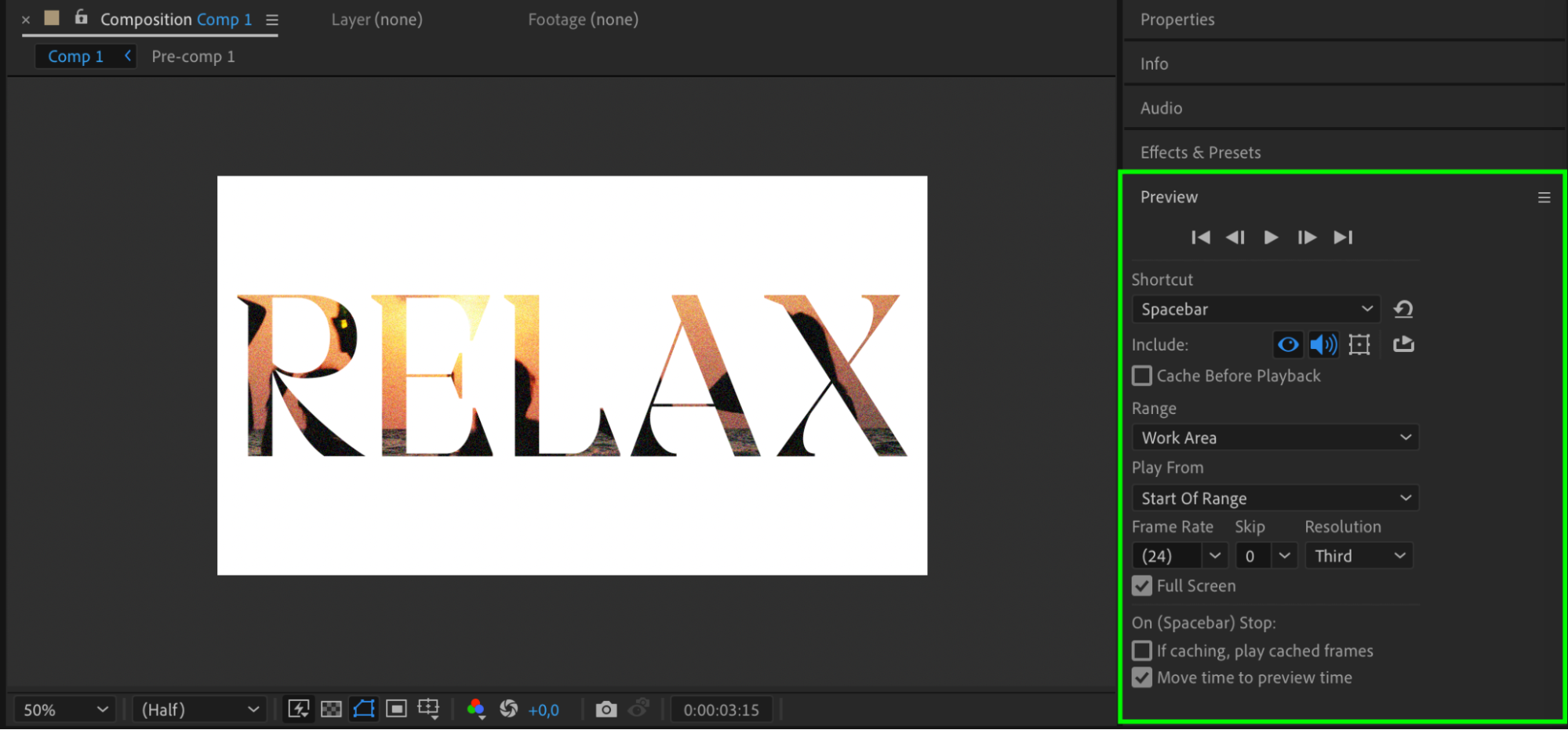 11. 最終コンポジションをレンダリングする
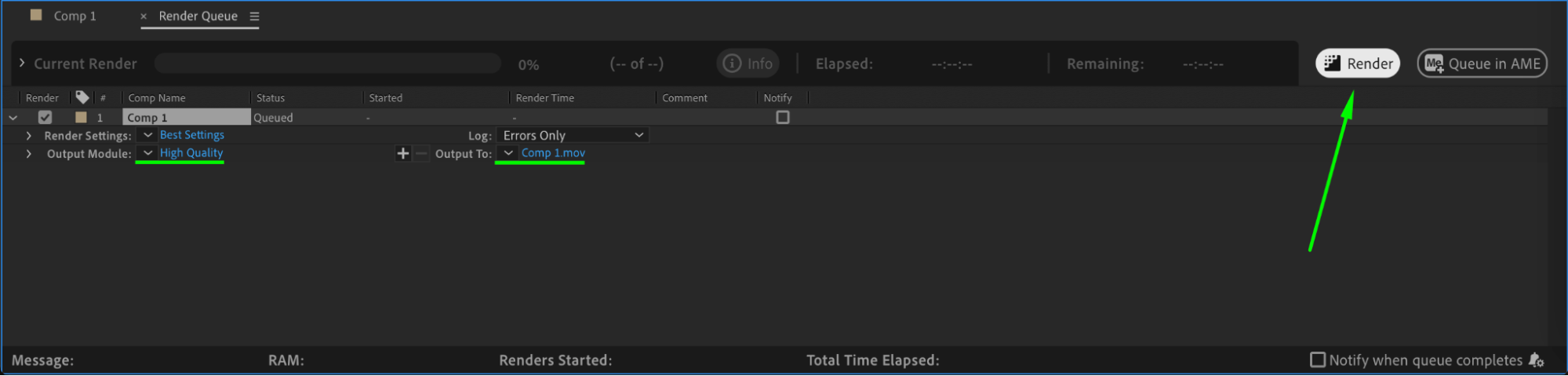
編集内容に満足したら、いよいよ最終的な映像をレンダリングします。「Composition」>「Add to Render Queue」に進みます。Render Queueパネルで、出力フォーマットや解像度など希望の設定を選択します。多くのプロジェクトでは、H.264形式のMP4ファイルとしてレンダリングするのがオンライン共有に適しています。より高画質にしたい場合や特定の互換性が必要な場合は、代わりにQuickTime形式(MOVファイル)を選ぶこともできます。設定と書き出し先のフォルダを指定したら、Renderをクリックしてレンダリングを開始し、コンポジションを書き出します。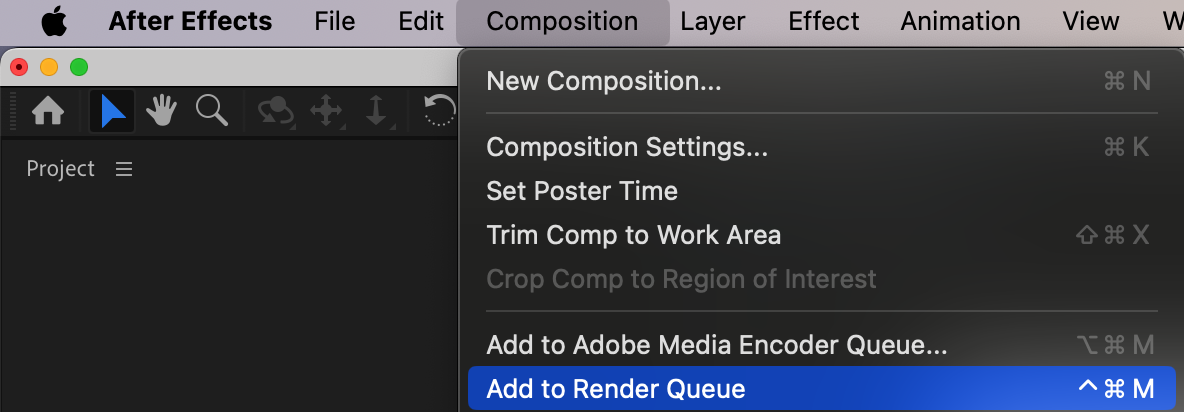
 まとめ
まとめ
これらのステップをマスターすれば、Adobe After Effectsでの編集効率とクリエイティブなコントロール力を大きく高められます。新しいテクニックを恐れずに試し、このソフトウェアが持つ幅広い可能性をぜひ探ってみてください。練習を重ねることで、視聴者を惹きつける見応えのあるプロ品質の映像を作れるようになります。想像力を自由に働かせて、さらに編集の腕を磨く新しいコツを学び続けていきましょう!
Our Bestsellers
Our Bestsellers


