
After EffectsでDisplay Accelerationを有効にしてパフォーマンスを最適化する方法
はじめに
Adobe After Effectsで作業中にパフォーマンスの低下を感じたことはありませんか?納期が迫っているときは特にストレスですよね。実はそれを解決してくれる機能があります。それがDisplay Accelerationです。この機能はパソコンのGPUを活用してレンダリング、再生、リアルタイムプレビューを強化し、編集作業をよりスムーズかつ効率的にしてくれます。このガイドでは、Display Accelerationを有効にしてAfter Effectsの環境を最適化する手順を解説します。
Step 1: システム要件を確認する
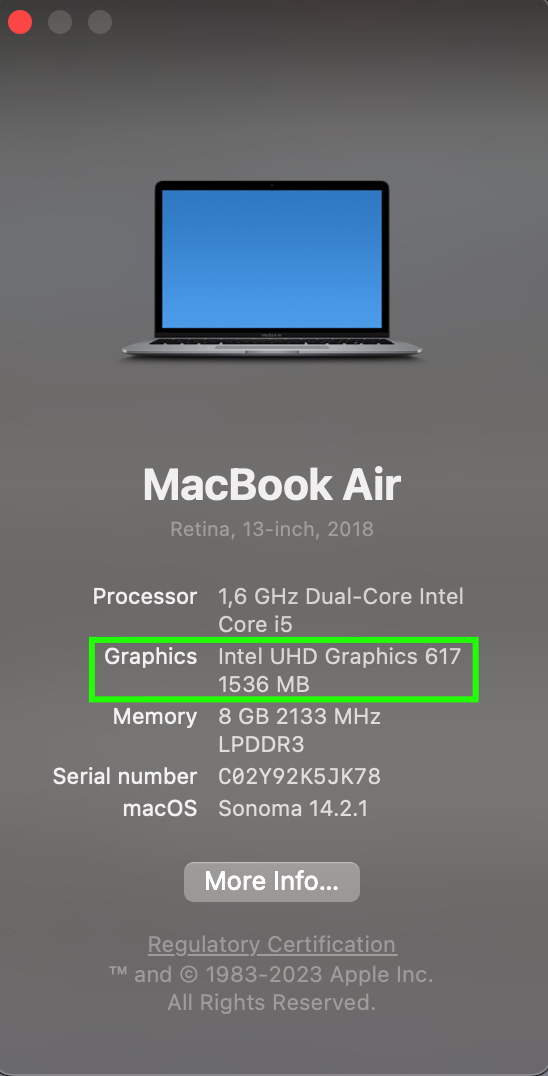
Display Accelerationを有効にする前に、お使いのシステムが必要な要件を満たしているか確認しましょう。まずはGPUのモデルと利用可能なVRAM容量をチェックします。
Windows: Win + Xキーを押してデバイスマネージャーを開きます。「ディスプレイ アダプター」を展開すると、GPUのモデルとVRAM容量が確認できます。
macOS: Appleメニューをクリックし、「このMacについて」を選択、「システムレポート」を開いて「グラフィックス/ディスプレイ」の項目を確認します。
最適なパフォーマンスを得るために、グラフィックドライバーを更新しておきましょう。
NVIDIA: NVIDIA公式サイトにアクセスして最新のドライバーをダウンロードします。
AMD: AMD公式サイトでドライバーの更新情報を確認します。
Intel: Intel公式サイトで最新のドライバーをチェックします。
効果的なアクセラレーションのためには、最低でも2GBのVRAMを確保しておきましょう。

Step 2: After Effectsの環境設定を開く
After Effectsを起動し、環境設定パネルを開きます。
Windows: 「編集」メニューから「環境設定」を選択し、「表示」を選びます。
macOS: 「After Effects」メニューから「設定」を選択し、「表示」を選びます。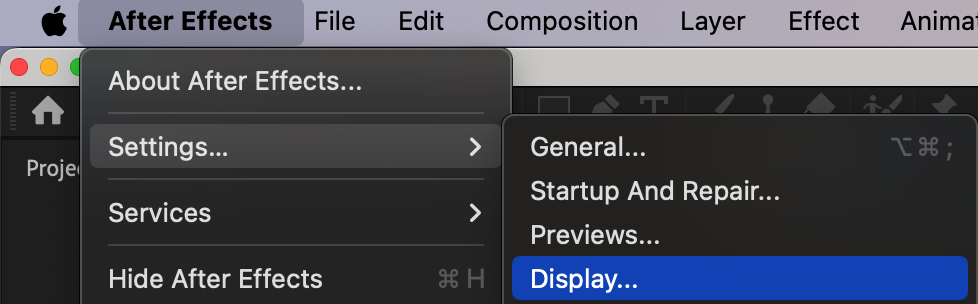
Step 3: コンポジションとパネルのGPUアクセラレーションを有効にする
「表示」の環境設定パネルで、「Hardware Accelerate Compositions, Layer, and Footage Panels」というオプションを探します。このチェックボックスをオンにすると、これらの機能にGPUアクセラレーションが適用されます。この設定により、コンポジションパネルとレイヤーパネルのパフォーマンスが向上し、編集作業の応答性と効率が高まります。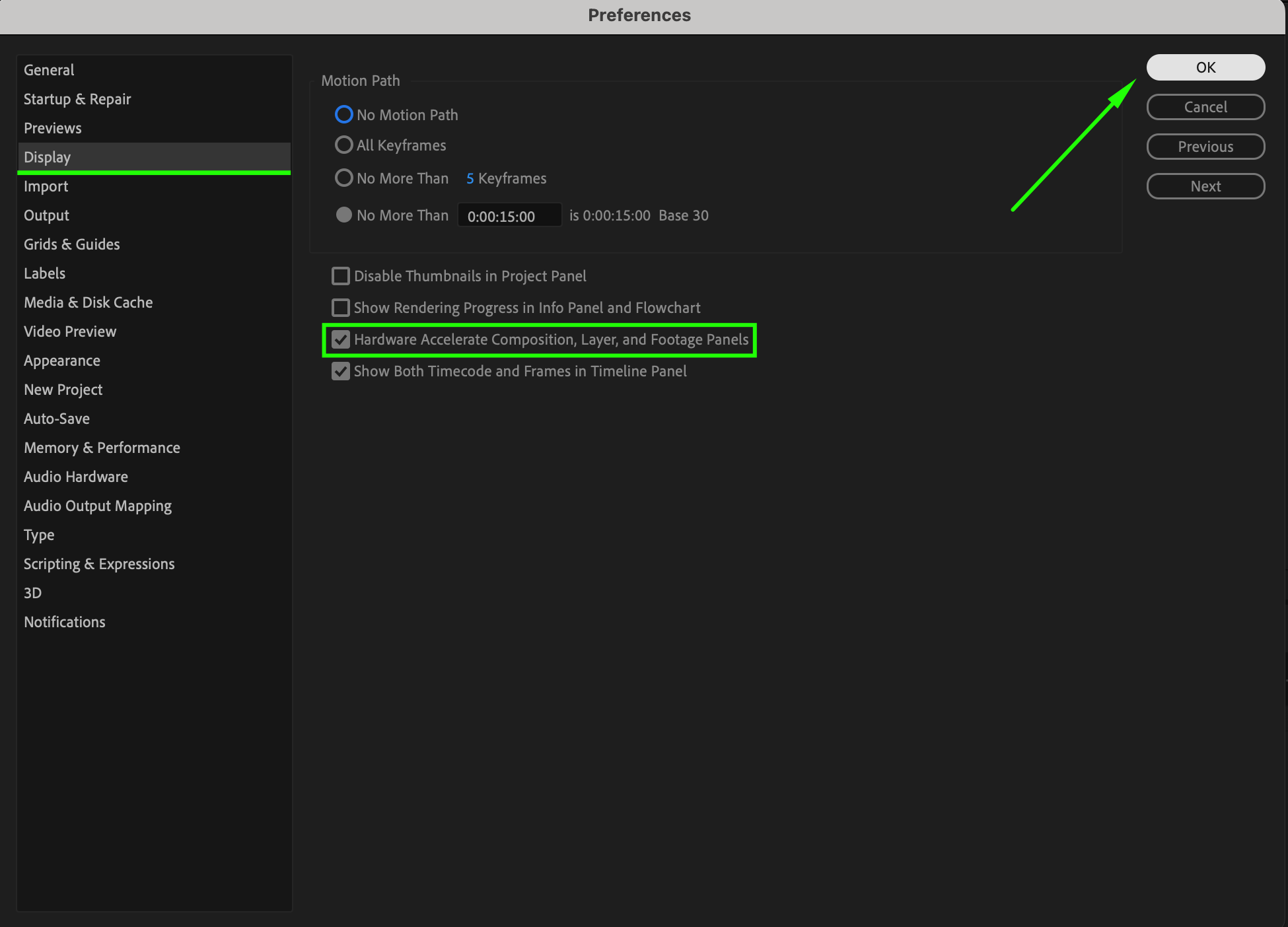 Step 4: ハードウェアアクセラレーションによるデコードを有効にする(再起動が必要)
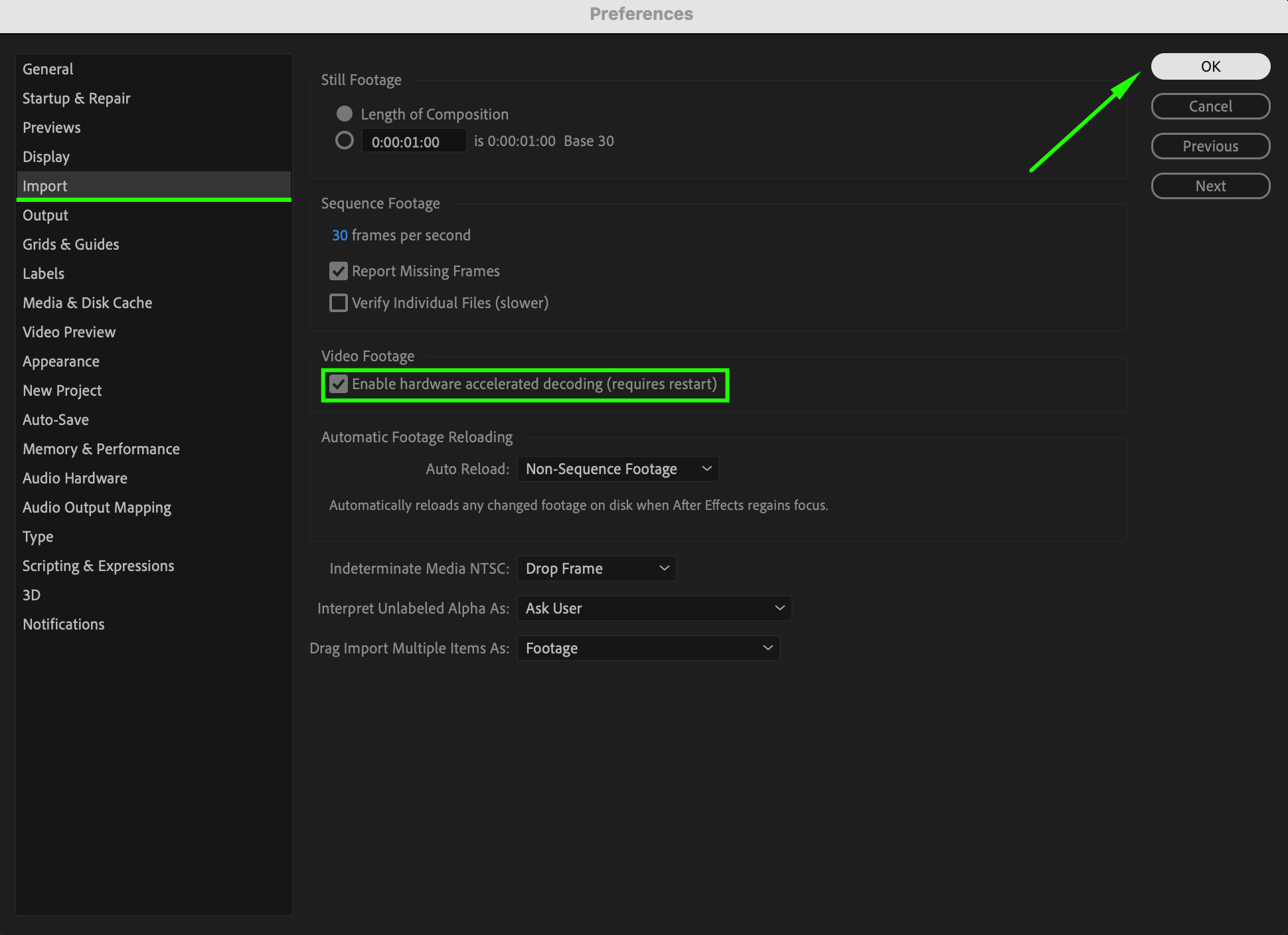
次に、読み込みの環境設定パネルを開きます。
「Enable Hardware Accelerated Decoding」というオプションを探して有効にします。この設定により、動画のデコード処理をGPUが担当するようになり、再生とレンダリングの速度が向上します。
この変更を反映させるため、After Effectsを再起動してください。
 Step 5: メモリとパフォーマンスの設定を調整する
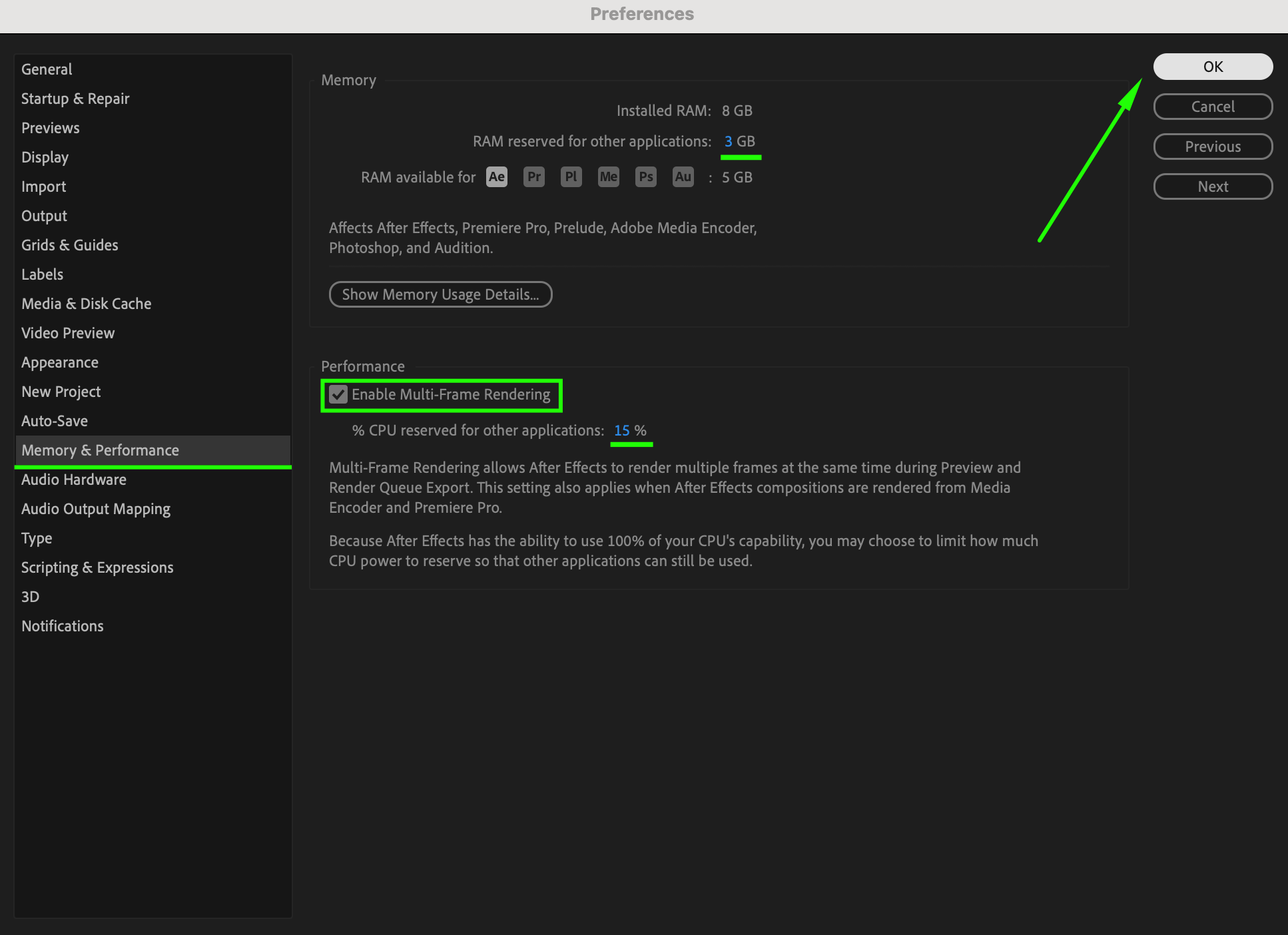
「メモリとパフォーマンス」の環境設定パネルを開きます。
「Multi-Frame Rendering」を有効にすると、複数のCPUコアを使って複雑なコンポジションのレンダリングを高速化できます。
他のアプリケーション用に確保するCPUの割合や、割り当てるRAM容量を調整しましょう。これにより、After Effectsと他のプログラムの間でシステムリソースをバランスよく配分できます。
Step 6: ディスクキャッシュの設定を行う
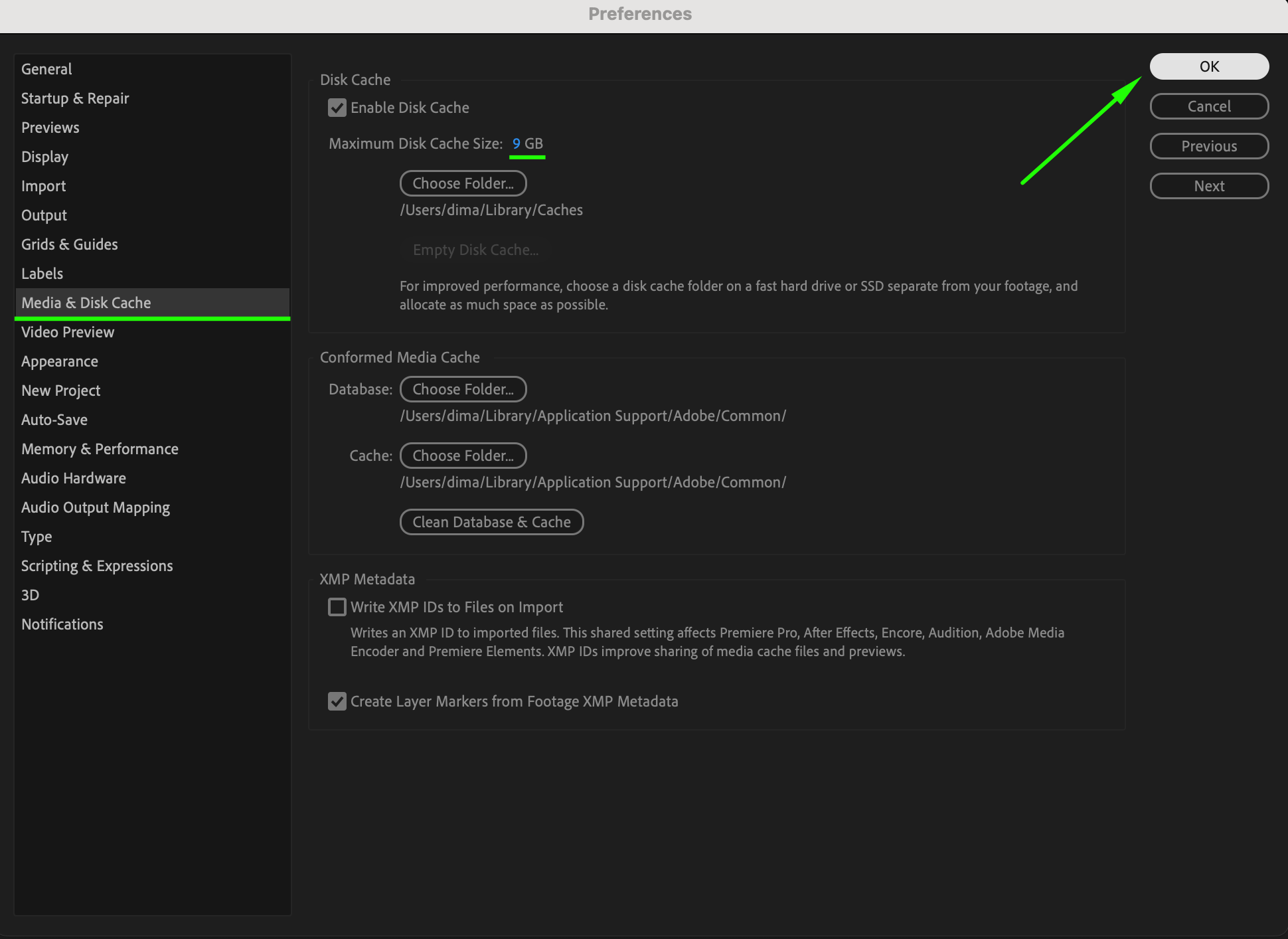
「メディアとディスクキャッシュ」の環境設定パネルを開きます。
利用可能なストレージ容量に応じて、最大ディスクキャッシュサイズを適切な値に設定します。このサイズを大きくすると、After Effectsがより多くのデータをキャッシュできるようになり、パフォーマンスが向上します。
Step 7: 設定を保存してAfter Effectsを再起動する
これらの調整が終わったら設定を保存します。変更を確実に反映させるため、After Effectsを再起動してください。
Step 8: 動作確認をしてパフォーマンス向上を実感する
After Effectsを開き直したら、Display Accelerationの効果を確認してみましょう。
複雑なコンポジションを読み込み、レンダリングと再生速度が向上しているか確認します。
動作が速くなり、リアルタイムプレビューの応答性も向上していることに気づくはずです。これにより編集作業がよりスムーズになり、判断もしやすくなります。
パフォーマンスをさらに最適化するためのヒント
互換性とパフォーマンスの向上のため、グラフィックドライバーは定期的に更新しましょう。
不要なバックグラウンドアプリケーションを閉じて、システムリソースを解放しましょう。
プロジェクトのアセットを効率よく管理し、大きなファイルサイズや過剰なレイヤーによる動作の低下を防ぎましょう。
複雑なコンポジションには、プロキシやプリレンダリングした映像素材を活用してGPUへの負荷を軽減しましょう。
処理負荷の高いプロジェクトを日常的に扱う場合は、GPUのアップグレードも検討してみてください。
まとめ
これらの手順とヒントを実践すれば、After Effectsでの動画編集体験は大きく向上します。Display Accelerationを有効にしてGPU設定を最適化することで、レンダリングの高速化、再生のスムーズ化、そしてより快適なリアルタイムプレビューが実現します。
After Effectsのパフォーマンスを向上させて、制作効率を高め、あなたのクリエイティブなビジョンを形にしましょう。適切なDisplay Accelerationがもたらす違いを、ぜひ編集作業の中で体感してください!
Our Bestsellers
Our Bestsellers


