
After EffectsでExpressions(エクスプレッション)を有効にして使う方法
はじめに – After Effectsのエクスプレッションとは?
エクスプレッションはJavaScriptで書かれたスクリプトで、複雑なアニメーションやエフェクトを自動的に作成できます。プロパティ同士をリンクさせたり、数式でアニメーションをコントロールしたりすることで時間を節約でき、ワークフローの効率化にもつながります。After Effectsでエクスプレッションを有効にするのは簡単で、ほんの数ステップで完了します。
Step 1: プロジェクトを開く
まずはAfter Effectsでプロジェクトを開きましょう。エクスプレッションを適用したいレイヤーやプロパティが選択されていることを確認してください。位置、拡大縮小、不透明度、回転など、After Effectsのほとんどすべてのプロパティにエクスプレッションを適用できます。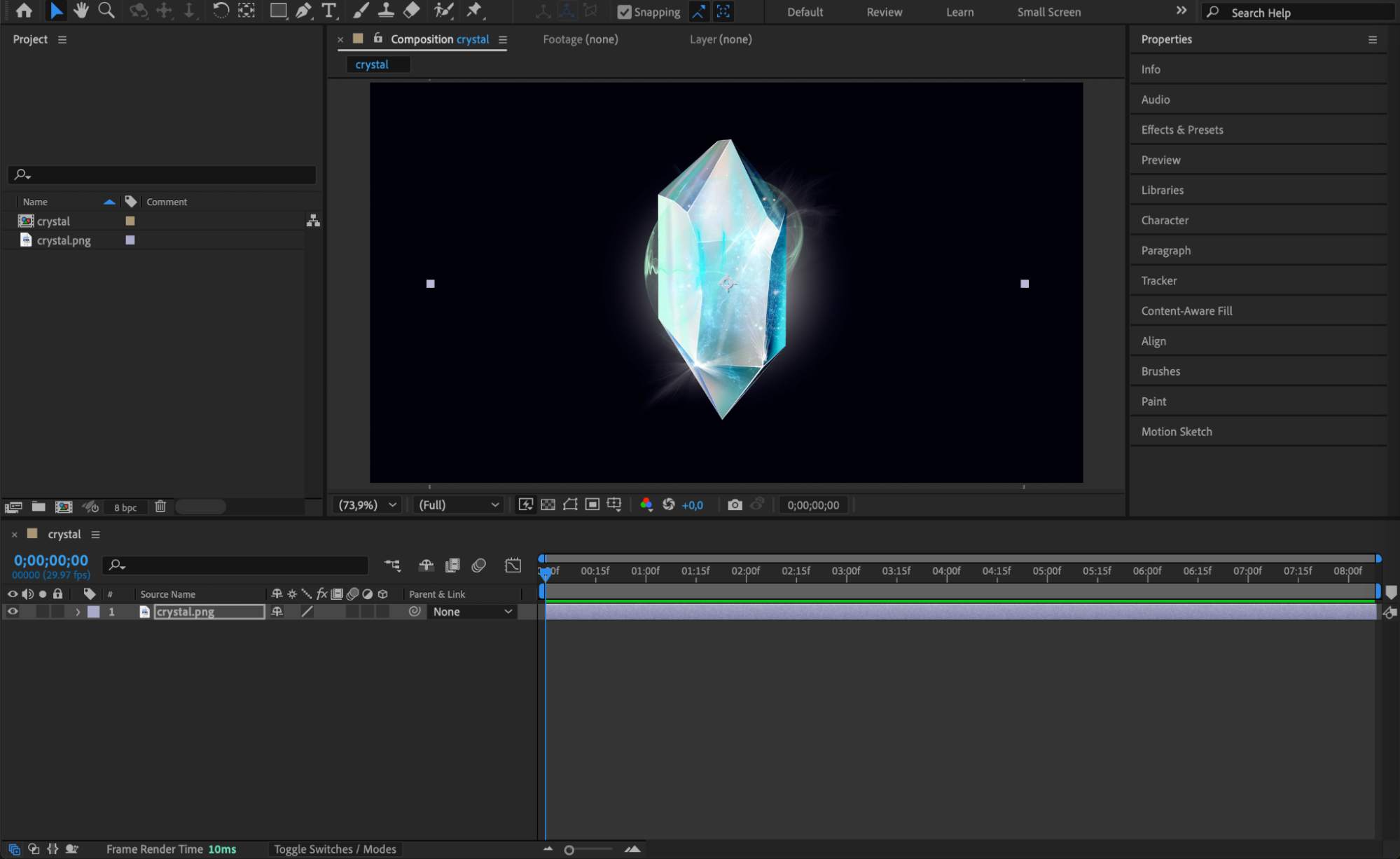 Step 2: アニメーションさせたいプロパティにアクセスする
エクスプレッションを適用するには、アニメーションさせたいレイヤーのプロパティにアクセスする必要があります。例えば、レイヤーのPositionをアニメーションさせたい場合は、レイヤーをクリックして選択し、Pキーを押してPositionプロパティを表示します。Scale(Sキー)、Opacity(Tキー)、Rotation(Rキー)など、他のプロパティでも同様の手順で表示できます。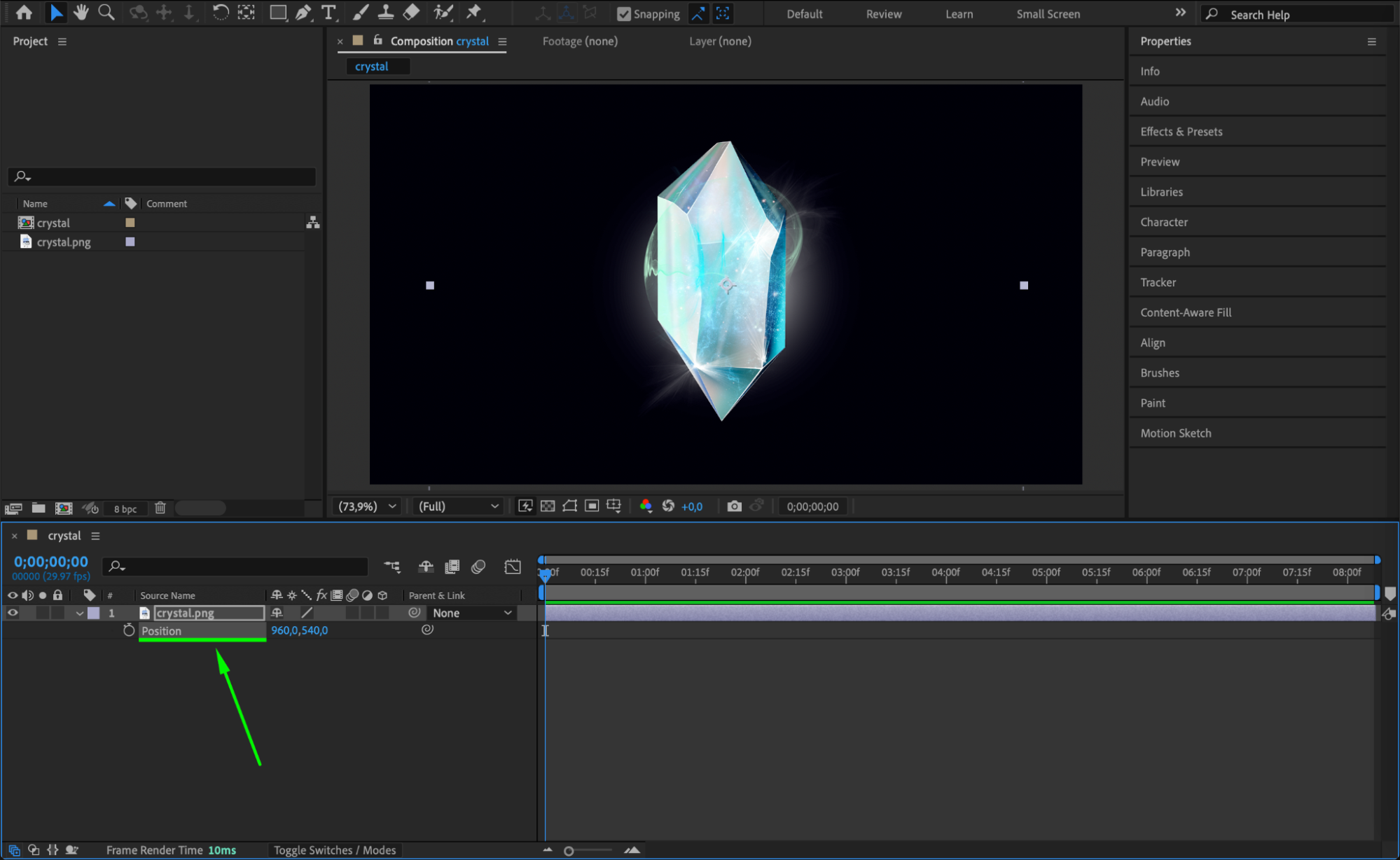 Step 3: エクスプレッションを有効にする
キーボードのAlt(Windows)またはOption(Mac)キーを押しながら、アニメーションさせたいプロパティの横にあるストップウォッチのアイコンをクリックするか、animationメニュー > add expressionを選択します。これでエクスプレッションエディターが有効になり、エクスプレッションを入力またはペーストできるようになります。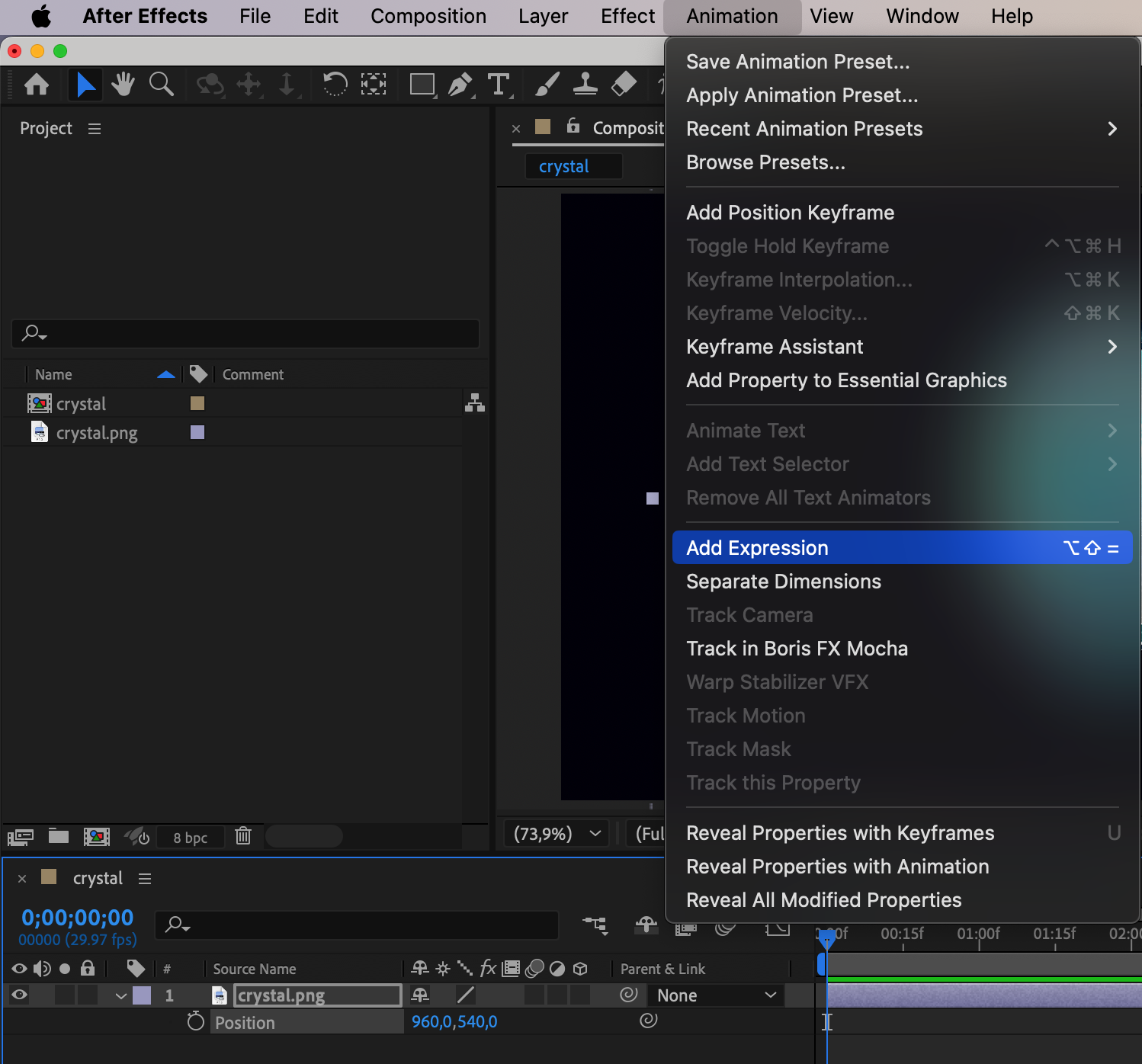
Alt/Optionを押しながらストップウォッチをクリックすると、小さなテキストフィールドが表示され、そこにエクスプレッションを入力できます。ここで数式を使ったり、プロパティ同士をリンクさせたり、他の関数を使ってアニメーションをコントロールしたりできます。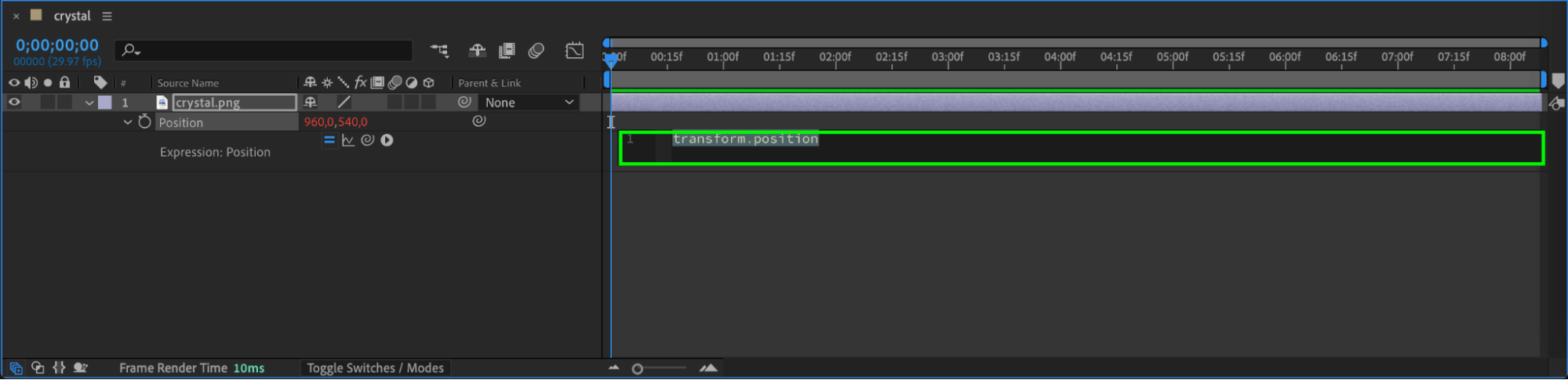 Step 4: エクスプレッションを記述する
ストップウォッチをクリックすると、タイムライン上にエクスプレッションを入力できるテキストボックスが表示されます。例えば、レイヤーのPositionにシンプルなバウンス効果を付けたい場合は、次のように入力します。
wiggle(2, 50)
このエクスプレッションは、周波数2・振幅50でレイヤーの位置をランダムに揺らします。必要に応じて、さらに複雑なエクスプレッションを作成することも可能です。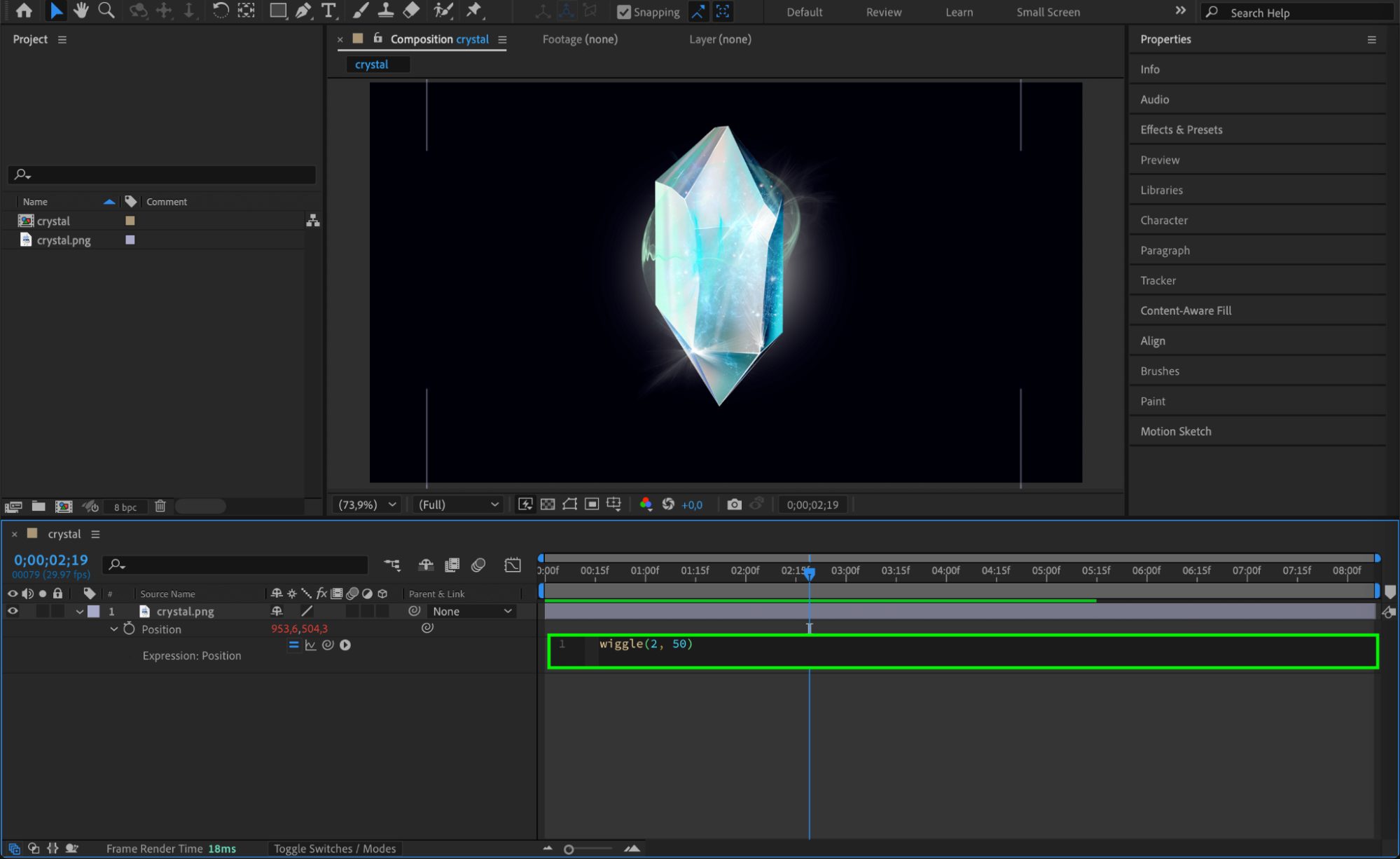 Step 5: エクスプレッションをテストして調整する
エクスプレッションを書き終えたら、タイムラインのカーソルを動かしたり、アニメーションをプレビューしたりしてテストしてみましょう。思った通りの結果にならない場合は、エクスプレッションや数値を調整して修正できます。テキストボックスの横にある小さな矢印をクリックすると表示されるExpression Language Menuから、よく使われるエフェクト用のあらかじめ用意されたエクスプレッションを選ぶこともできます。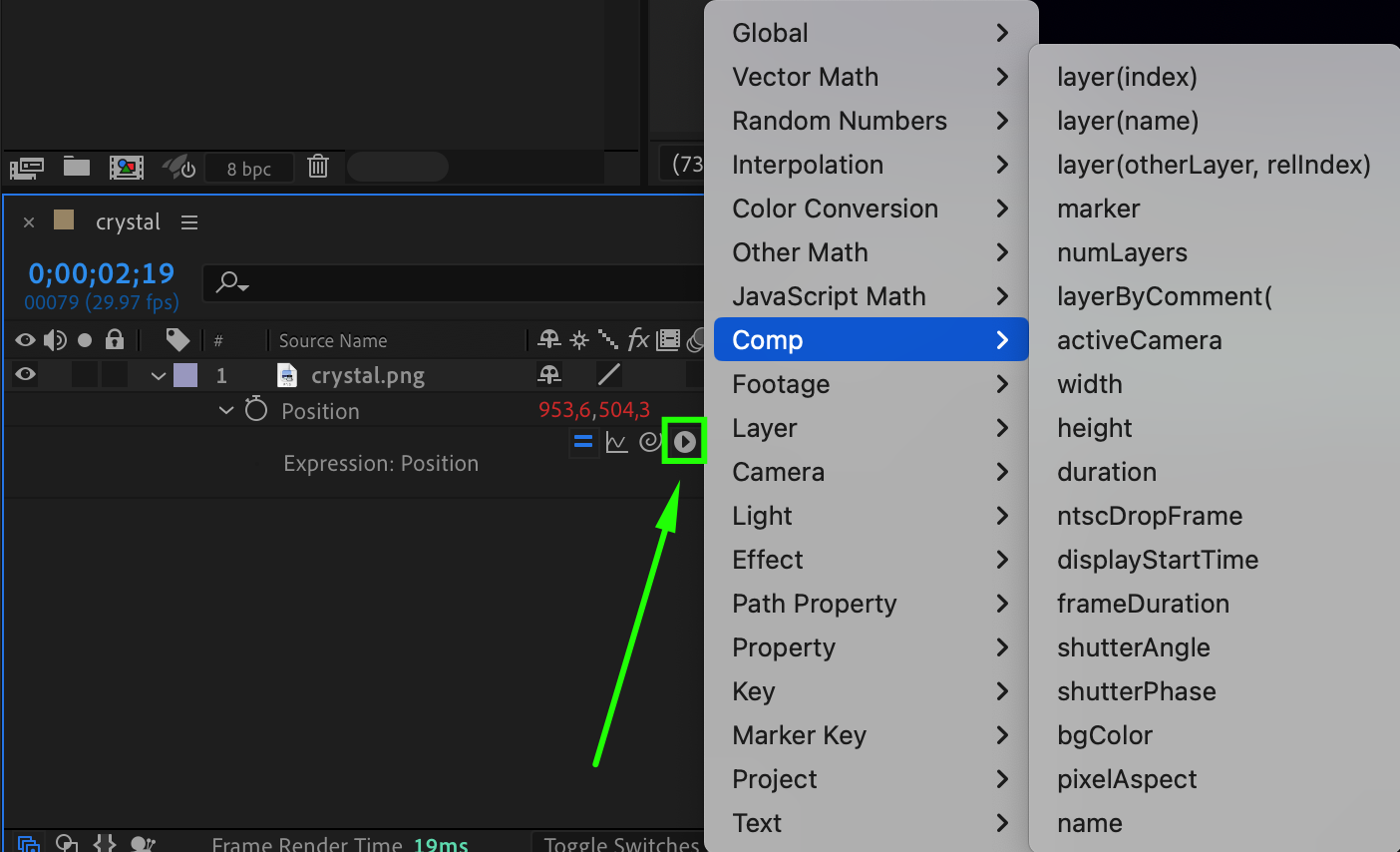
Step 6: エクスプレッションを無効化・変更する(任意)
後からエクスプレッションを無効にしたり変更したりしたい場合は、もう一度Alt/Optionを押しながらストップウォッチをクリックするだけです。これでエクスプレッションが無効になり、プロパティが元の状態に戻ります。プロパティの挙動を変えたい場合は、テキストフィールド内でエクスプレッションを編集することもできます。
まとめ
After Effectsのエクスプレッションは、キーフレームを使わずにアニメーションを自動化したり複雑なエフェクトを作成したりできる強力なツールです。エクスプレッションを有効にして活用することで、ワークフローの効率を大幅に高められます。プロパティをリンクさせる、ダイナミックなエフェクトを作る、繰り返し作業を自動化するなど、エクスプレッションを使いこなせるようになれば、アニメーションの自由度と表現力がさらに広がります。
Our Bestsellers
Our Bestsellers


