
After EffectsでAutosave(自動保存)を管理する方法
なぜAutosaveが重要なのか
Autosave(自動保存)は、クラッシュや停電、うっかり閉じてしまった場合などから作業を守ってくれる、After Effectsの重要な機能です。Autosaveの設定を調整することで、プロジェクトを保存する頻度をコントロールしたり、バックアップの数を減らしたり、必要であれば完全に無効化したりできます。
Step 1: Autosaveの環境設定を開く
Autosaveの設定にアクセスするには、WindowsではEdit > Preferences > Auto-Save、MacではAfter Effects > Settings > Auto-Saveを開きます。これでAutosaveの設定を調整できるパネルが表示されます。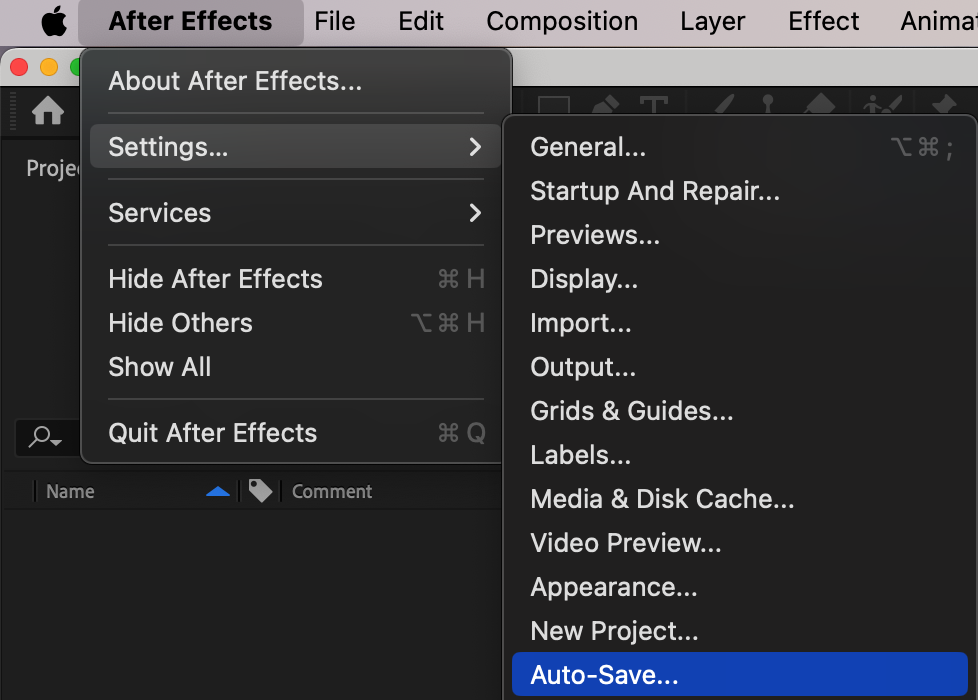
Step 2: Autosaveを調整または無効化する
Autosaveを無効にするには、「Save Every」の横にあるチェックボックスのチェックを外します。これでAfter Effectsが自動バックアップを作成しないようになります。
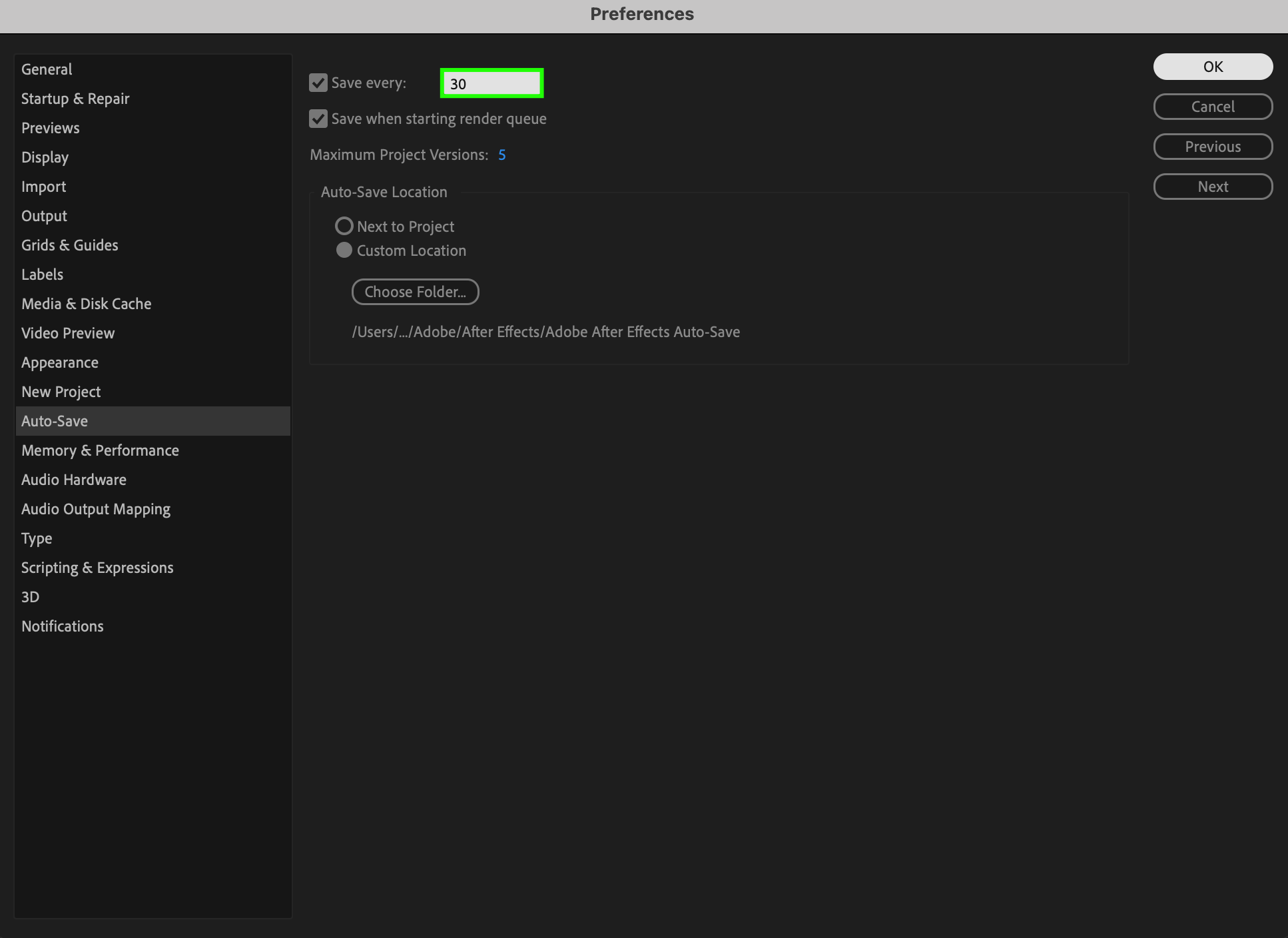
Autosaveの頻度を減らすには、チェックボックスは入れたまま「Save Every」の間隔を長く設定します(例:30分)。これによりAfter Effectsの自動保存の頻度が下がり、バックアップファイルの数を減らせます。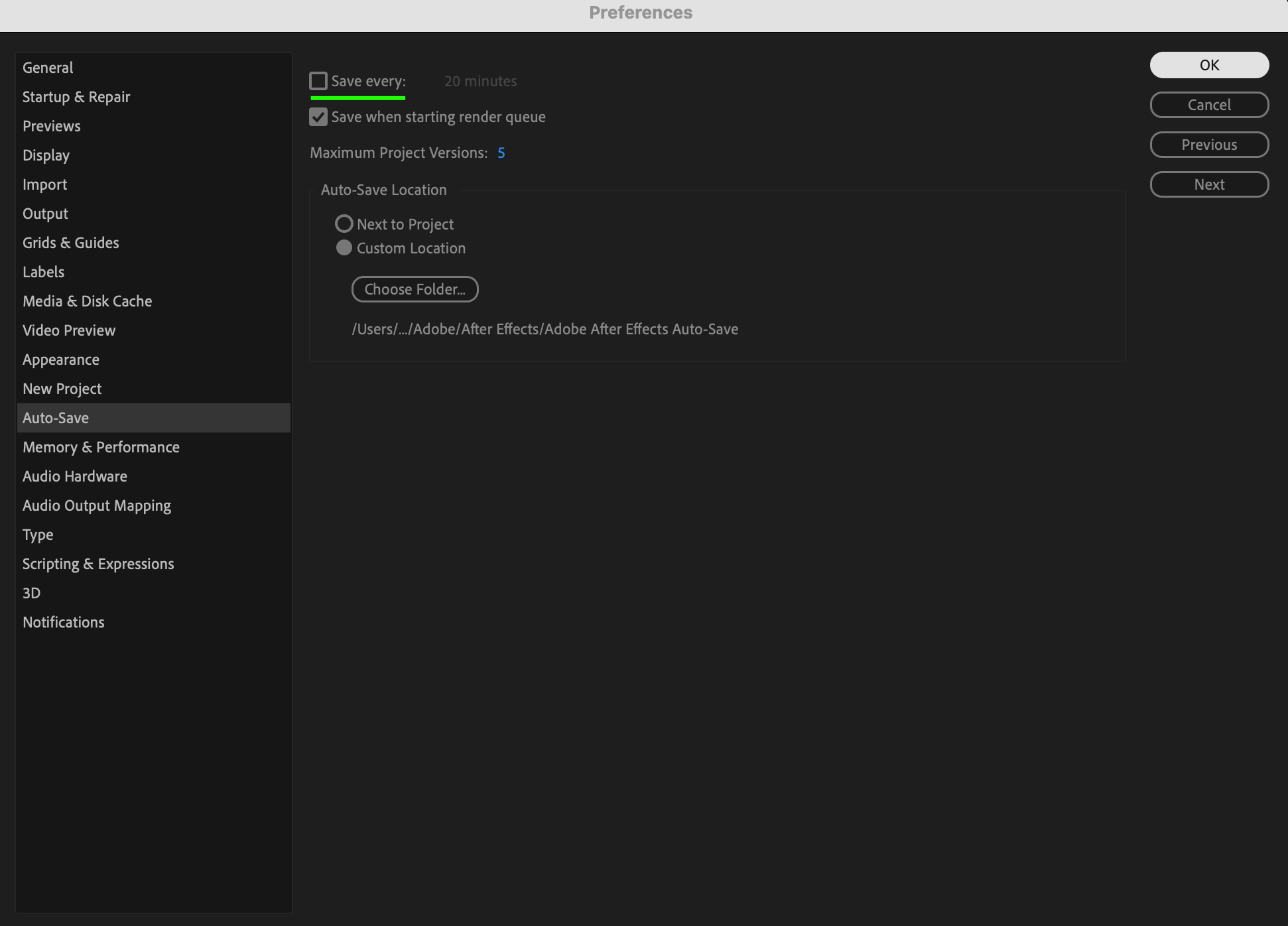
 Step 3: 保存するバージョンの最大数を設定する
After Effectsは、自動保存されたプロジェクトの複数バージョンを保持します。保存されるバックアップファイルの数を制限するには、「Maximum Project Versions」の設定を調整します。数値を小さめ(例:2〜5バージョン)に設定すると、直近のバックアップを確保しつつディスク容量を節約できます。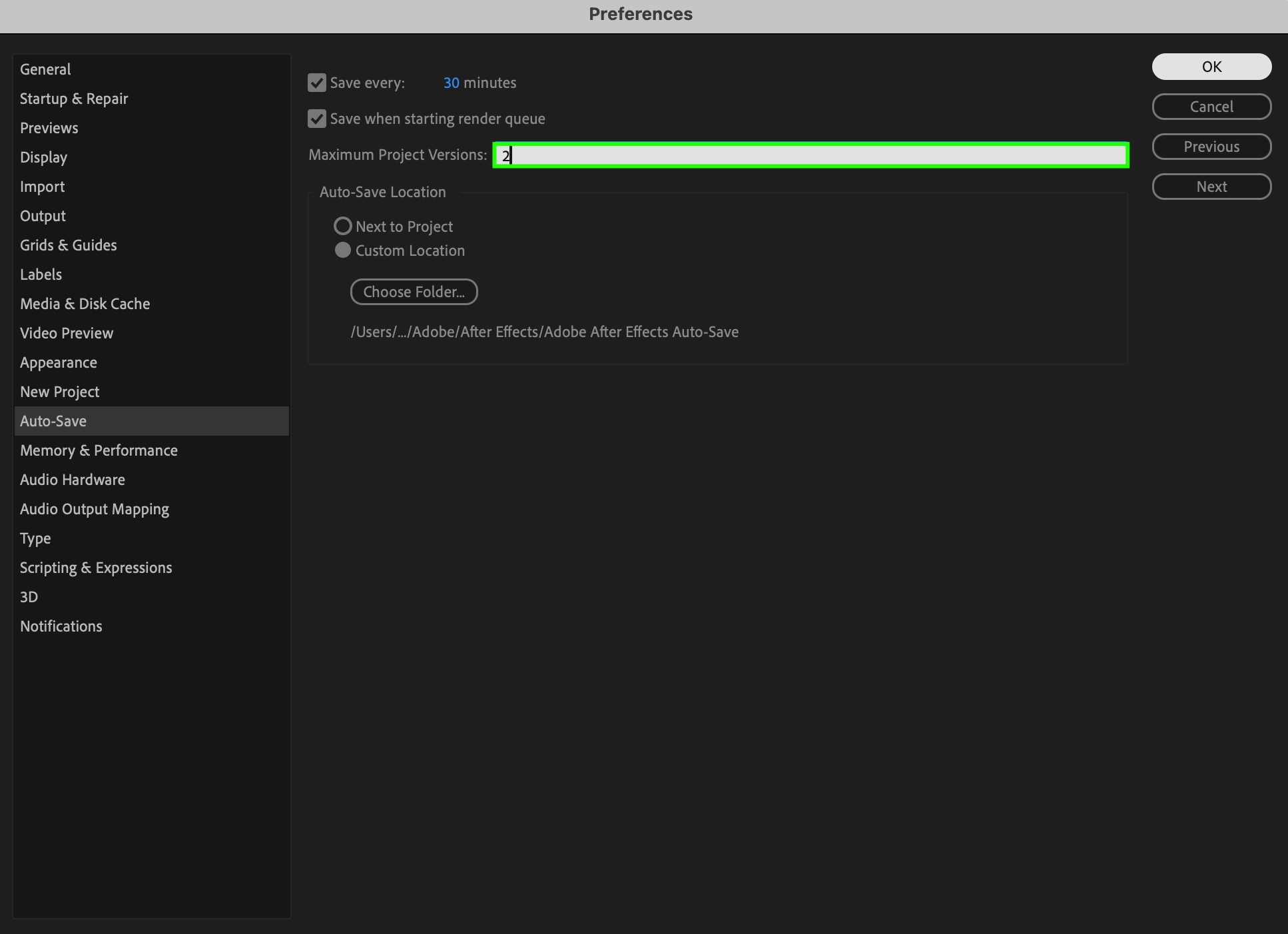 Step 4: 自動保存ファイルの場所を確認する
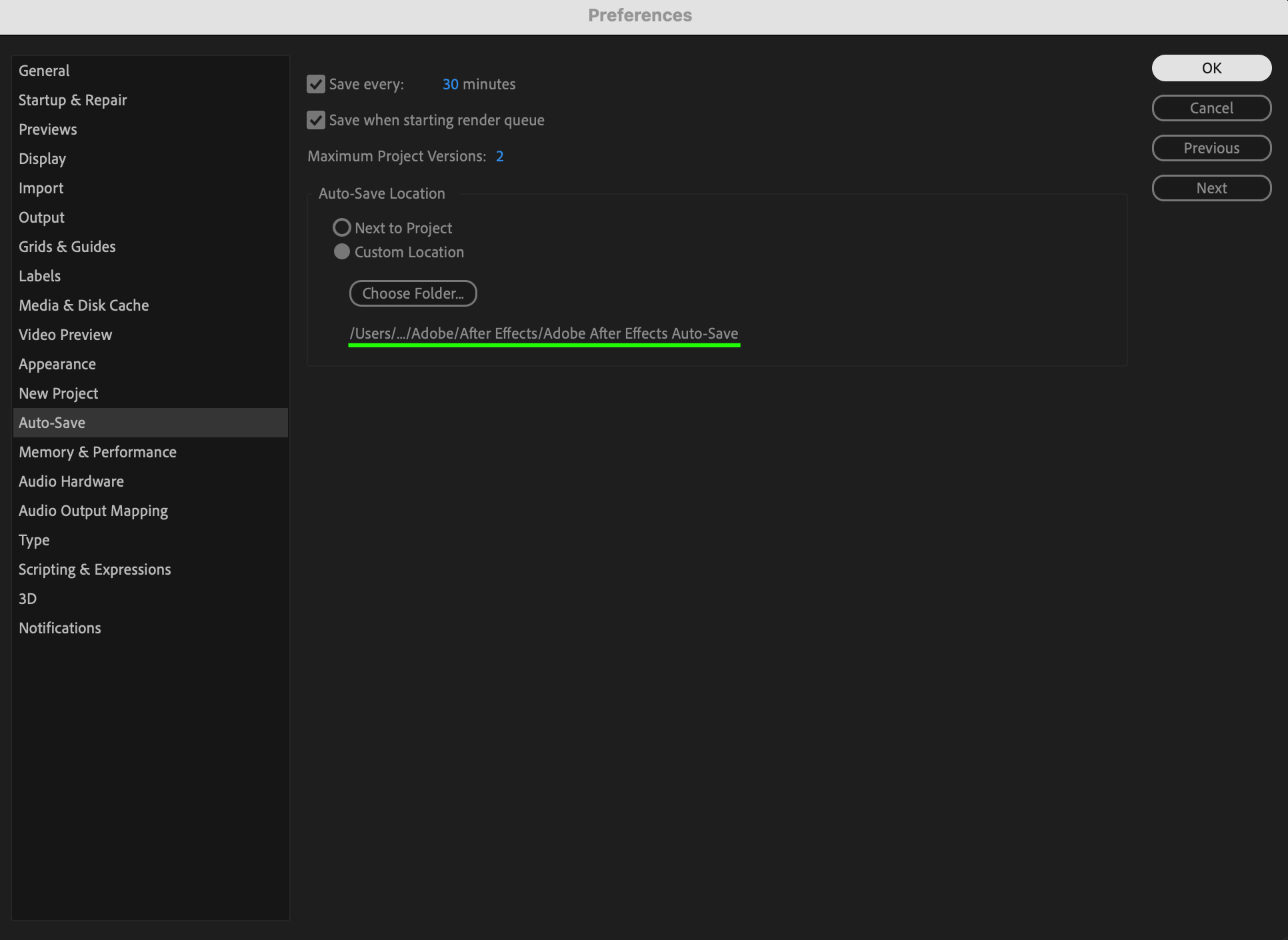 自動保存されたプロジェクトは専用のフォルダーに保存されます。プロジェクトの保存先の中にある「Adobe After Effects Auto-Save」フォルダーで見つけることができます。必要であれば、これらのファイルの1つを開いて以前のバージョンを復元できます。
Step 5: Autosaveの設定をテストする
設定が正しく反映されているか確認するには、After Effectsで作業を続けながら、しばらくしてからautosaveフォルダーをチェックしてみましょう。保存間隔を長くした場合はバックアップの数が減っているはずです。Autosaveを無効化した場合は、新しいバックアップが作成されないはずです。
まとめ
After EffectsのAutosave設定を管理することで、プロジェクトの安全性と作業効率のバランスを取ることができます。頻繁にバックアップを取りたい場合も、自動保存の頻度を減らしたい場合も、完全に無効化したい場合も、設定を調整することでAfter Effectsを自分のニーズに最適な形で使えるようになります。
Our Bestsellers
Our Bestsellers


