
“Replace with After Effects Composition”を有効にして使用する方法
はじめに – “Replace with After Effects Composition”でPremiere ProとAfter Effectsを連携する
“Replace with After Effects Composition”機能を使うと、Premiere ProのクリップをAfter Effectsへ直接移動し、高度なビジュアルエフェクトを簡単に追加できます。After Effectsで加えた変更はPremiere Proにも自動的に反映されるため、2つのアプリをスムーズに連携できます。ここでは、この機能を有効にして活用する手順を詳しく解説します。
ステップ1:Premiere Proを開いてクリップを選択する
まずPremiere Proでプロジェクトを開き、After Effectsで加工したいクリップまたはシーケンスを選びます。タイムライン上で選択し、Premiere Proプロジェクトが保存されていることを確認してください。あらかじめ保存しておくことで編集内容を保護し、いつでも安心してプロジェクトに戻れます。
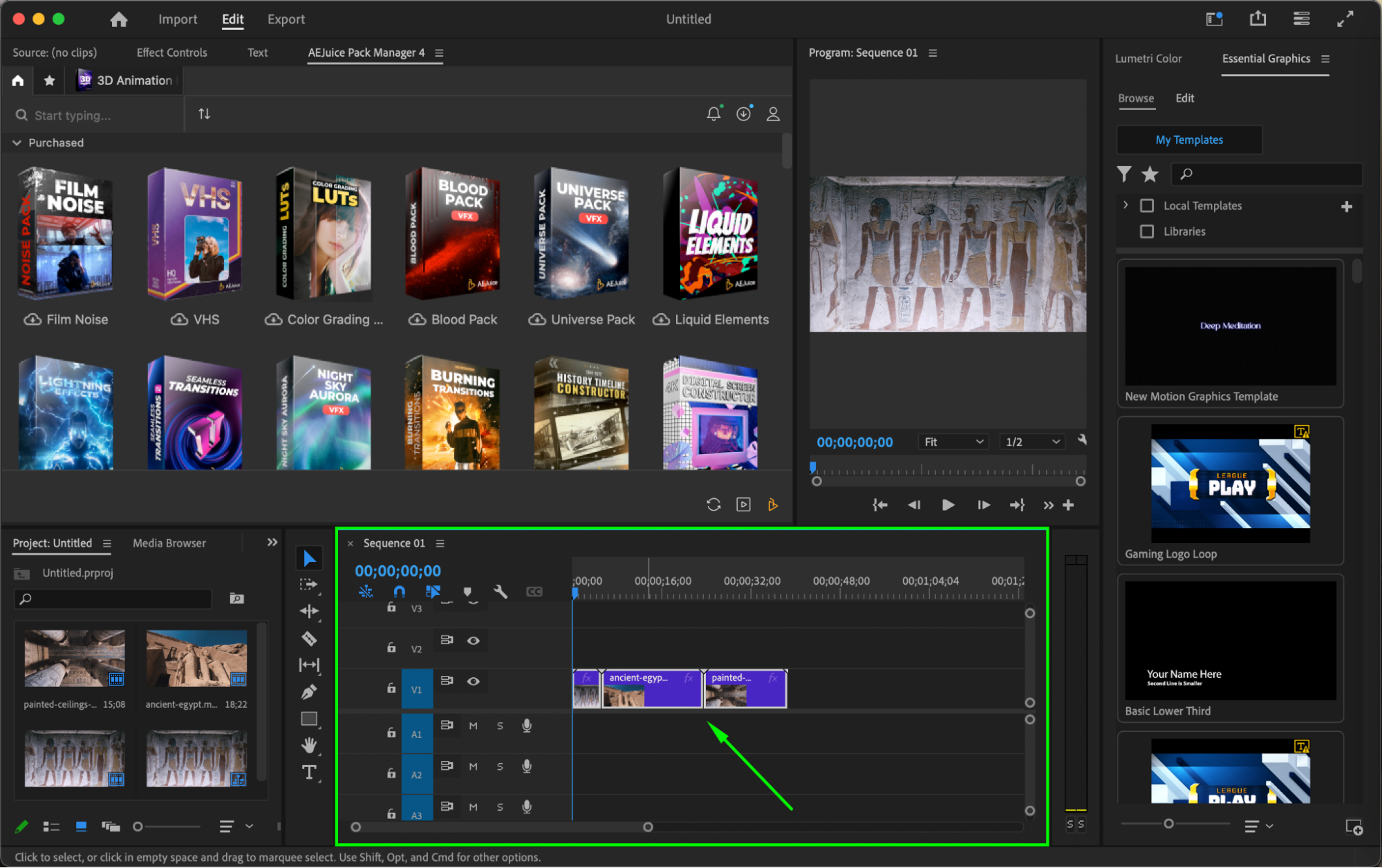
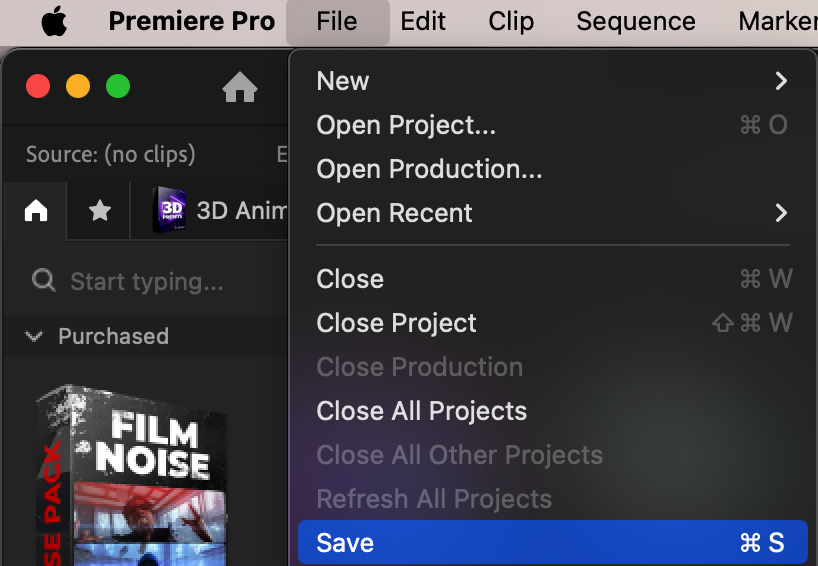 ステップ2:“Replace with After Effects Composition”を使用する
クリップを選択した状態で、Premiere Proのタイムライン上にあるクリップを右クリックします。コンテキストメニューからReplace with After Effects Compositionを選択してください。After Effectsが開き、クリップの設定に基づいた新しいコンポジションが作成され、すぐに編集できる状態になります。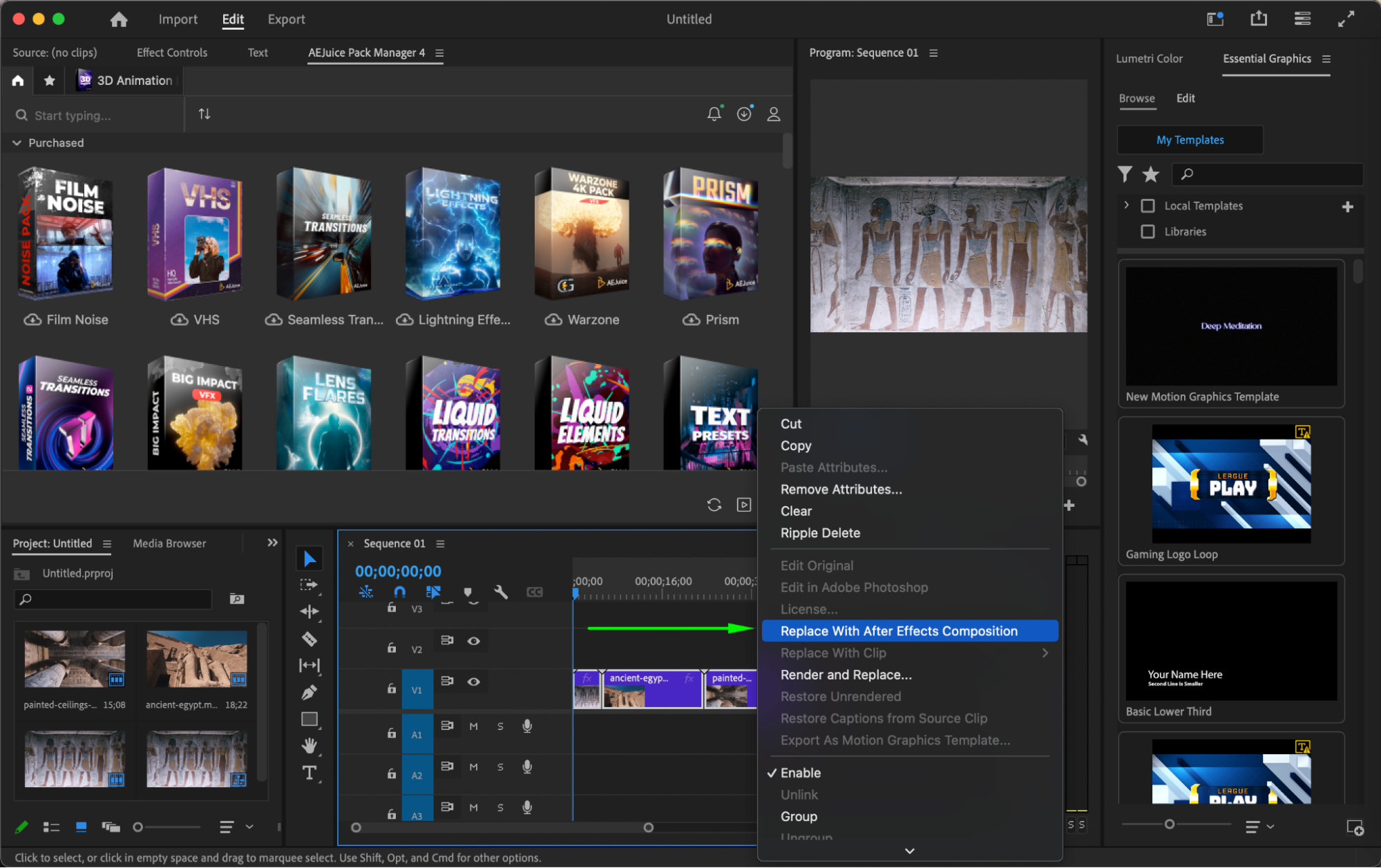 ステップ3:リンクされたAfter Effectsプロジェクトを保存する
After Effectsにプロジェクトの保存を求める画面が表示されます。保存先を選び、After Effectsファイルを保存してください。このファイルがAfter EffectsとPremiere Proをつなぐライブリンクとして機能するため、After Effectsで加えた変更はPremiere Proにも自動的に反映されます。After Effectsファイルは、プロジェクトファイル内の分かりやすくアクセスしやすい場所に整理しておきましょう。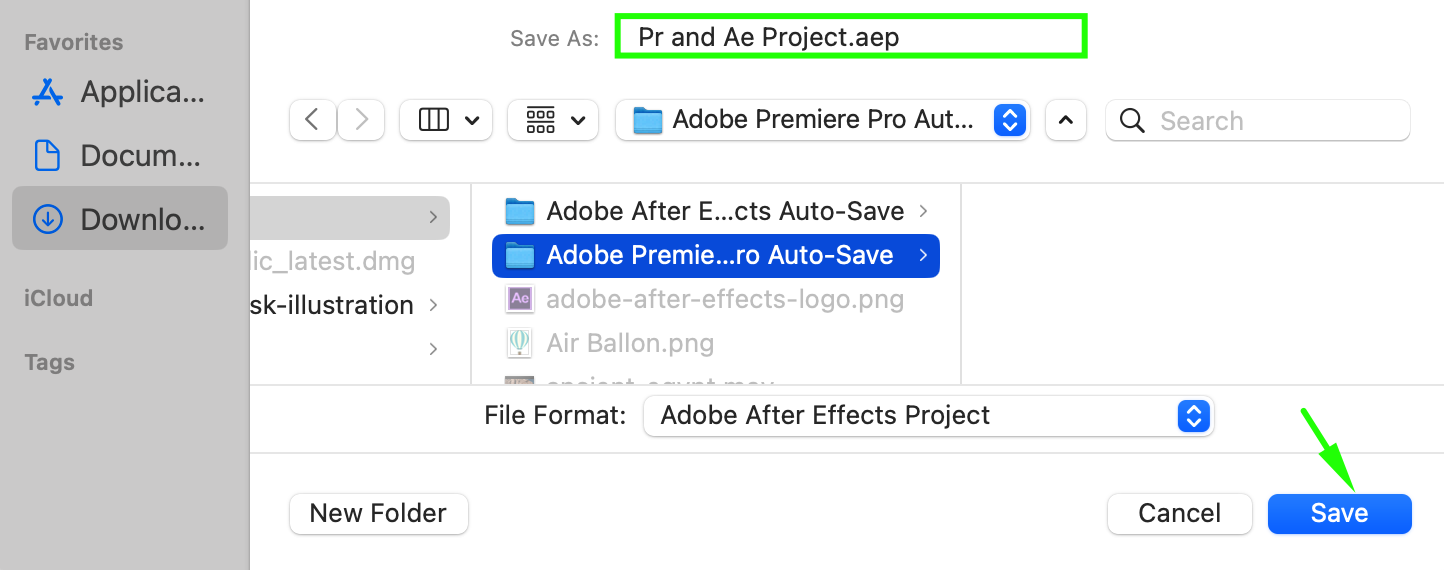 ステップ4:After Effectsでエフェクトや編集を追加する
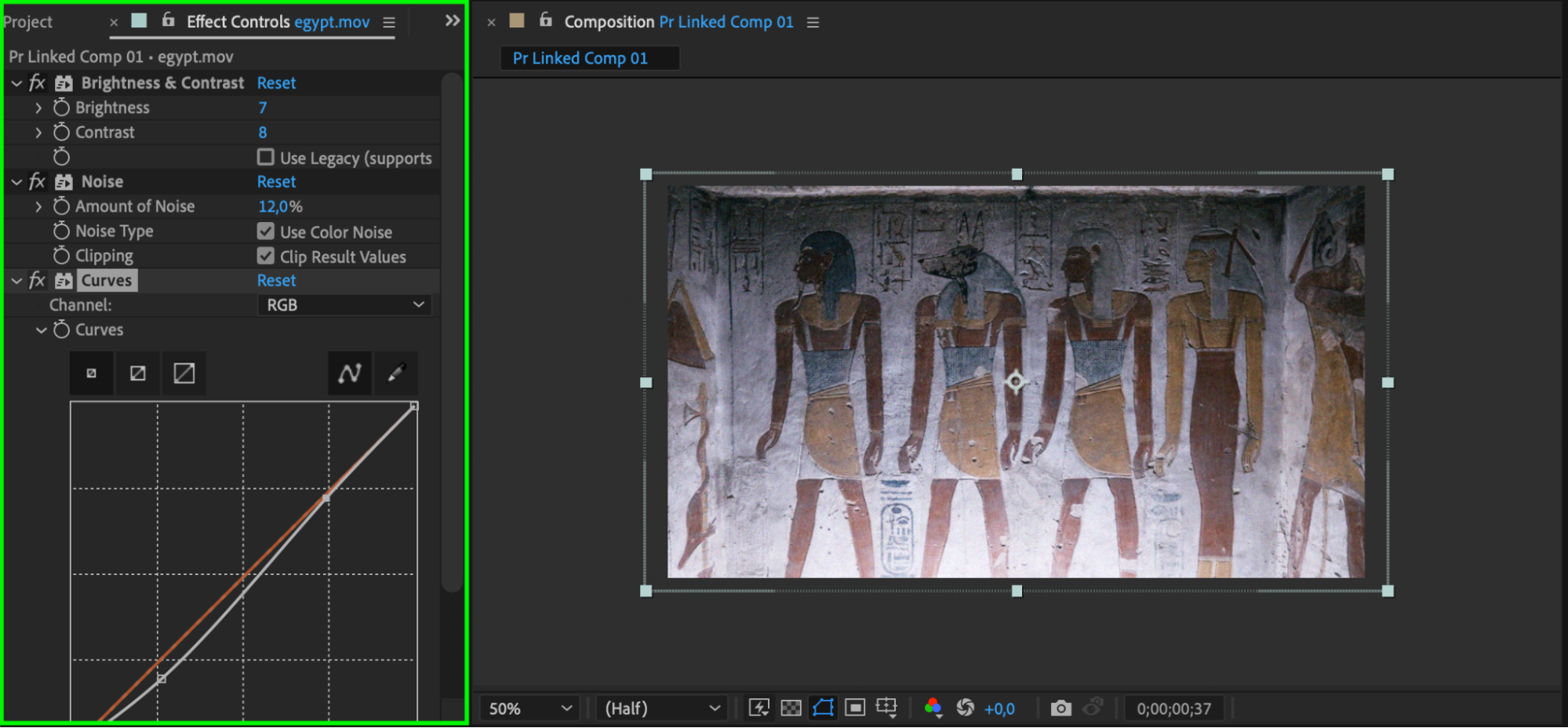
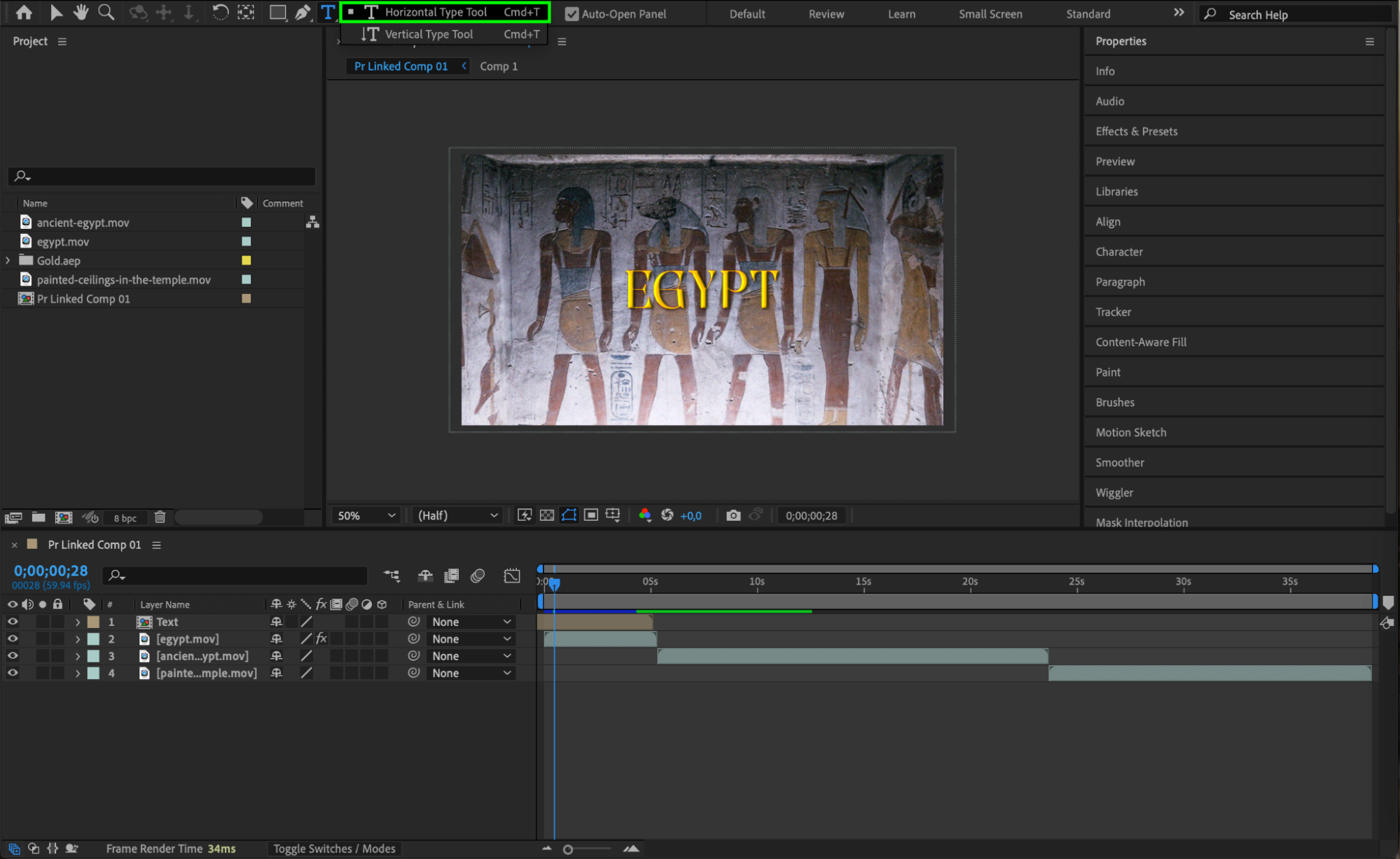
クリップがAfter Effectsにリンクされたら、エフェクト、テキスト、アニメーションなど、さまざまな演出を追加できます。たとえばカラーグレーディング、モーショングラフィックス、特殊なトランジションを加えると、クリップをより印象的に仕上げられます。コンポジションはリンクされているため、変更内容はPremiere Proにも自動的に反映されます。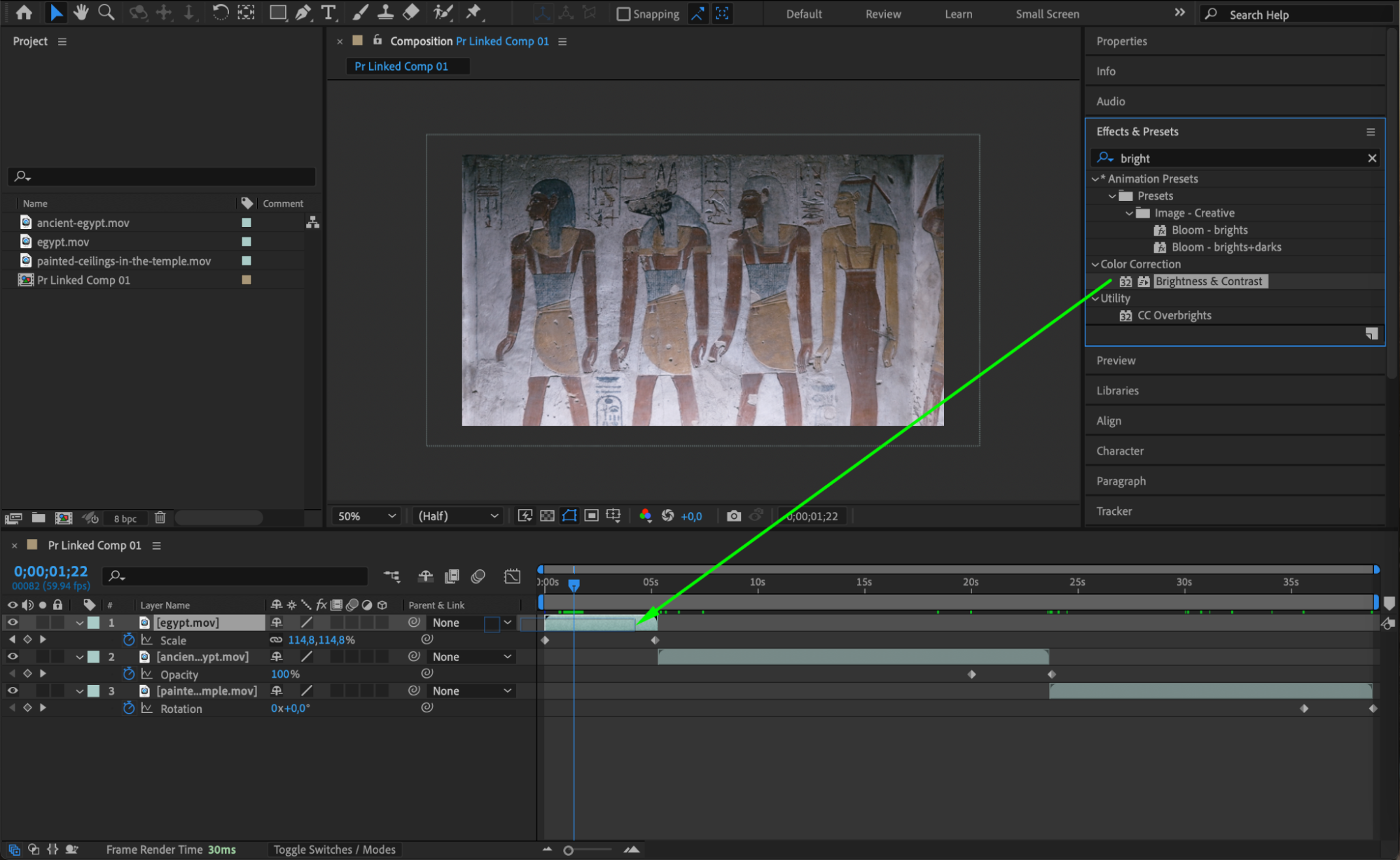
 ステップ5:Premiere Proで更新後のコンポジションをプレビューする
Premiere Proに戻り、更新されたコンポジションをプレビューして、意図した仕上がりになっているか確認します。編集済みのAfter EffectsコンポジションがPremiere Proのタイムラインに表示され、変更内容をリアルタイムで確認できます。この連携により、クリップを再度読み込むことなく、仕上がりの確認や最終調整を行えます。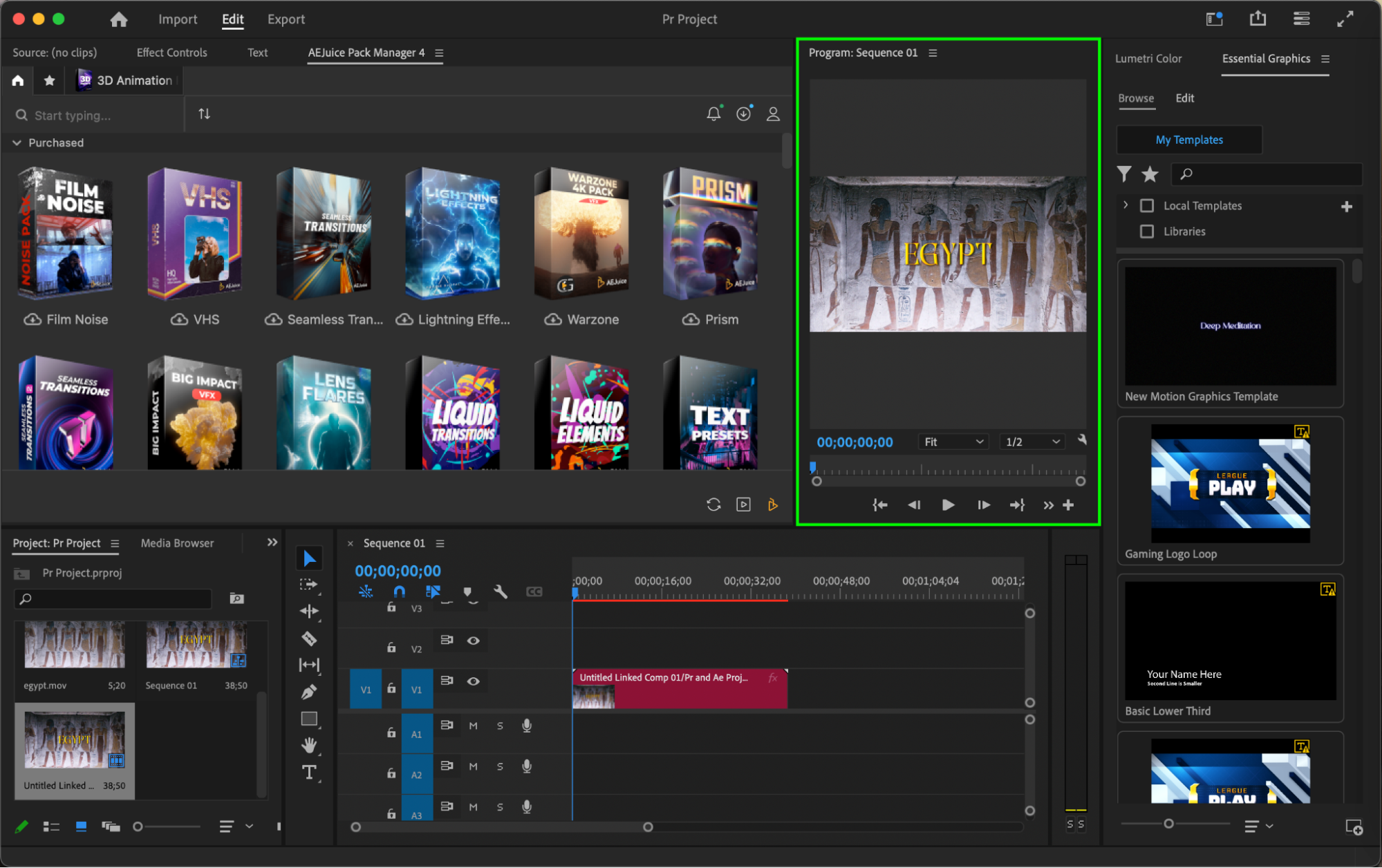 ステップ6:完成したプロジェクトをレンダリングして書き出す
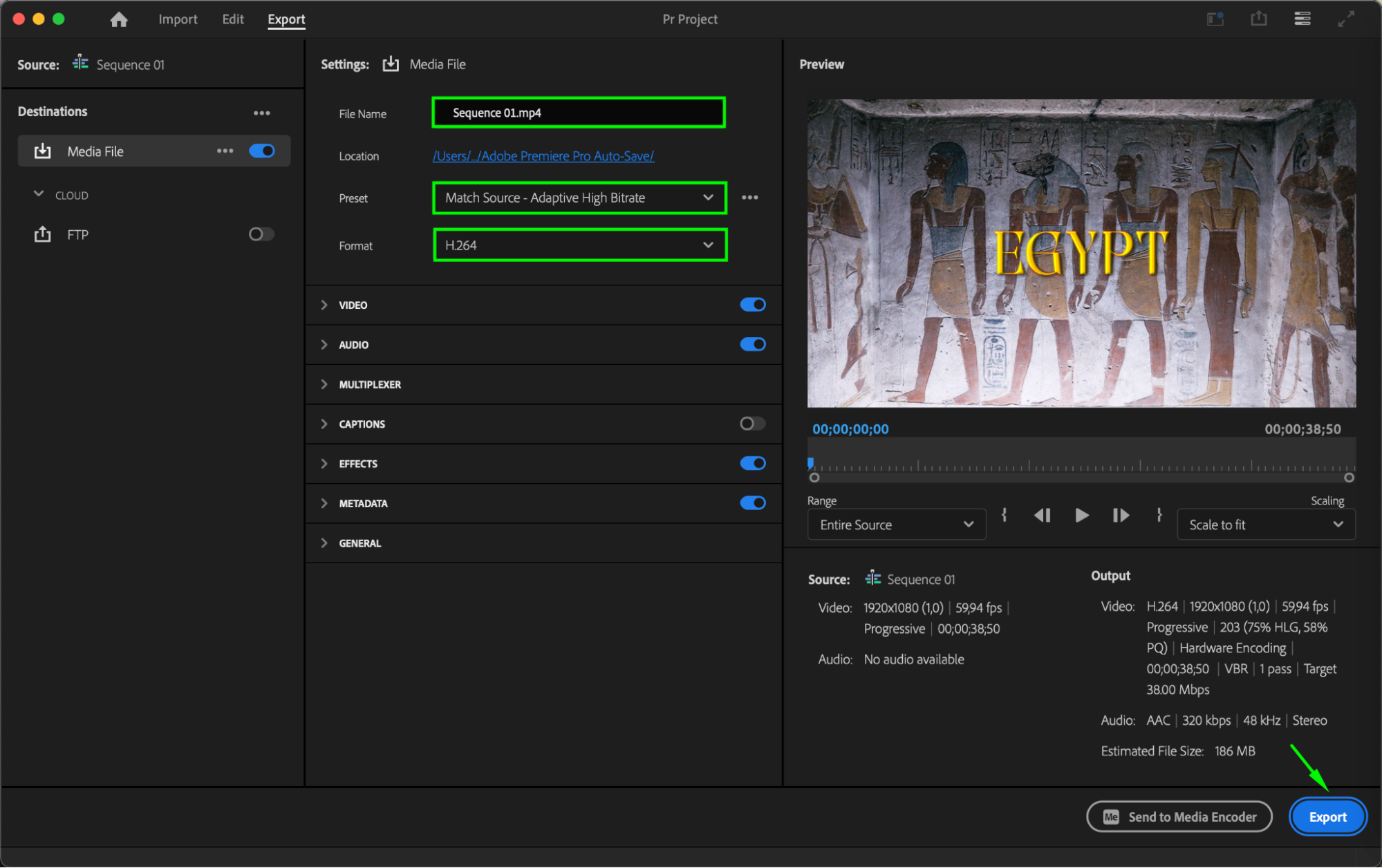
編集内容に問題がなければ、Premiere ProでFile > Export > Mediaを選択し、完成したプロジェクトをレンダリングします。希望する書き出し設定を選ぶと、After Effectsで加えた演出を含むクリップが最終レンダリングに反映されます。このワークフローを活用すれば、洗練されたプロ品質のプロジェクトに仕上げられます。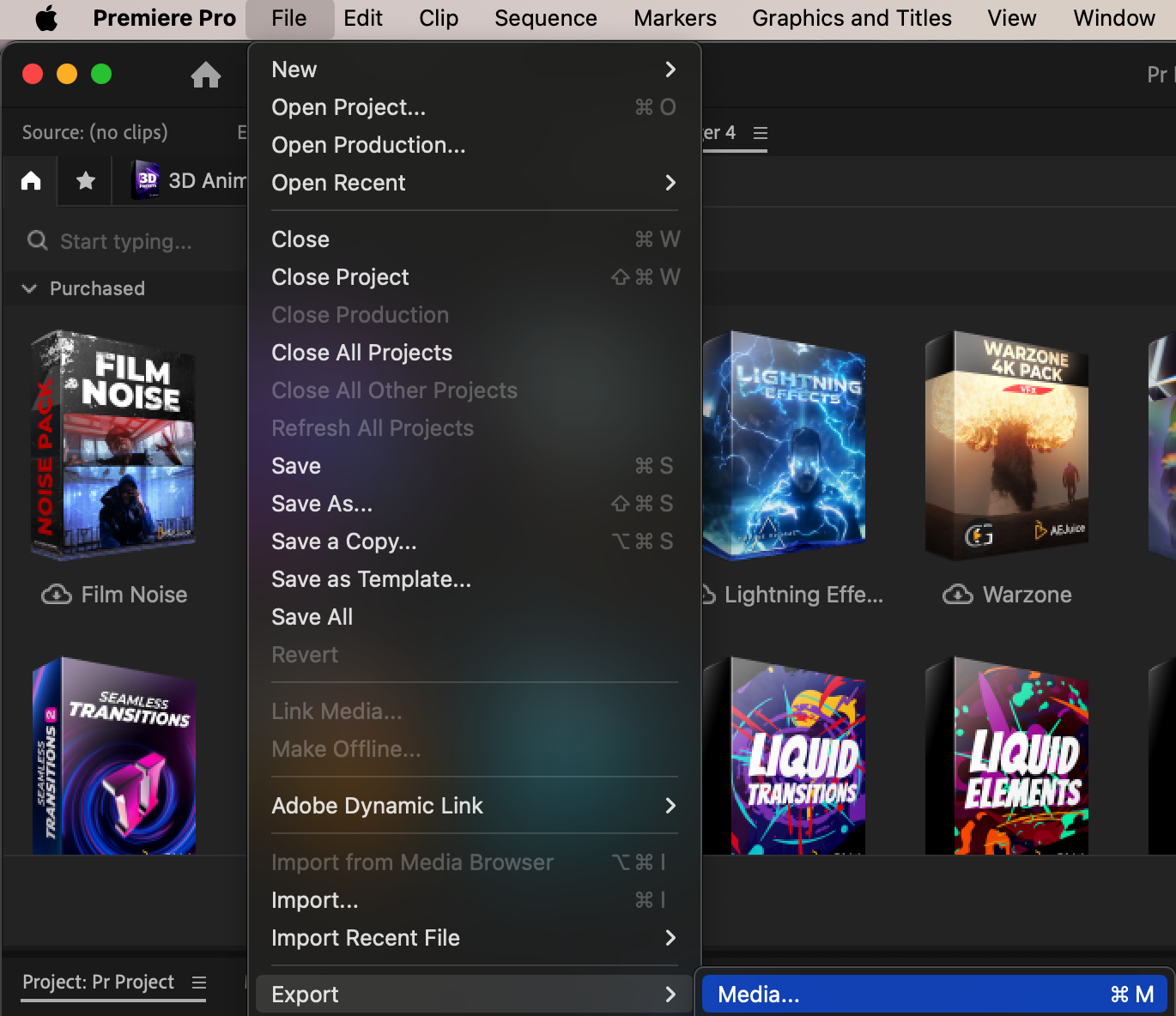
 まとめ
まとめ
“Replace with After Effects Composition”機能を使えば、Premiere ProとAfter Effectsをシームレスに連携し、それぞれの強みを組み合わせられます。今回の手順を活用して編集作業を効率化し、パワフルなエフェクトやアニメーションでプロジェクトのクオリティを高めましょう。
Our Bestsellers
Our Bestsellers


