
After Effectsでなめらかな動画エンディングを作る
はじめに – スムーズなトランジションとテキストで動画を締めくくる方法
このガイドでは、After Effectsでプロフェッショナルな仕上がりの動画エンディングを作る方法を紹介します。以下のシンプルな手順に沿って進めるだけで、動画にフェードアウト効果を追加し、テキストアニメーションを入れ、最後のシーンに演出的なテクスチャを加えることができます。
Step 1: プロジェクトを開く
最初のステップは、After Effectsのプロジェクトを開くことです。新しい動画から始める場合は、映像素材やアニメーションをタイムラインに読み込みましょう。動画の仕上げの作業に取りかかれる状態にしておいてください。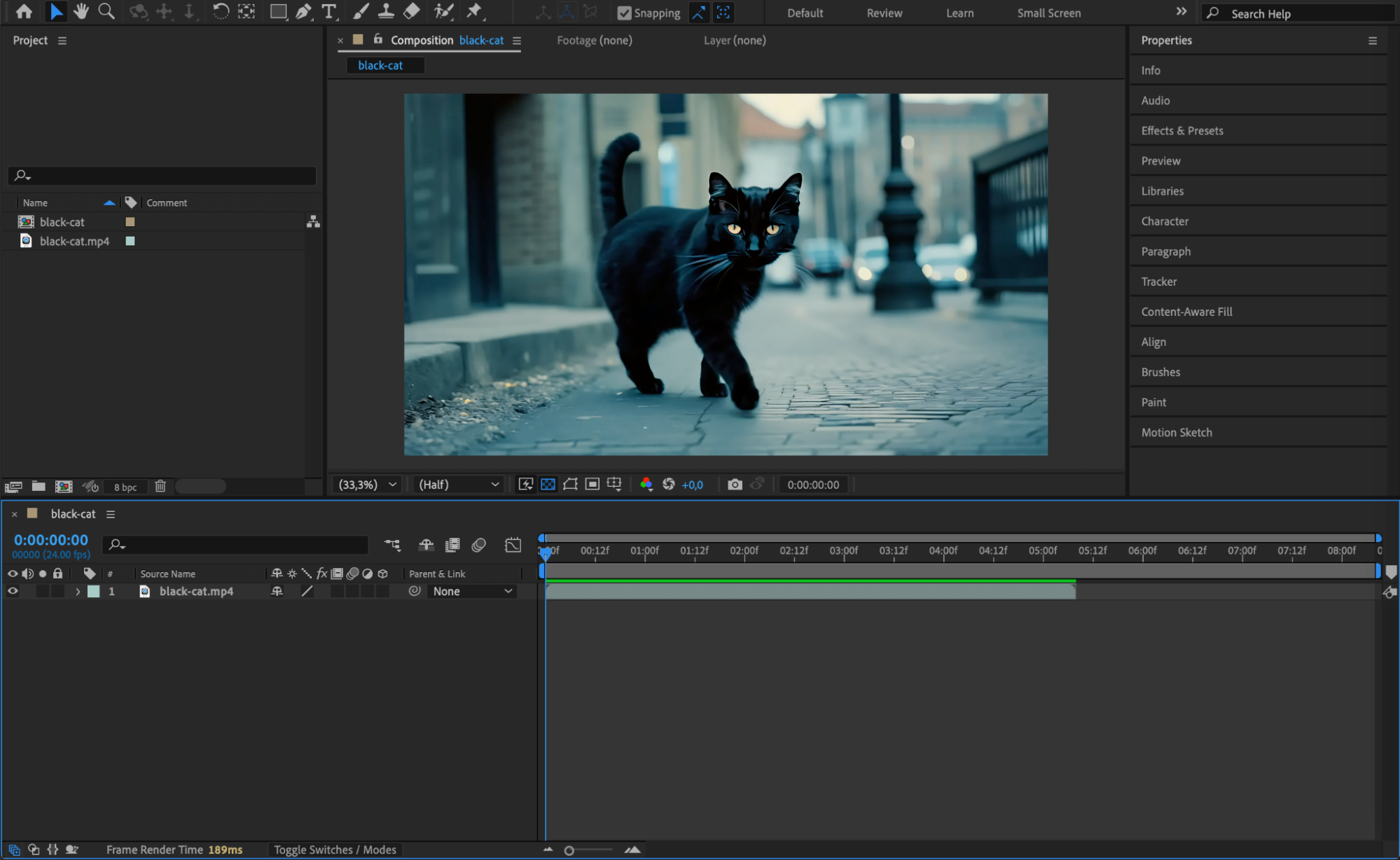 Step 2: 単色背景(Solid)を追加する
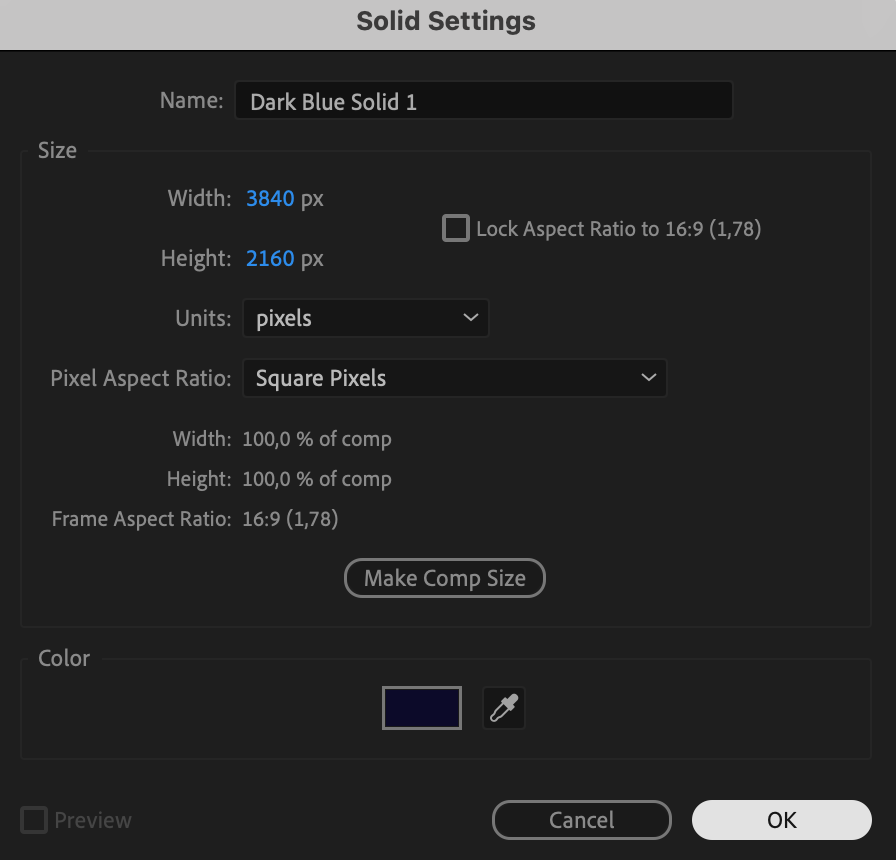
次に、Layer > New > Solidを選択し、背景の色を選びます。このSolidレイヤーが、動画のエンディング部分の背景になります。動画に合う色を選んでも良いですし、エンディングへ向けて暗めのトーンを選んでも良いでしょう。
 Step 3: Solidレイヤーを配置する
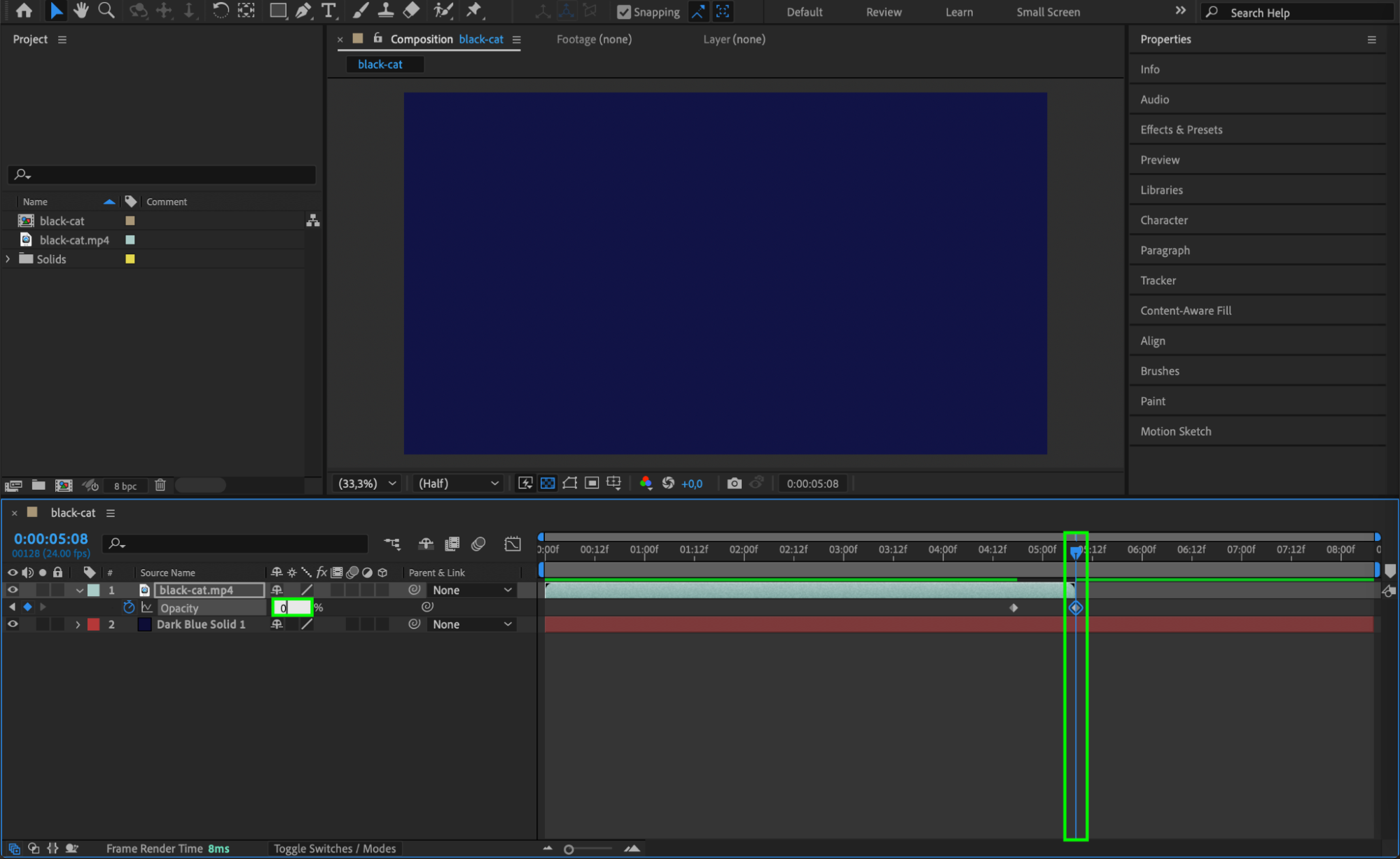
タイムライン上で、Solidレイヤーを動画レイヤーの下に配置します。次に、動画レイヤーのOpacityをアニメーションさせます。動画を終わらせたいポイントでOpacityを100%に設定し、その数フレーム後に0%までキーフレームを打ちます。これでなめらかなフェードアウト効果が作れます。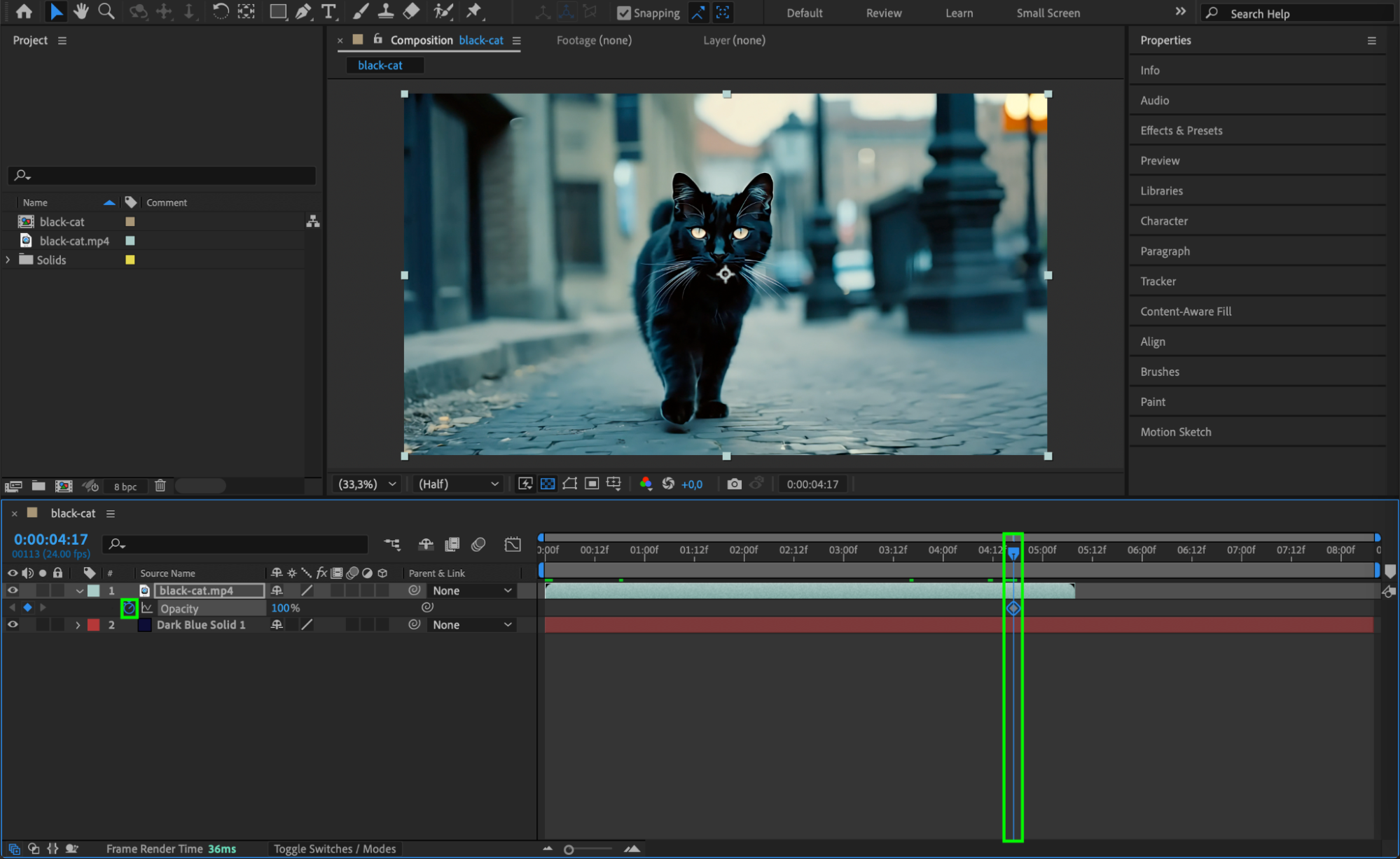
 Step 4: Easy Easeを適用する
トランジションをなめらかにするには、作成したキーフレームを選択して右クリックします。Keyframe Assistant > Easy Easeを選択しましょう。これでフェードアウト効果がより滑らかになり、自然なトランジションに見えるようになります。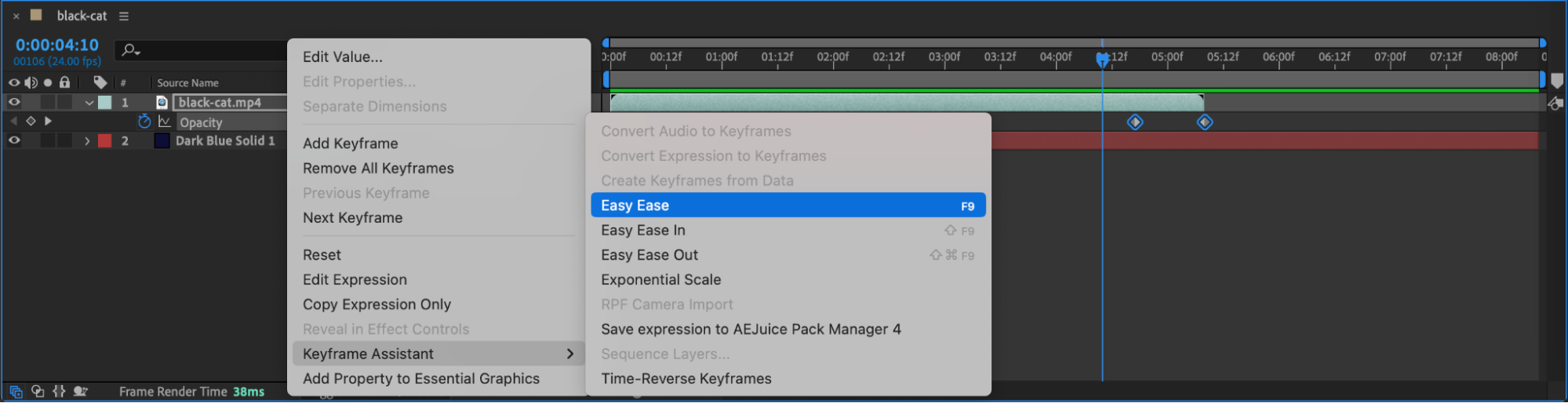 Step 5: Solidにノイズエフェクトを追加する
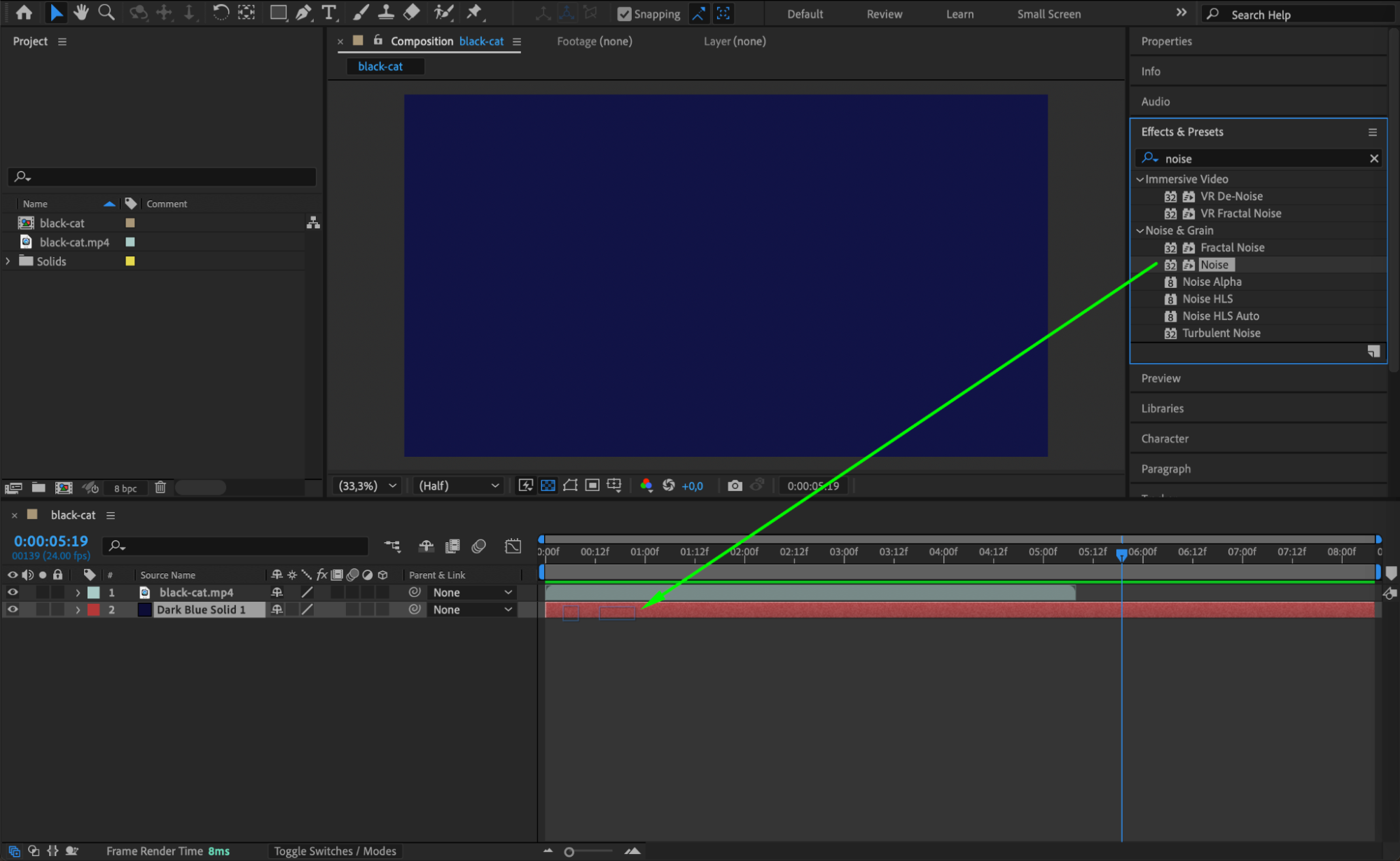
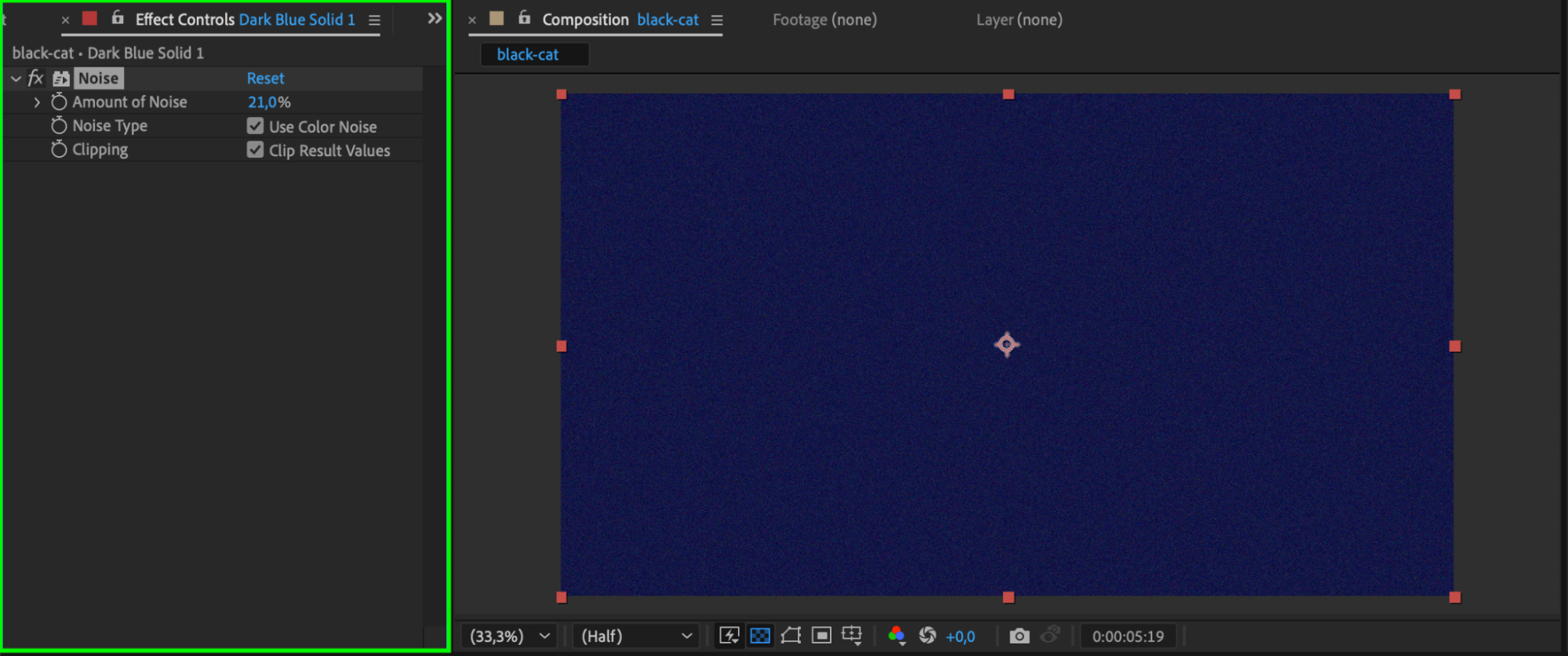
Solid背景に質感を加えるには、Noiseエフェクトを適用します。Effect > Noise & Grain > Noiseを選び、お好みで設定を調整してください。このエフェクトによって粒子感や質感が加わり、背景がより映画的な雰囲気になります。
 Step 6: エンディング用のテキストを追加する
次に、Text Tool(Ctrl/Cmd + T)を使って、動画の最後に表示したいテキストを追加します。CTA(行動喚起)、クレジット、簡単なメッセージなど、内容は自由です。動画が終わるまでの間、必要な長さだけ表示されるようテキストレイヤーの長さを設定しましょう。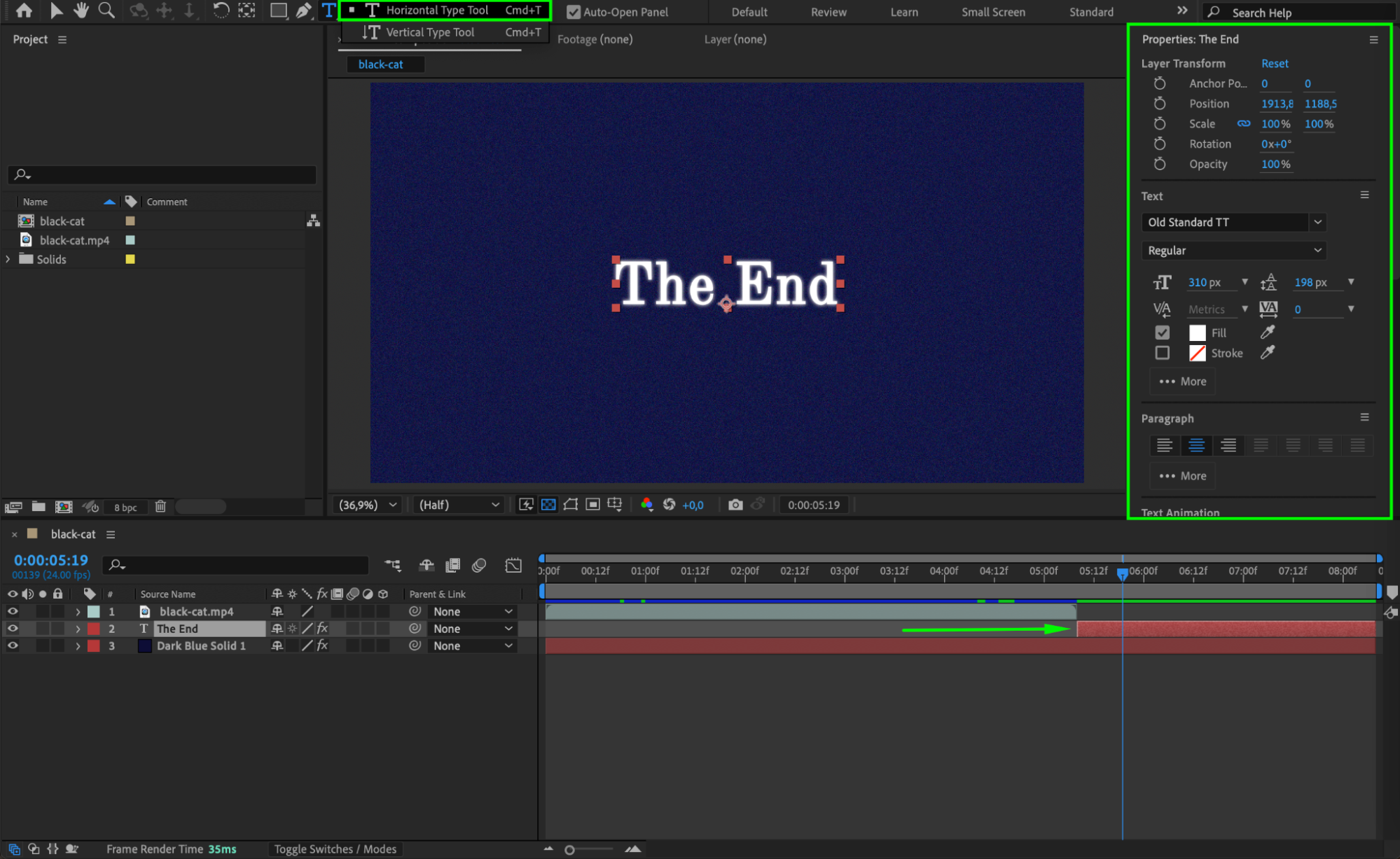 Step 7: テキストをアニメーションさせる
プロフェッショナルな仕上がりにするには、Typewriterプリセットを使ってテキストをアニメーションさせるか、オリジナルのアニメーションを作成しましょう。Typewriterプリセットは、Effects & Presetsパネルから見つけられます。テキストに適用し、動画のスタイルに合わせてタイミングを調整してください。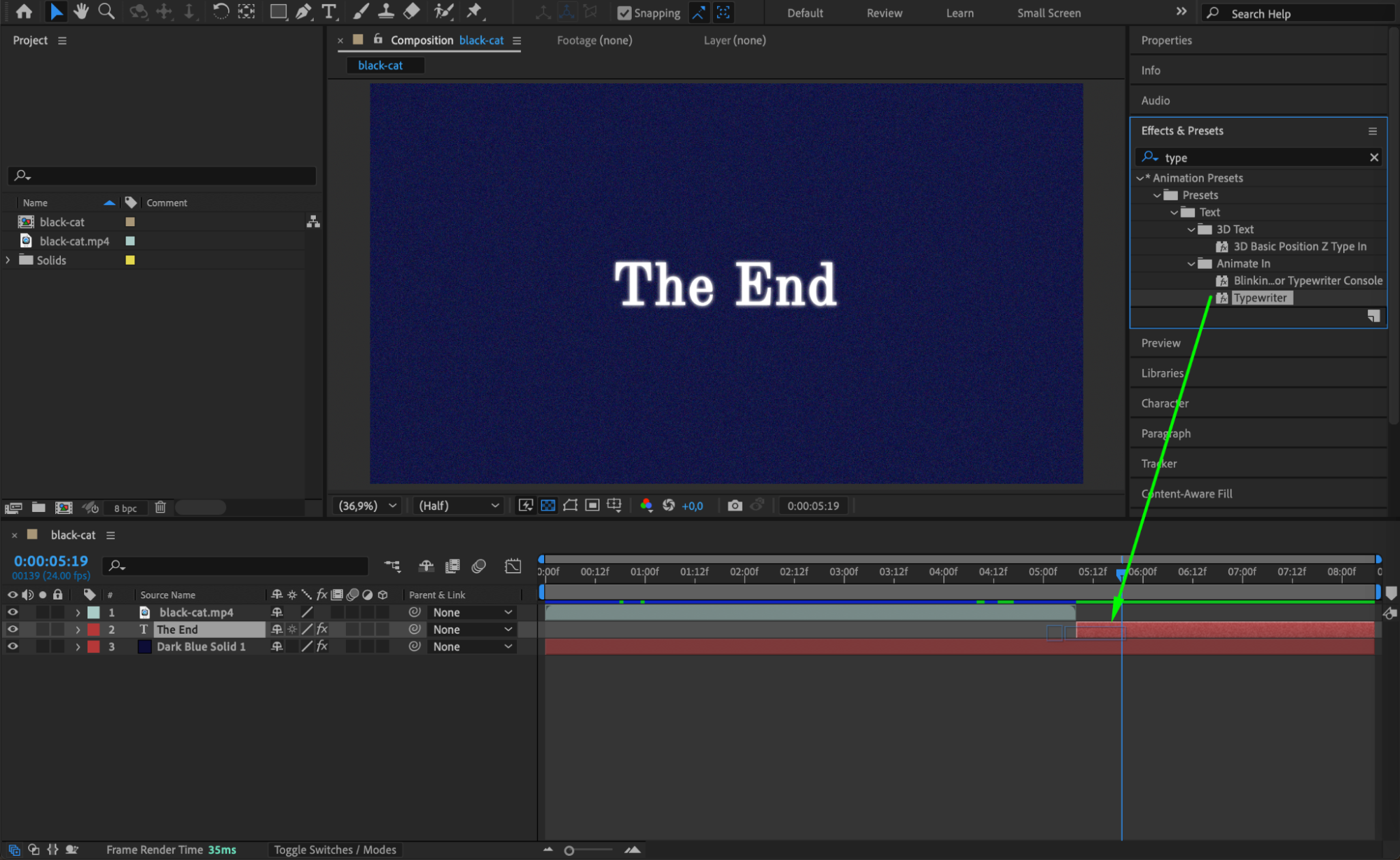
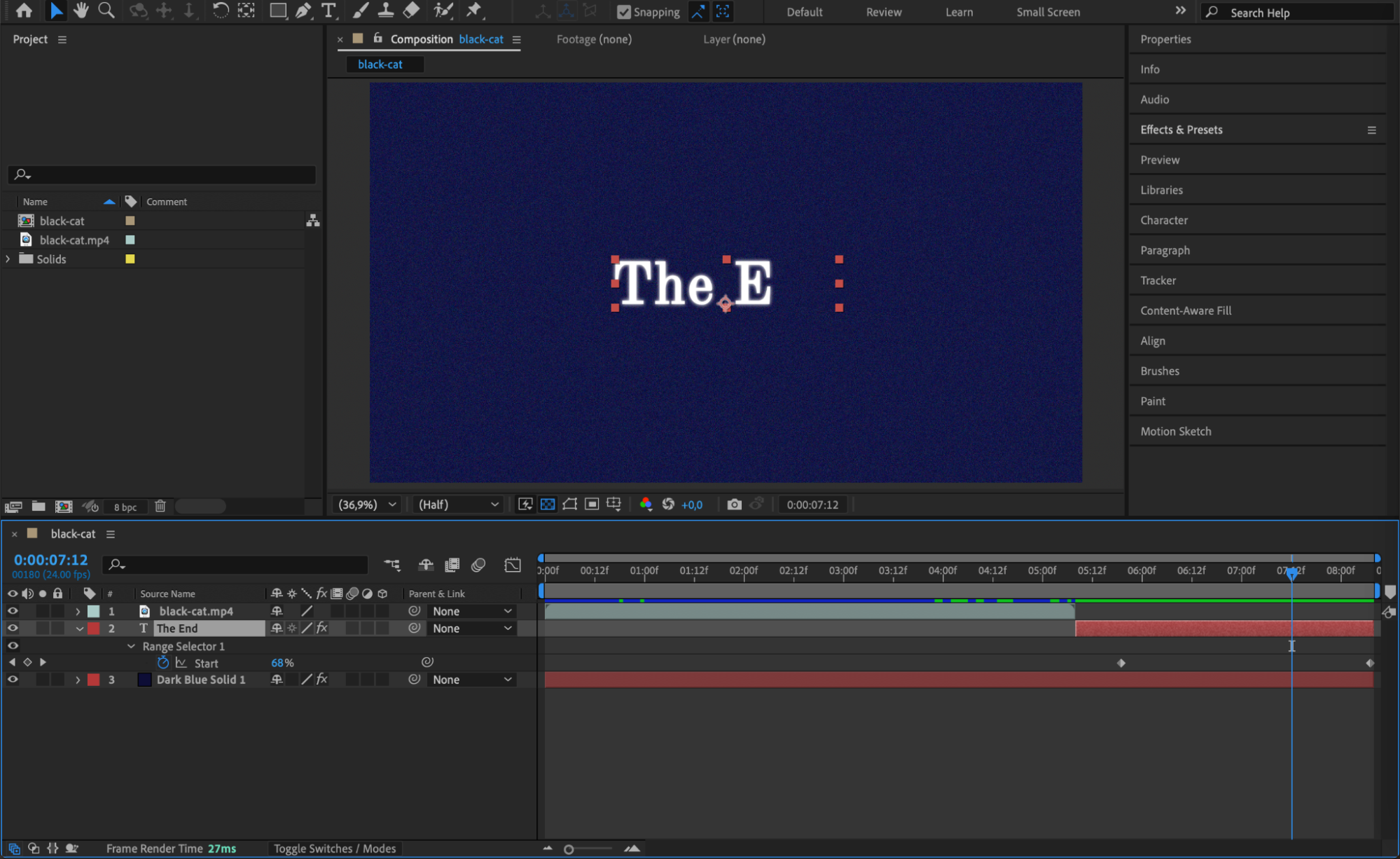 Step 8: プレビューしてレイヤーを編集する
すべての要素を追加し終えたら、シーケンスを再生し、Previewパネルで全体の見た目を確認しましょう。なめらかで一体感のあるエンディングになるよう、必要に応じてタイミングやアニメーションを調整してください。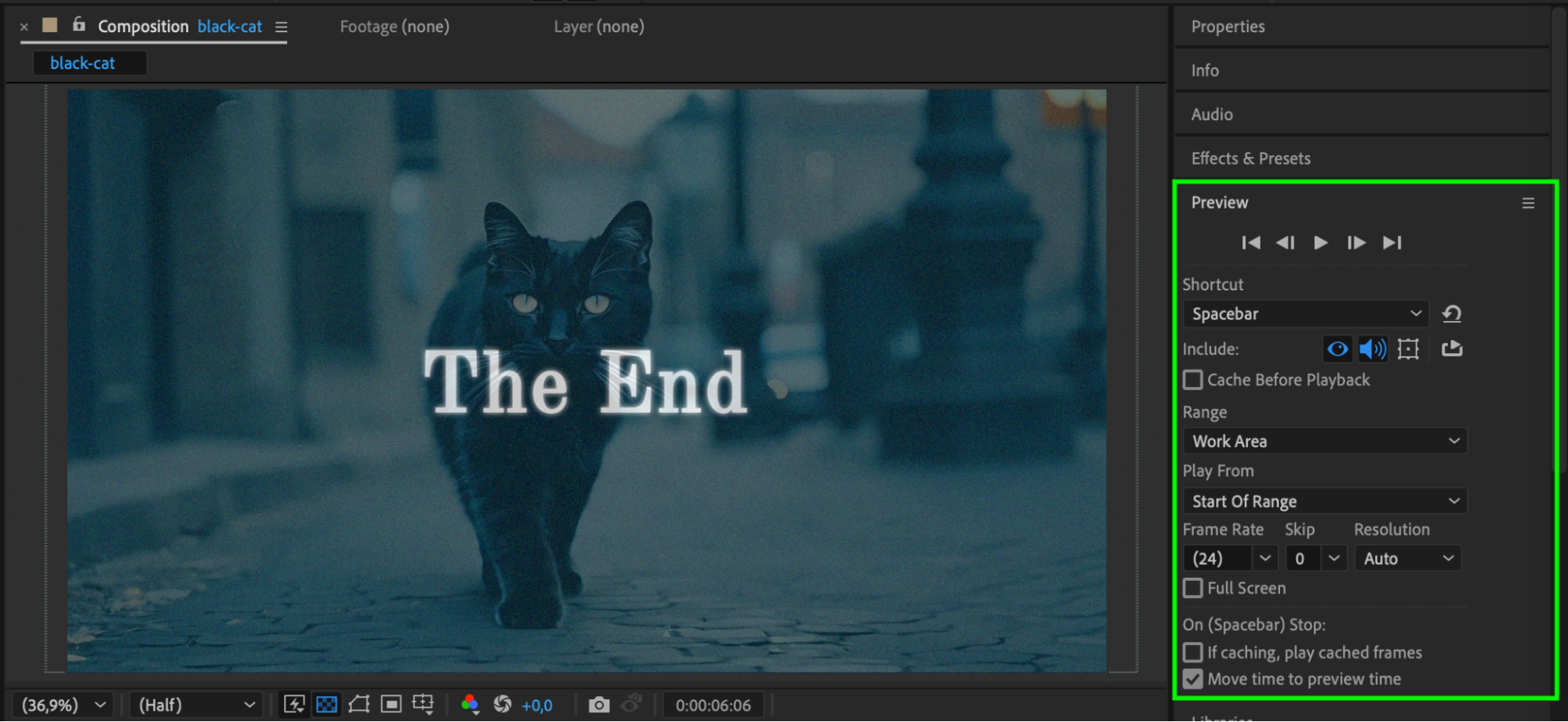
Step 9: 動画をレンダリングする
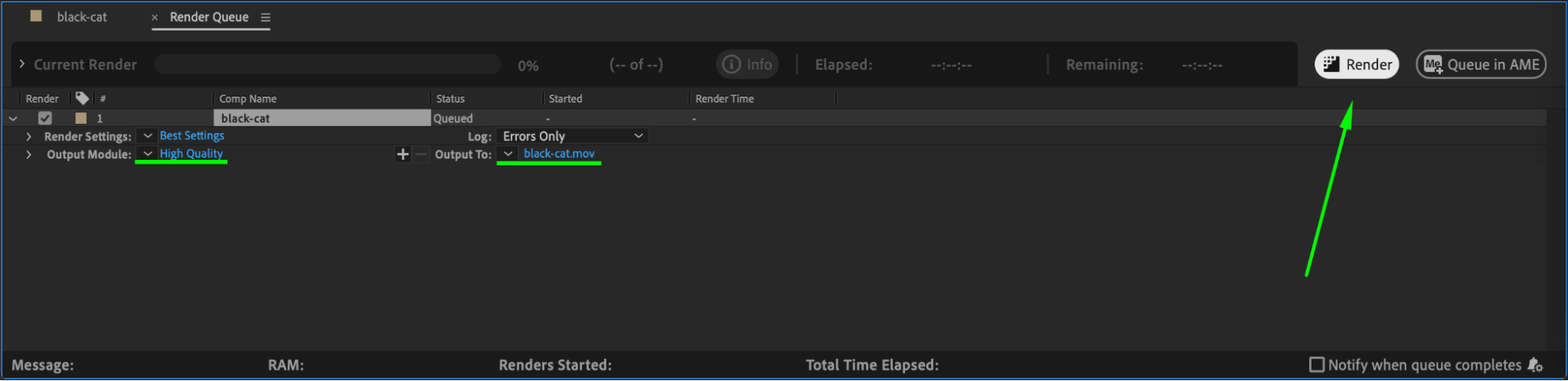
最後に、動画のエンディングに満足したら、Composition > Add to Render Queueでプロジェクトを書き出します。希望の出力形式と品質を設定し、Renderをクリックして動画を保存しましょう。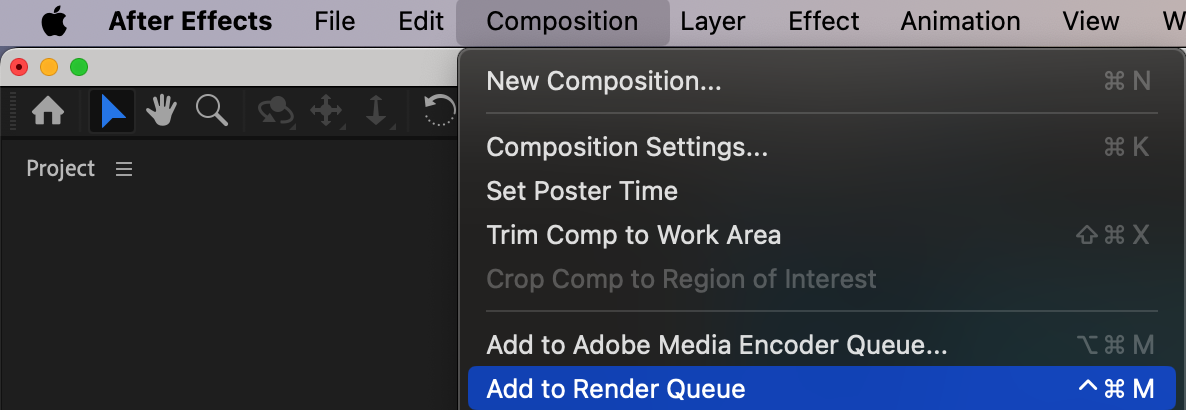
 まとめ
まとめ
これらの手順に沿えば、After Effectsで洗練されたプロフェッショナルな動画エンディングを作ることができます。シンプルなフェードアウトでも、演出的なテキストアニメーションでも、これらのテクニックを使えば動画をなめらかに締めくくれます。
Our Bestsellers
Our Bestsellers


