
Adobe After Effectsで動画の画質を向上させる方法:ステップ別ガイド
はじめに – After Effectsで動画の画質を改善する
Adobe After Effectsには動画の画質を高めるためのパワフルなツールが揃っており、洗練されたプロ品質の映像に仕上げられます。ディテールのシャープ化からカラー調整、ノイズ除去まで、さまざまな処理を行うことで、動画をより美しく印象的にできます。ここでは、After Effectsで動画の画質を向上させる方法を詳しく解説します。
ステップ1:映像素材を読み込む
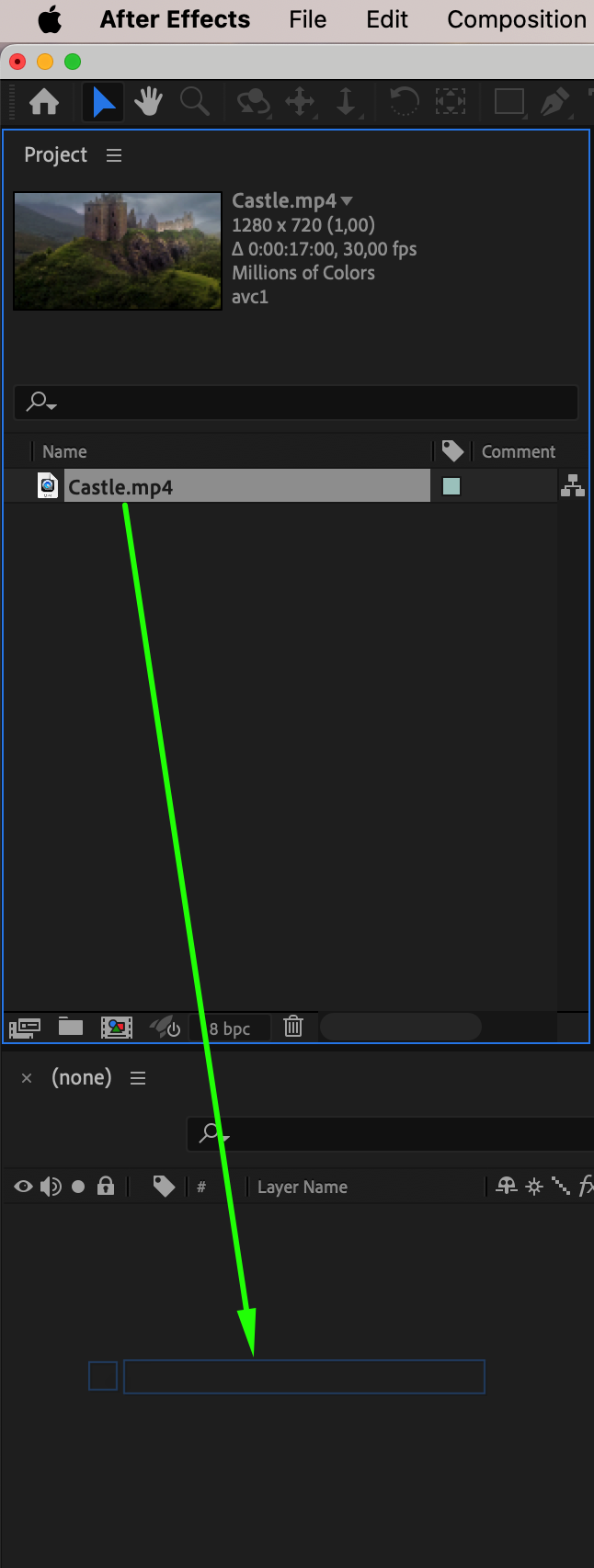
まずAfter Effectsを開き、動画ファイルを読み込みます。File > Import > Fileを選択して動画を指定し、タイムラインへドラッグして新しいコンポジションを作成します。これで画質改善に必要なツールへアクセスでき、動画を編集する準備が整います。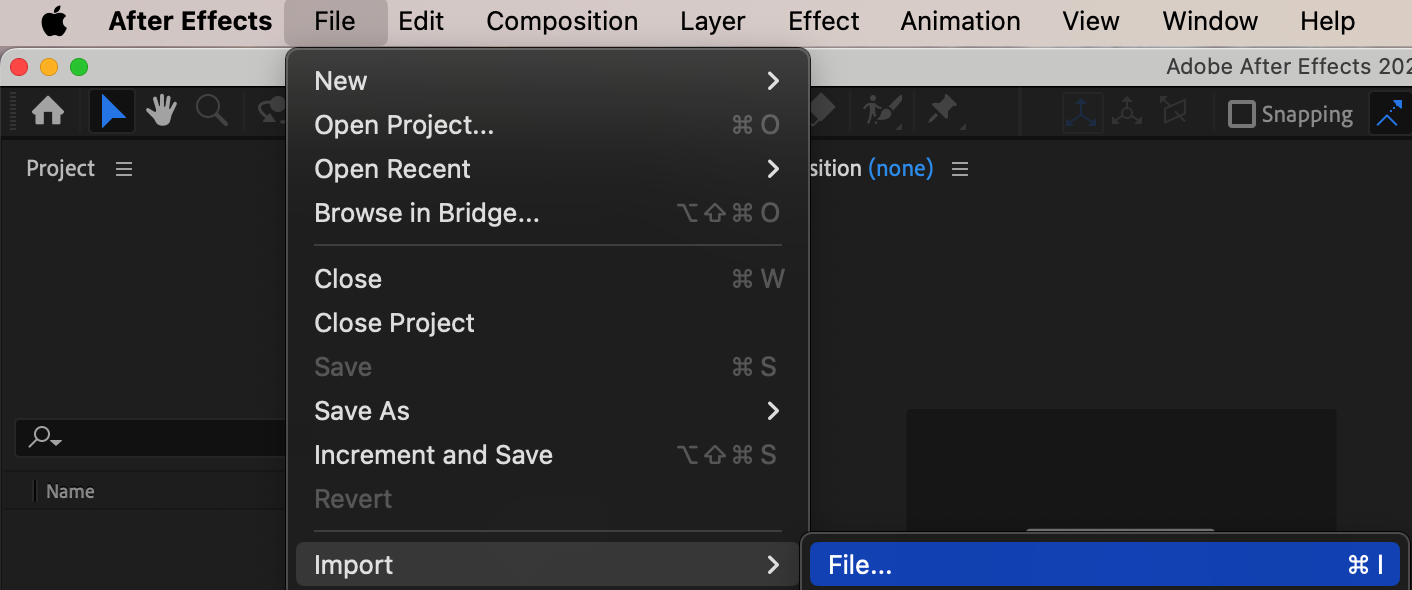
 ステップ2:Lumetri Colorエフェクトでカラーを補正する
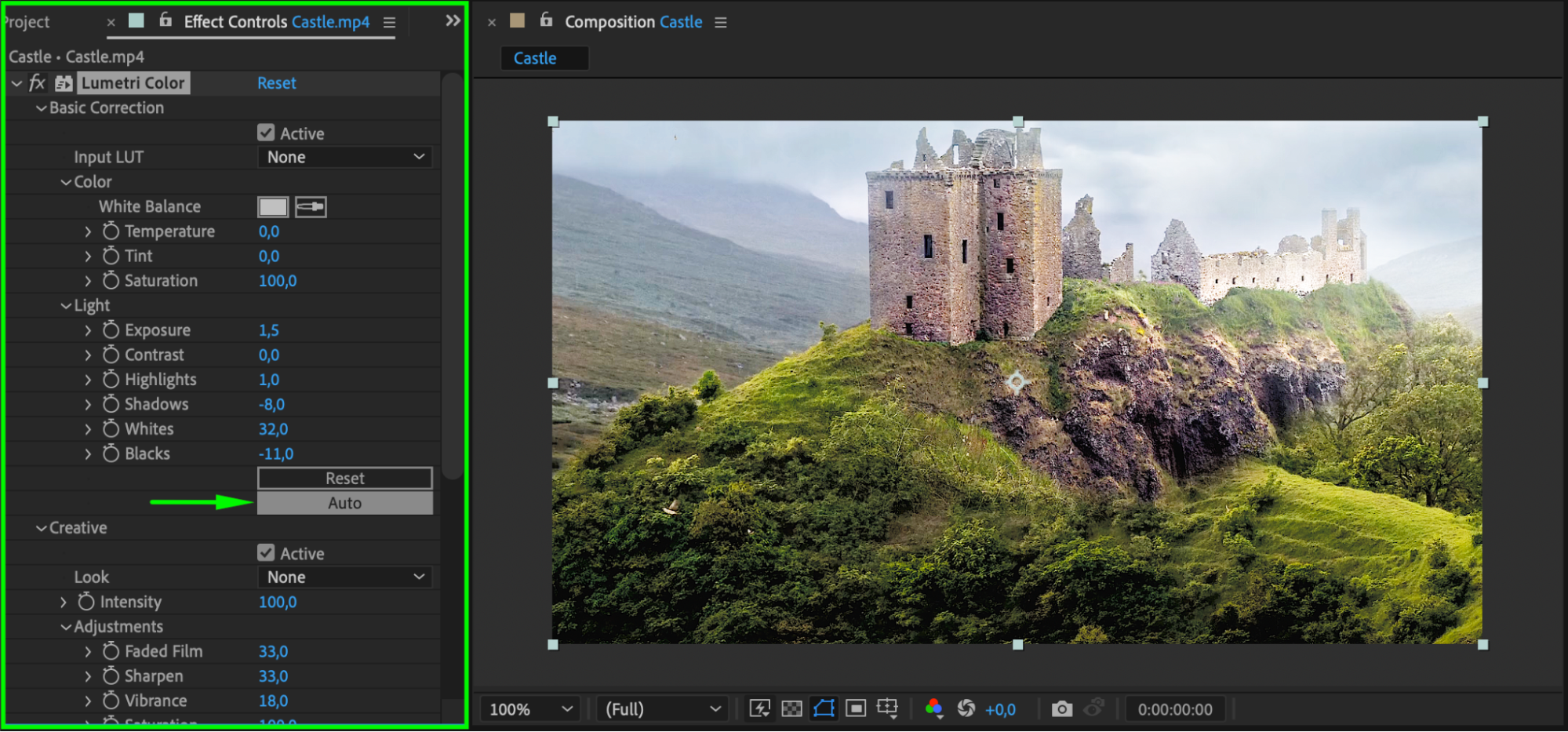
カラーを補正し、明るさやコントラストを調整するには、Lumetri Colorエフェクトを適用します。Effect > Color Correction > Lumetri Colorを選択してください。Effect ControlsパネルでExposure、Contrast、Highlights、Shadowsなどを調整し、色の正確さと奥行きを整えます。この作業によって、鮮やかでバランスの取れたカラーに仕上げられます。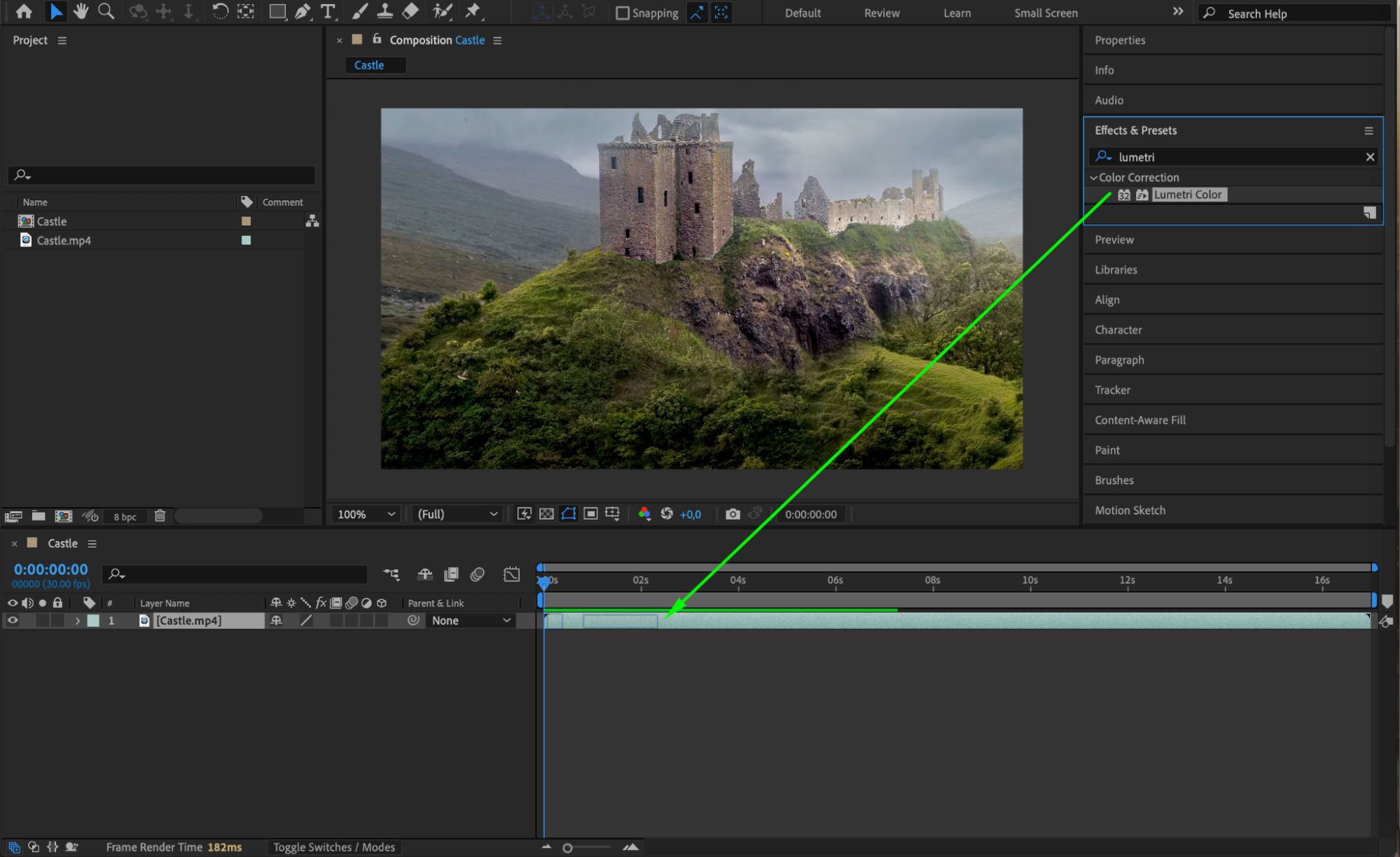
 ステップ3:動画をシャープにしてディテールを鮮明にする
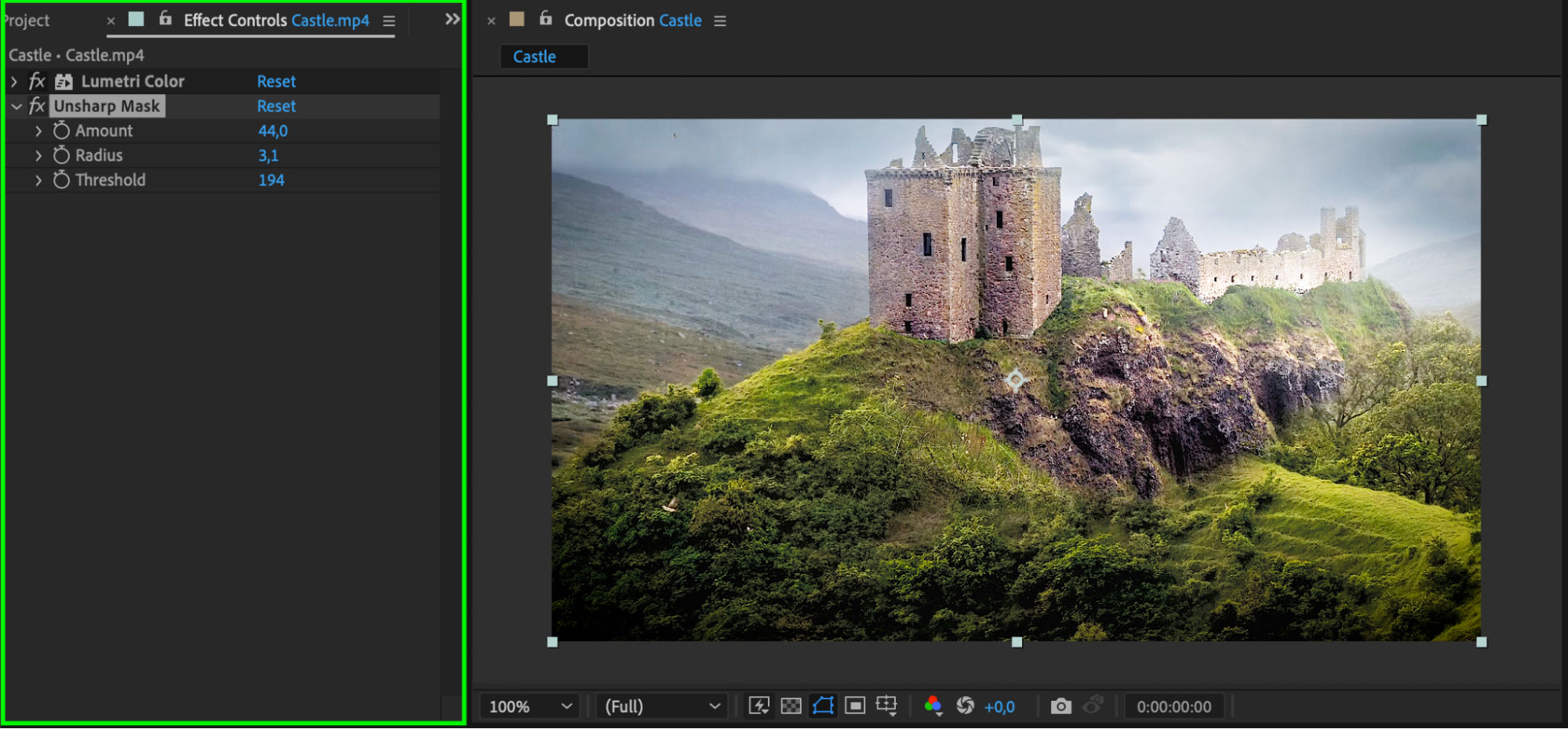
動画をシャープにするには、Effect > Blur & Sharpen > Unsharp MaskからUnsharp Maskエフェクトを適用します。Effect ControlsパネルでAmountとRadiusを調整し、アーティファクトが発生しない範囲で映像をシャープにしてください。輪郭や細部が際立ち、よりくっきりとした映像に仕上がります。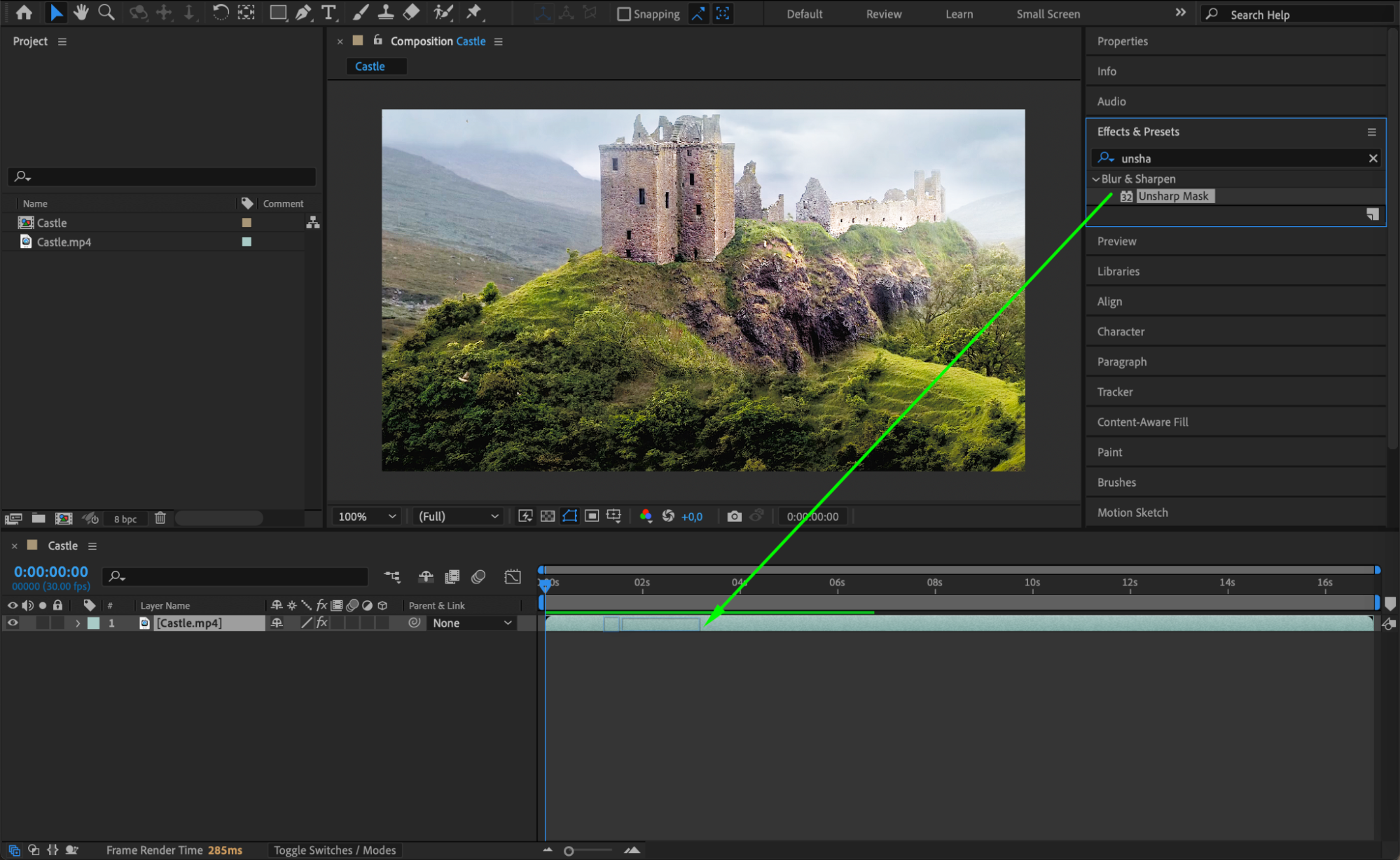
 ステップ4:ノイズを軽減してクリアな映像にする
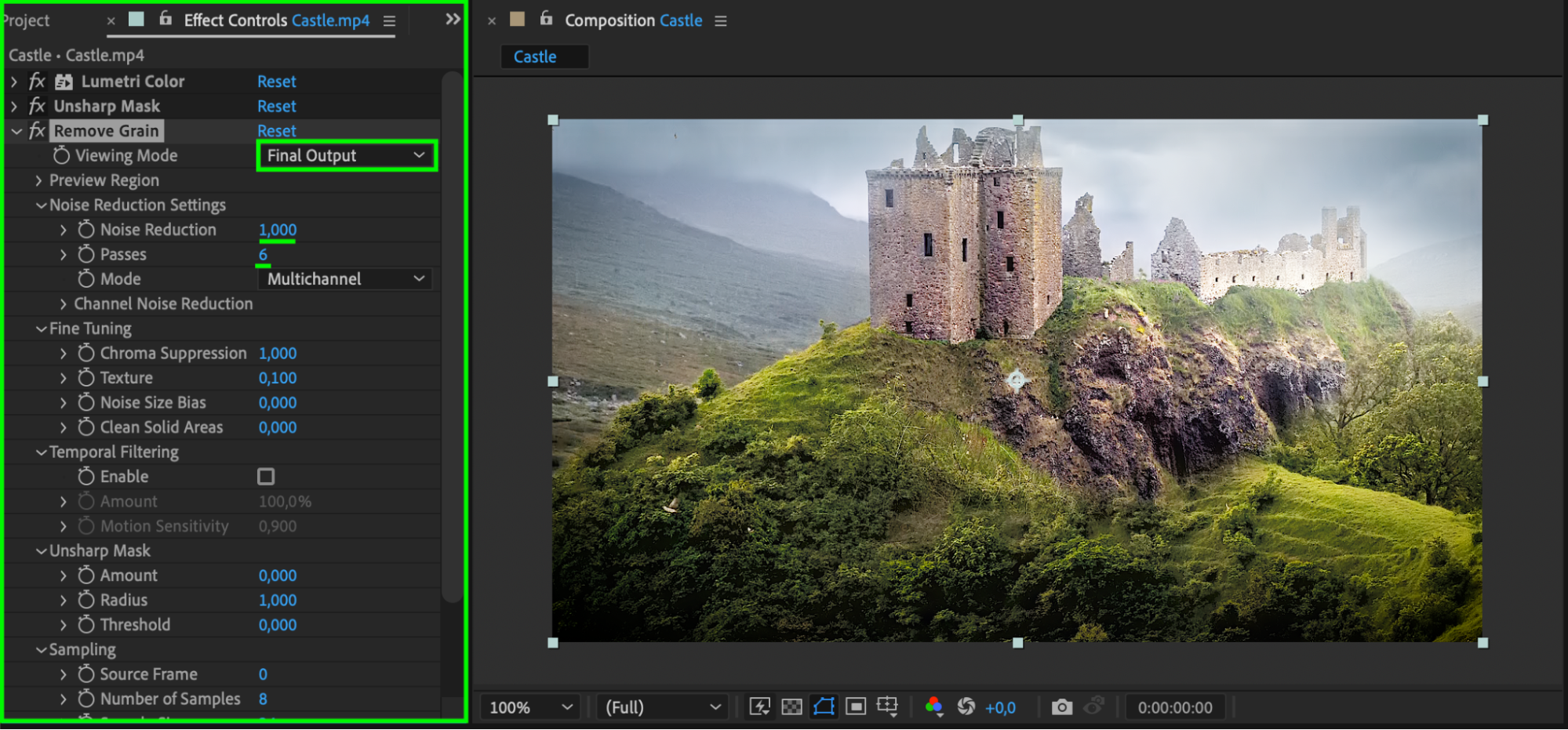
動画に不要なノイズや粒子がある場合は、Remove Grainエフェクトを適用します。Effect > Noise & Grain > Remove Grainを選択してください。このエフェクトは、ディテールを保ちながらノイズを滑らかにします。Effect ControlsパネルでNoise Reductionを調整し、映像のシャープさを維持しつつ、気になるノイズを抑えられるバランスを探しましょう。暗い場所で撮影した映像や古い映像素材には特に効果的です。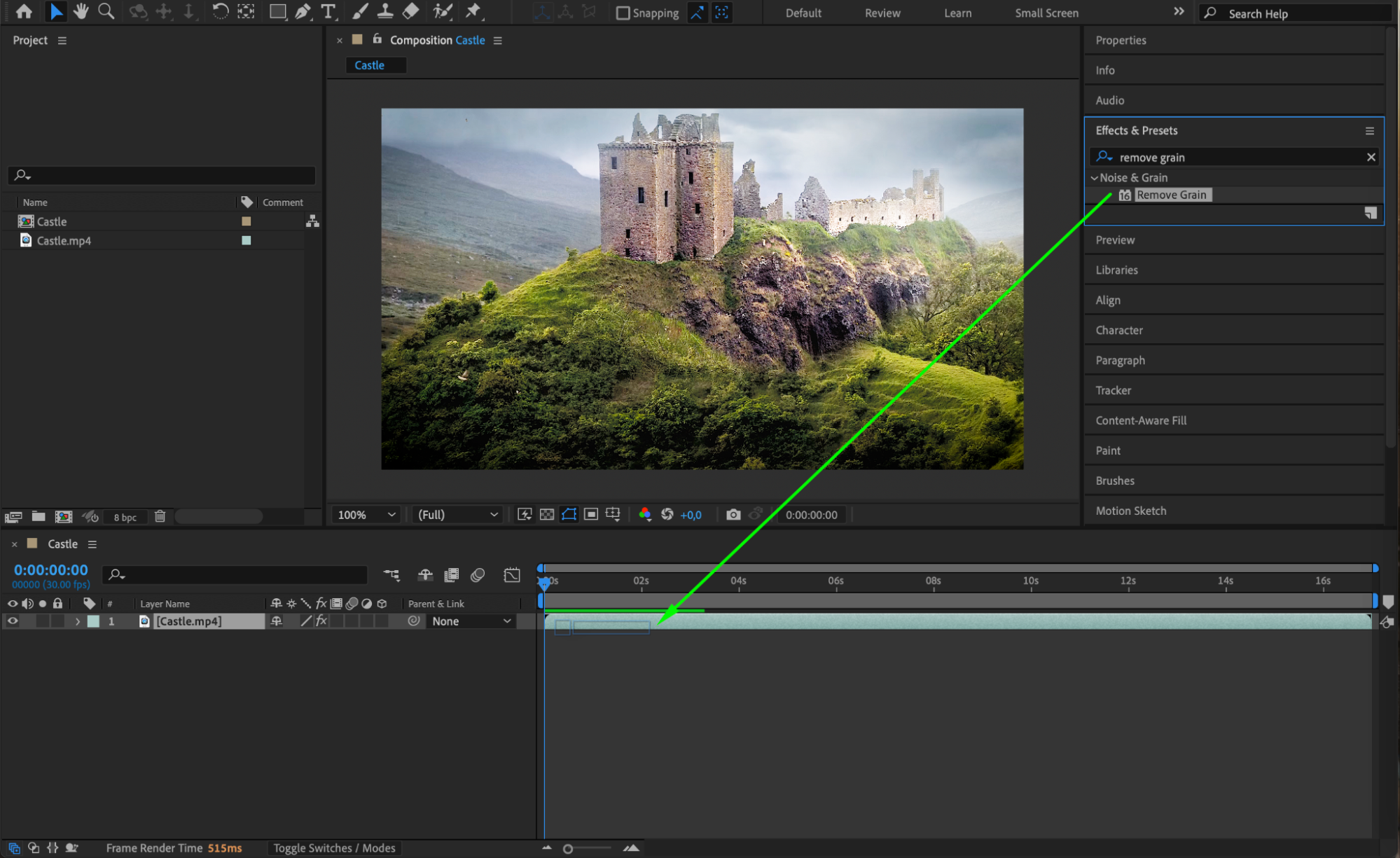
 ステップ5:解像度とフレームレートを調整する(必要な場合)
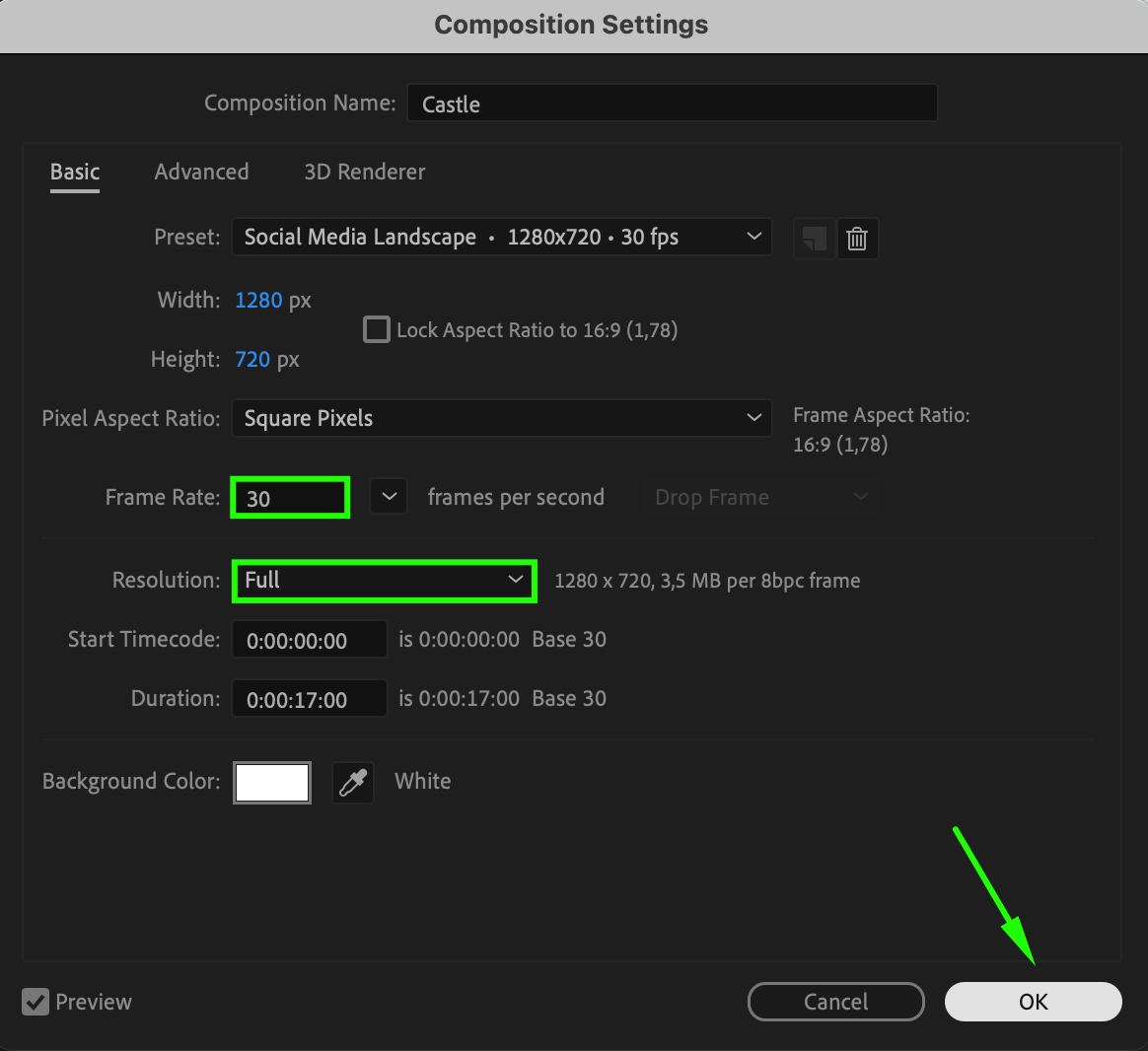
動画の画質をさらに高めるには、高い解像度と適切なフレームレートが設定されているか確認します。CompositionメニューからComposition Settingsを選択し、ResolutionとFrame Rateの両方をチェックしてください。これらを調整することで再生が滑らかになり、映像全体のクオリティも向上して、よりプロフェッショナルな仕上がりになります。
 ステップ6:変更内容をプレビューする
コンポジションを再生して、画質改善の結果を確認します。Spacebarを押して動画をプレビューし、期待どおりの画質になるよう必要に応じて調整してください。プロジェクトを完成させる前に、加えた変更が狙いどおりの効果を生んでいるか確認できます。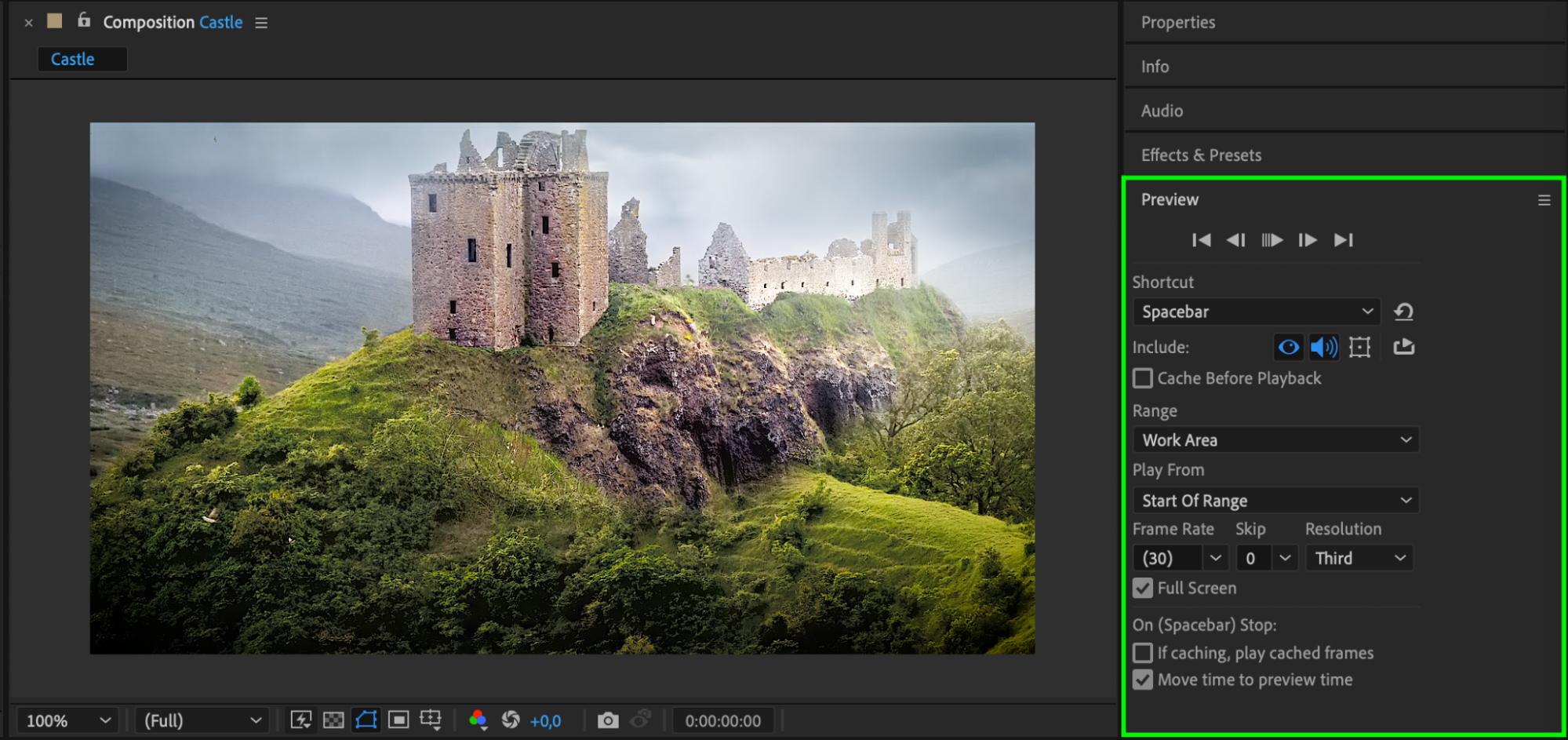 ステップ7:画質を改善した動画を書き出す
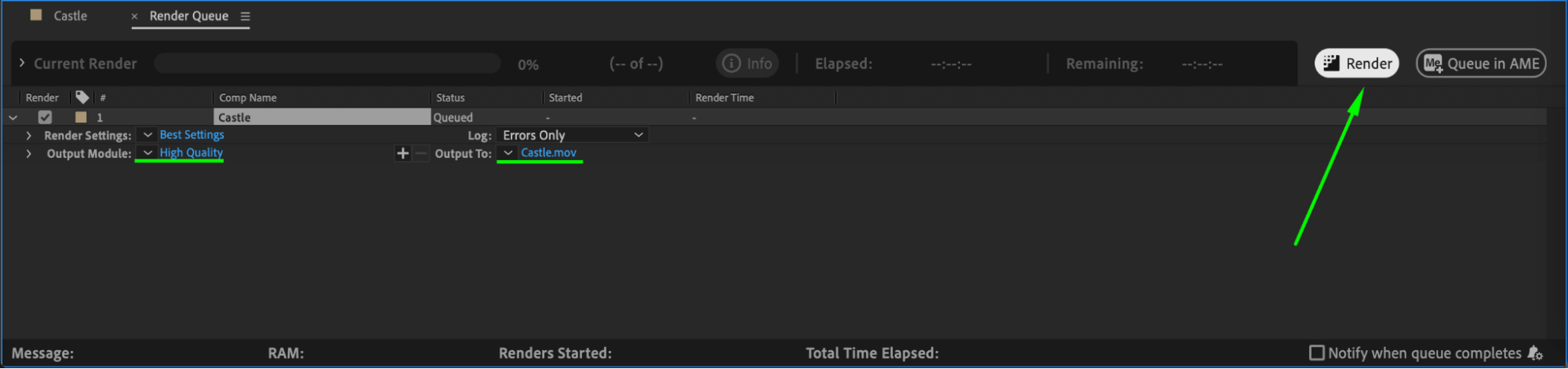
動画の画質に満足できたら、Composition > Add to Render Queueを選択します。解像度や形式などの書き出し設定を指定し、Renderをクリックしてください。プロジェクトを書き出すと、画質を改善した動画が新しいファイルとして保存されます。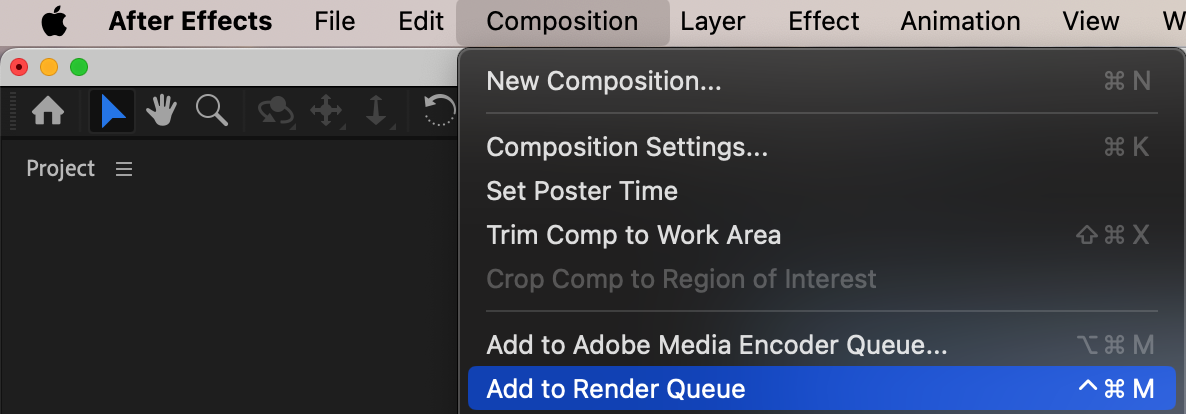
 まとめ
まとめ
今回の手順を実践すれば、After Effectsで動画の画質を大幅に向上できます。カラー補正からノイズ除去まで、After Effectsのツールを使えば映像素材を細かくコントロールし、プロ品質の仕上がりを目指せます。さまざまな設定を試しながら、動画に最適なバランスを見つけてみてください!
Our Bestsellers
Our Bestsellers


