
After Effectsの消去テクニックをマスターする
はじめに
動画から不要な要素やオブジェクトを消したいと思ったことはありませんか?この記事では、After Effectsで要素を消去するために必要な知識を詳しく解説します。動画編集ではよく行う作業ですが、After Effectsには、違和感のない自然な仕上がりを実現するための強力なツールがそろっています。
ステップ別ガイド
1. マスクを使って要素を消去する
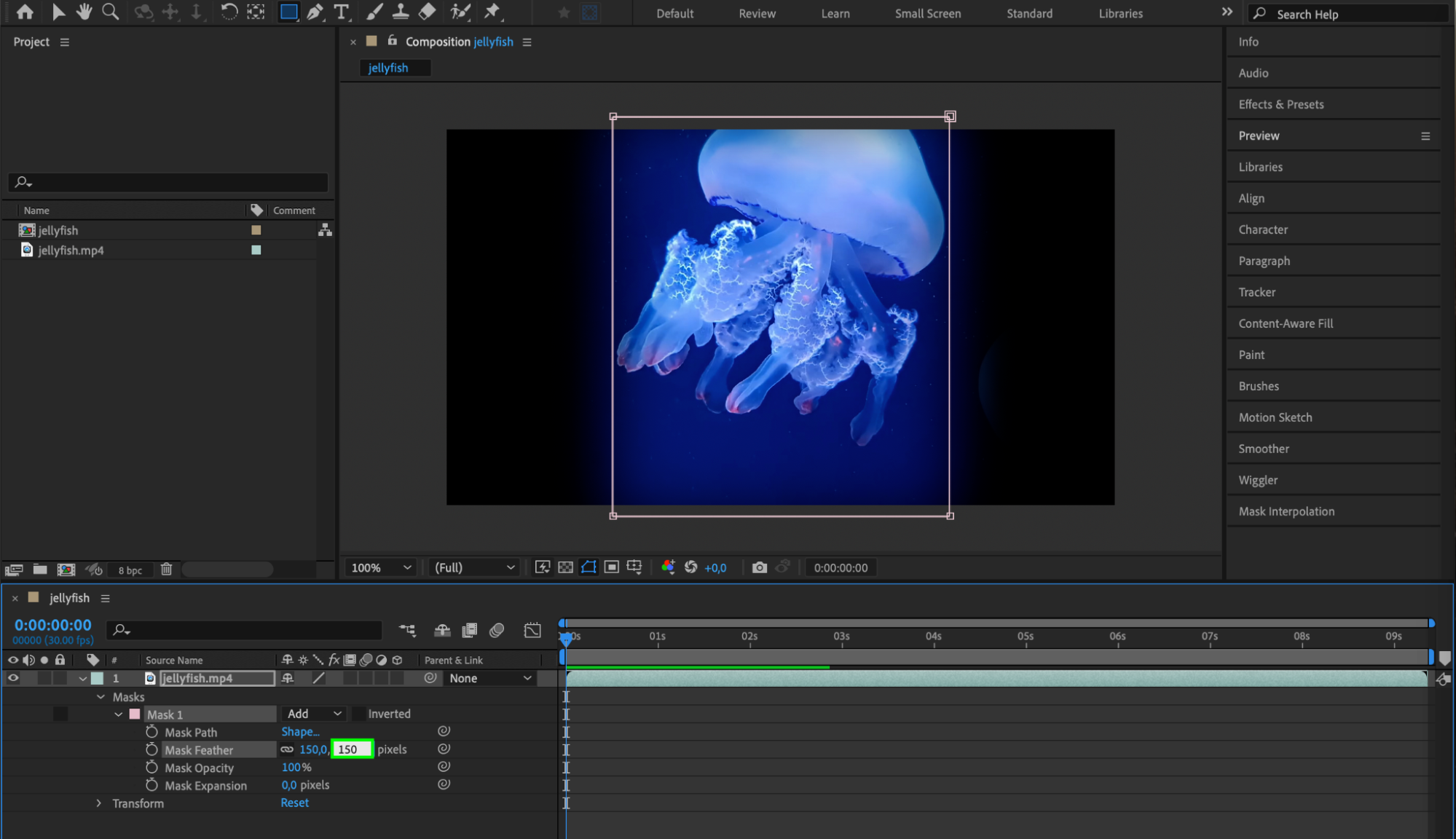
After Effectsで要素を消去する際に欠かせないテクニックのひとつがマスキングです。マスクを使うと、映像素材の特定部分を非表示にしたり表示したりできます。マスクを作成するには、編集するレイヤーを選択し、ツールバーからRectangle Tool (Q)を選びます。動画内で表示しておきたい範囲を囲むようにマスクを描画してください。その後、マスクプロパティを使って形状やフェザーを調整すると、境界を滑らかに仕上げられます。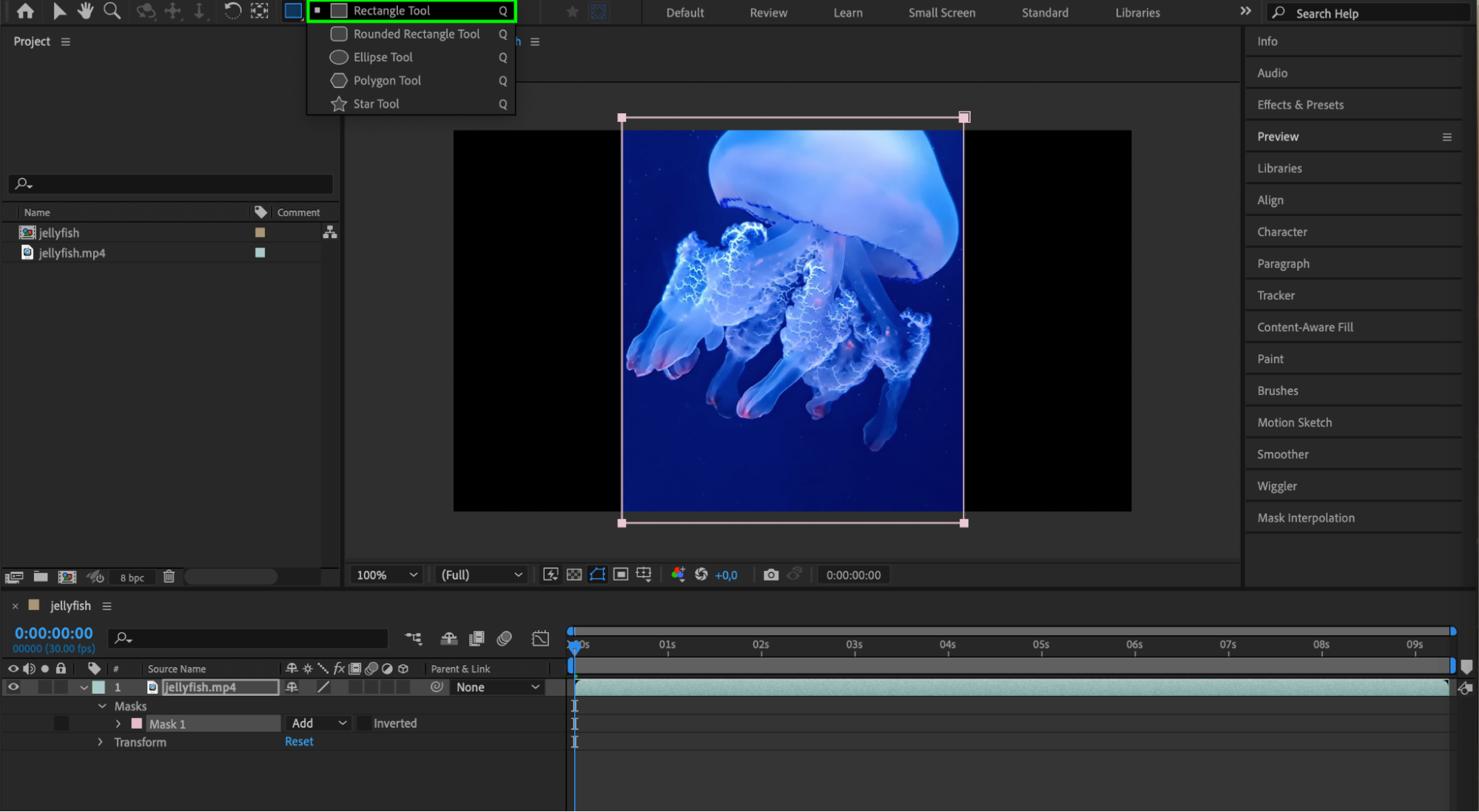
 2. ロトスコープで正確に消去する
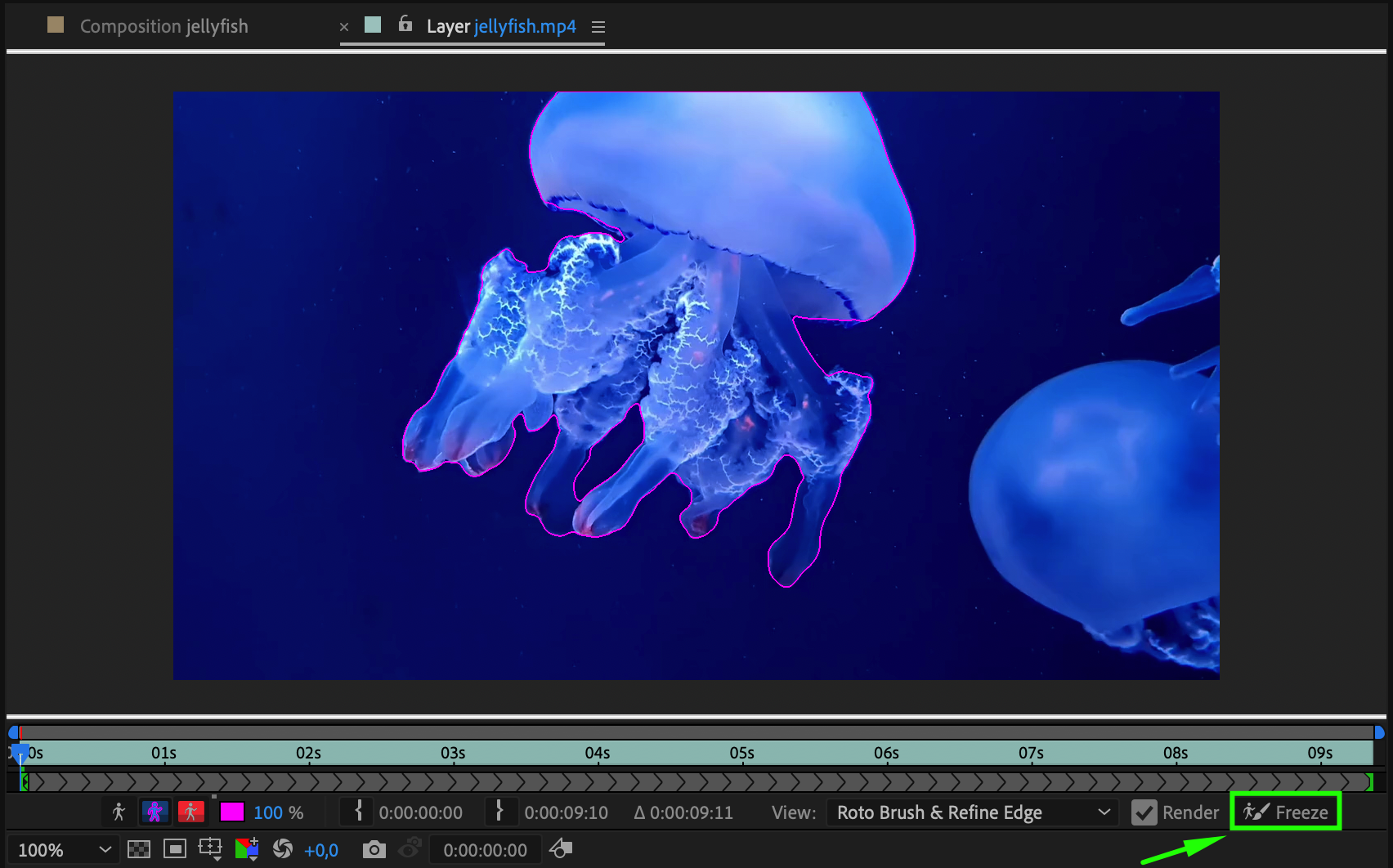
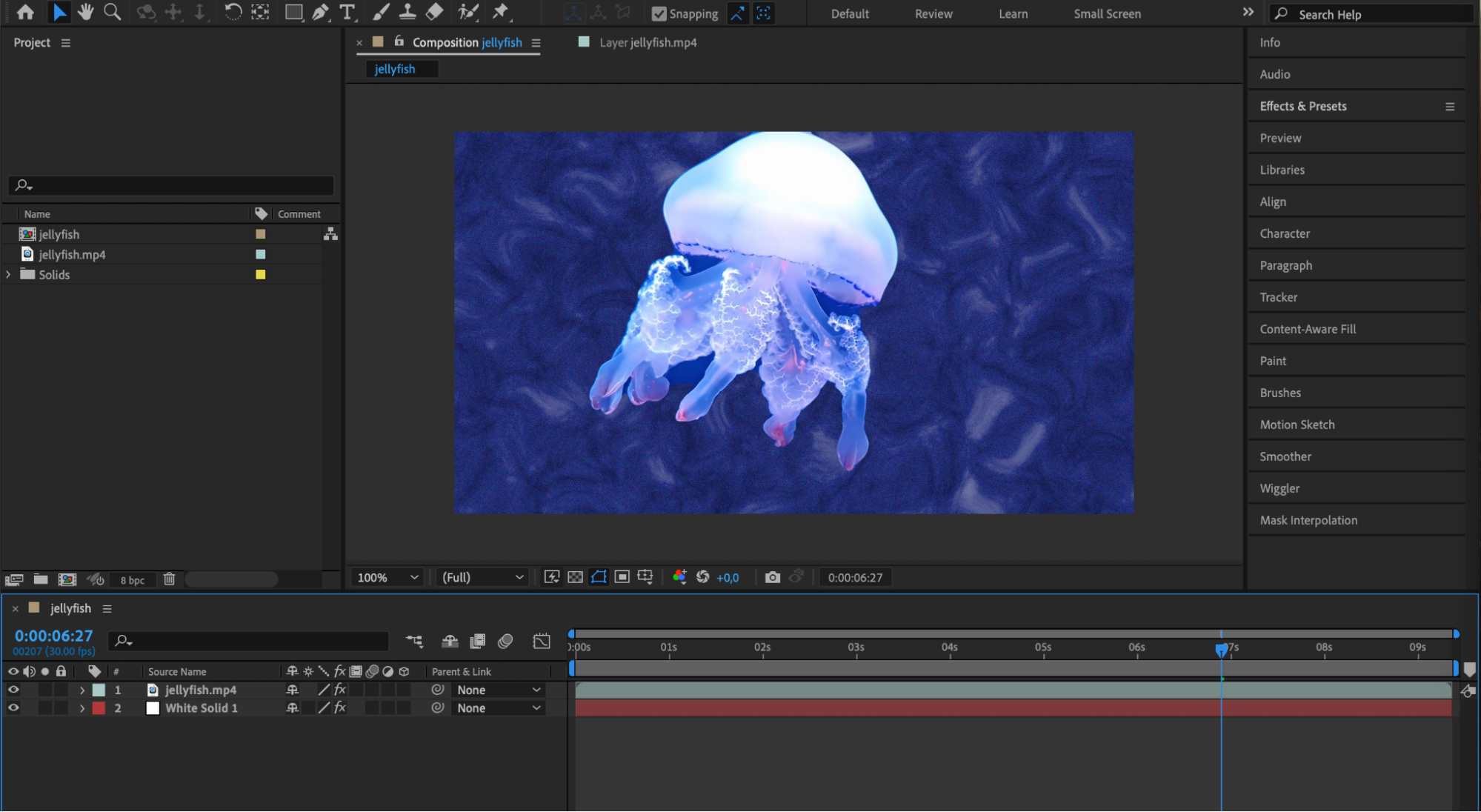
ロトスコープとは、オブジェクトや人物の輪郭をフレームごとになぞる作業です。After Effectsには、オブジェクトの輪郭を自動検出してマットを作成するRoto Brush tool (Alt/Option + W)が用意されています。オブジェクトを選択した後、Refine Edge toolでマットを調整すると、より正確な結果が得られます。たとえば、オブジェクトを切り抜いた後に新しい平面レイヤーを作成し、その背景として使用すれば、元の背景を実質的に消去できます。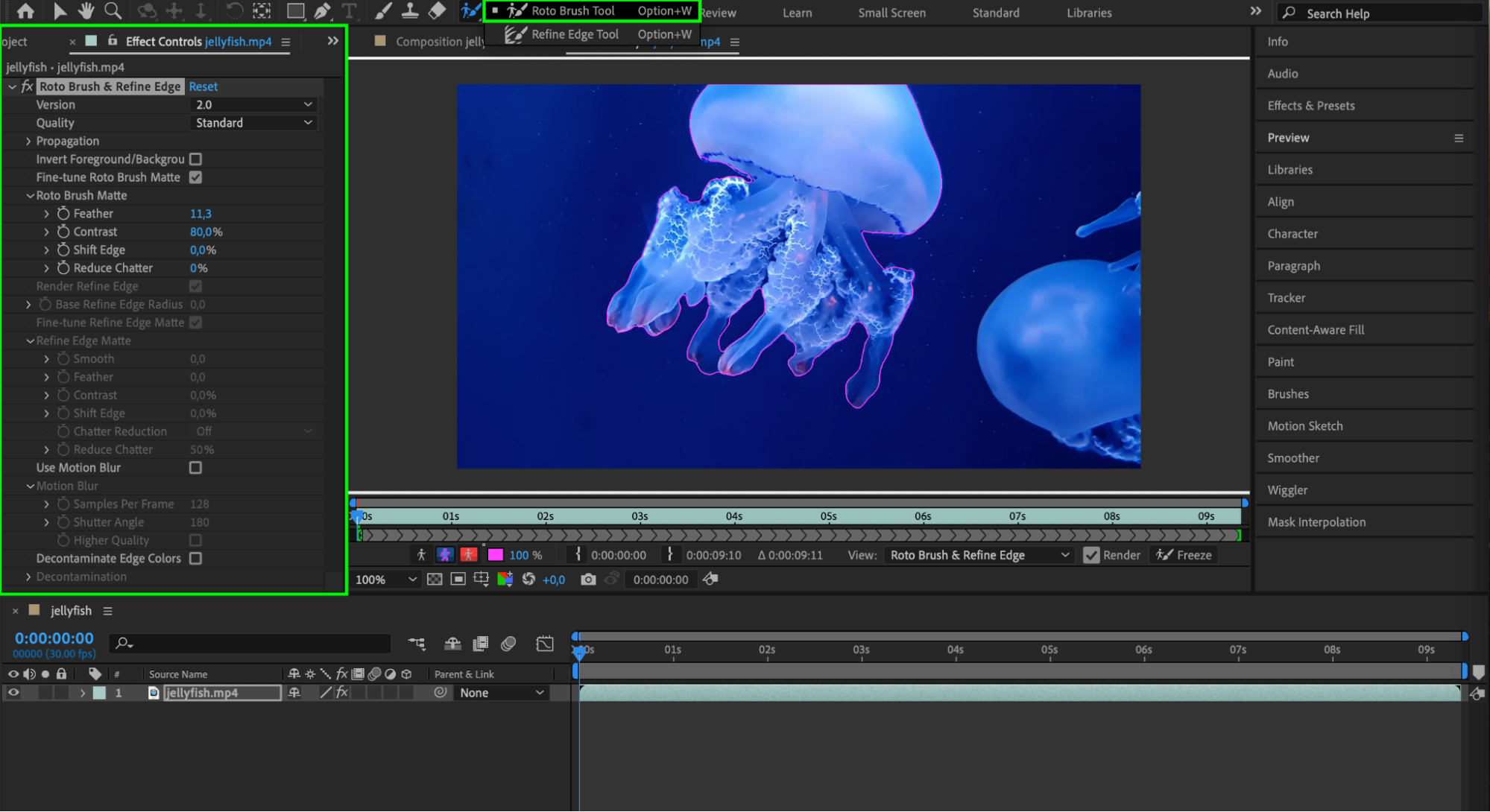
 3. Brush toolで細かく調整する
小さな欠点を取り除いたり、細部を正確に調整したりするなら、Brush tool (Ctrl/Cmd + B)が便利です。編集するレイヤーを選択し、“Paint”メニューから“Brush”を選びます。用途に合わせてブラシのサイズ、不透明度、硬さを調整してください。その後、消去または修正したい部分をブラシで塗ります。細かな作業やちょっとしたレタッチに最適なツールです。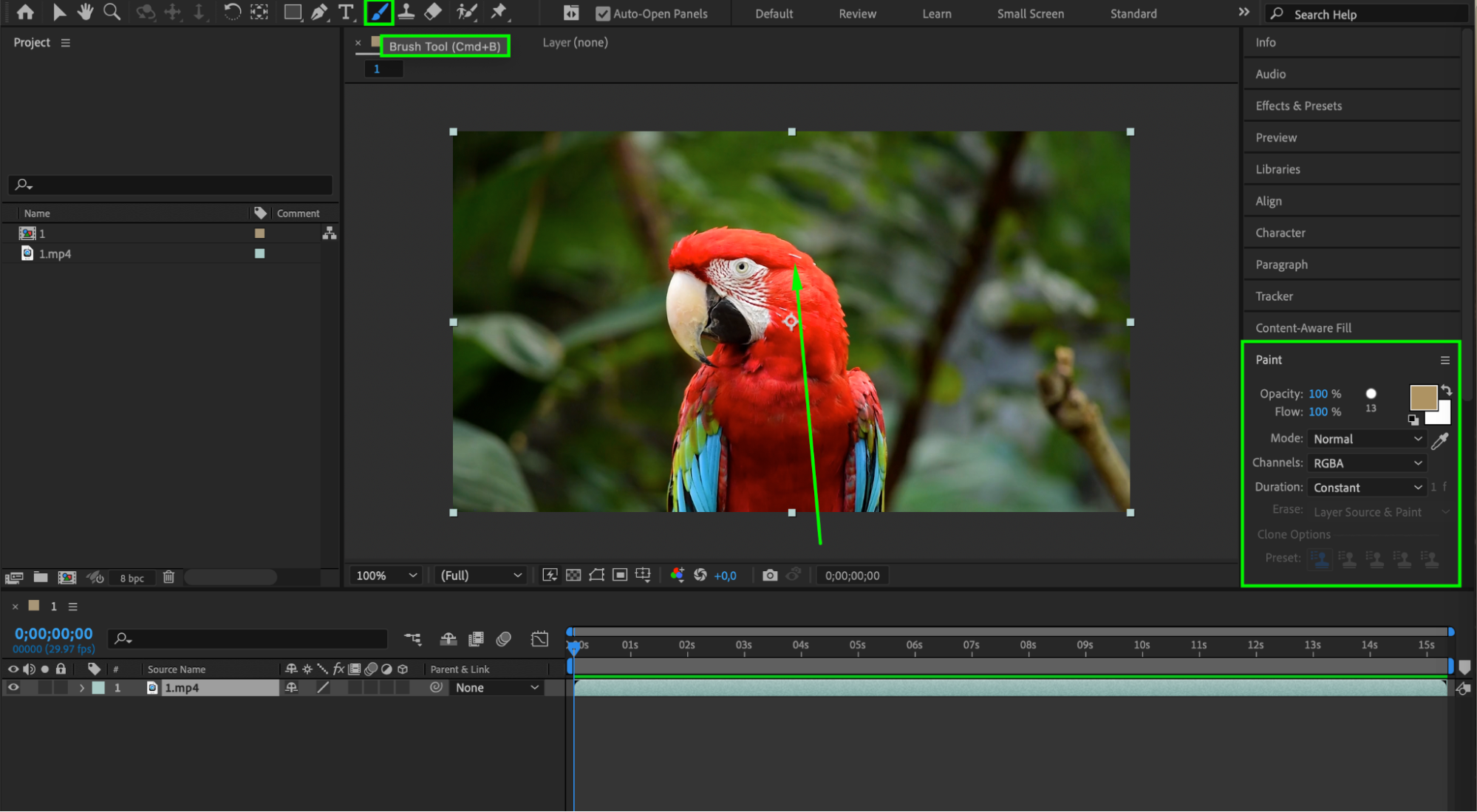
 4. Clone Stamp toolで自然に消去する
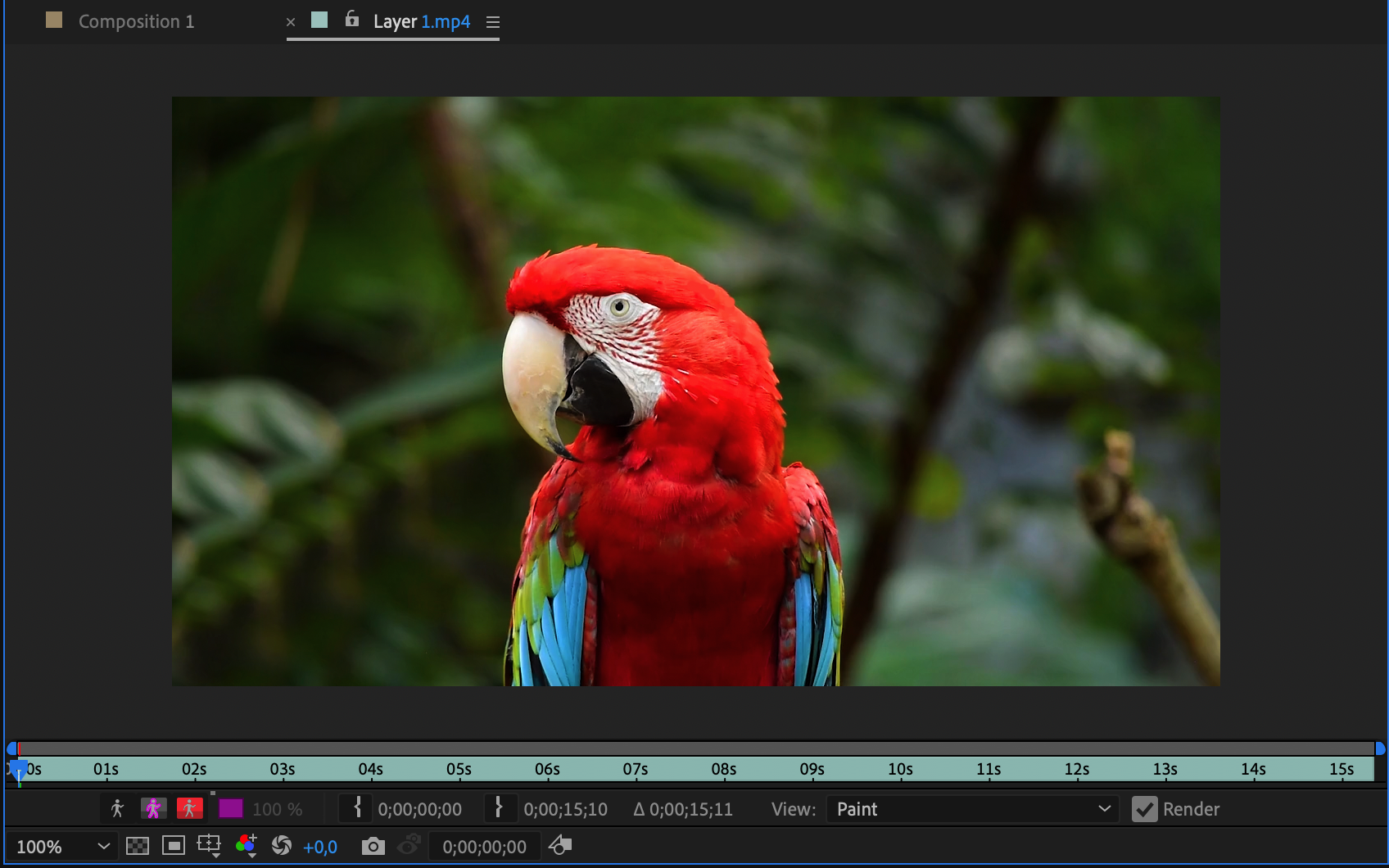
After Effectsで要素を消去するときに便利なもうひとつの機能が、Clone Stamp tool (Ctrl/Cmd + B)です。映像素材の一部からピクセルをコピーして別の場所に適用し、不要な要素を自然に覆い隠せます。編集するレイヤーを選択し、“Paint”メニューから“Clone Stamp”を選びます。コピー元にしたい場所をAltキーを押しながらクリックし、覆いたい範囲をクリック&ドラッグしてください。オブジェクトを取り除き、周囲となじむように自然に補正するのに最適です。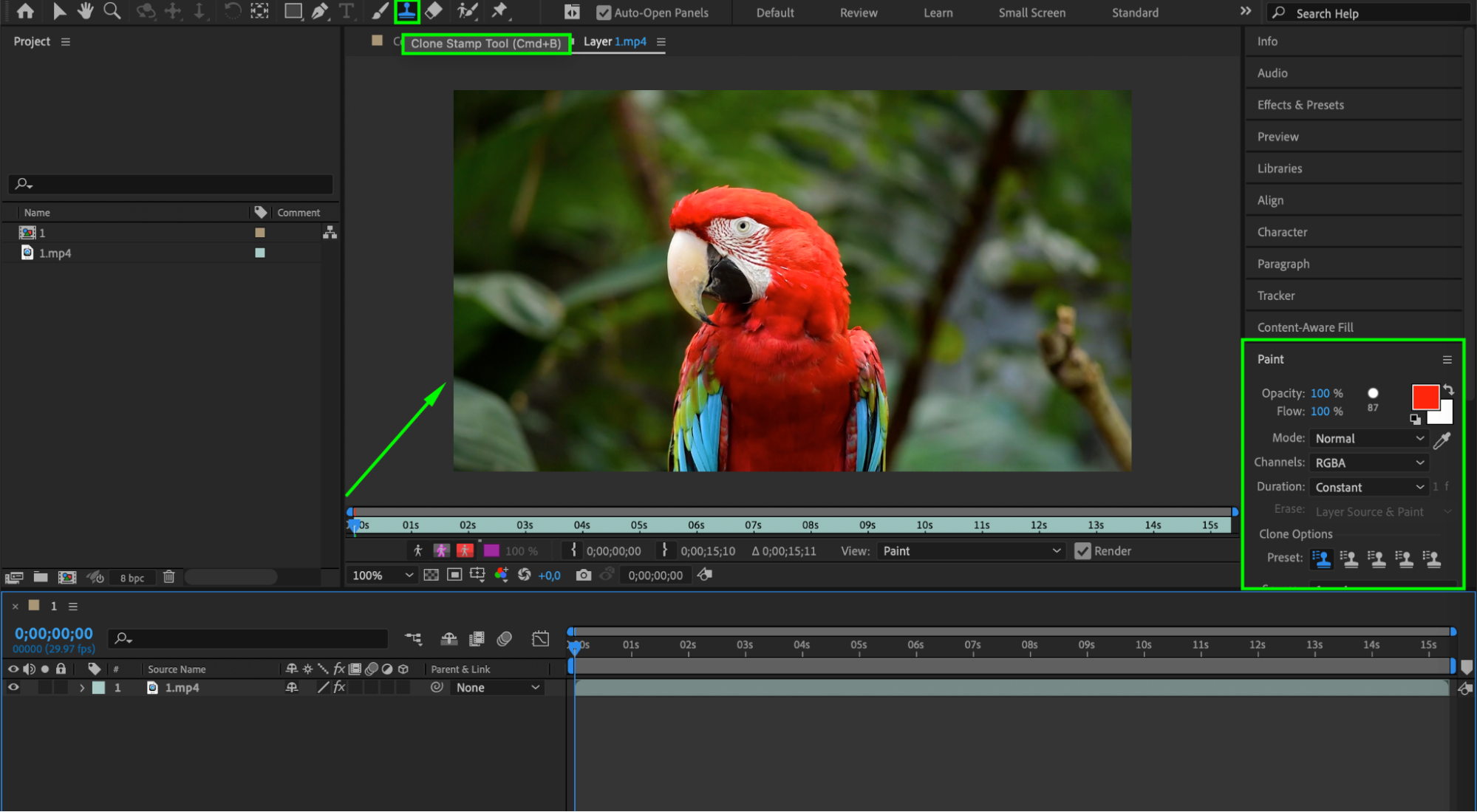
 5. エフェクトとキーイングで消去結果を高める
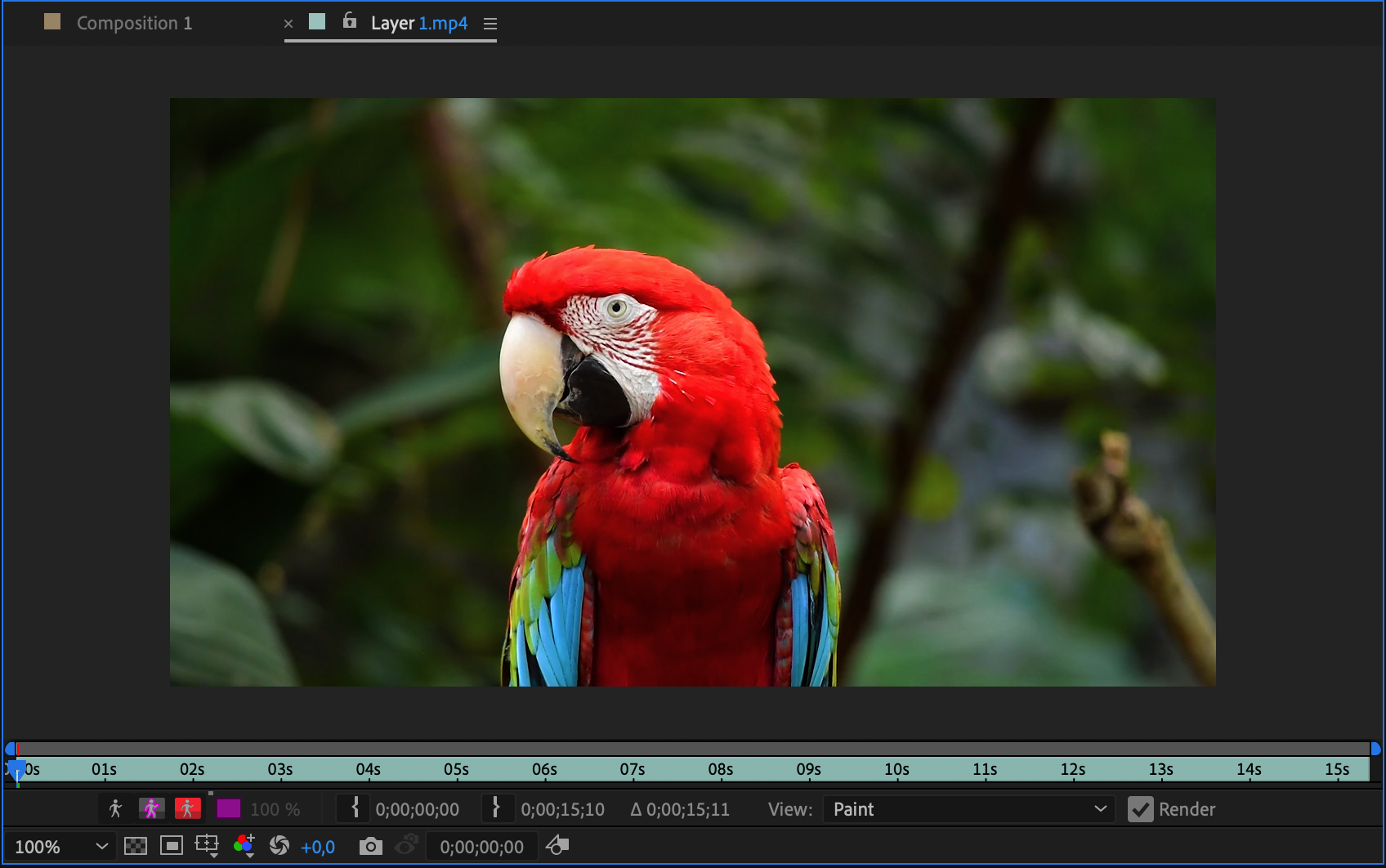
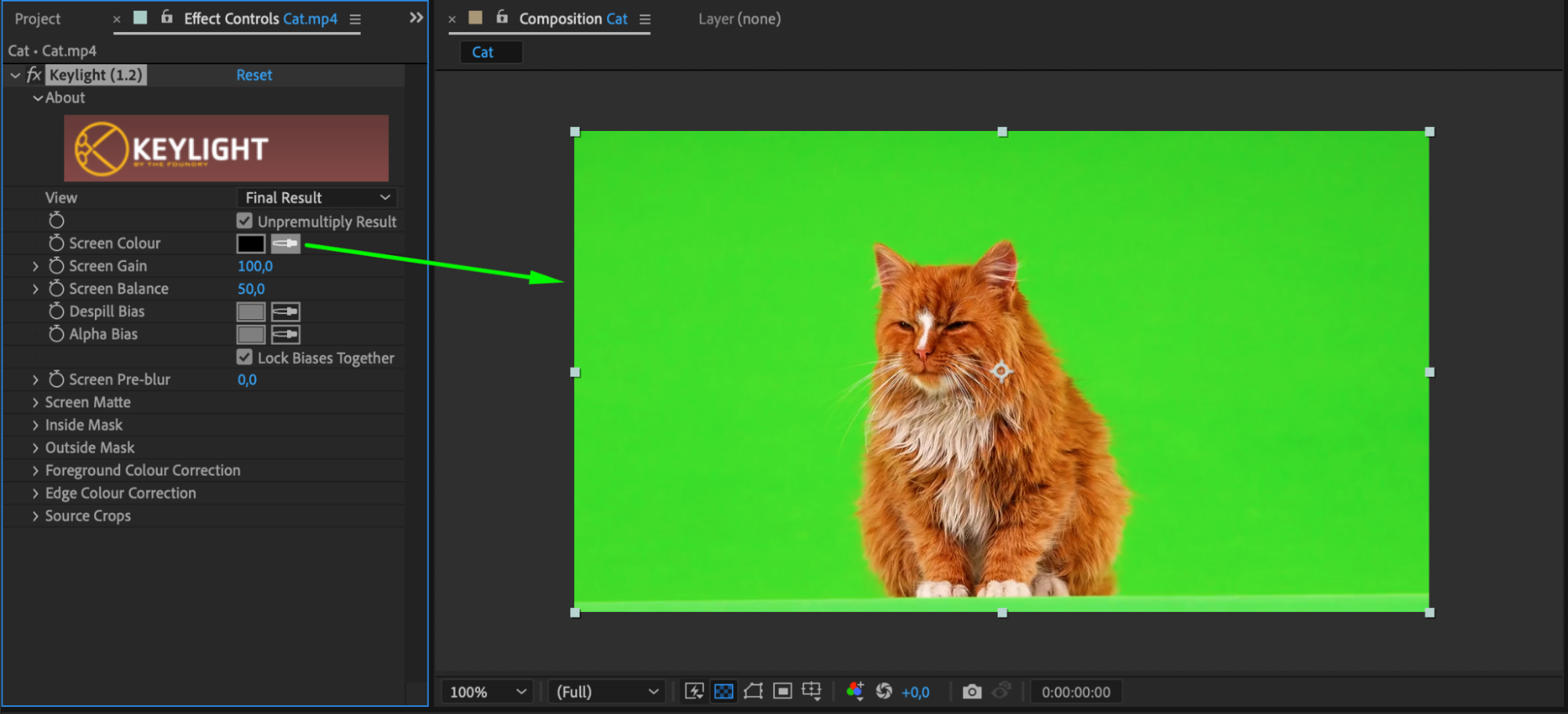
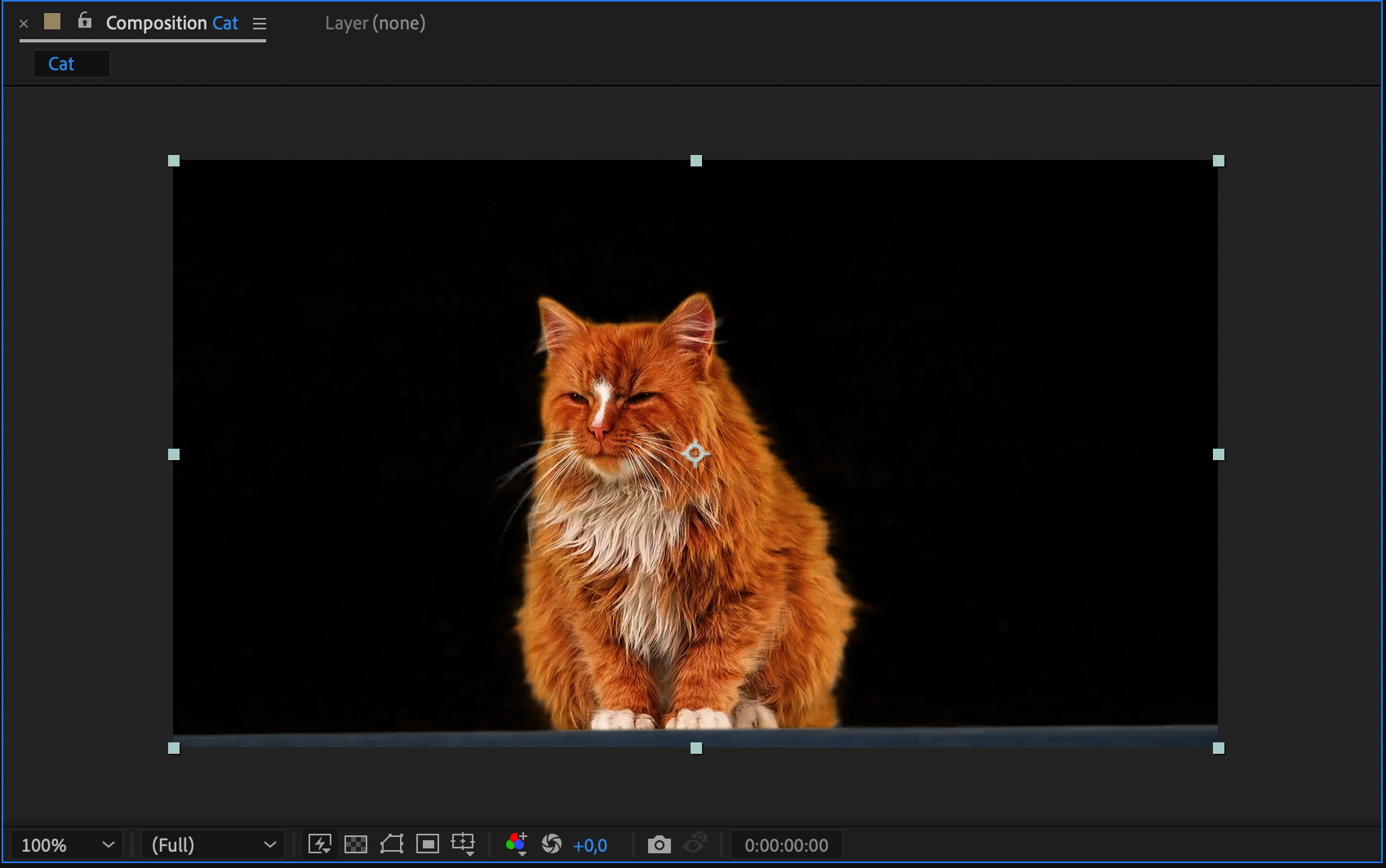
エフェクトやキーイングのテクニックを使うと、消去結果をさらに高められます。たとえば、Keylightエフェクトでディファレンスマットを作成すれば、特定の色や輝度値をキーアウトできます。グリーンスクリーンの背景を削除したり、映像素材から特定の要素だけを切り抜いたりする場合に便利です。さまざまなエフェクトや設定を試し、プロジェクトに最適な方法を見つけてください。キーイングとほかの消去テクニックを組み合わせることで、非常にプロフェッショナルな仕上がりを実現できます。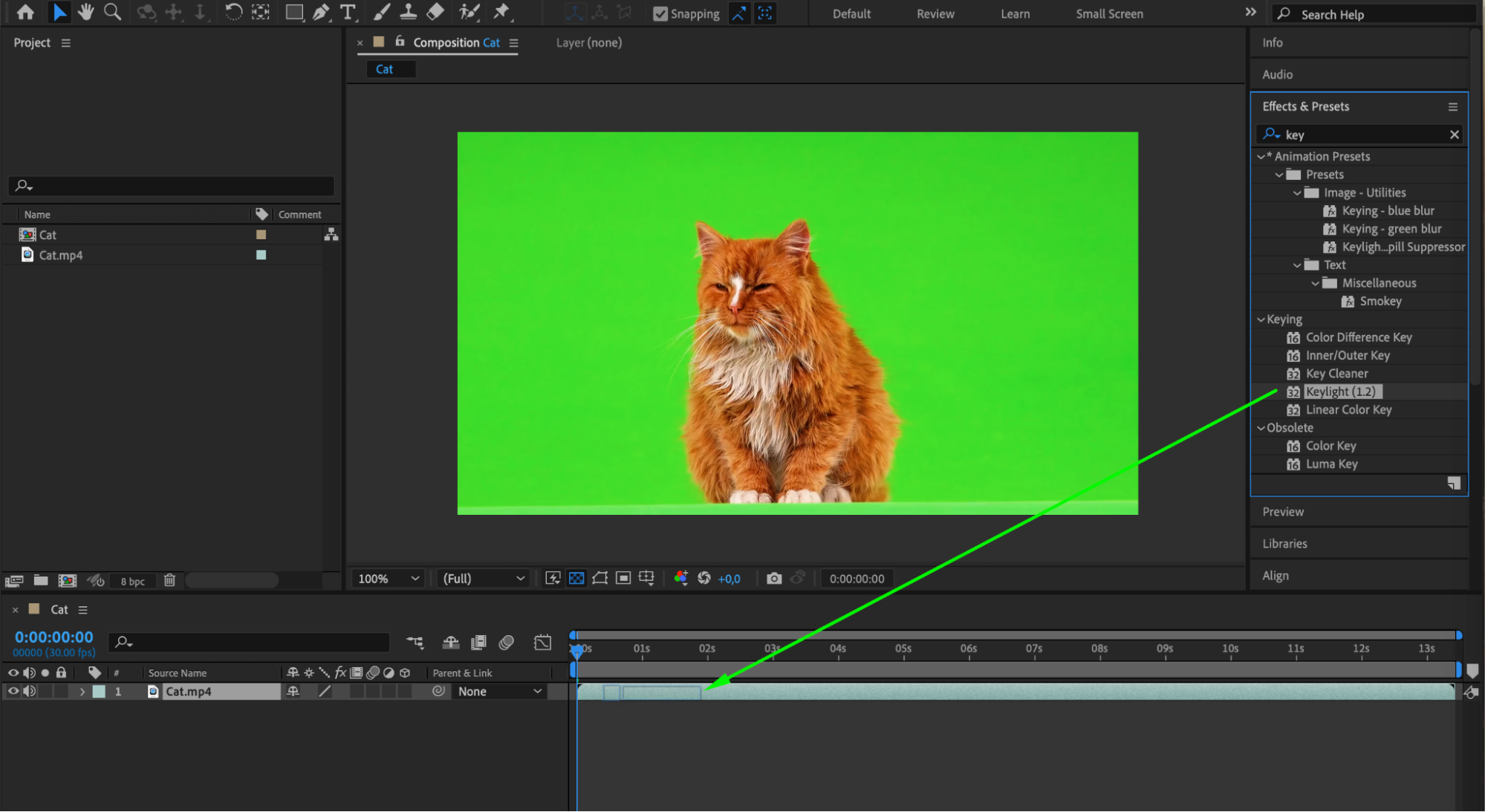
 まとめ
まとめ
まとめると、After Effectsで要素をきれいに消去するには、さまざまなテクニックやツールを組み合わせる必要があります。マスキング、ロトスコープ、Brush tool、Clone Stamp、エフェクト、キーイングのどれを使う場合でも、実際に試しながらプロジェクトに最適な方法を見つけることが大切です。練習を重ねて根気よく調整すれば、違和感のない自然な消去ができるようになり、動画をプロらしく洗練された印象に仕上げられます。今回ご紹介したテクニックを活用し、さまざまな可能性を探りながら、After Effectsの消去テクニックをマスターしていきましょう!
Our Bestsellers
Our Bestsellers


