

After Effectsプロジェクトをシームレスに連携させるために書き出す4つの簡単なステップ
はじめに:書き出しでAfter Effectsのワークフローを効率化する
今日のデジタル時代において、モーショングラフィックスとビジュアルストーリーテリングの技術は、映画やテレビからマーケティングや広告まで、さまざまな業界に欠かせないものとなっています。素晴らしいアニメーションとビジュアルエフェクトを作成するための業界標準ソフトウェアであるAdobe After Effectsは、アーティストがクリエイティブなビジョンを実現できる力を与えてくれます。しかし、After Effectsで傑作を作り終えたら、次のステップは、さまざまなプラットフォームやデバイス間でシームレスに連携できるようプロジェクトを書き出すことです。
After Effectsプロジェクトの書き出しは一見簡単な作業に思えるかもしれませんが、ファイル形式、設定、そして目的のプラットフォームや配信チャネルの具体的な要件など、さまざまな要素を慎重に検討する必要があります。この重要なステップを乗り越え、ワークフローを効率化する手助けとなるよう、この記事ではAfter Effectsプロジェクトを書き出すための基本的な手順とベストプラクティスをご案内します。
あなたが経験豊富なモーションデザイナーであっても、After Effectsの世界に新しく足を踏み入れたばかりであっても、書き出しプロセスを理解することは、最高の品質とビジュアルインパクトを保った形で作品を届けるうえで欠かせません。書き出しの技術を身につけることで、アニメーションとビジュアルエフェクトを、シームレスで視覚的に美しく、プロジェクトが表示されるどんなプラットフォームやメディアにも最適化された状態にできます。
この記事の以降のセクションでは、最適な書き出し設定、おすすめのファイル形式、そして書き出しプロセスを効率的にするだけでなく、魅力的なビジュアルとスムーズなアニメーションの切り替えでプロジェクトを際立たせるための貴重なヒントを探っていきます。さっそく、After Effectsプロジェクトの書き出しを成功させる秘訣を解き明かしていきましょう。
After Effectsプロジェクトを書き出すための必須のヒントとコツ
After Effectsプロジェクトの書き出しは、時に複雑なプロセスになることもありますが、正しい知識とテクニックがあれば、ワークフローをシンプルにして最適化できます。シームレスな連携を実現し、書き出したプロジェクトで最高の品質を保つのに役立つ、重要なヒントとコツをいくつかご紹介します。
1. ゴールを念頭に置いて始める:
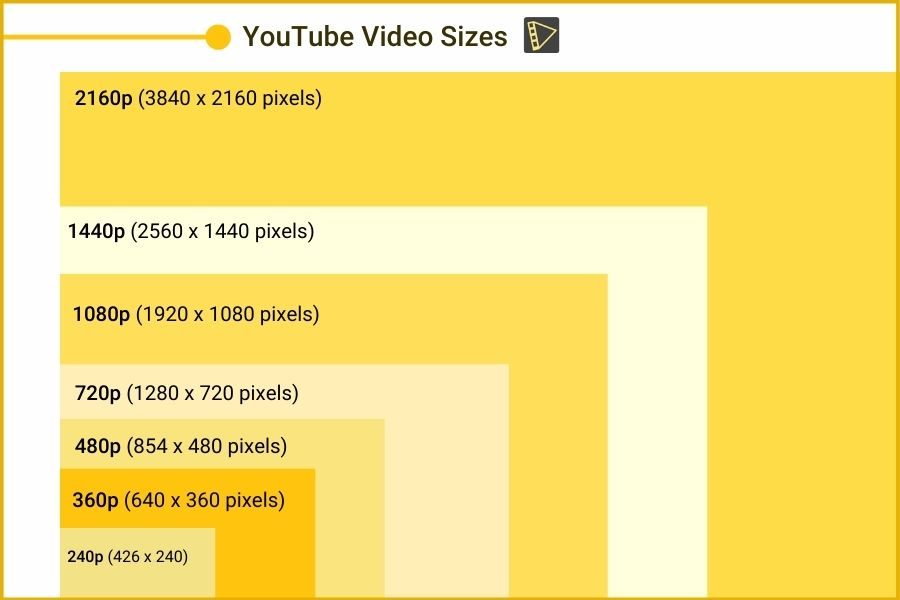
書き出しを始める前に、プロジェクトの目的となるプラットフォームやメディアを明確に理解しておきましょう。解像度、アスペクト比、フレームレートなどの具体的な要件を考慮します。そうすることで、最初から適切な書き出し設定を選べるようになります。
2. コンポジションの技術を極める:
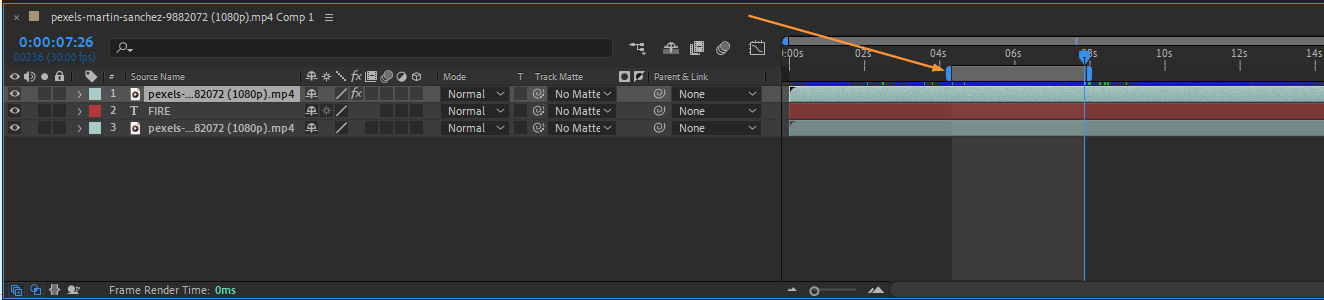
コンポジションマーカーとワークエリアバー(BとNのホットキー)を使って、書き出したいプロジェクトの正確な範囲を指定しましょう。これは、大きなコンポジションから特定のセクションや単一のアニメーションだけを書き出したい場合に便利です。
3. レンダリング設定を最適化する:
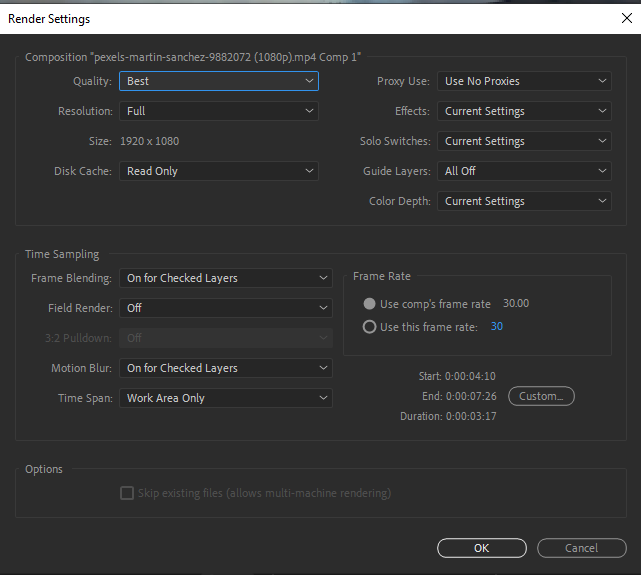
Render Queueパネルで、Composition Settingsがプロジェクトの要件に合っていることを確認しましょう。最適な結果を得るために出力モジュールの設定を調整します。さまざまなレンダリング設定を試して、出力品質とファイルサイズのバランスを取りましょう。
4. 適切なファイル形式を選ぶ:
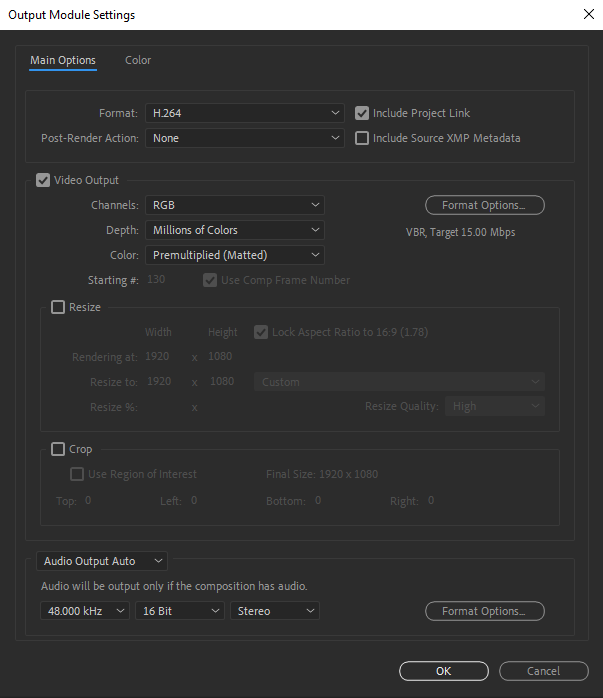
After Effectsプロジェクトを書き出す際の理想的なファイル形式は、用途によって異なります。高品質で無劣化の結果を求めるなら、AnimationまたはProResコーデックへの書き出しを検討しましょう。ウェブやオンラインでの配信には、MP4やH.264などの形式を活用します。最適な互換性を確保するために、ご自身のプラットフォームに推奨される形式を調べておきましょう。
5. アルファチャンネルを活用する:
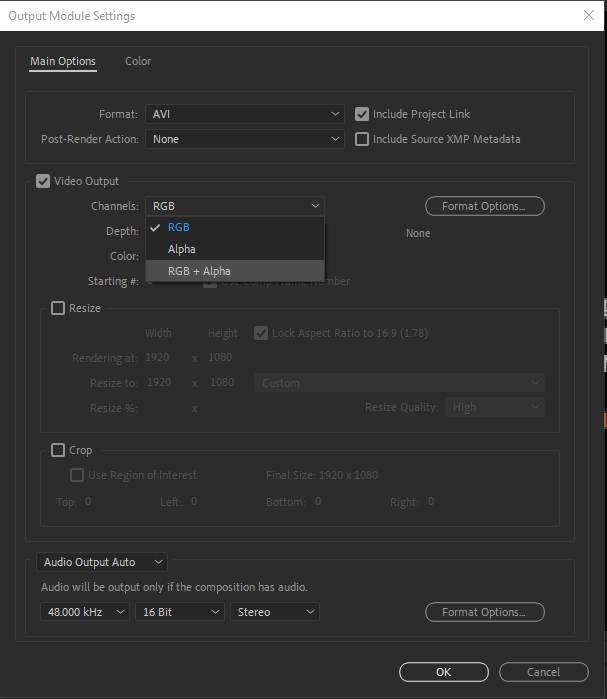
コンポジションの透明部分を保持するには、書き出し時にアルファチャンネルを有効にしましょう。これは、After Effectsプロジェクトを別の映像に重ねたり、ウェブサイトやグラフィックデザインに組み込んだりする予定がある場合に特に重要です。
6. カラープロファイルを確認する:
プロジェクトのカラープロファイルに注意を払いましょう。コンポジションでRec. 709やsRGBなどの特定のカラープロファイルを使用している場合は、書き出し設定がそれらと一致していることを確認します。そうすることで、書き出しプロセス全体を通して正確な色再現が保たれます。
7. プロジェクトを整理された状態に保つ:
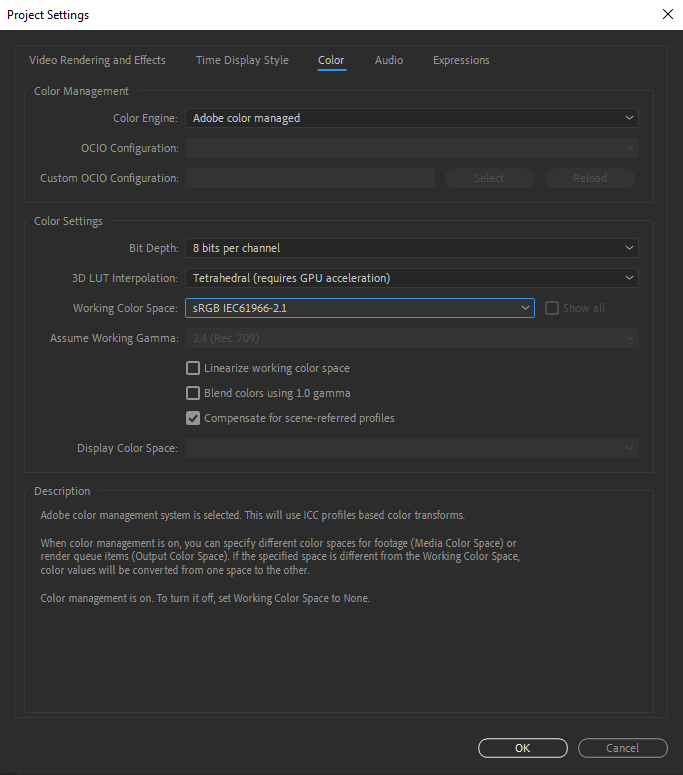
書き出す前に、プロジェクトがきちんと整理されていることを確認しましょう。最終的な書き出しに表示されない不要なレイヤー、プリコンポ、エフェクトを削除します。そうすることで、ファイルサイズを抑え、よりすっきりとした効率的なプロジェクトになります。
8. Adobe Media Encoderでのバックグラウンドレンダリングを検討する:
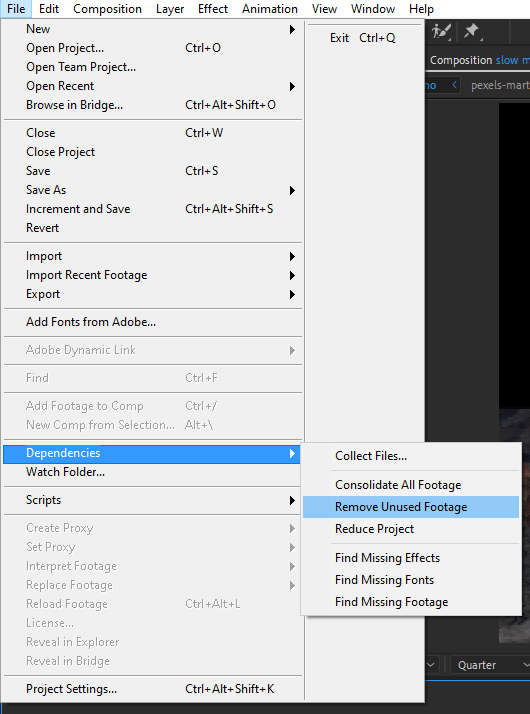
マルチコアプロセッサをお使いなら、Media Encoderのバックグラウンドレンダリング機能を活用しましょう。これにより、書き出しプロセスがバックグラウンドで並行して実行される間も、After Effectsでプロジェクトの作業を続けられます。
9. キーボードショートカットを覚える:
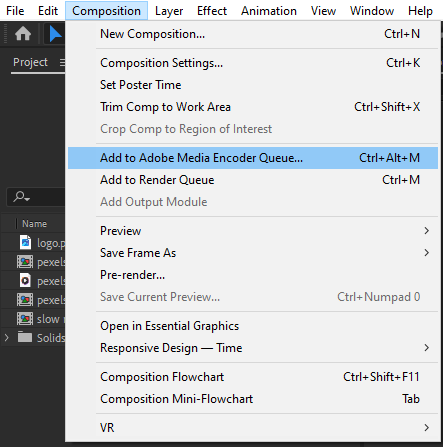
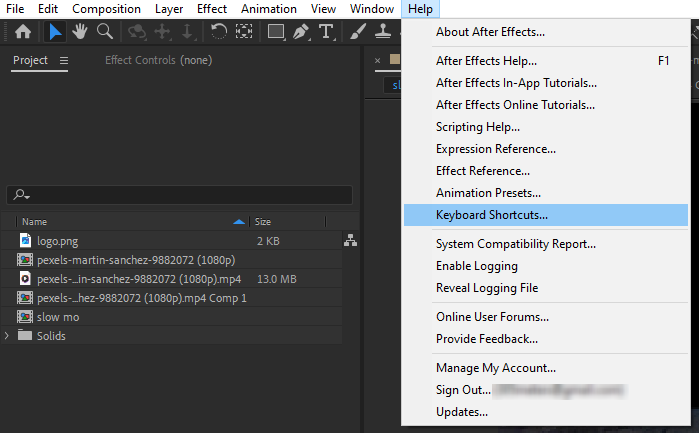
キーボードショートカットは、ワークフローを大幅にスピードアップできます。Render Queueパネルを開くCtrl/Cmd + M、Composition SettingsにアクセスするCtrl/Cmd + K、プロジェクトを保存するCtrl/Cmd + Sなど、重要なショートカットに慣れておきましょう。
これらのヒントとコツに従うことで、書き出しプロセスがシンプルになるだけでなく、目的のプラットフォームにシームレスに連携する、一貫した高品質の結果を確実に得られます。さまざまなテクニックや設定を試すことで、ファイルサイズとビジュアルの忠実度の完璧なバランスを見つけられ、強い印象を残す素晴らしいアニメーションとビジュアルエフェクトを実現できます。
これらの必須のヒントを手に入れた今、自信と洗練さをもってAfter Effectsプロジェクトを書き出しましょう!
まとめ:自信を持ってシームレスに書き出そう
After Effectsプロジェクトの書き出しは、クリエイティブなビジョンを、想定する視聴者にとって形あるものへと変える重要なステップです。この記事で紹介したヒントとコツに従うことで、ワークフローを向上させ、書き出し設定を最適化し、さまざまなプラットフォームやデバイス間でのシームレスな連携を確実にできます。
目的のプラットフォームの具体的な要件を理解することから、適切なファイル形式を選ぶこと、そしてコンポジションマーカーやレンダリングプリセットの使い方を極めることまで、あらゆるステップが高品質で視覚的に美しいプロジェクトを届けるうえで重要な役割を果たします。
さまざまな設定やテクニックを試し続けて、ファイルサイズとビジュアルの忠実度の完璧なバランスを見つけ、目的の配信チャネルとの互換性を確保しながら最高レベルの品質を保つことを忘れないでください。
整理された状態を保ち、キーボードショートカットを活用し、バックグラウンドレンダリングなどの機能を利用することで、ワークフローをさらに効率化し、書き出しプロセス中の貴重な時間を節約できます。
さあ、これらの知見を手に、自信を持ってAfter Effectsプロジェクトを書き出しましょう!シームレスな連携を実現し、視聴者を感動させ、あなたの創造性を最も魅力的な形で披露しましょう。
この記事で得た知識があれば、書き出しプロセスをスムーズに進められ、今日の競争の激しいデジタル環境で際立つアニメーションとビジュアルエフェクトを作り出せるようになります。
忘れないでください。書き出しは単なる技術的なプロセスではなく、あなただけの作品を世界と分かち合うことができる一つの芸術です。だからこそ、スキルを磨き続け、創造性の限界に挑み、洗練さと自信を持ってAfter Effectsプロジェクトを書き出しましょう。可能性は無限大であり、その結果を制限するのはあなたの想像力だけです。素敵な書き出しを!
Our Bestsellers
Our Bestsellers


