
After Effectsの動画書き出しをマスターする
はじめに – After Effectsの書き出しで洗練された動画を作り上げる
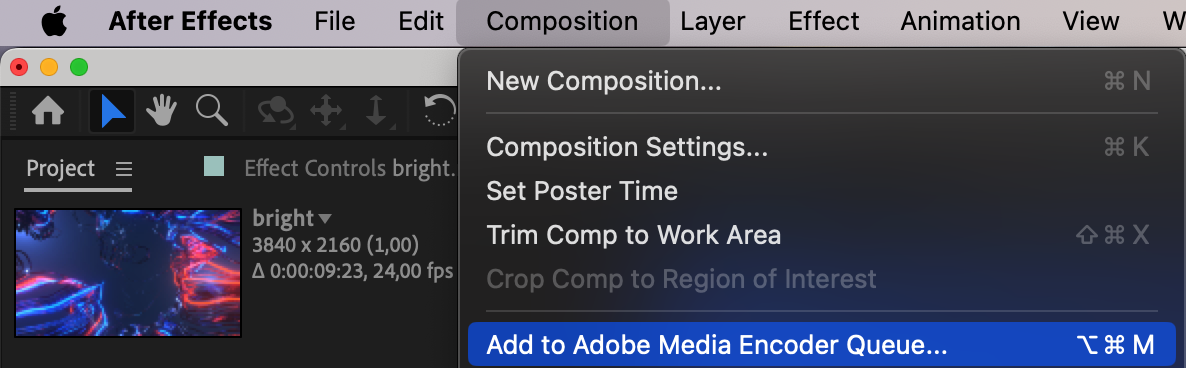
さまざまな用途に合わせた手順でAfter Effectsの動画を効果的に書き出し、あらゆるプラットフォームで高品質な結果を得る方法を紹介します。
ステップ1:書き出しの基本を理解する
書き出しの重要性と、それが最終的な動画に与える影響を理解しましょう。たとえば、YouTube向けの書き出しではオンラインストリーミング用に設定を最適化する必要があり、一方でクライアントへのプレゼン用の書き出しでは高い解像度と品質が優先される場合があります。
ステップ2:適切な設定を選ぶ
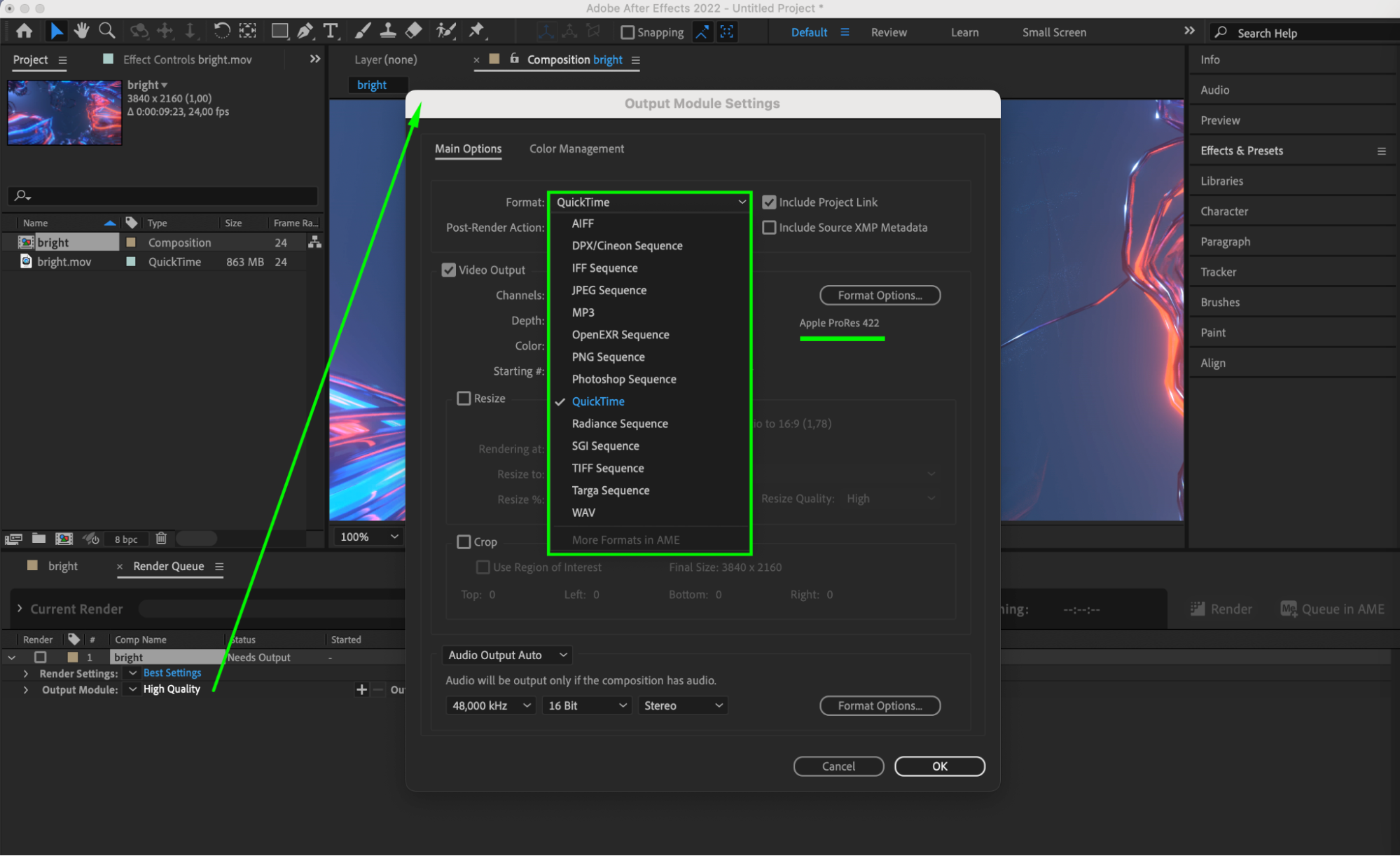
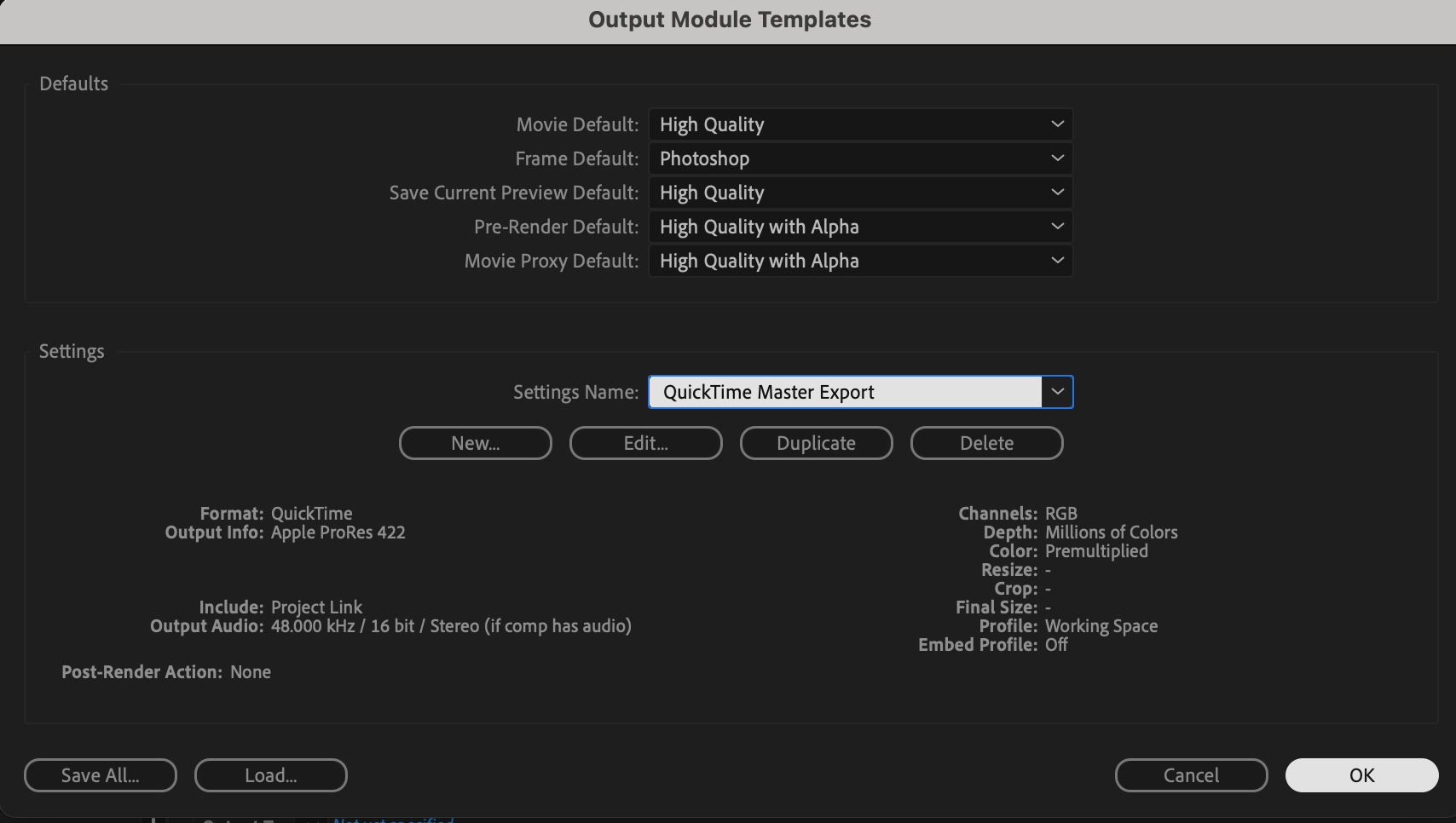
YouTube向けには、プロジェクトの解像度に応じてYouTube 1080p Full HDまたは4K用のプリセット設定でH.264コーデックを選択し、互換性と効率的なオンラインストリーミングを確保します。クライアントへのプレゼン用には、最大限の品質とさまざまなプラットフォームでの互換性を得るために、ProRes 422またはAnimationコーデックの使用を検討してください。さらに、QuickTime形式は、アルファチャンネル付きの動画を書き出す場合や、さまざまな編集ソフトウェアと互換性のある汎用的な形式を必要とするプロジェクトに活用できます。
ステップ3:ワークフローの最適化
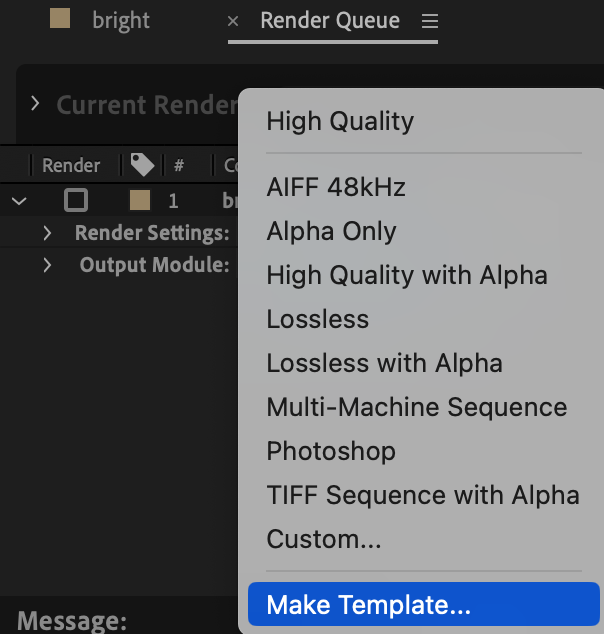
用途ごとにカスタムの書き出しプリセットを作成して、ワークフローを効率化しましょう。たとえば、YouTube、Vimeo、クライアントプレゼン用のプリセットを、あらかじめ設定を定義した状態で保存しておけば、すばやくアクセスできます。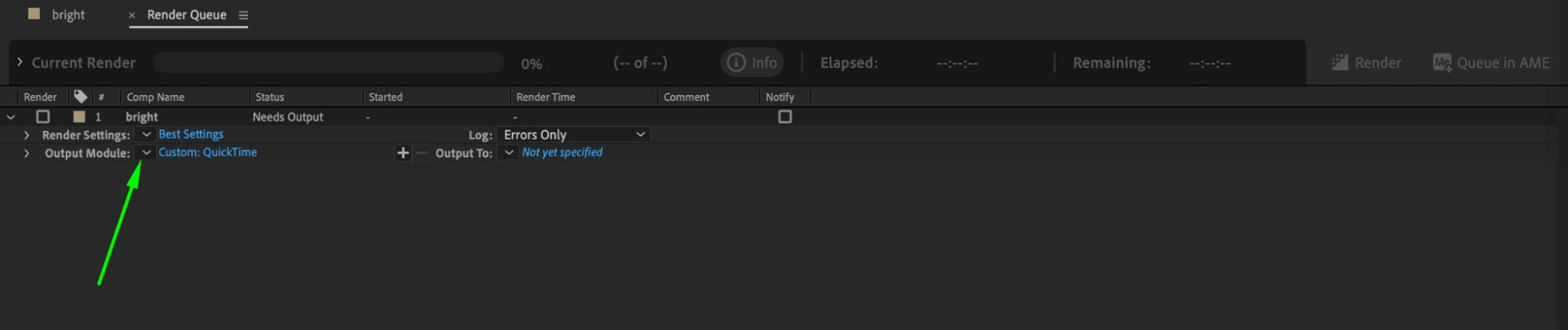
ステップ4:速度と品質のバランスを取る
After EffectsのRender Queueを活用して、最適な速度と品質になるようレンダリング設定を調整しましょう。高速な書き出しには、QuickTime形式とH.264コーデックを低品質設定で使用します。高品質な書き出しには、ProRes 4444のような可逆コーデックを選択します。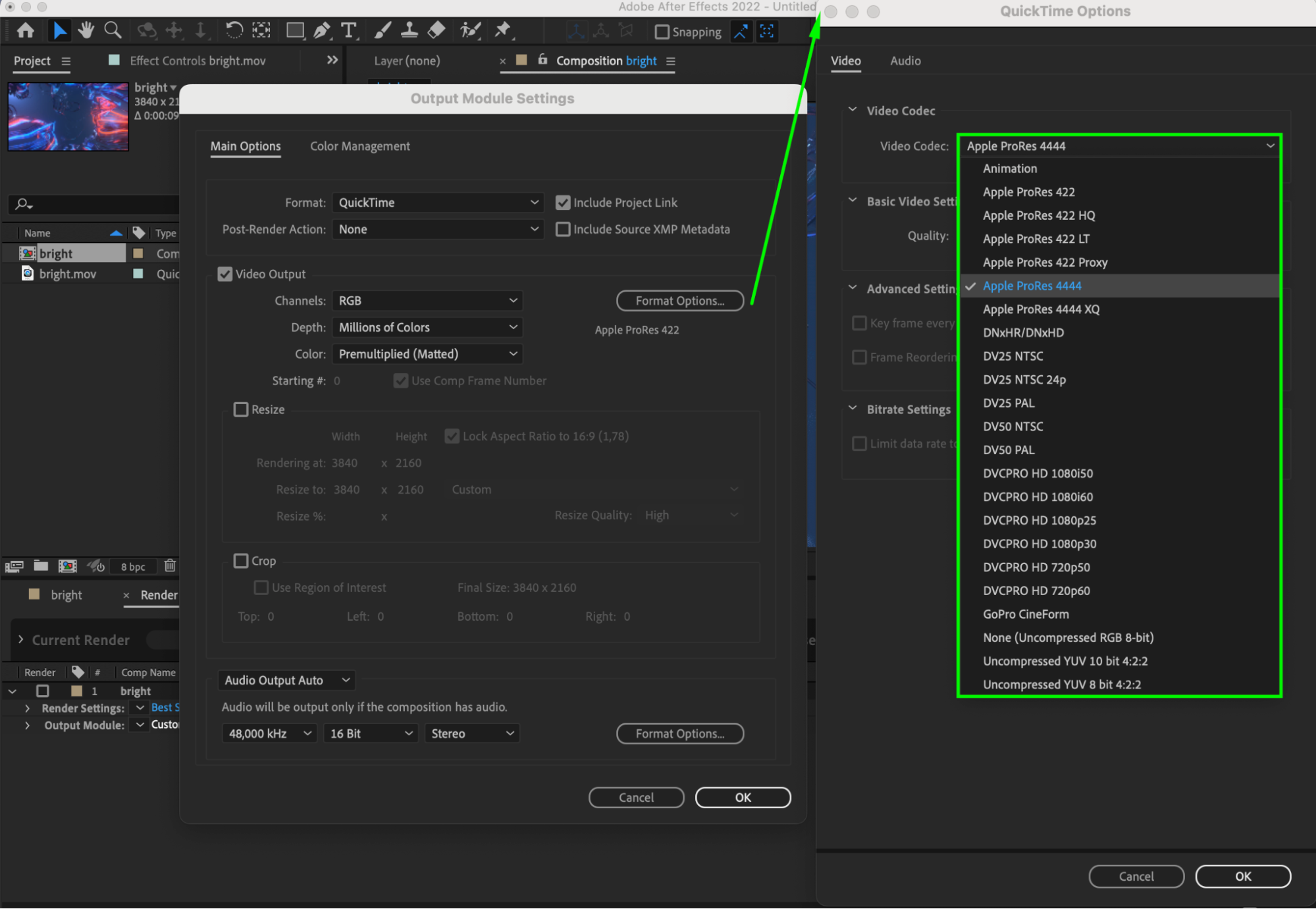
ステップ5:よくある問題のトラブルシューティング
書き出しでよくある問題について、その原因と解決策を理解して対処しましょう。たとえば、書き出した動画が特定のデバイスで再生に問題がある場合は、フレームレート設定を調整するか、別のコーデックを使用してみてください。
ステップ6:高度なテクニック
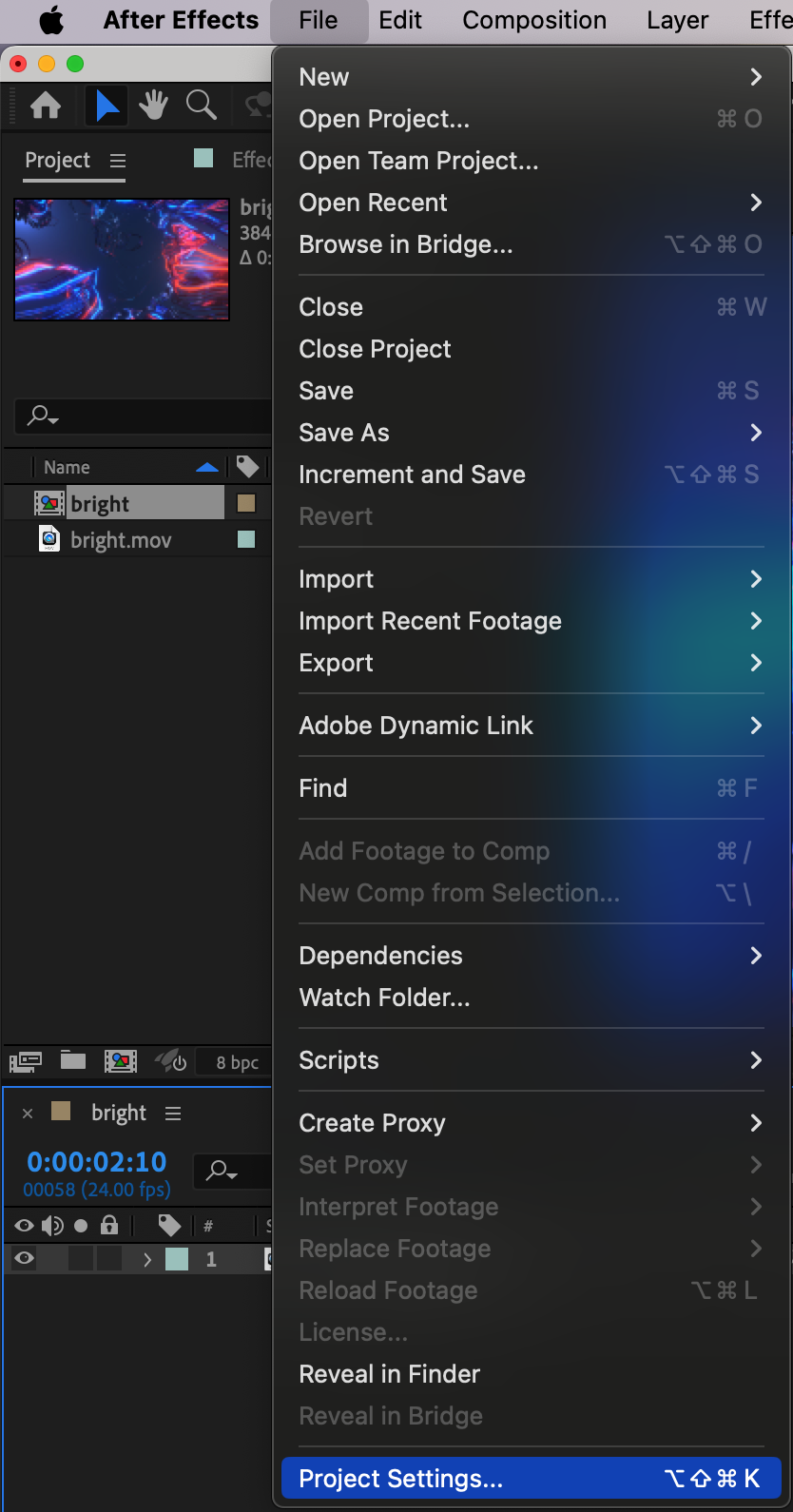
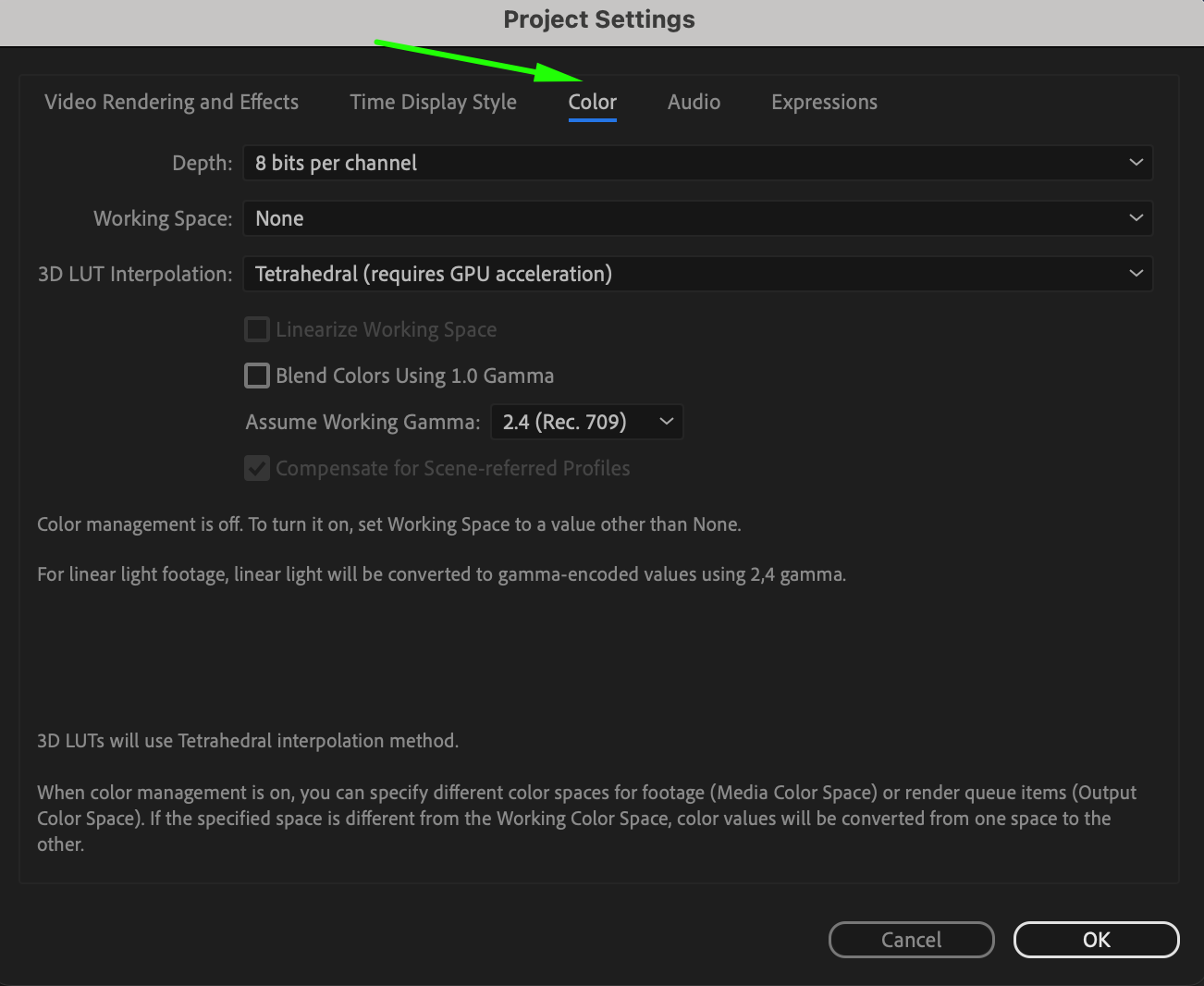
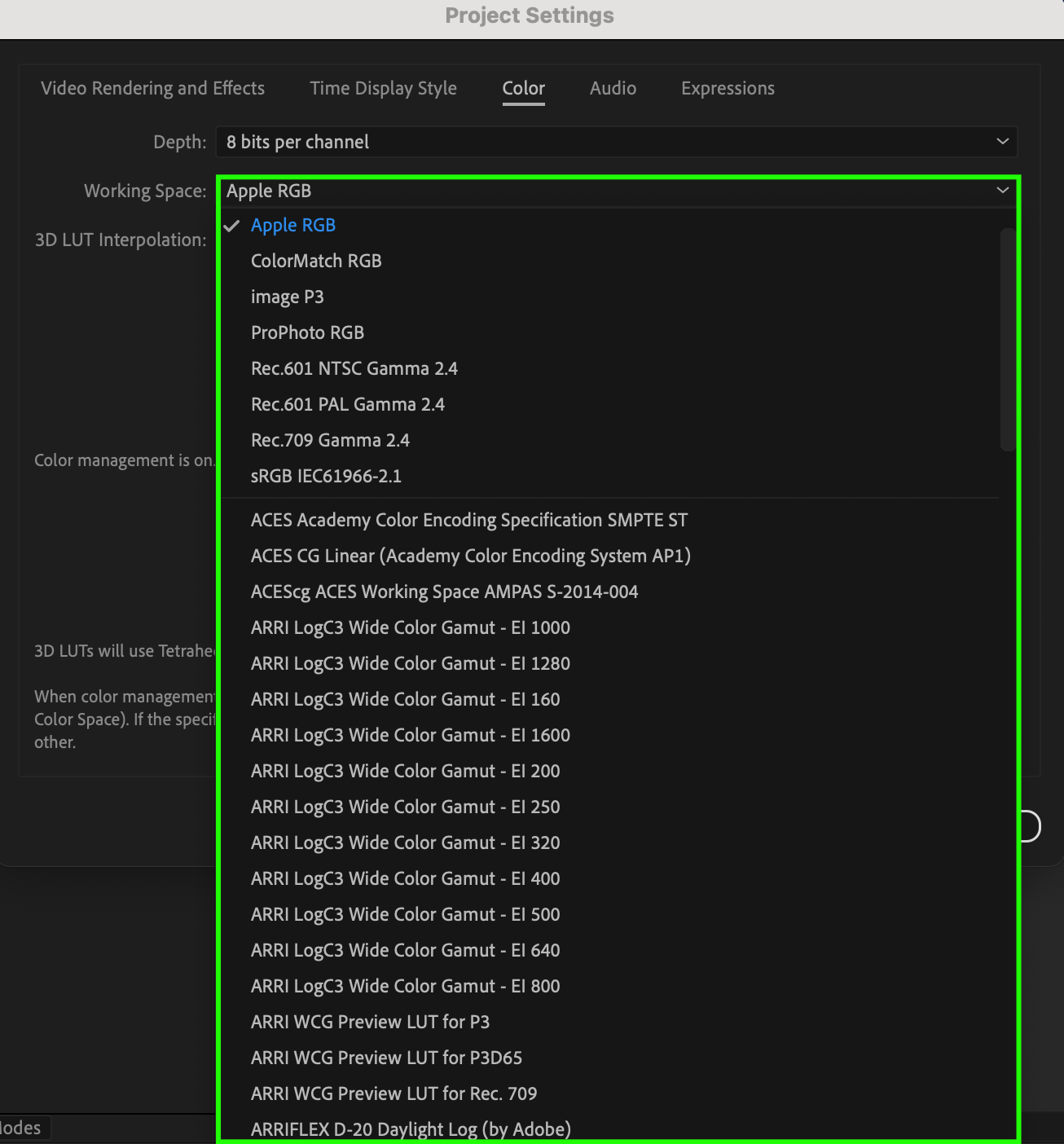
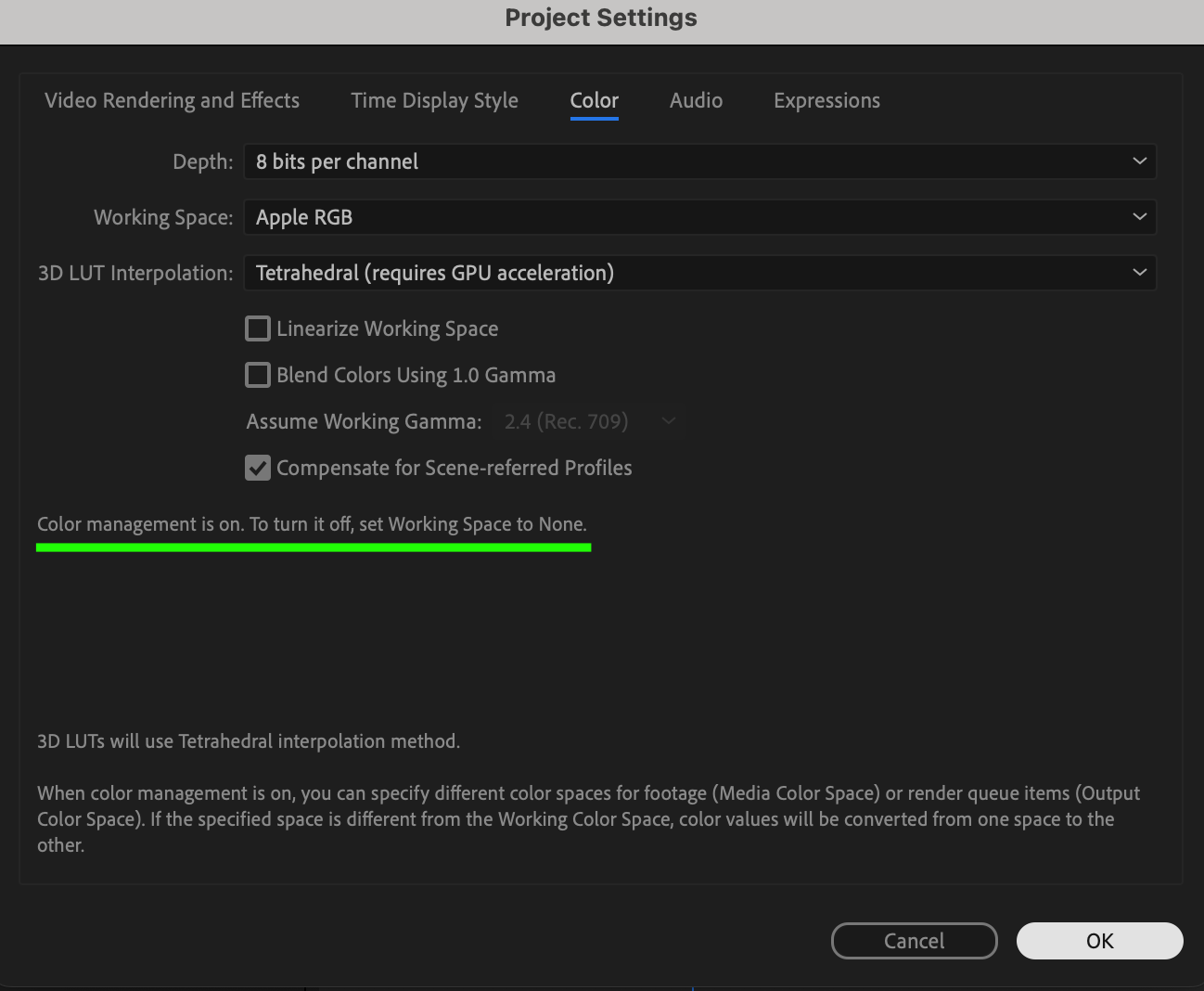
カラーマネジメントやアルファチャンネルの扱いといった高度なテクニックを活用し、書き出しを細かくコントロールしましょう。たとえば、特定の色の要件があるプロジェクトでは、カラーマネジメントを有効にして、動画で正確な色再現を確保します。
 ステップ7:メタデータと字幕
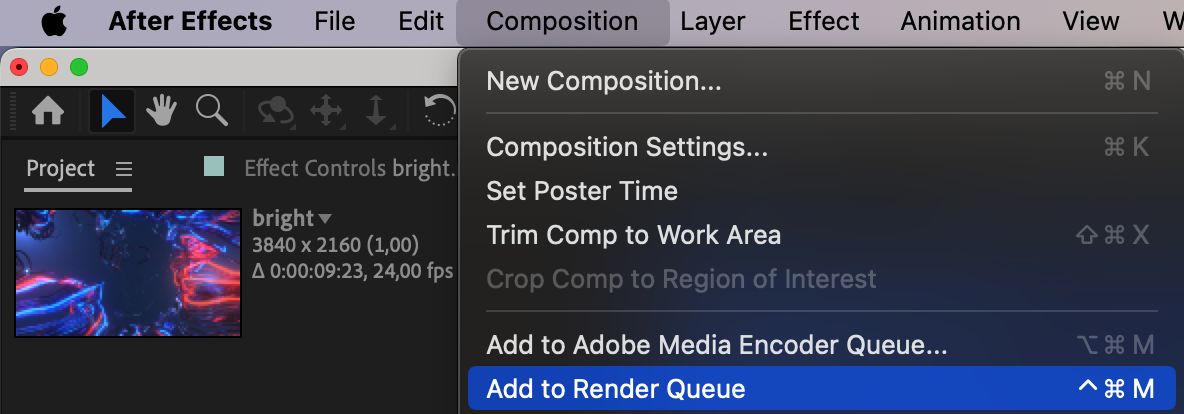
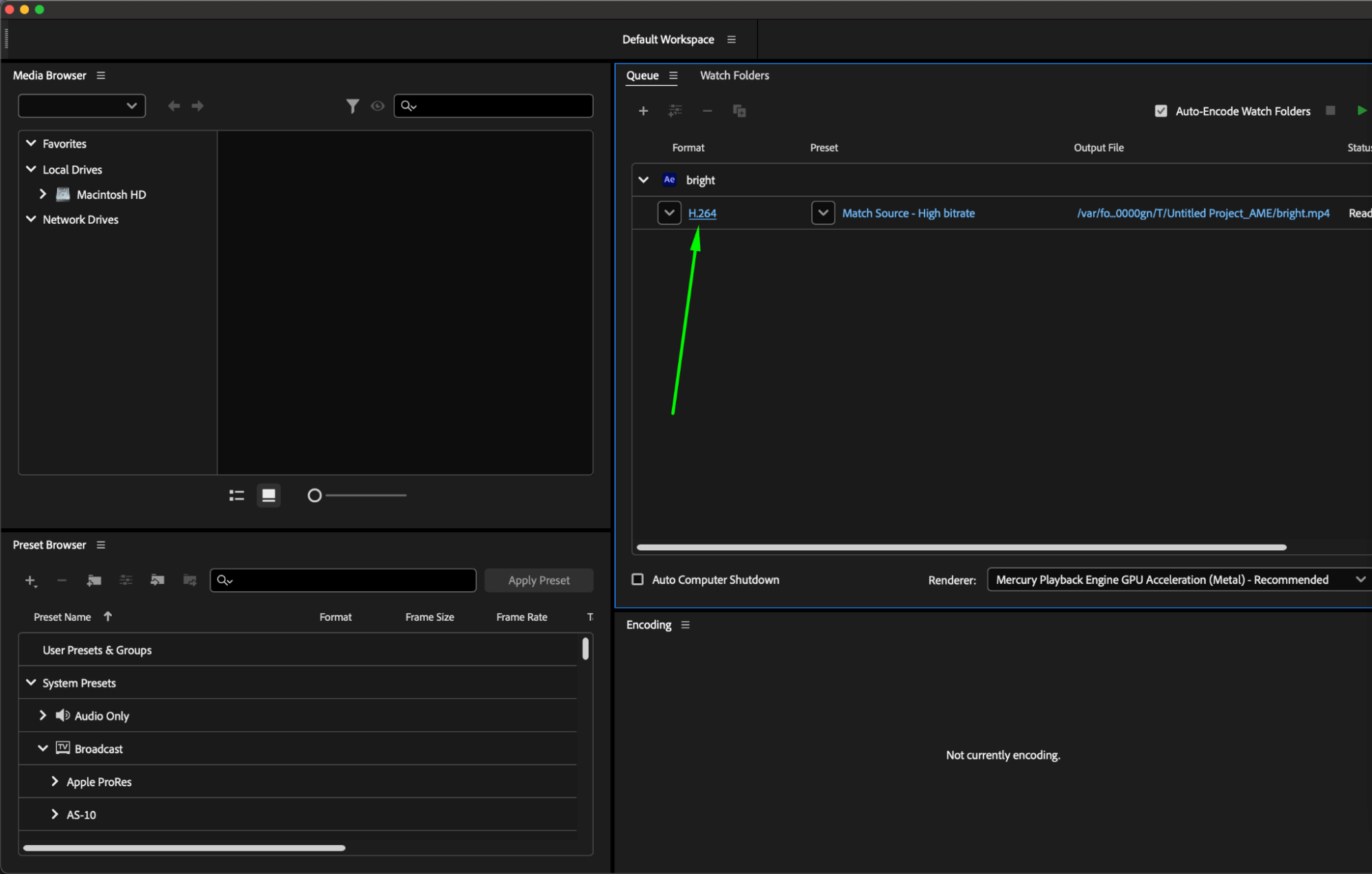
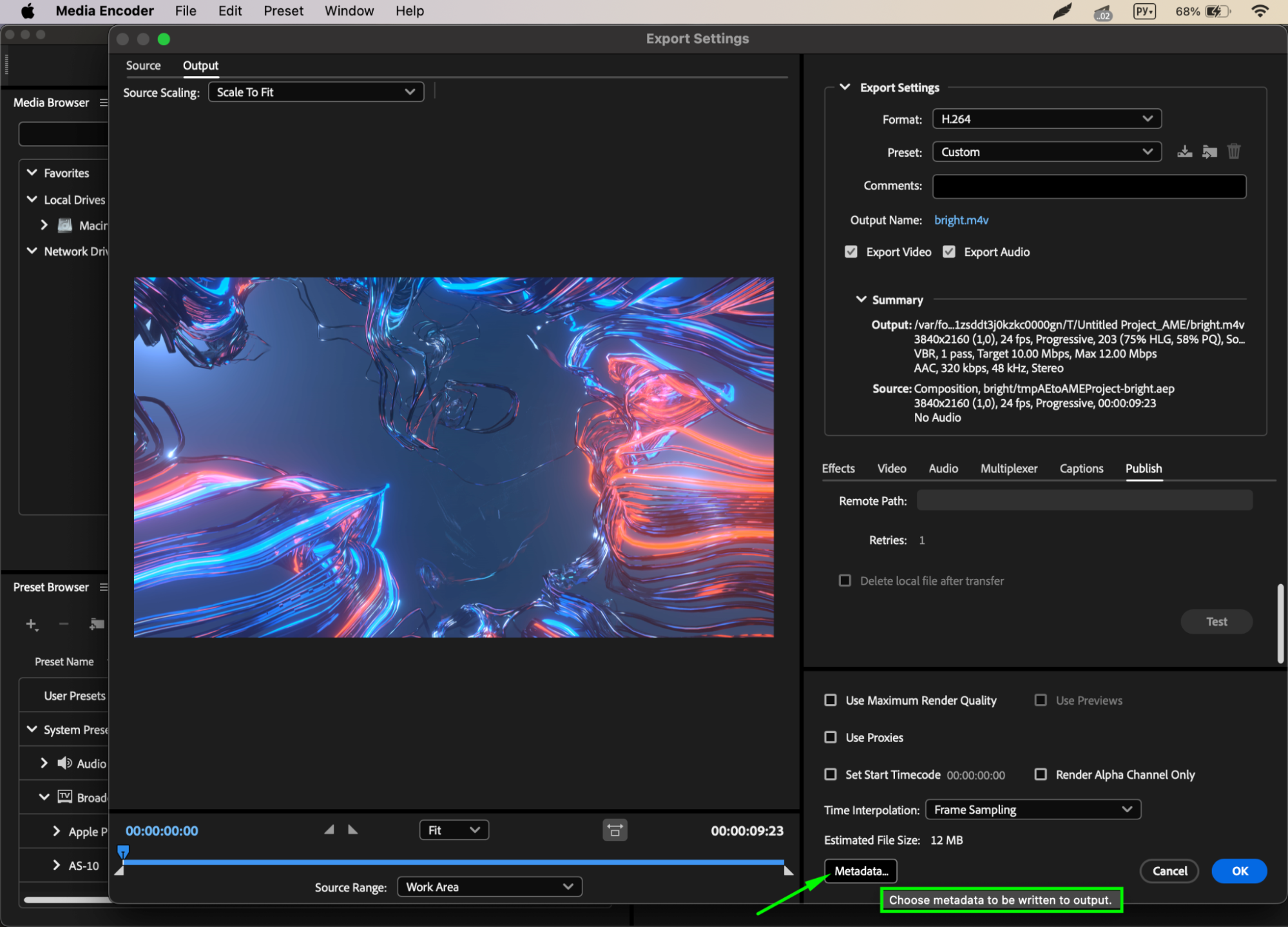
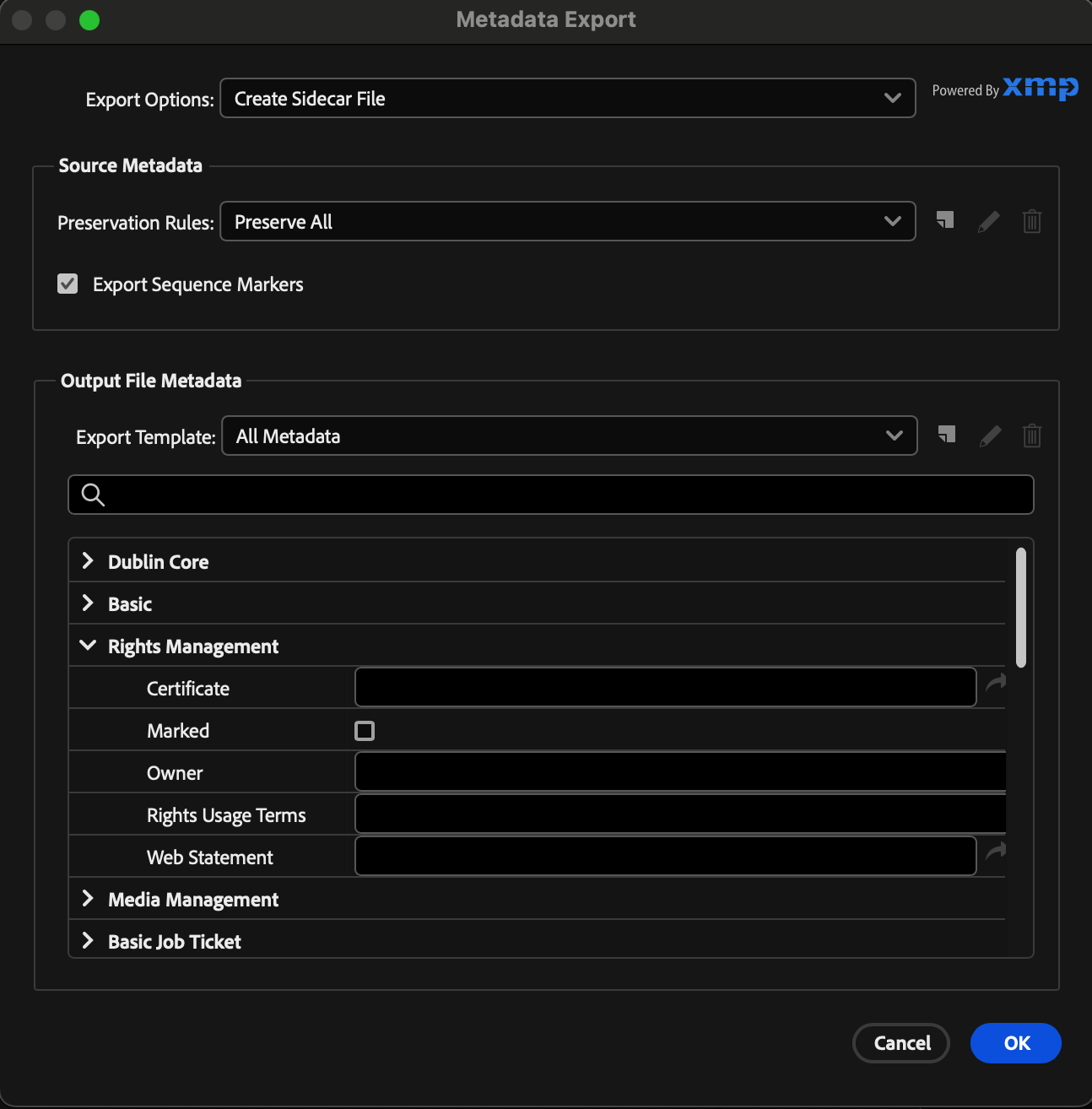
メタデータと字幕を埋め込んで、動画の発見しやすさとアクセシビリティを高めましょう。YouTube向けには、検索での表示性を向上させるために、関連するキーワードやタグを動画の説明文に含めます。メタデータの入力にはAdobe Media Encoderを使用します。すべての書き出し設定を構成し、メタデータを入力したら、「Start」ボタンをクリックして書き出しプロセスを開始します。

ステップ8:圧縮とファイルサイズ
ファイルサイズと圧縮設定を最適化して、品質と配信速度のバランスを取りましょう。Vimeoのようなオンラインプラットフォームでは、視覚的な完成度を損なうことなくスムーズにストリーミングできるよう、品質とファイルサイズのバランスを目指します。
ステップ9:プロジェクトの書き出し
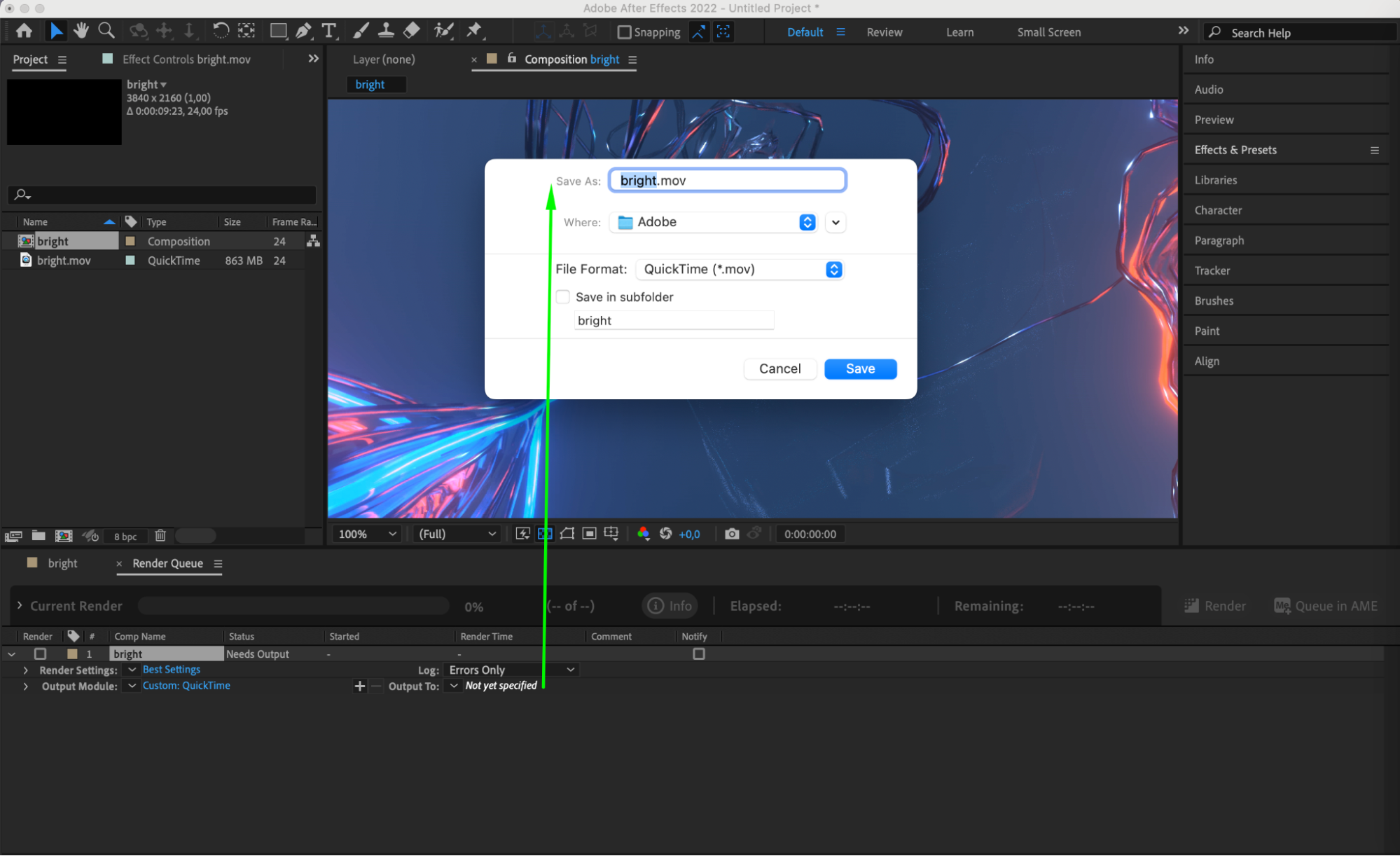
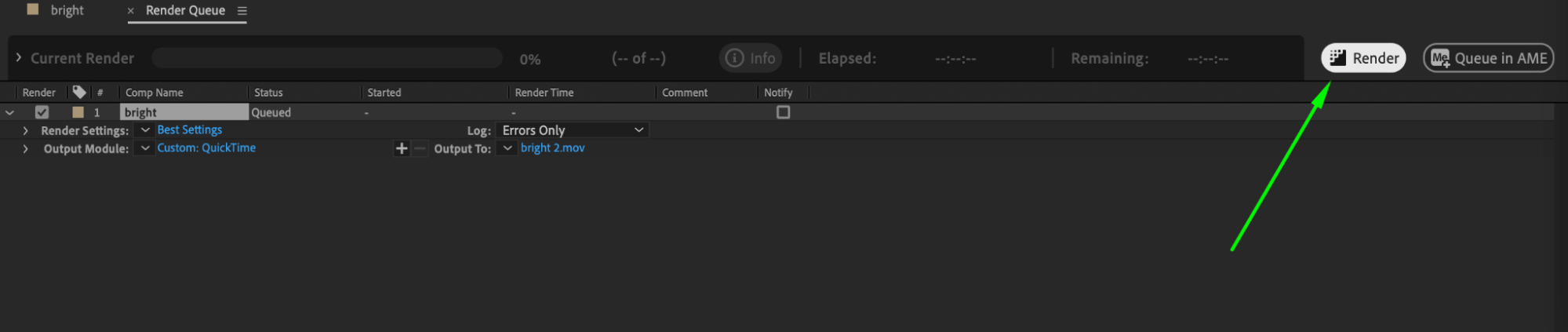
プロジェクトの書き出し設定を完了したら、「Output To」ボタンをクリックしてファイルの保存場所を選択し、保存するファイルの名前を指定します。その後、「Render」ボタンをクリックして、プロジェクトの書き出しプロセスを開始します。
ステップ10:動画の確認
書き出しが終わったら、動画が品質基準を満たしているか確認しましょう。映像の鮮明さ、音声品質、そして書き出しプロセス中に生じたノイズがないかに注意してください。たとえば、全体の品質に影響する可能性のある色ずれや圧縮ノイズがないかをチェックします。
まとめ:
After Effectsの書き出しをマスターするには、特定のニーズや目的に合わせた繊細なアプローチが必要です。ここで紹介した具体的な手順や例に従えば、オンラインでの共有、クライアントへのプレゼン、個人プロジェクトなど、さまざまな用途に向けて効果的に動画を書き出せるようになります。After Effectsから書き出した洗練されたプロフェッショナルな動画で、あなたの作品を一段と引き立て、忘れられない印象を残しましょう。
Our Bestsellers
Our Bestsellers


