
After Effectsで1フレームだけを書き出す方法
はじめに – After Effectsでフレームを書き出すシンプルなガイド
After Effectsのプロジェクトから1フレームだけを取り出したいと思ったことはありませんか?サムネイルを作りたいとき、ポスターをデザインしたいとき、特定の瞬間を強調したいときなど、フレームの書き出しはとても役立ちます。このガイドでは、After Effectsからフレームを書き出す手順を解説します。以下のステップに沿って、お好みのフレームを画像として保存し、他のプロジェクトやフォーマットで活用しましょう。
ステップ1:レイヤーとフレームを選択する
まず、After Effectsを開き、書き出したいフレームを含むレイヤーがあるコンポジションに移動します。目的のフレームが含まれているレイヤーをクリックしてください。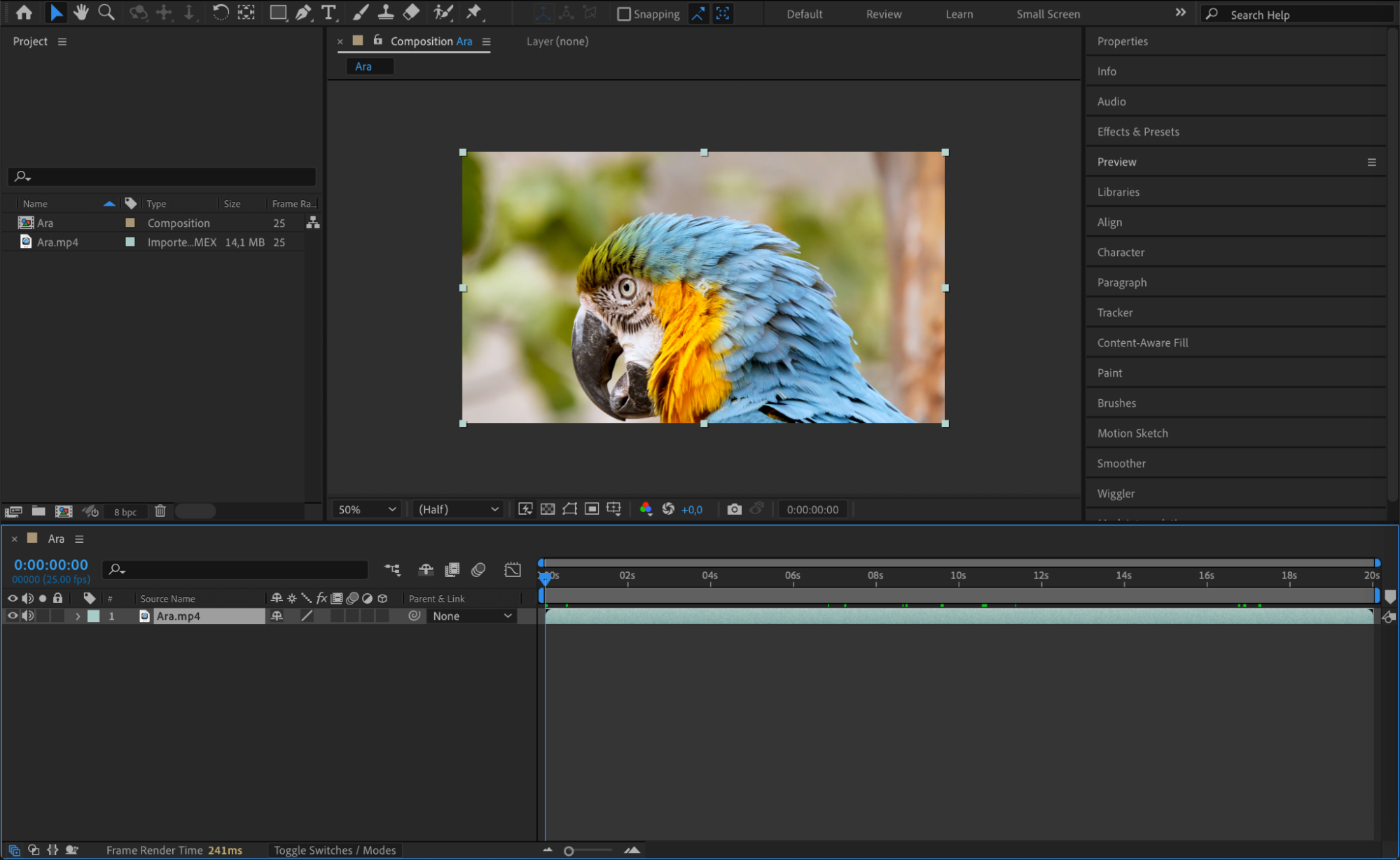 ステップ2:カレントタイムインジケーターを配置する
カレントタイムインジケーター(CTI)を、書き出したい正確なフレームに合わせます。タイムライン上でCTIを動かし、フレームが表示される特定の位置まで移動させましょう。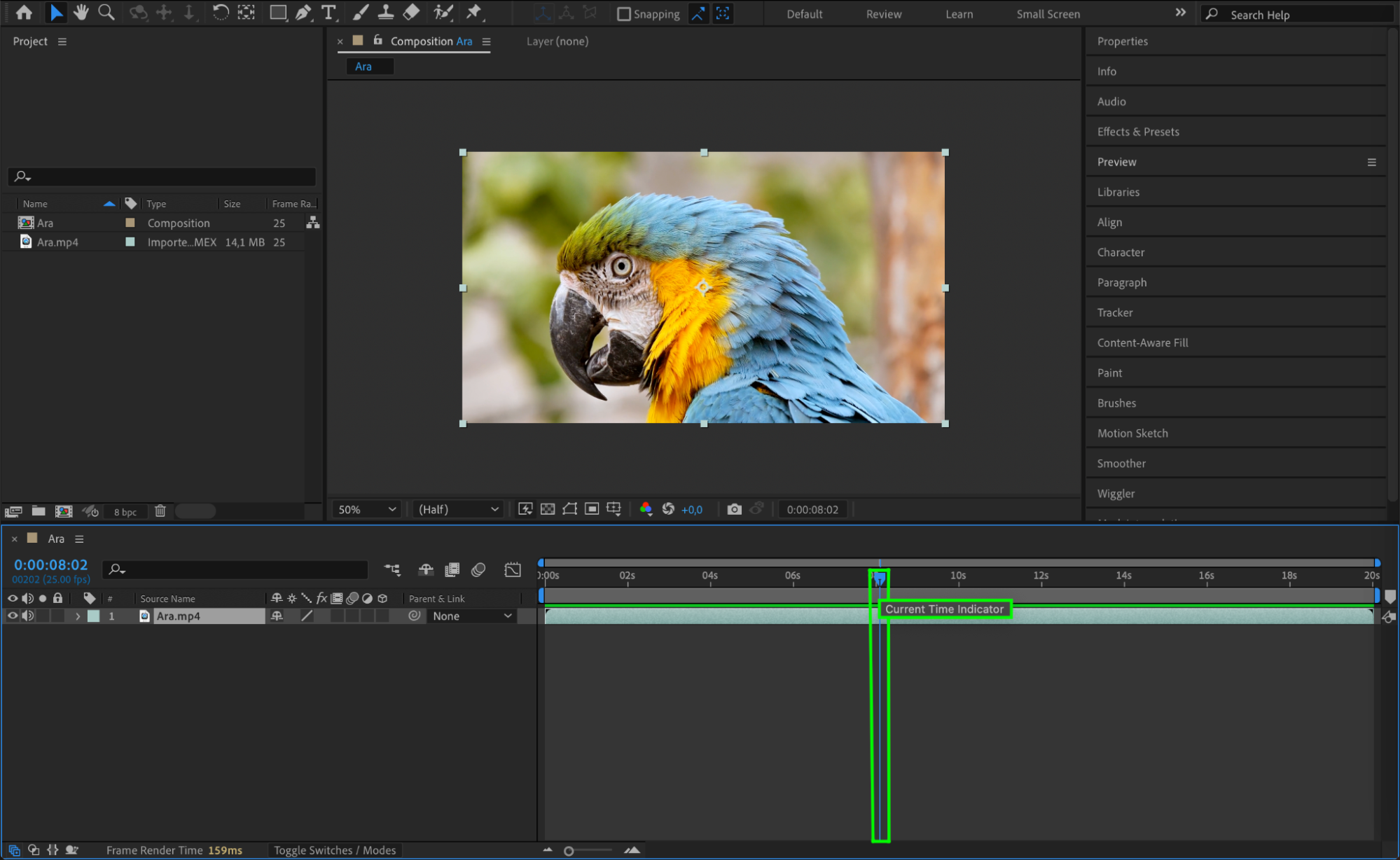 ステップ3:コンポジション設定を確認する
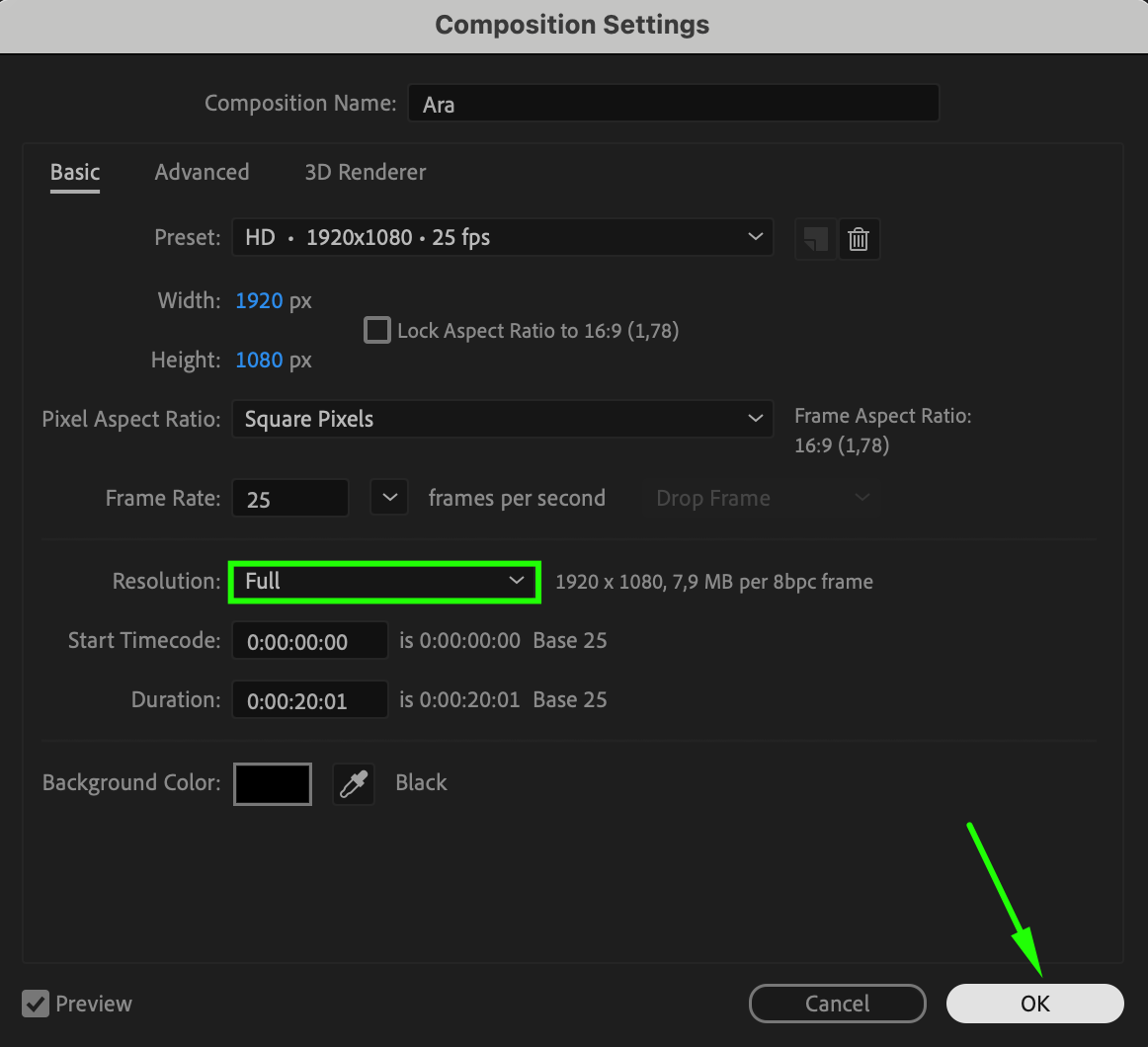
書き出す前に、コンポジション設定が希望する出力フォーマットや解像度と一致しているか確認してください。Compositionメニューから Composition Settings を選択します。サイズとフレームレートがニーズに合っているかチェックしましょう。
 ステップ4:フレームを書き出す
書き出し処理を開始するには、Compositionメニューから Save Frame As > File を選択するか、ショートカット「Ctrl/Cmd + Alt/Option + S」を使用します。これでダイアログボックスが開き、出力先とフォーマットを選択できます。高画質な画像に適したPhotoshop SequenceやJPEGなどの画像フォーマットを選びましょう。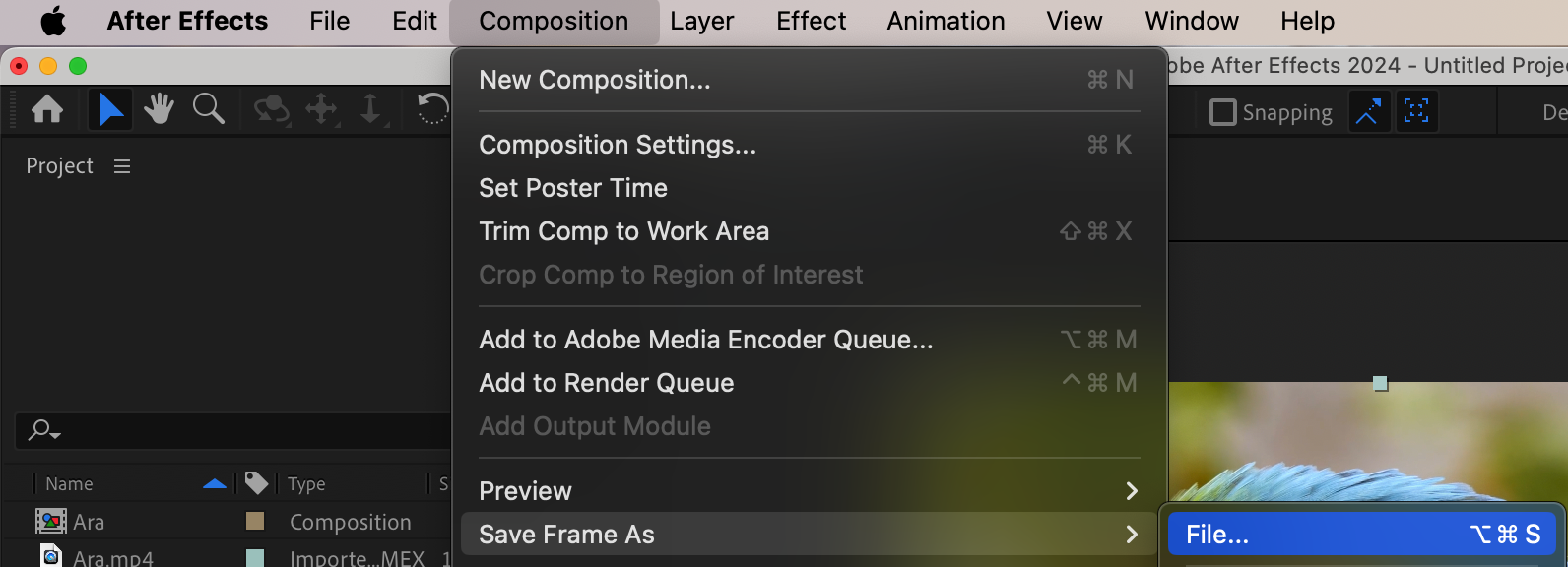 ステップ5:Output Moduleの設定を調整する
Render Queueパネルが表示されます。Output Moduleセクションの横にあるフォーマットのオプションをクリックしてください。画質フォーマット、カラー深度、アルファチャンネルを有効にするかどうかなど、必要に応じて設定をカスタマイズします。次に進む前に、これらの設定を確認・調整しましょう。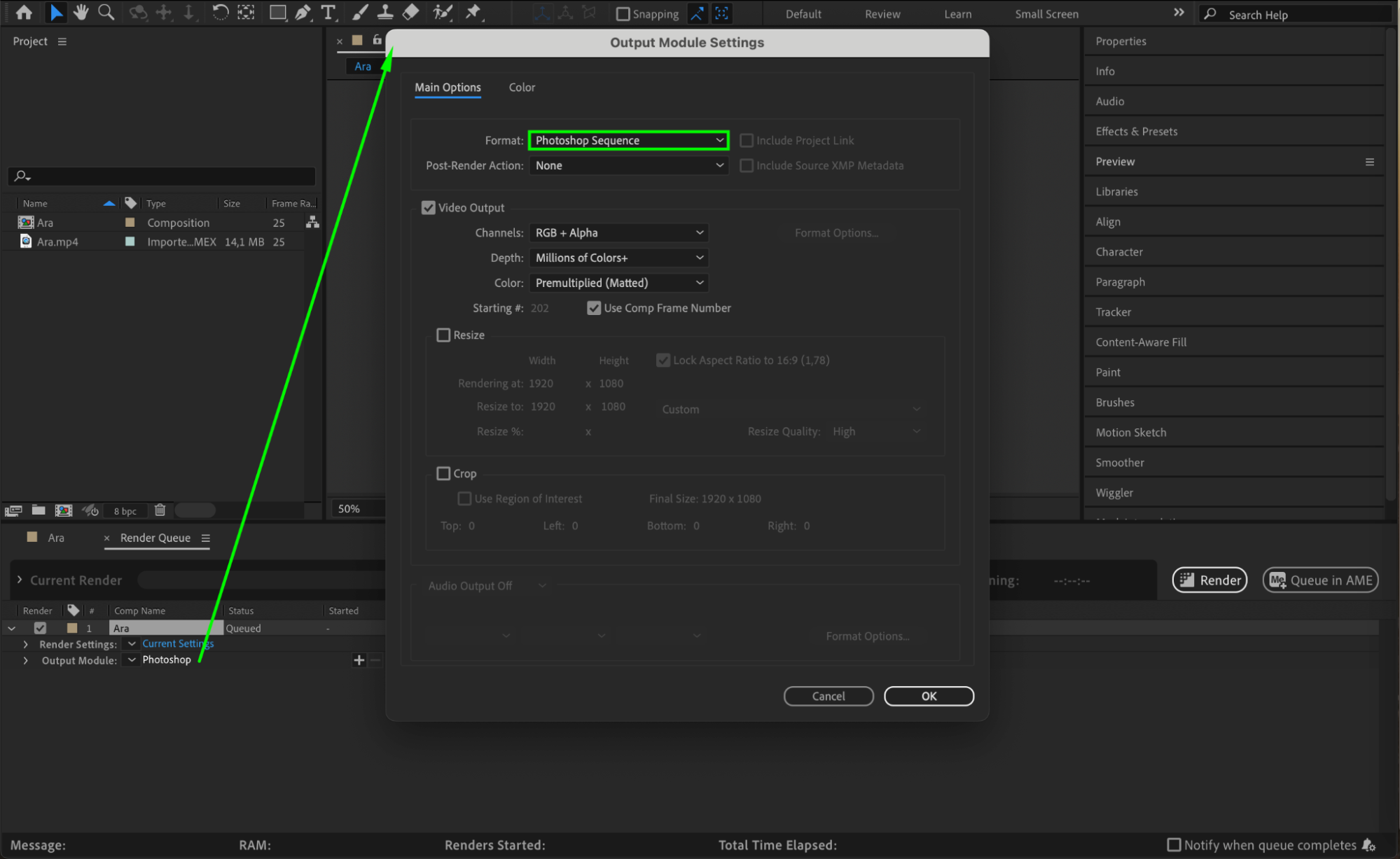 ステップ6:出力先とファイル名を選択する
Output Toセクションの横にあるテキストをクリックして、ファイル名と保存先を選択します。書き出したフレームをパソコンのどこに保存するか指定してください。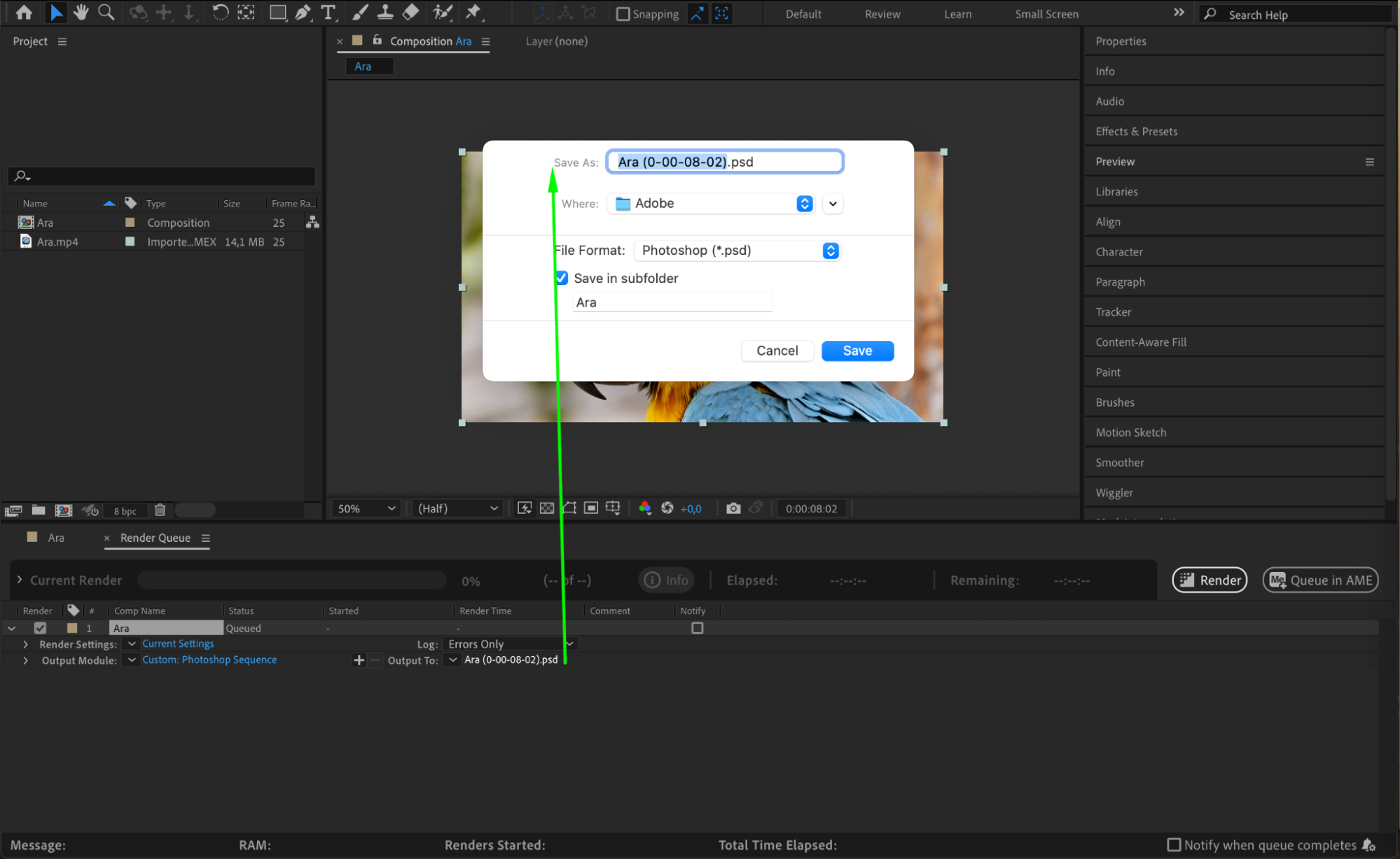 ステップ7:フレームをレンダリングする
最後に、Renderボタンをクリックして書き出し処理を開始します。After Effectsがフレームを処理し、指定した場所に画像ファイルとして保存します。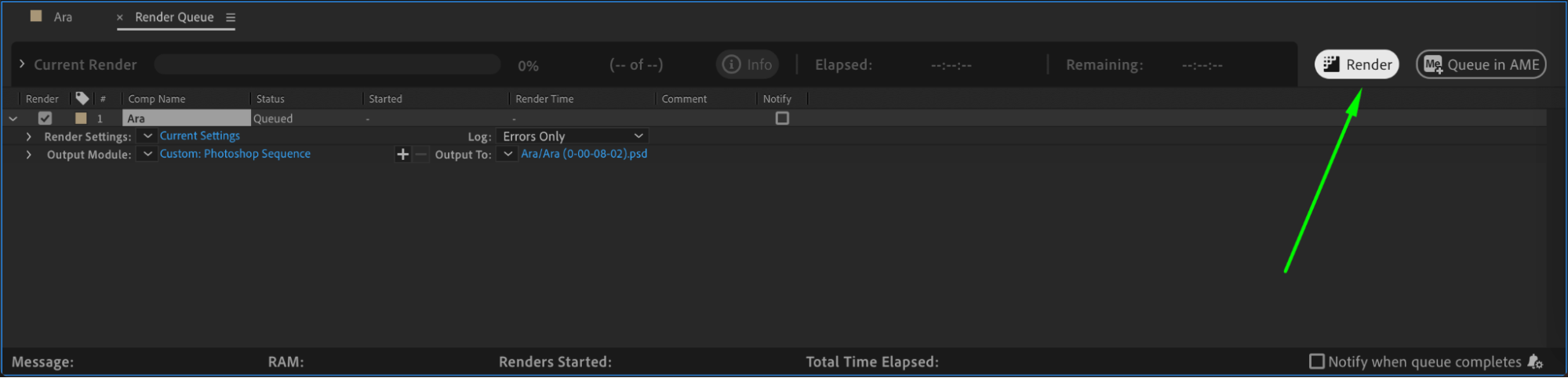 まとめ
まとめ
After Effectsからのフレーム書き出しは、ワークフローを大きく向上させるシンプルな作業です。このステップバイステップガイドに従えば、コンポジションの選択、ワークエリアの設定、各種設定の調整、そして目的のフレームの画像ファイルとしての書き出しを効率よく行えます。この機能を使えば、SNS投稿や販促素材、今後のアニメーション制作の参考画像など、さまざまな用途でAfter Effectsプロジェクトのフレームを簡単に保存・活用できます。フレームの書き出しを使いこなして、After Effectsのプロジェクトを最大限に活かしましょう!
Our Bestsellers
Our Bestsellers


