
After EffectsからMOVファイルを書き出すステップバイステップガイド
After EffectsからMOVファイルを書き出す方法の基本
After Effectsのコンポジションを共有したり、他のメディアアプリケーションで使用したりする際、MOVファイルとして書き出すことは重要なステップです。MOVファイルは高品質かつ互換性の高さで知られ、プロの映像制作現場でも広く使われています。このガイドでは、After EffectsからMOVファイルを書き出す手順を解説し、最高の品質でプロジェクトを出力できるようにサポートします。
ステップ1:コンポジションを準備する
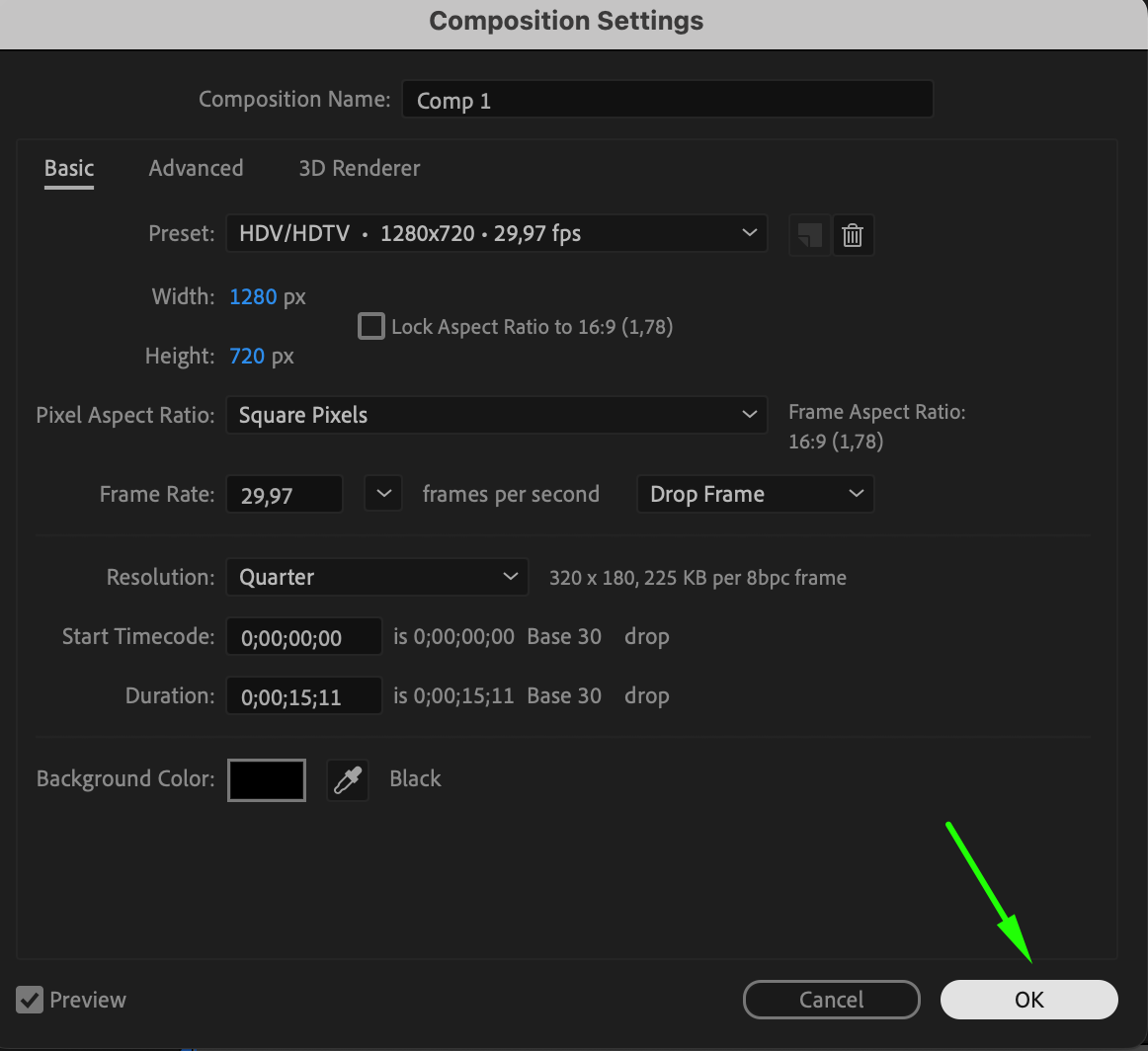
書き出す前に、コンポジションが正しく設定されているか確認することが重要です。サイズ、フレームレート、長さといったコンポジション設定をプロジェクトの要件に合わせて調整しましょう。タイムライン上のレイヤーとアニメーションを整理しておくことで、書き出し作業をスムーズに行えます。この準備をしておくことで、レンダリング時のトラブルを防ぎ、期待通りの出力が得られます。
 ステップ2:レンダーキューに追加する
コンポジションの準備ができたら、レンダーキューに追加します。After Effects上部のCompositionメニューを開き、Add to Render Queueを選択してください。すると画面下部にレンダーキューパネルが表示され、書き出し設定をカスタマイズできます。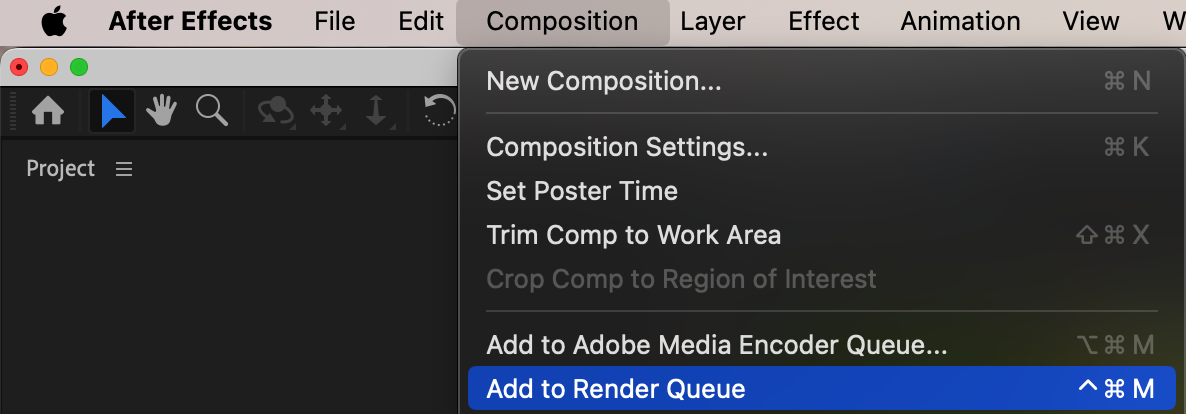 ステップ3:出力モジュール設定を選ぶ
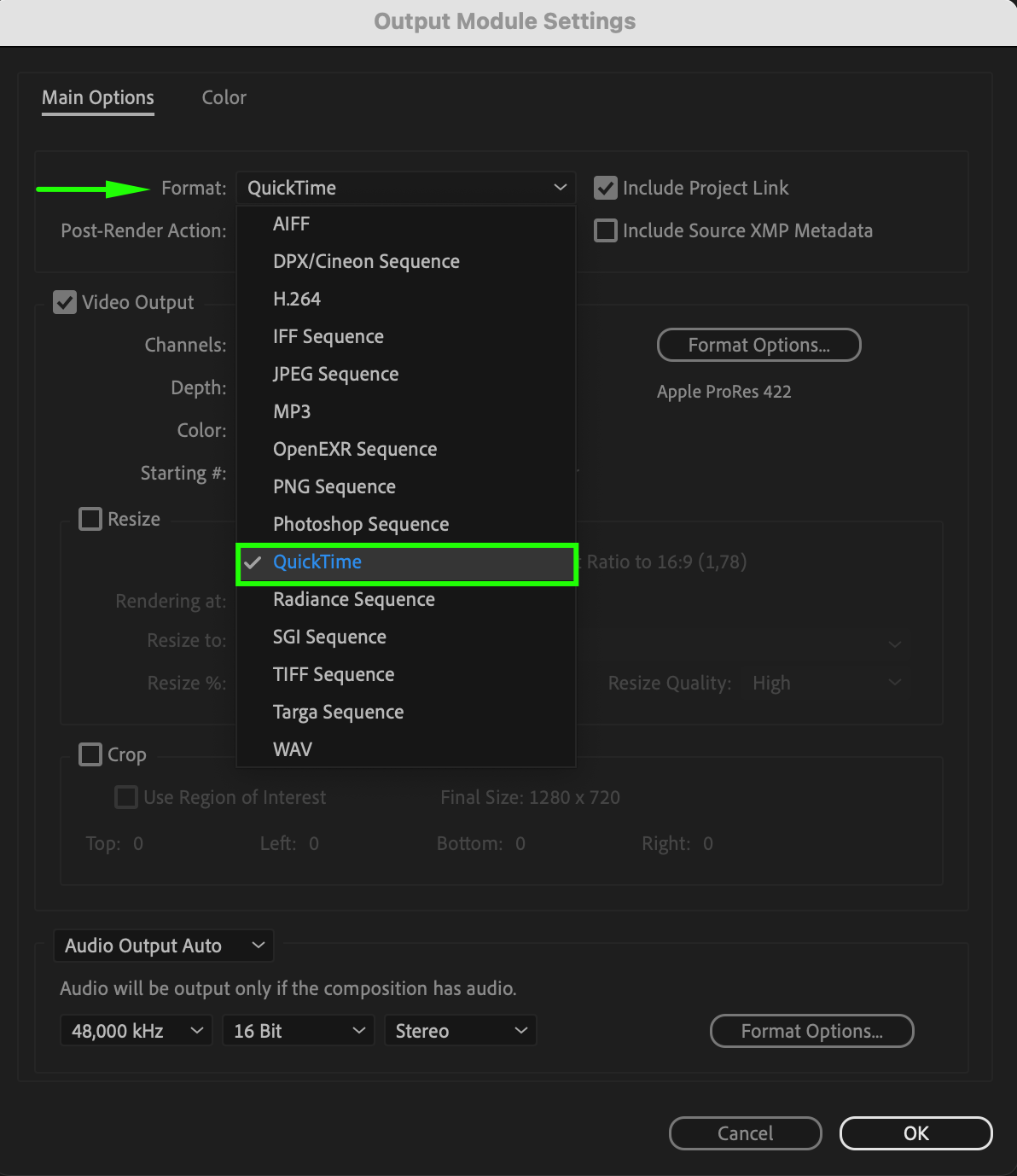
レンダーキューパネルでコンポジションを見つけ、その横にあるOutput Moduleのリンクをクリックします。ここで書き出しフォーマットを指定します。Output Module Settingsのウィンドウで、フォーマットとしてQuickTimeを選択してください。QuickTimeを選ぶことで、コンポジションを高品質な再生に適したMOVファイルとして書き出せます。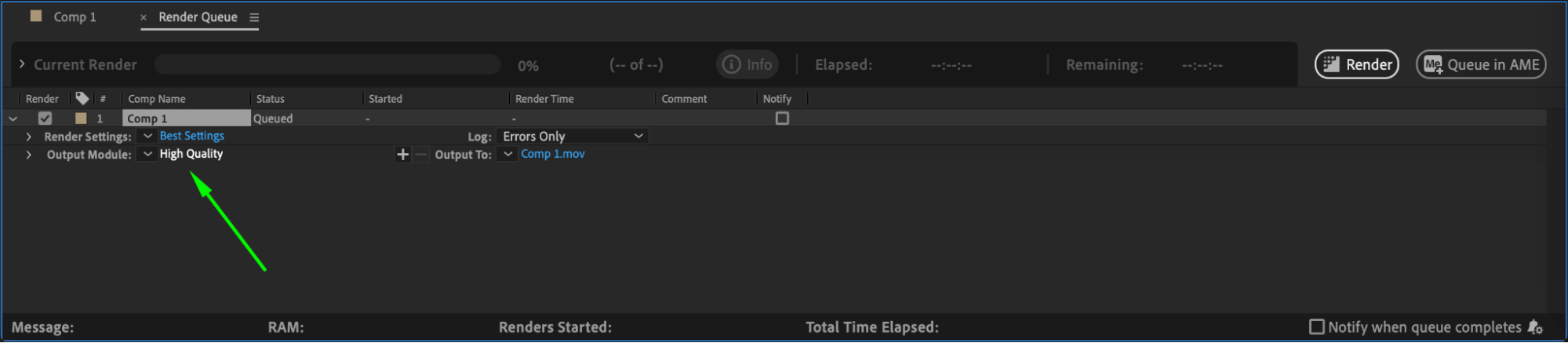
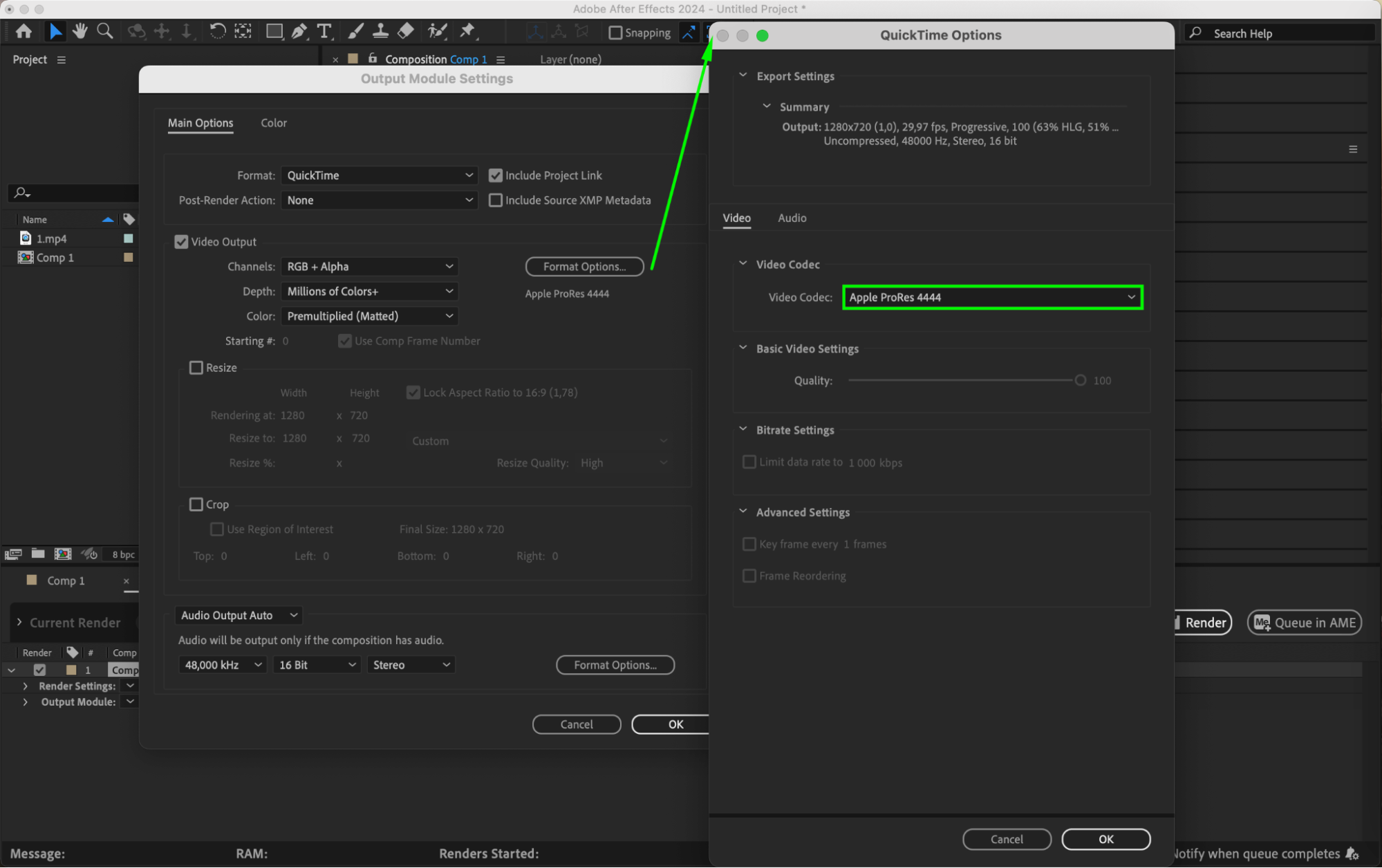 ステップ5:出力先を設定する
次に、書き出したMOVファイルの保存先を指定します。レンダーキューパネルでコンポジションの横にあるOutput Toのリンクをクリックしてください。ダイアログボックスが開き、保存先フォルダの選択とファイル名の入力ができます。最終的な動画が保存される場所なので、アクセスしやすく分かりやすい場所を選びましょう。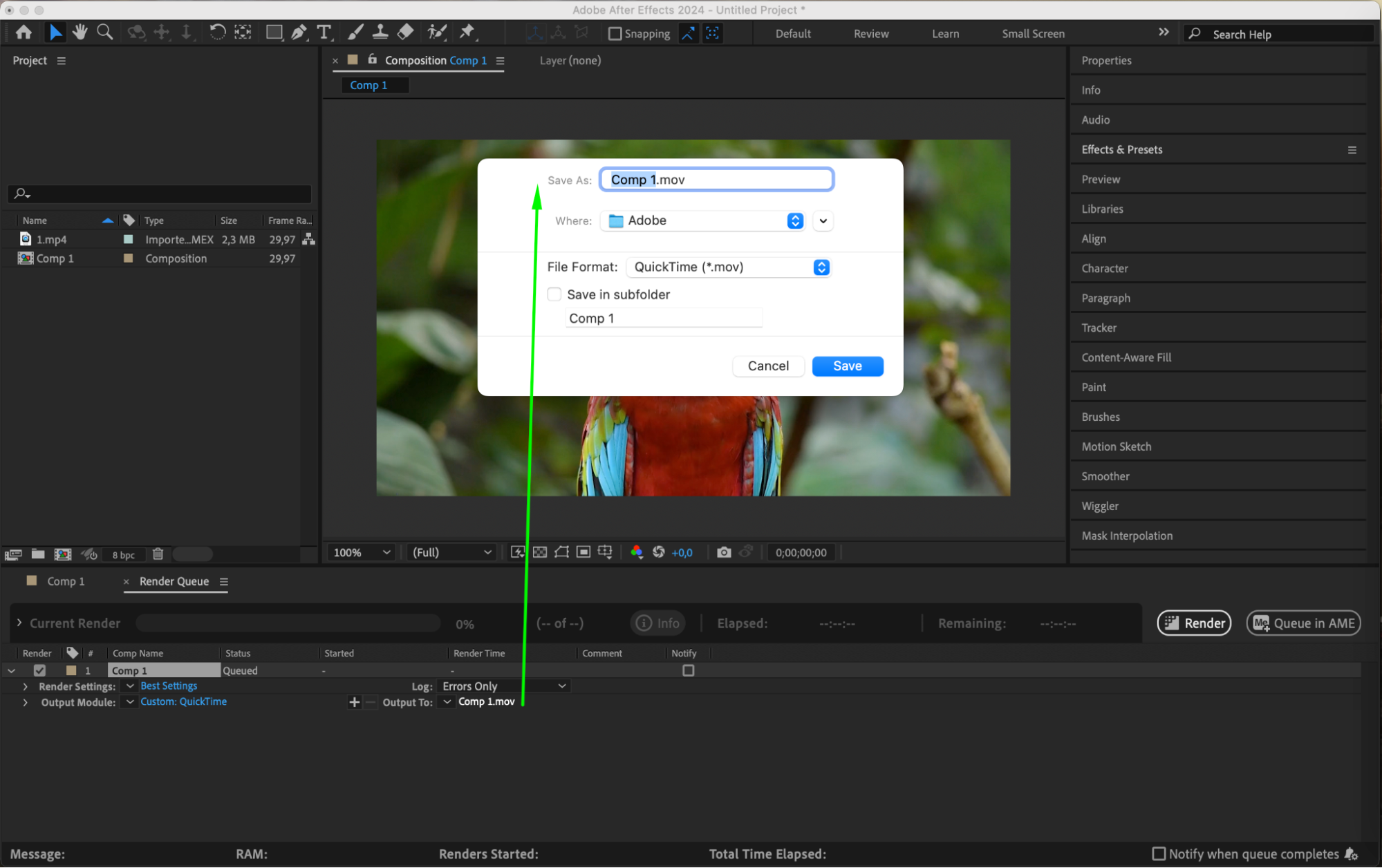 ステップ6:レンダリングを開始する
すべての設定が完了したら、いよいよコンポジションを書き出します。レンダーキューパネルのRenderボタンをクリックして処理を開始してください。After EffectsがコンポジションのレンダリングとMOVファイルの生成を開始します。プロジェクトの複雑さや選択した設定によっては、処理にある程度の時間がかかる場合があります。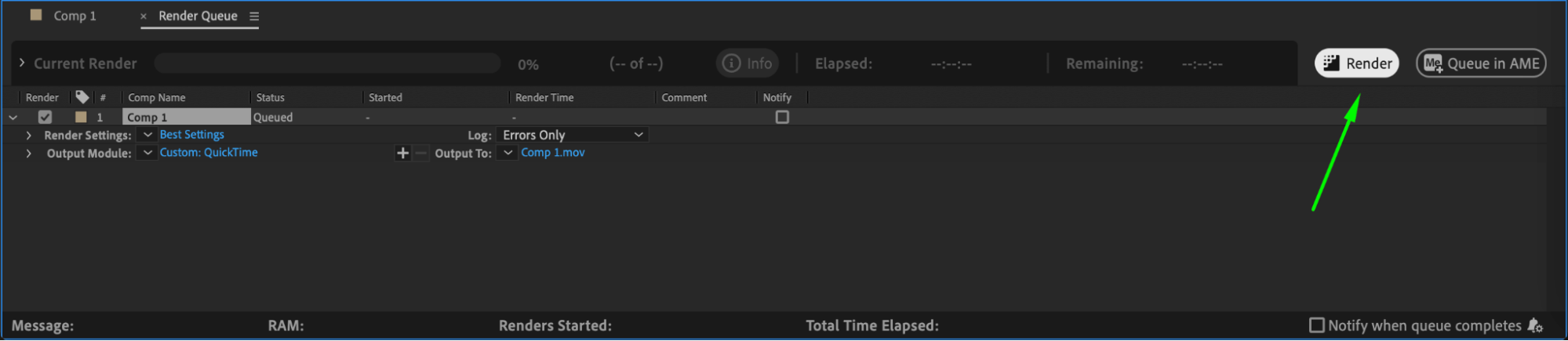 ステップ7:書き出しの進行状況を確認する
レンダリング中は、レンダーキューパネルで進行状況を確認できます。プログレスバーと推定残り時間が表示されるので、これを確認しながら、想定通りにレンダリングが進んでいるかチェックし、問題があれば必要な調整を行いましょう。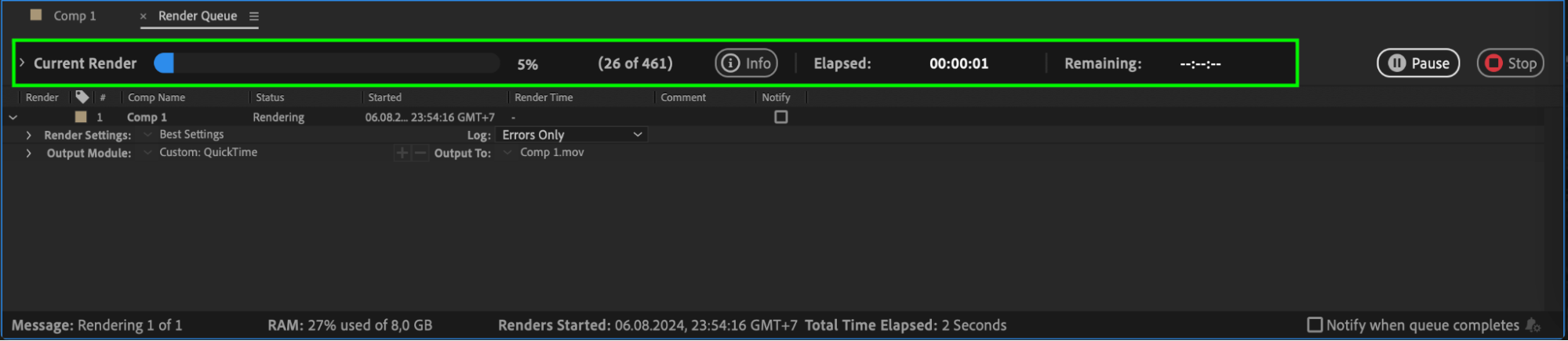
ステップ8:書き出したMOVファイルを確認する
レンダリングが完了したら、MOVファイルを保存したフォルダに移動します。動画を再生して、期待通りの品質になっているか確認してください。色味の変化や解像度の違い、音声のズレなどがないかもチェックしましょう。この確認作業は、最終的な出力が求める基準を満たし、使用や共有の準備が整っているかを確かめるために欠かせません。
まとめ
これで完了です!After EffectsのコンポジションをMOVファイルとして無事に書き出すことができました。このフォーマットはプロの映像制作に最適で、これらの手順に従うことで、高品質なプロジェクトに仕上げることができました。あとは自信を持って自分の作品を他の人と共有したり、別のプロジェクトで活用したりしましょう。良い書き出しを!
Our Bestsellers
Our Bestsellers


