
After Effectsから動画を書き出すための完全ガイド
After Effectsで動画の書き出しを始める
After Effectsで動画を書き出す作業は難しく感じるかもしれませんが、心配はいりません!このステップガイドでは、さまざまなプラットフォームに対応した高品質な動画を書き出すための手順をわかりやすく解説します。
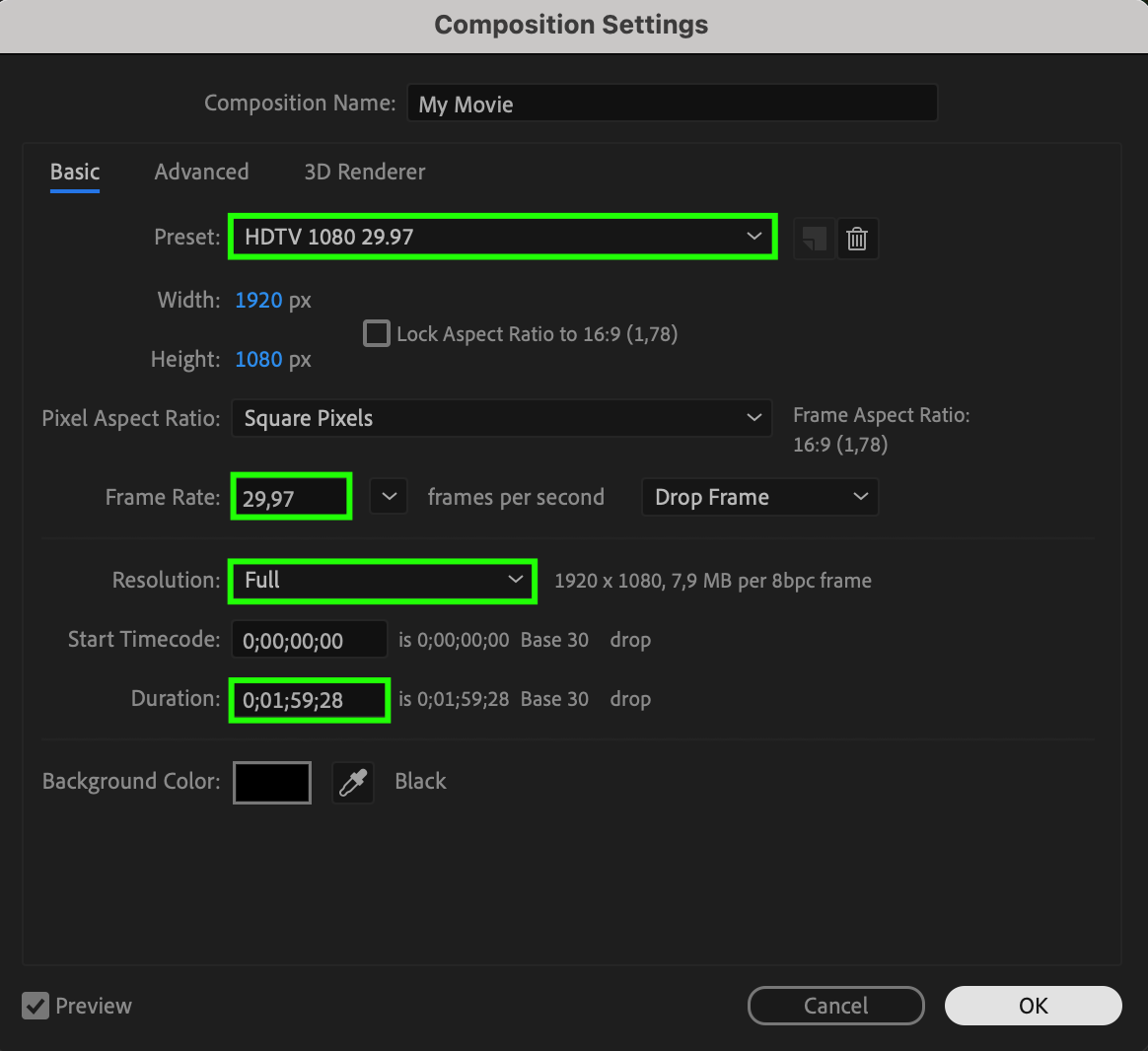
ステップ1:コンポジションを設定する
まず、コンポジションが正しく設定されていることを確認します。解像度、フレームレートなど、プロジェクト固有の設定を目的の出力形式に合わせてください。これにより、再生時の問題や画質の低下を防げます。また、デュレーションが適切で、すべてのレイヤーがタイムライン内に収まっていることも確認しましょう。
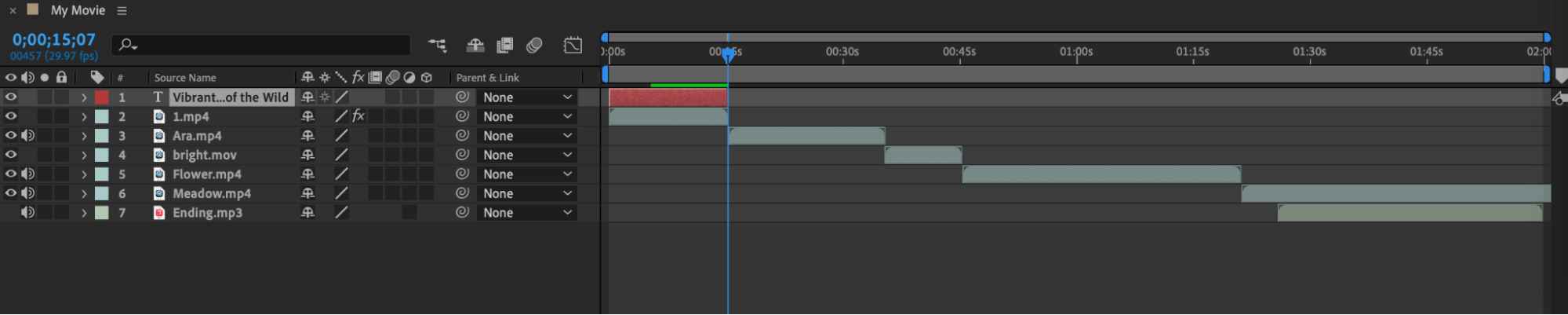
 ステップ2:タイムラインを整理する
次に、不要なレイヤーをトリミングし、必要に応じてコンポジションのデュレーションを調整して、タイムラインを整理します。使用していないレイヤーを削除すると、ファイルサイズを抑え、書き出し処理を効率化できます。ホットキーの“Alt/Option + [”と“Alt/Option + ]”を使えば、レイヤーのデュレーションを簡単に調整できます。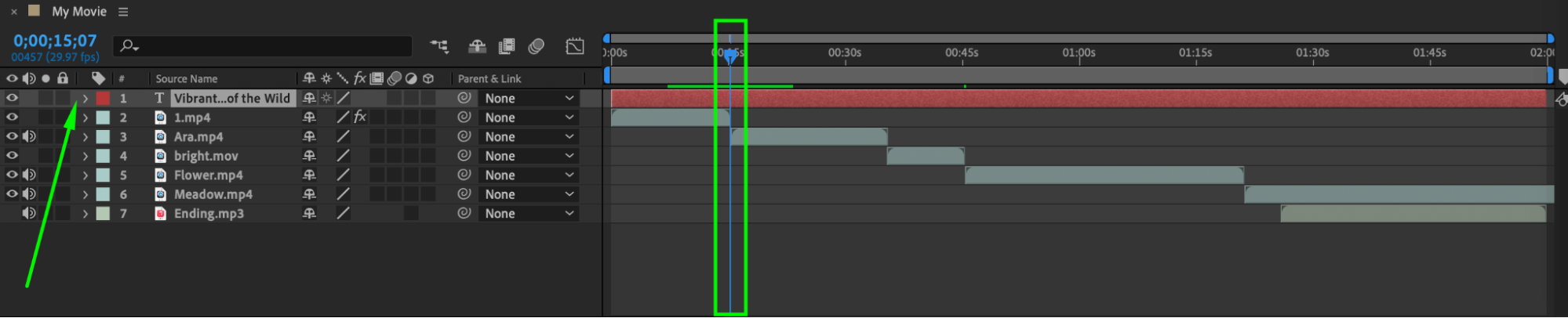
 ステップ3:Output Moduleを設定する
続いて、Output Moduleを設定します。“Composition”メニューを開き、“Add to Render Queue”を選択してください。Render Queueパネルで“Output Module”をクリックし、最終的に書き出す動画の形式を選択します。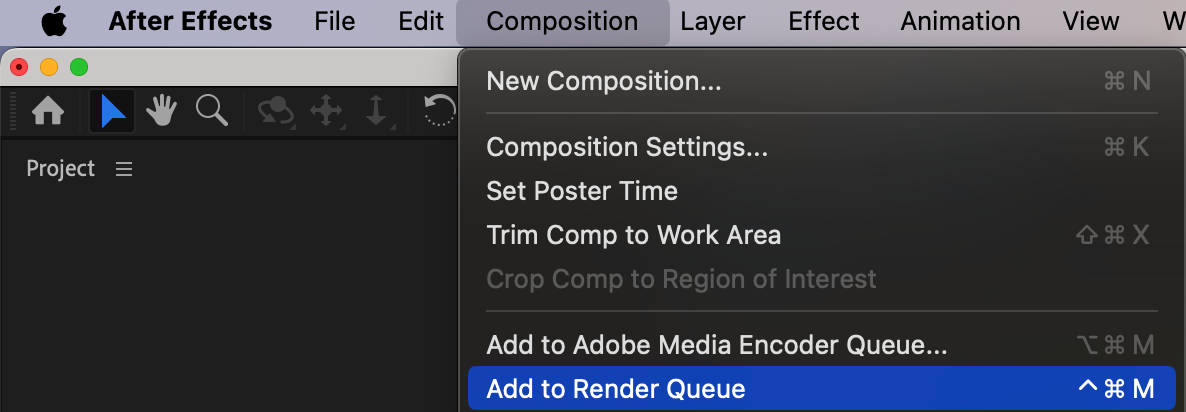
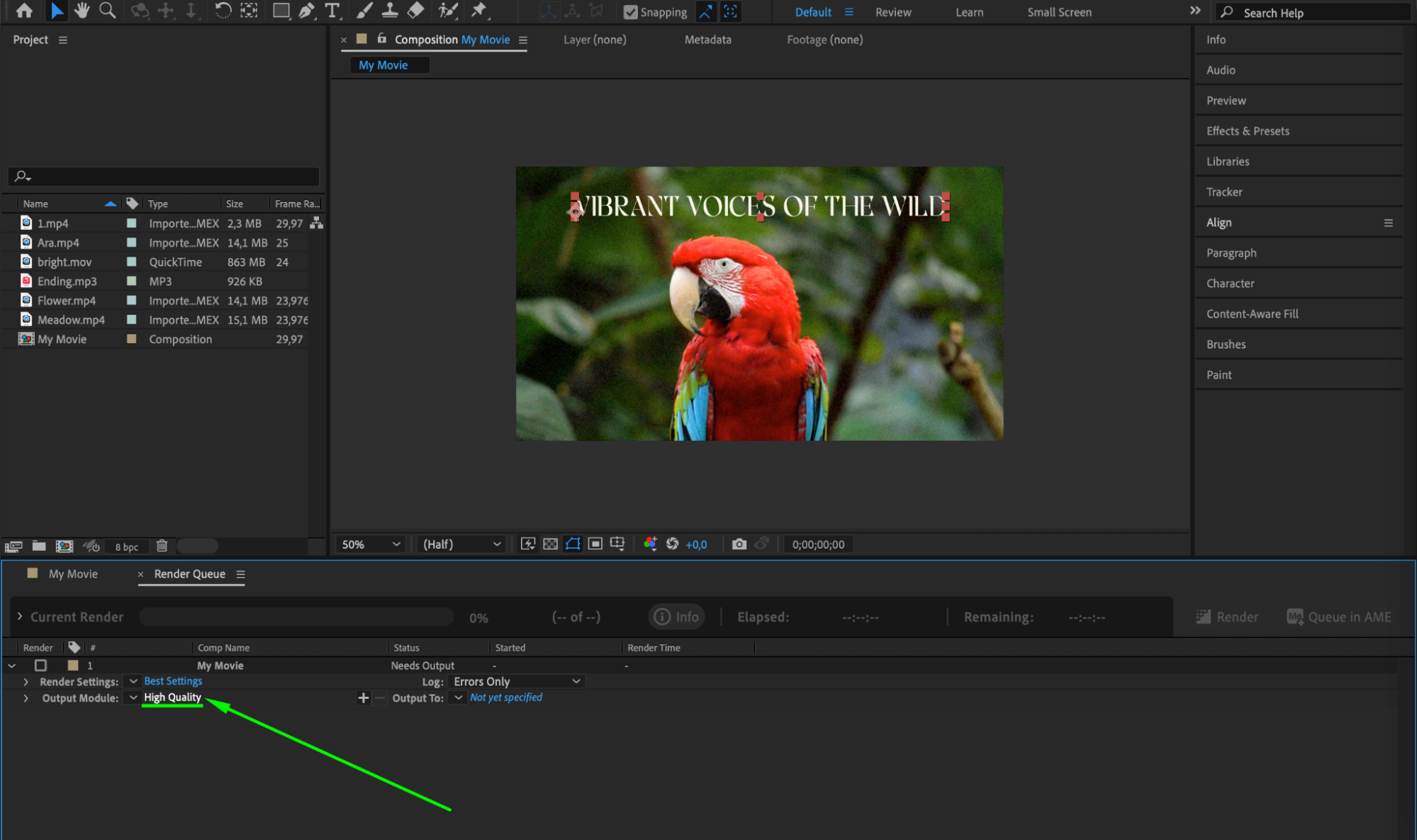 ステップ4:適切なファイル形式を選択する
プロジェクトの要件に合わせてファイル形式を選びます。圧縮を最小限に抑えた高品質な動画には、Apple ProResまたはAnimationコーデックを使用したQuickTime形式がおすすめです。互換性を重視する場合は、MP4やH.264などの一般的な形式を使用してください。
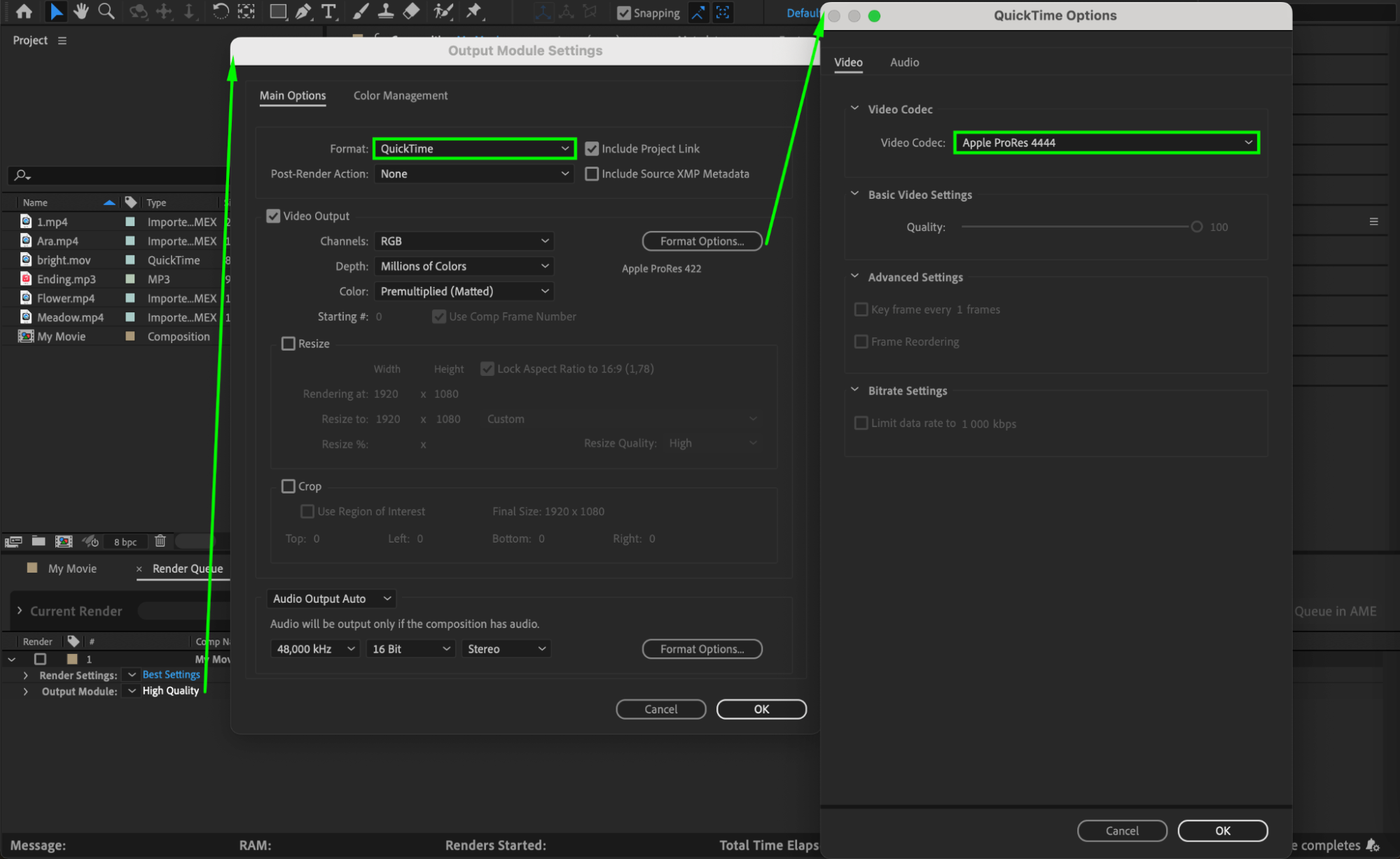 ステップ5:オーディオ設定をカスタマイズする
コンポジションにオーディオが含まれている場合は、Output Moduleでオーディオ設定をカスタマイズします。プロジェクトの要件に合わせて、オーディオコーデック、サンプルレート、ビット深度を指定してください。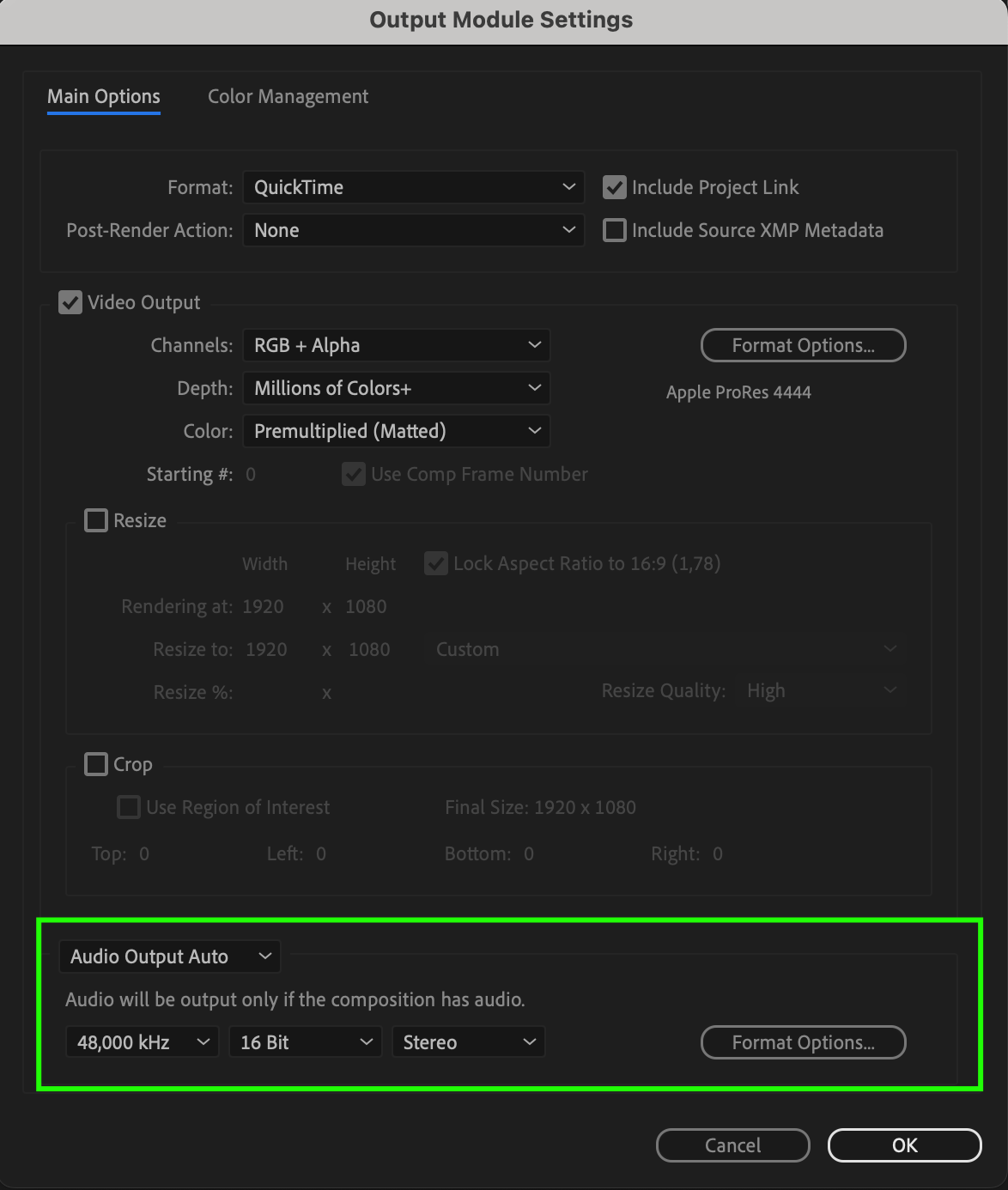 ステップ6:保存先とファイル名を選択する
Render Queueパネルで“Output To”をクリックし、書き出す動画のファイル名と保存先フォルダーを選択します。保存先を適切に指定しておくと、プロジェクトファイルを整理しやすくなります。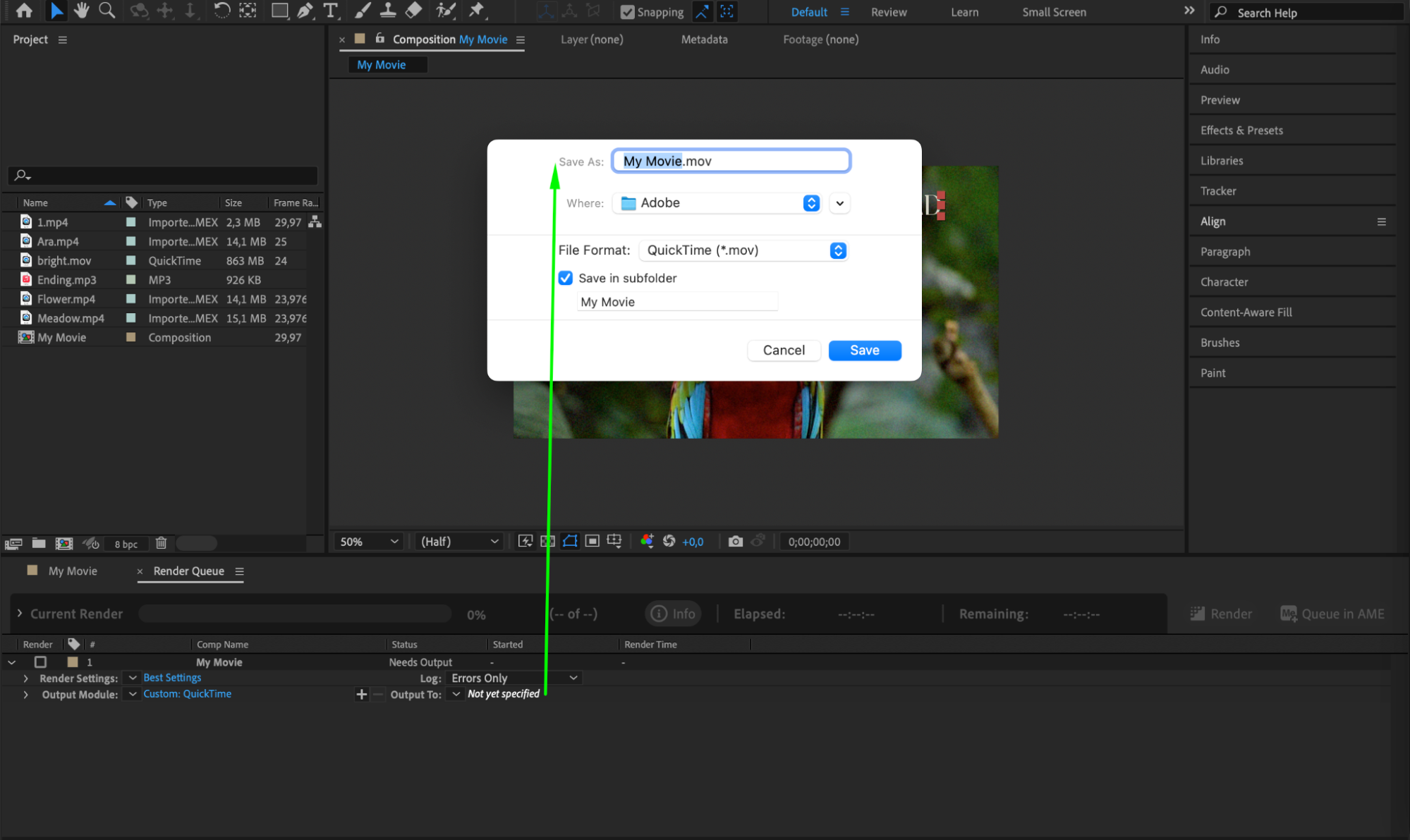 ステップ7:レンダリングを開始する
すべての設定が正しいことを確認したら、Render Queueパネルの“Render”ボタンをクリックします。After Effectsがコンポジションを指定した形式でレンダリングし、選択した出力先へ保存します。プロジェクトの複雑さによっては、完了までに時間がかかる場合があります。 ステップ8:書き出した動画を確認する
レンダリングが完了したら、書き出された動画ファイルをしっかり確認します。再生して、すべてのビジュアルエフェクトが正しく表示されているか、音声が同期しているか、問題がないかをチェックしてください。必要であればコンポジションに戻り、調整してから再度書き出します。
まとめ
これで完了です!After Effectsで動画を無事に書き出せました。さまざまなプラットフォームで共有したり、動画共有サイトへアップロードしたり、ほかのクリエイティブプロジェクトに組み込んだりできます。
After Effectsでの書き出しでは、細かな設定に注意し、目的の出力を正しく把握することが大切です。用途に最適な画質と互換性のバランスを見つけるため、さまざまな設定や形式を積極的に試してみましょう。練習を重ねれば、動画の書き出しを自在に行い、自分のクリエイティビティを世界へ発信できるようになります。書き出しを楽しみましょう!
Our Bestsellers
Our Bestsellers


