
After EffectsからPNGシーケンスを書き出すステップバイステップガイド
After EffectsにおけるPNGシーケンス書き出し入門
After EffectsからPNGシーケンスを書き出すことは、動画コンテンツをフレーム単位で管理できる強力な方法です。この手法はアニメーション、ビジュアルエフェクト、ゲームやWebプロジェクト用のアセット制作に特に役立ちます。各フレームを個別のPNG画像として書き出すことで、最高品質を保ちながら、さまざまな用途に柔軟に活用できます。ここでは、コンポジションをPNGシーケンスとして書き出す手順を順番に見ていきましょう。
ステップ1:コンポジションを準備する
書き出す前に、コンポジションが正しく設定・整理されているか確認しましょう。不要なフレームはトリミングし、すべてのレイヤー、エフェクト、アニメーションが完成した状態であることを確認してください。この準備をしておくことで書き出し作業がスムーズになり、意図した通りの最終出力を得られます。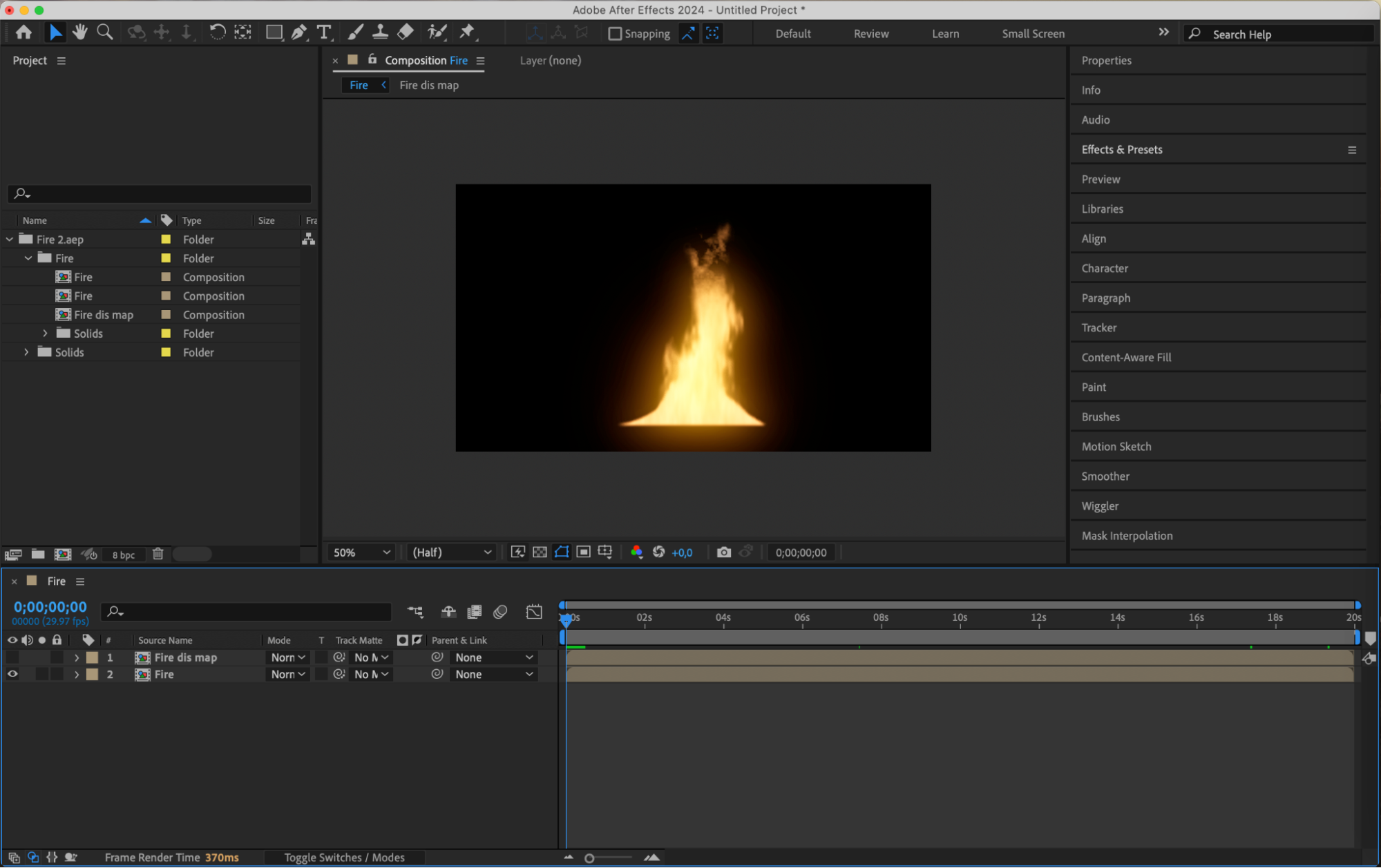 ステップ2:ワークエリアを設定する
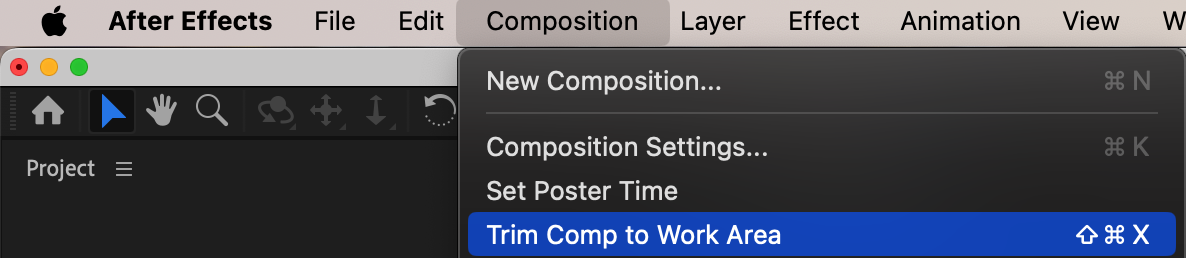
タイムラインパネルで、「Work Area Start」と「Work Area End」のスライダーを調整し、書き出したいフレームの範囲を指定します。これにより、コンポジションの選択した部分だけがPNGシーケンスとして書き出されます。ワークエリアに合わせてコンポジションをトリミングしたい場合は、メニューからComposition > Trim Comp to Work Areaを選択してください。これによりコンポジションの長さが自動的にワークエリアに合わせて調整され、書き出し作業がより効率的かつ的確になります。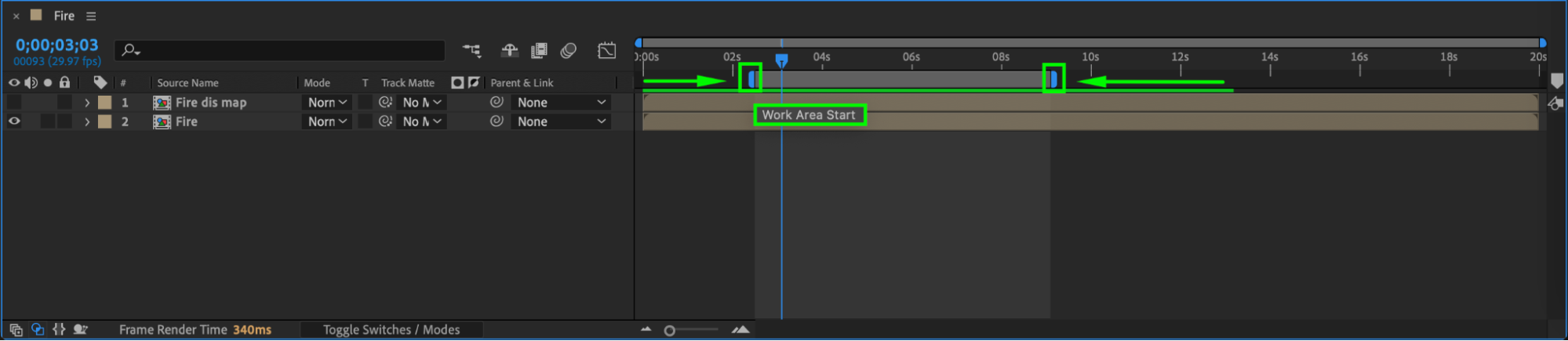
 ステップ3:レンダーキューに追加する
「Composition」メニューを開き、「Add to Render Queue」を選択して、コンポジションをレンダーキューパネルに移動します。このステップでプロジェクトが書き出しの準備状態になり、各種カスタマイズが可能になります。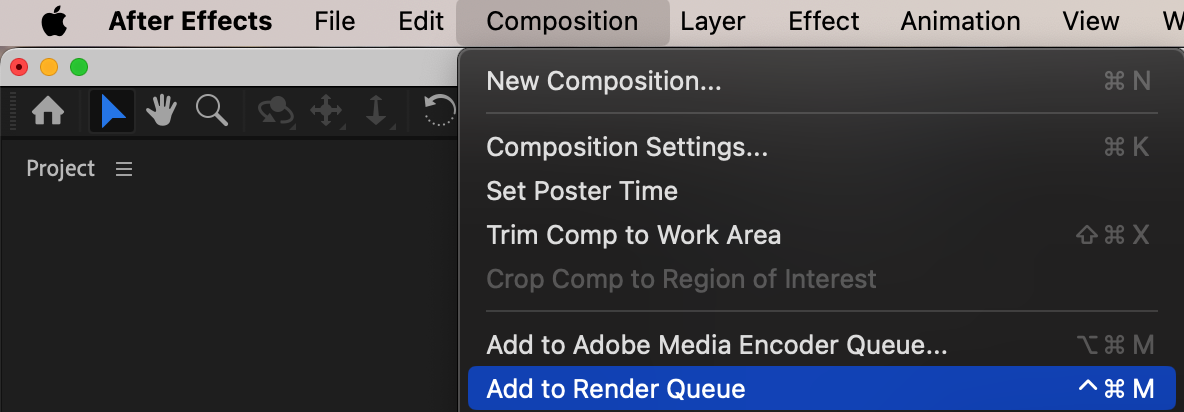 ステップ4:出力モジュールを設定する
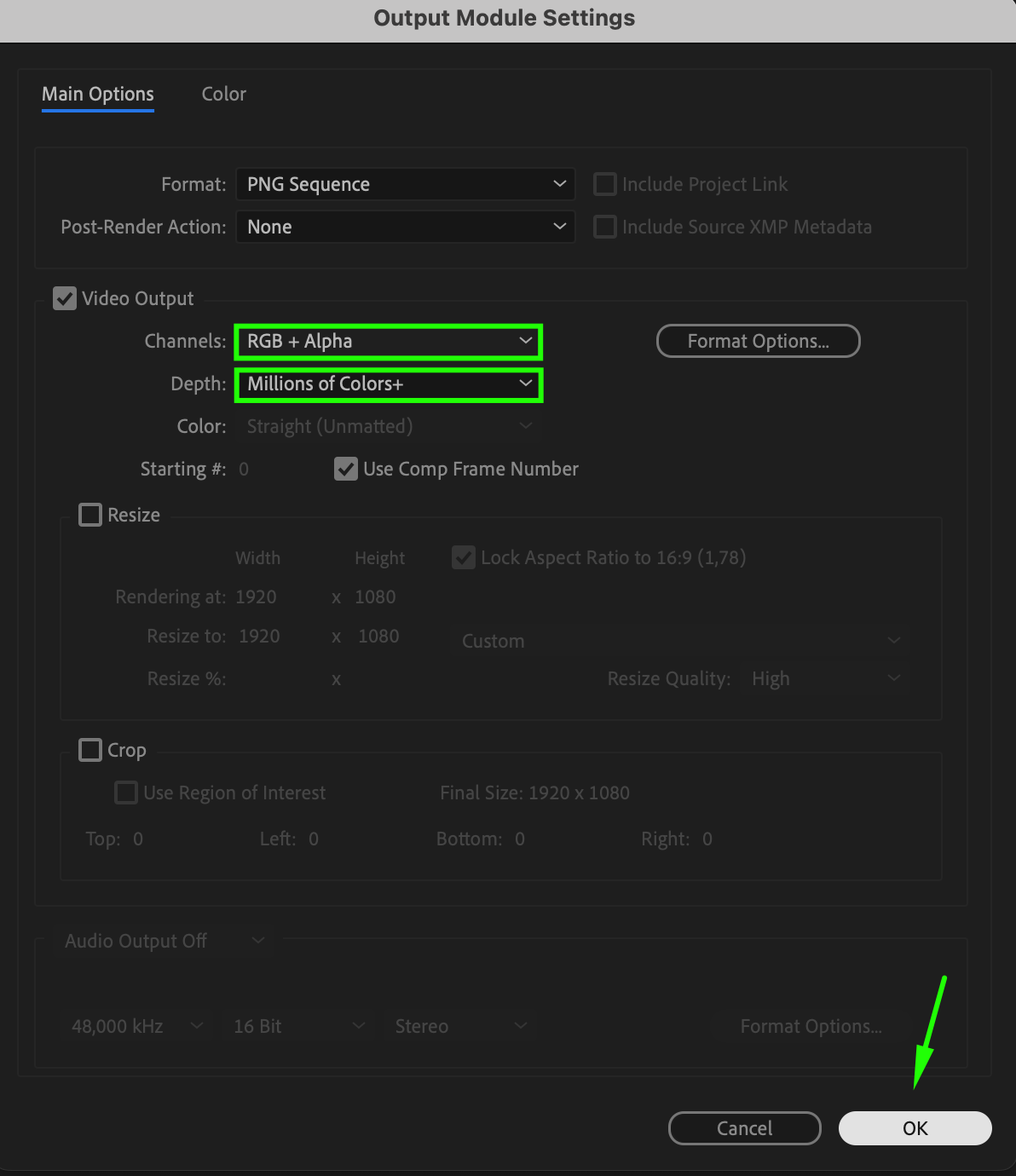
レンダーキューパネルの「Output Module」セクションの横にあるテキストをクリックして設定ウィンドウを開きます。フォーマットのリストから「PNG Sequence」を選択してください。カラーチャンネル(透明度を扱う場合はRGB+Alphaなど)やビット深度といった設定も、必要に応じて調整できます。これらの設定によって、PNGシーケンスが求める品質と特性を維持できます。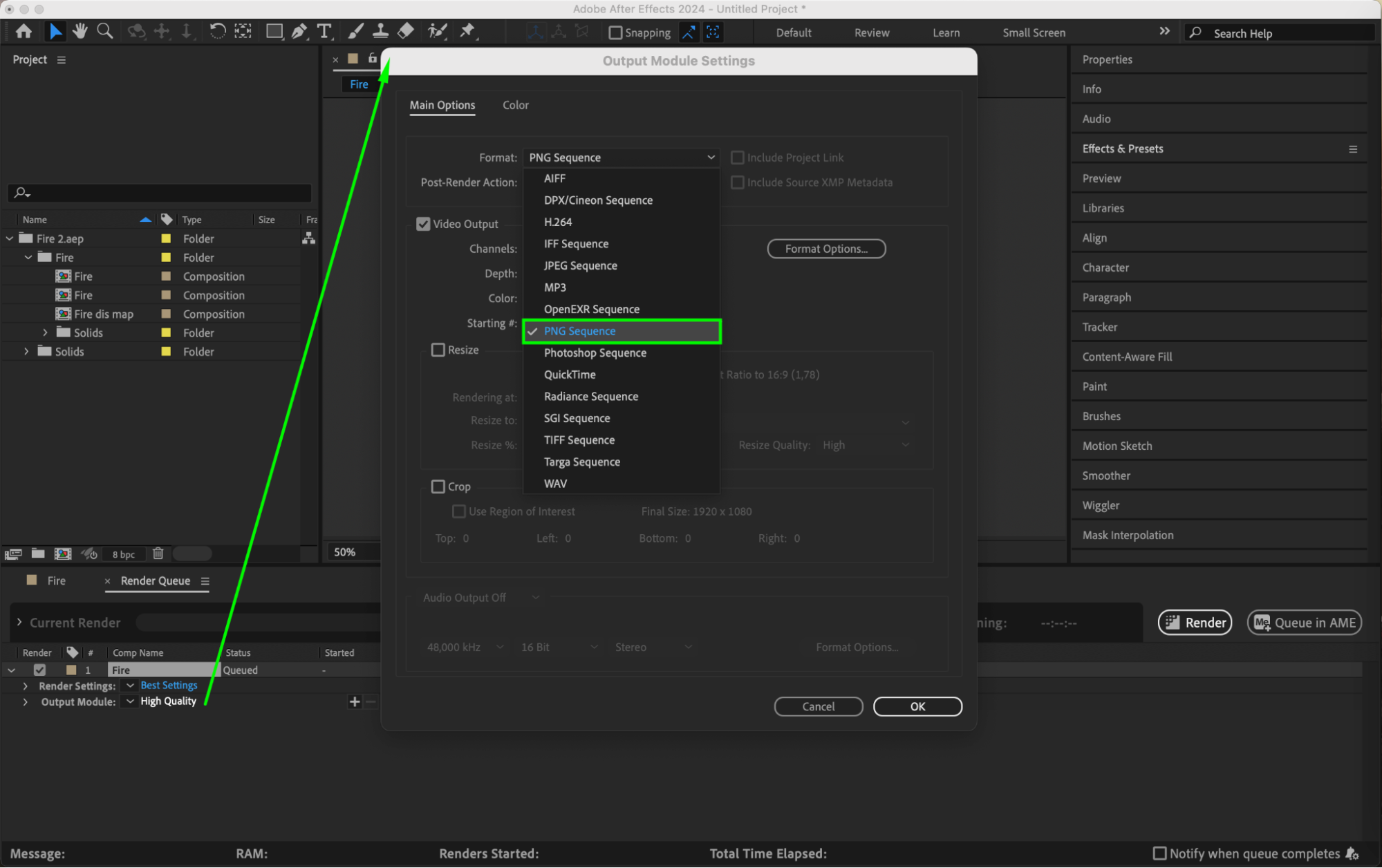
 ステップ5:出力先を選ぶ
「Output To」セクションの横にあるテキストをクリックし、PNGシーケンスの保存先フォルダを選択します。各フレームは個別に連番で保存されるため、ファイル名は分かりやすく設定しましょう。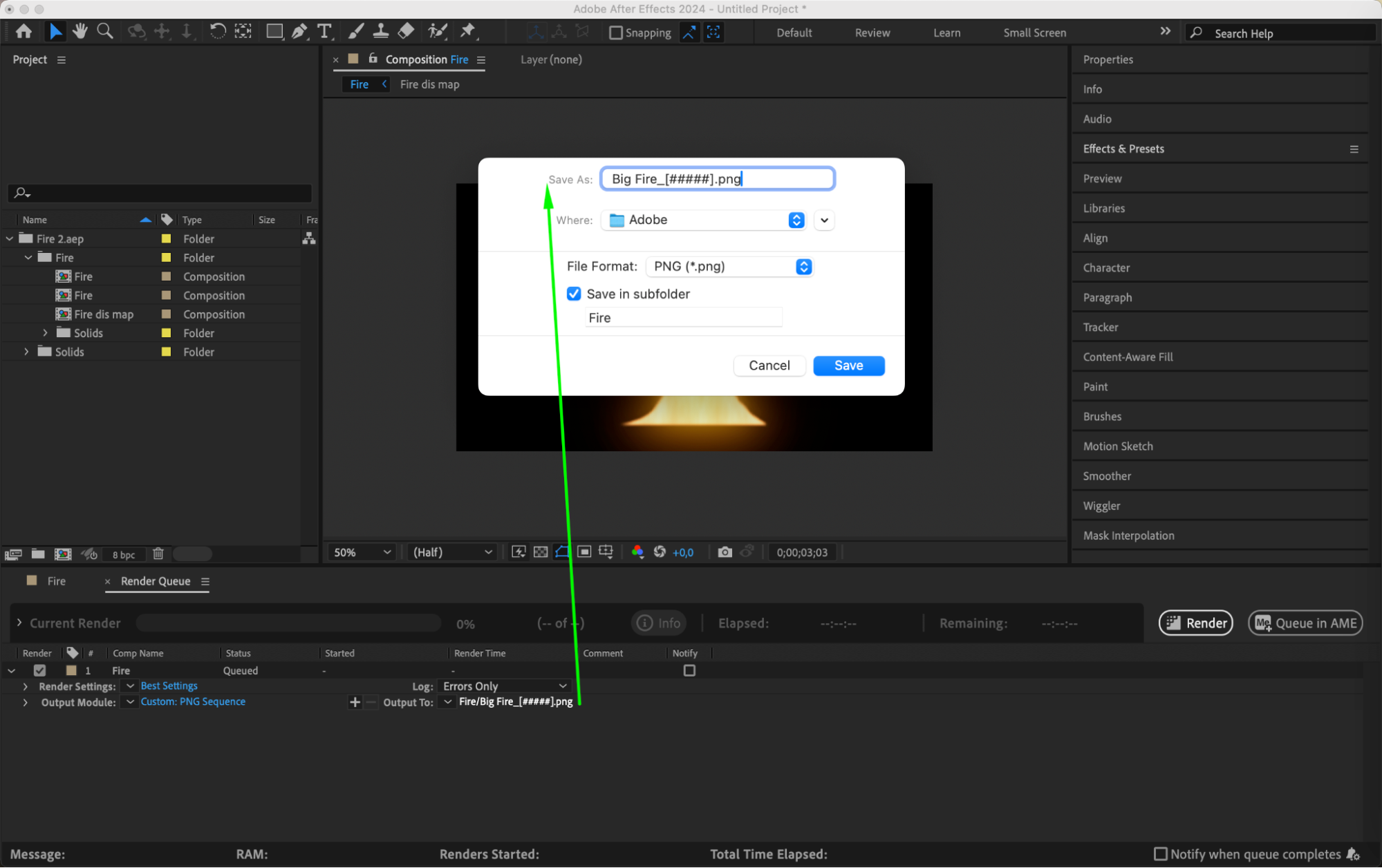 ステップ6:PNGシーケンスをレンダリングする
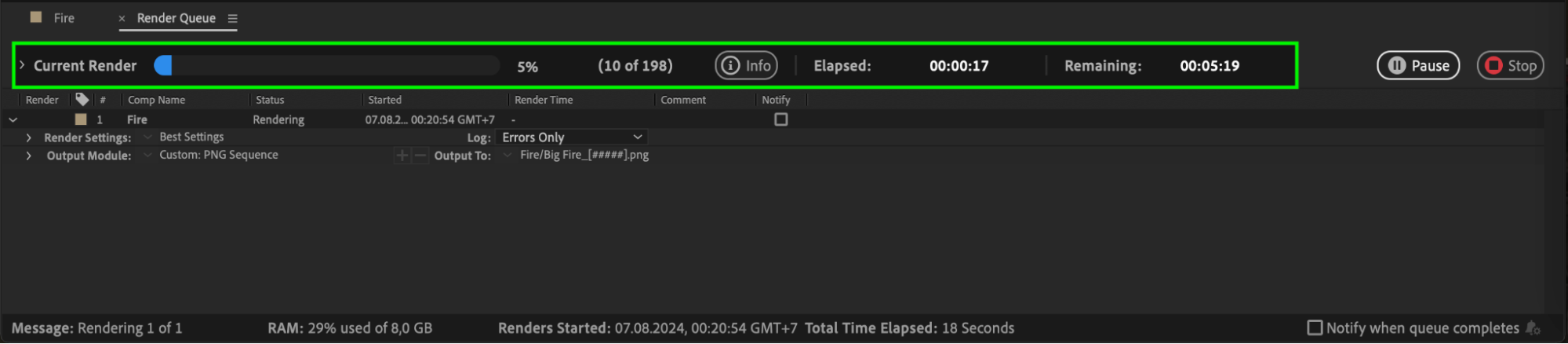
すべての設定が完了したら、レンダーキューパネルの「Render」ボタンをクリックして書き出し処理を開始します。After Effectsが各フレームを個別のPNGファイルとしてレンダリングし始めます。レンダーキューでは推定時間と完了状況が表示されるので、進行状況を確認できます。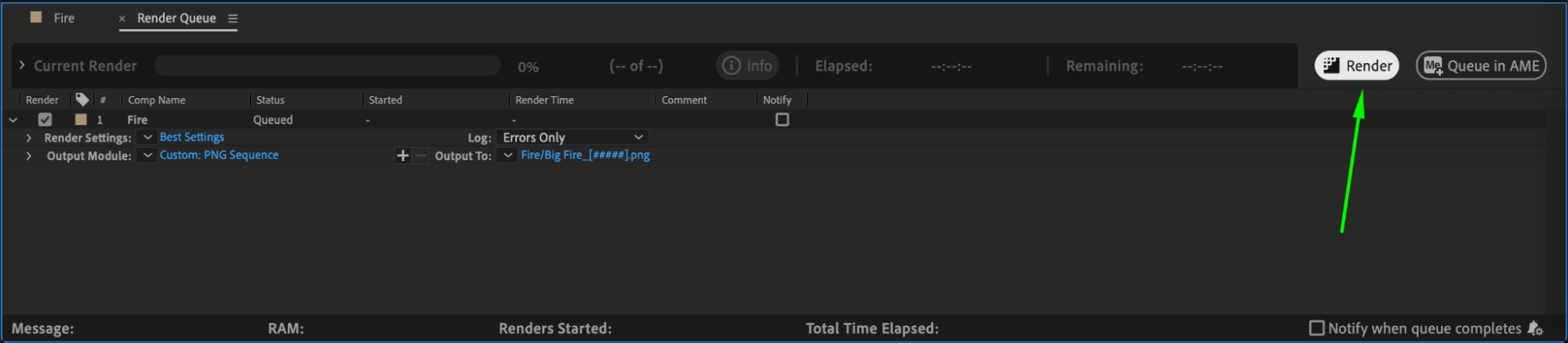
 ステップ7:PNGシーケンスを確認する
レンダリングが完了したら、指定した出力フォルダに移動して、書き出されたPNGシーケンスを確認しましょう。各フレームは連番で名前が付けられているため、整理や管理が簡単です。想定通りの内容になっているか、これらのファイルを確認してください。
まとめ
After EffectsからPNGシーケンスを書き出すことで、動画コンテンツを細部までコントロールできるようになり、さまざまなクリエイティブなプロジェクトで個々のフレームを活用できます。アニメーション、ビジュアルエフェクト、Webアセットのいずれに取り組む場合でも、この方法なら品質を落とすことなく高品質な結果を得られます。次のプロジェクトでぜひPNGシーケンスを試して、新たな可能性と精度の高さを実感してください。
Our Bestsellers
Our Bestsellers


