
After Effectsから動画ファイルを書き出す方法
はじめに:After Effectsの書き出しをシンプルに
After Effectsからの動画書き出しは、映像制作の最後を締めくくる重要なステップです。ただ、書き出しオプションや設定の項目が多いため、どれを選べばいいのか迷ってしまうこともあるはずです。そこで今回は、書き出しをスムーズに進められるよう、詳しいガイドを用意しました。オンライン公開、クライアント納品、追加編集など、目的に合わせて最適なフォーマットと設定を選べるよう、手順を一つずつ解説していきます。
ステップ1:コンポジションをレンダーキューに追加する
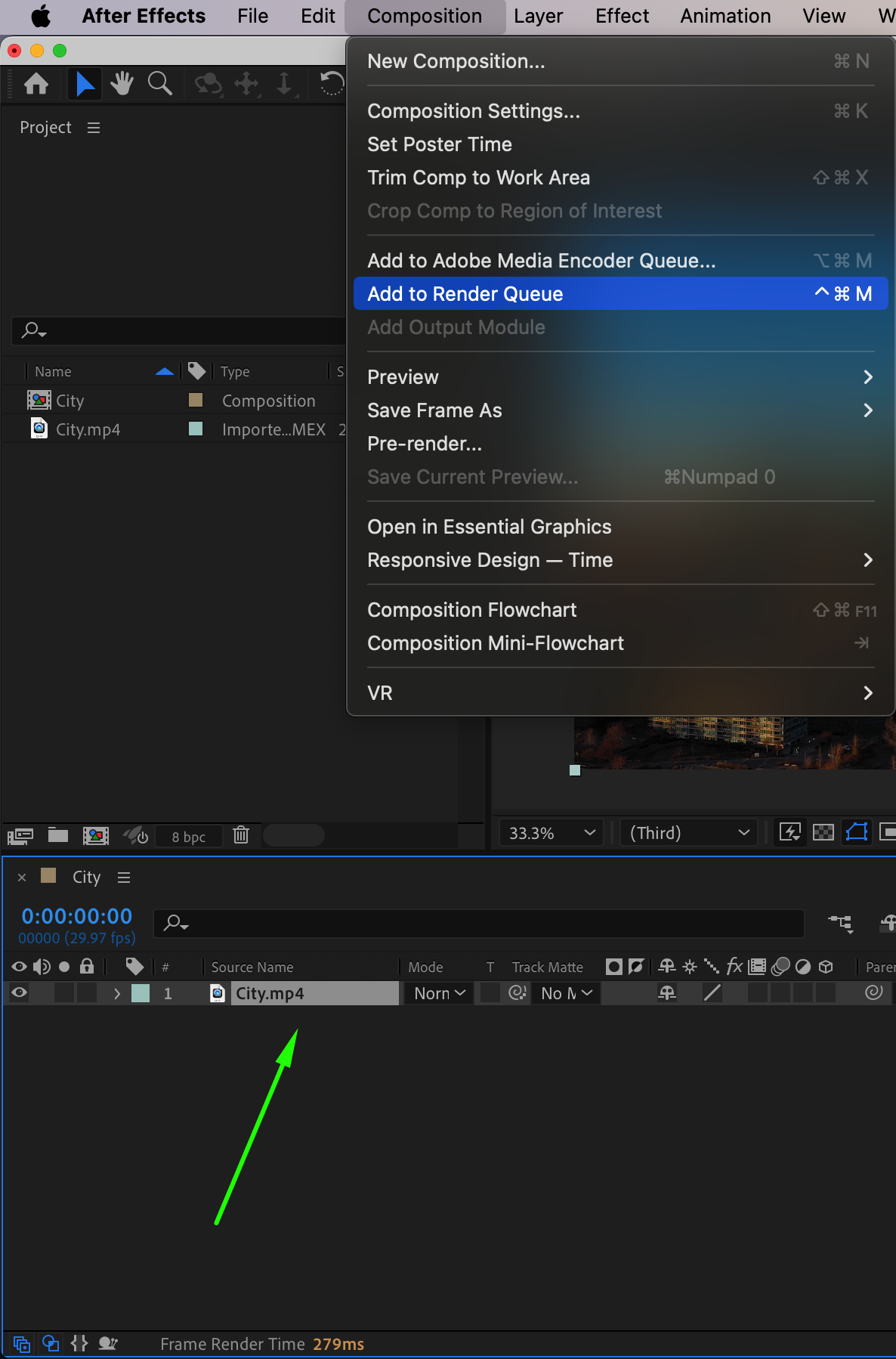
After Effectsから動画を書き出す最初のステップは、書き出したいコンポジションを選択することです。まずTimelineパネルでコンポジション内の任意のレイヤーをクリックし、そのコンポジションがアクティブな状態になっていることを確認しましょう。次に、画面上部のCompositionメニューからAdd to Render Queueを選択します。これでコンポジションがRender Queueパネルに送られ、出力設定を管理してレンダリングの準備を進められるようになります。
 ステップ2:Output Moduleの設定を行う
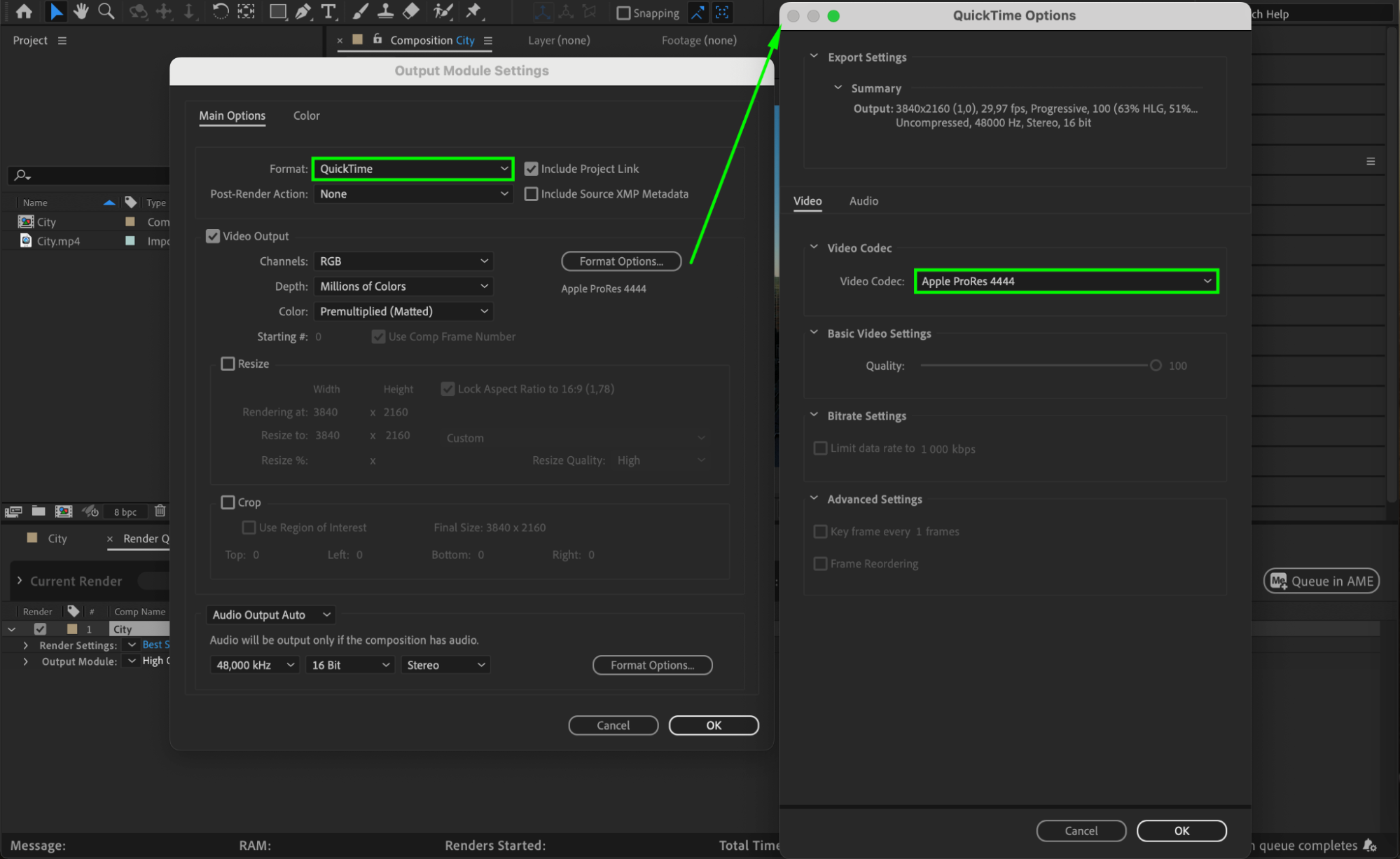
コンポジションがRender Queueに追加されたら、次はOutput Moduleの設定です。Output Module欄の隣にあるテキスト(デフォルトでは「High Quality」と表示されていることが多いです)をクリックして、Output Module Settingsウィンドウを開きます。ここでは、AVI、QuickTime、H.264などのファイルフォーマットを選択できます。使用するコーデックや動画ファイルの互換性を左右するため、フォーマット選びはとても重要です。Web公開やシェア用途であれば、MP4形式で高画質を保ちつつファイルサイズも抑えられるH.264がおすすめです。さらに、プロジェクトの要件に応じてビット深度、カラーチャンネル、音声出力などの設定も調整できます。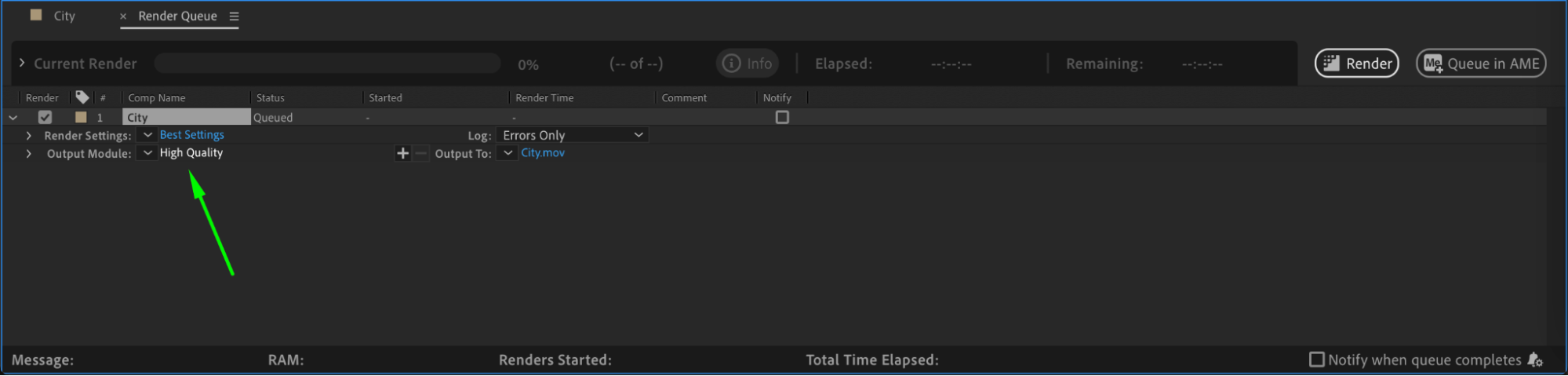
 ステップ3:出力名と保存先を設定する
Output Moduleの設定が完了したら、次は書き出す動画の保存先とファイル名を指定します。Render Queueパネルで、Output To欄の隣にある現在のファイル名のテキストをクリックしてください。ファイルエクスプローラーが開き、動画ファイルの保存先を選べるようになります。十分な空き容量があり、アクセスしやすいフォルダを選びましょう。複数のプロジェクトを並行して進める場合は特に、分かりやすく整理しやすいファイル名を付けておくことをおすすめします。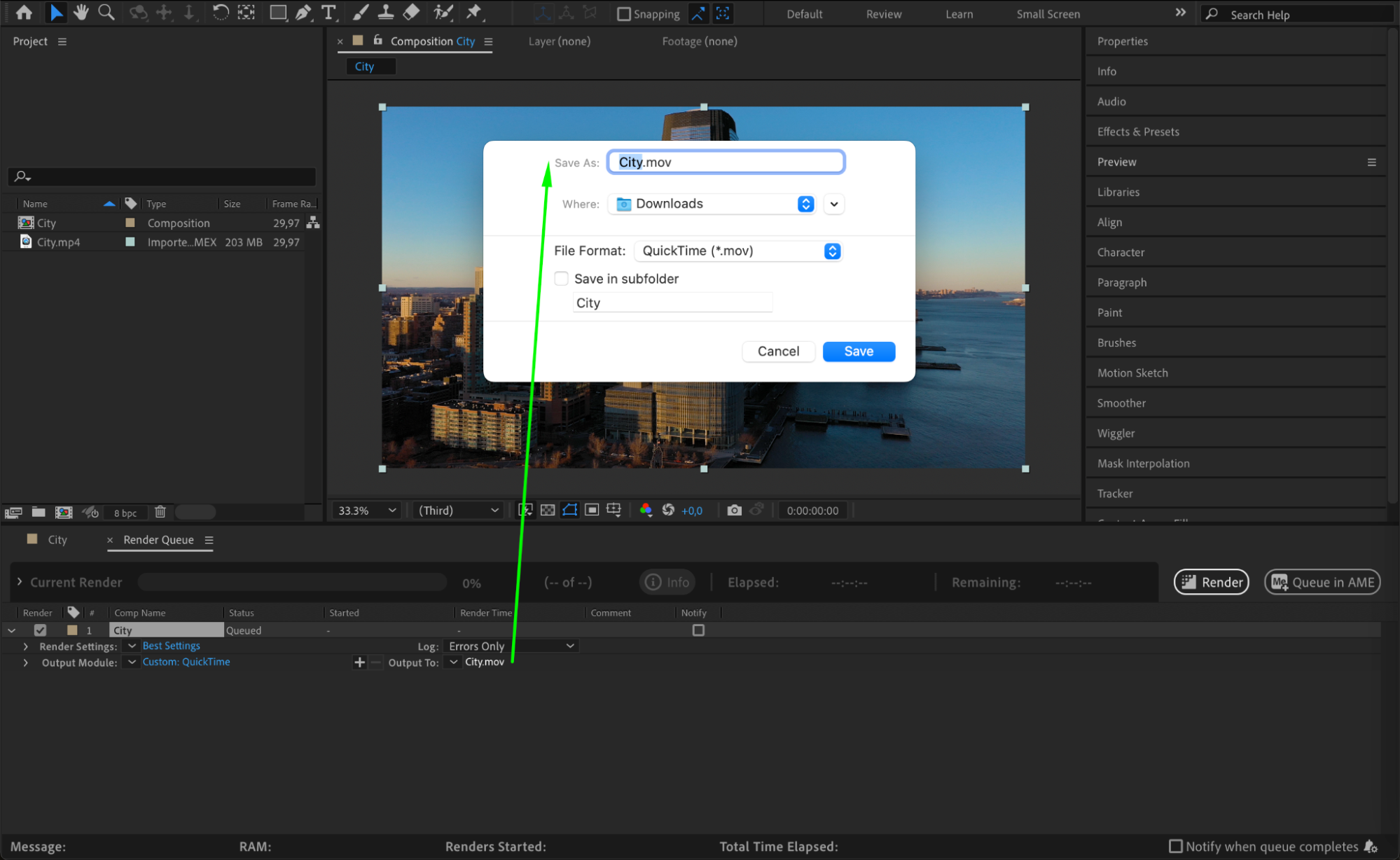 ステップ4:レンダリングを開始する
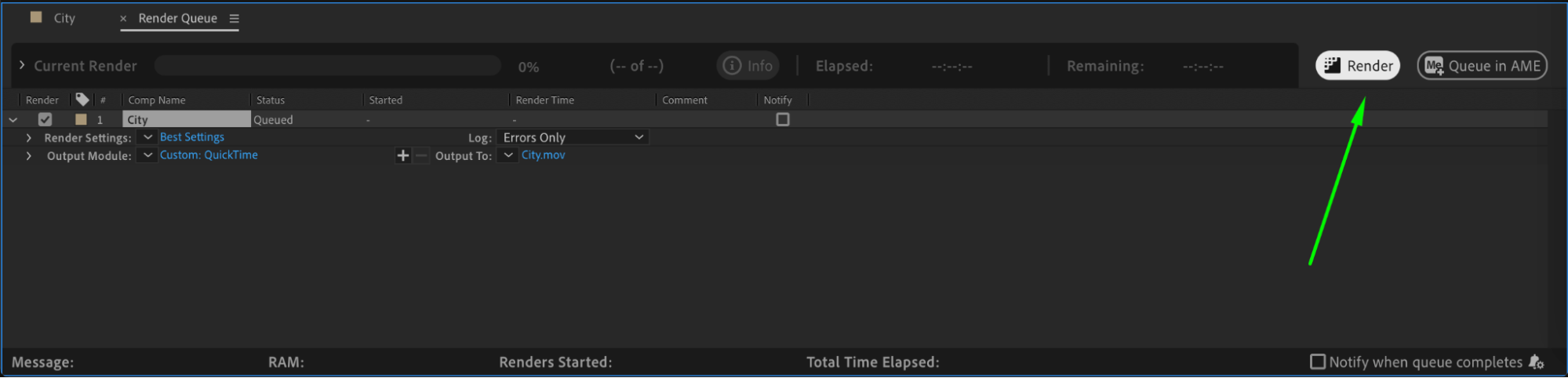
すべての設定が完了したら、いよいよ動画ファイルのレンダリングです。Render Queueパネルにある Renderボタンをクリックすると、レンダリングが始まります。After Effectsがレンダリングにかかる時間は、コンポジションの長さや複雑さ、解像度、選択した書き出し設定など、さまざまな要因によって変わります。アニメーションが複雑だったり、高画質設定を選んだりすると、レンダリングに時間がかかることがあるので、完了するまで気長に待ちましょう。
ステップ5:書き出した動画ファイルをプレビューする
レンダリングが完了したら、書き出した動画をプレビューして、想定どおりに仕上がっているか確認しておきましょう。VLCやQuickTimeなど、書き出したフォーマットに対応したメディアプレイヤーでファイルを開き、画質、再生、音声をチェックします。もし何か問題があれば、After Effectsに戻って設定を調整し、満足のいく結果になるまで再度レンダリングしましょう。
まとめ:自信を持って書き出そう
After Effectsからの動画書き出しは、決して難しいものでも身構えるようなものでもありません。ここで紹介した手順に沿えば、目的に合わせた最適なフォーマットと設定で、自信を持ってプロジェクトを書き出せるようになります。SNSでのシェア、クライアントへの納品、将来のためのアーカイブなど、用途を問わず、書き出しをマスターすることでプロフェッショナルで洗練された仕上がりの動画になります。
ぜひいろいろな設定を試しながら、書き出しオプションへの理解を深め、できる限り高画質な動画を書き出してみてください。手順が分かった今、あなたのクリエイティブな作品を世界に届ける準備は整っています!
Our Bestsellers
Our Bestsellers


