
Adobe After Effectsから動画を書き出すステップバイステップガイド
Adobe After Effectsでの動画書き出しをシンプルに
Adobe After Effectsからの動画書き出しは一見複雑に思えるかもしれませんが、正しい手順を踏めばとてもシンプルな作業になります。このガイドでは各ステップを丁寧に解説し、最高の画質と最適な設定で動画を書き出せるようサポートします。初心者の方でも経験豊富な方でも、これらの手順に従えばプロレベルの仕上がりを実現できます。
Step 1: コンポジションを準備する
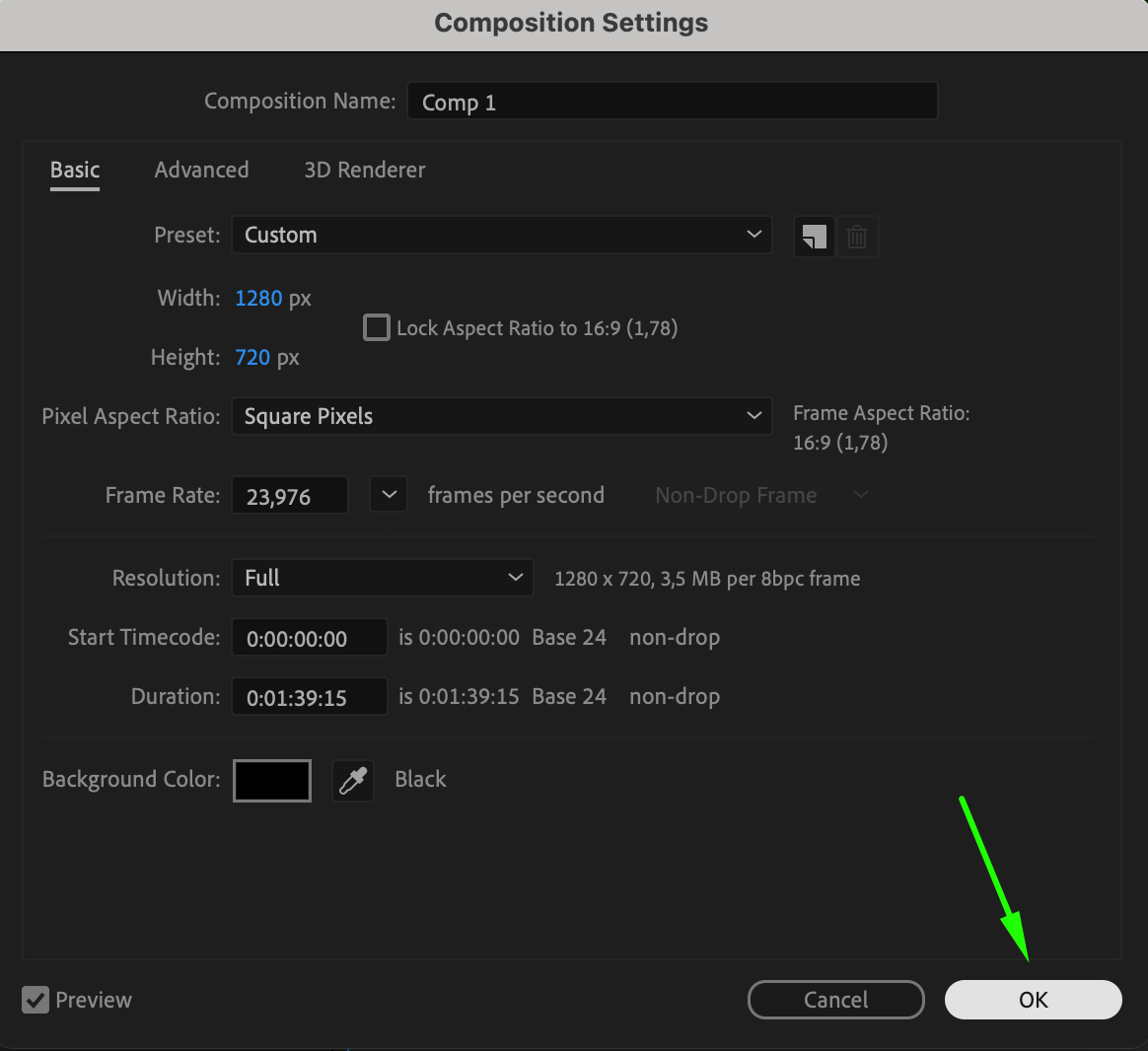
書き出しの前に、コンポジションが正しく設定されているか確認しておくことが大切です。Composition menu > Composition Settingsを開き、解像度、フレームレート、尺を確認・調整しましょう。画像、動画、音声ファイルなど、すべてのアセットが正しくインポートされ、コンポジション内に配置されているかも再確認してください。このステップは、最終的な動画が希望の画質と長さになるようにするために欠かせません。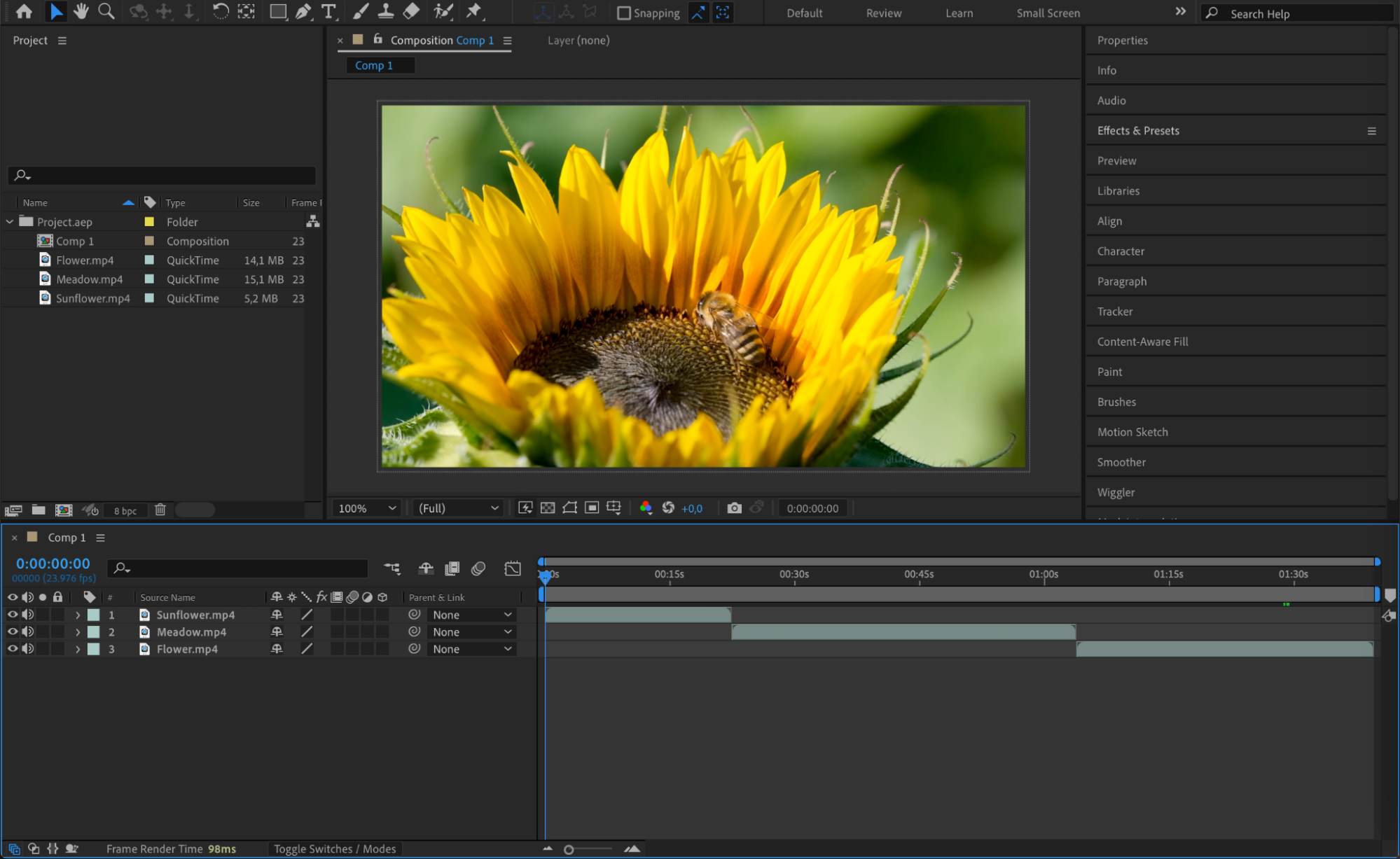

 Step 2: コンポジションをRender Queueに追加する
コンポジションの準備が整ったら、次はそれをRender Queueに追加します。Composition menuからAdd to Render Queueを選択しましょう。この操作でAfter Effects画面下部にRender Queueパネルが開き、動画の出力設定を構成できます。Render Queueでは、動画の形式、コーデック、出力先などレンダリングに関わる設定をまとめて管理します。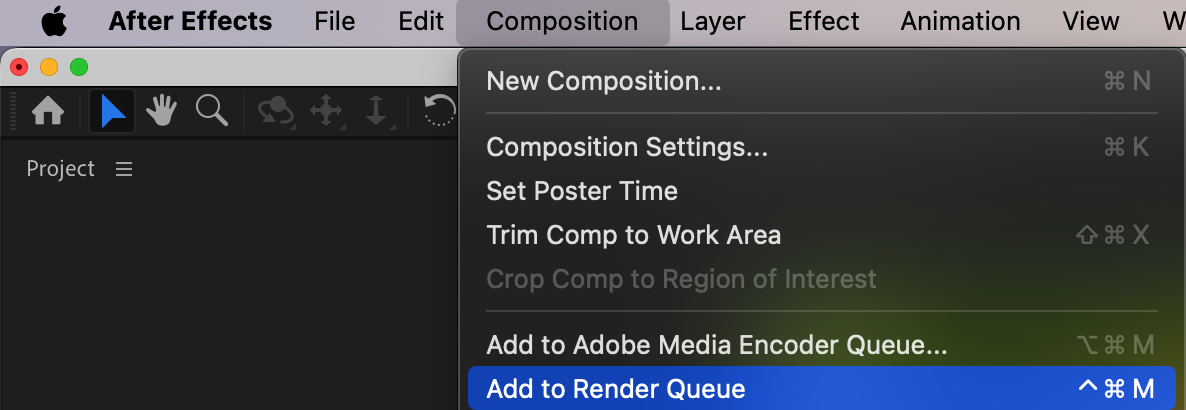 Step 3: Output Module Settingsを選択する
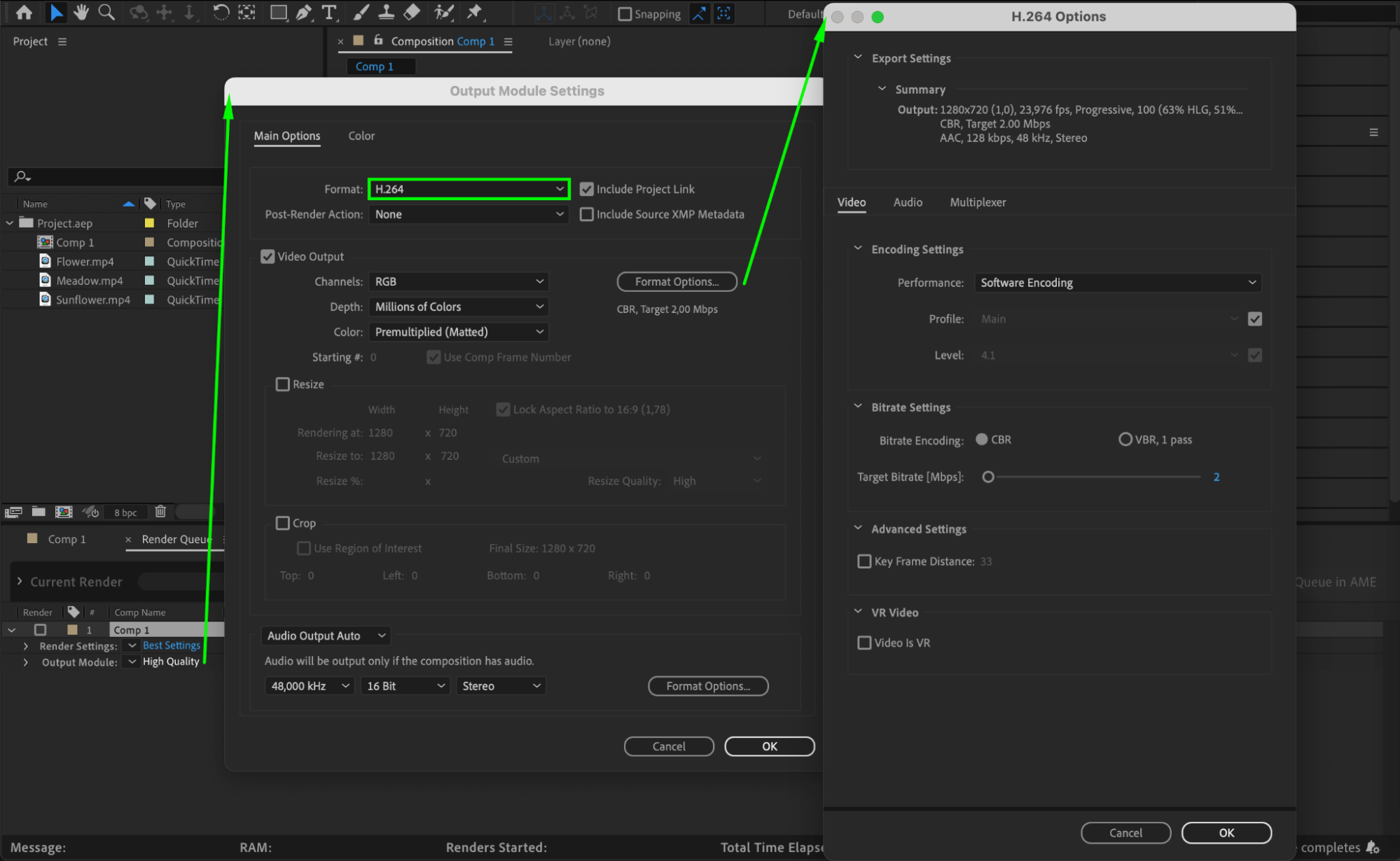
Render Queueパネルで、Output Moduleの横にあるテキストをクリックしてOutput Module Settingsを開きます。ここで動画ファイルの形式を選択します。多くの場合、H.264を選ぶと画質とファイルサイズのバランスが取れておすすめです。さらに、Format Optionsボタンをクリックすると、プロジェクトに合ったコーデック設定を選べます。このステップは、さまざまなデバイスやプラットフォームで動画をスムーズに再生できるようにするために重要です。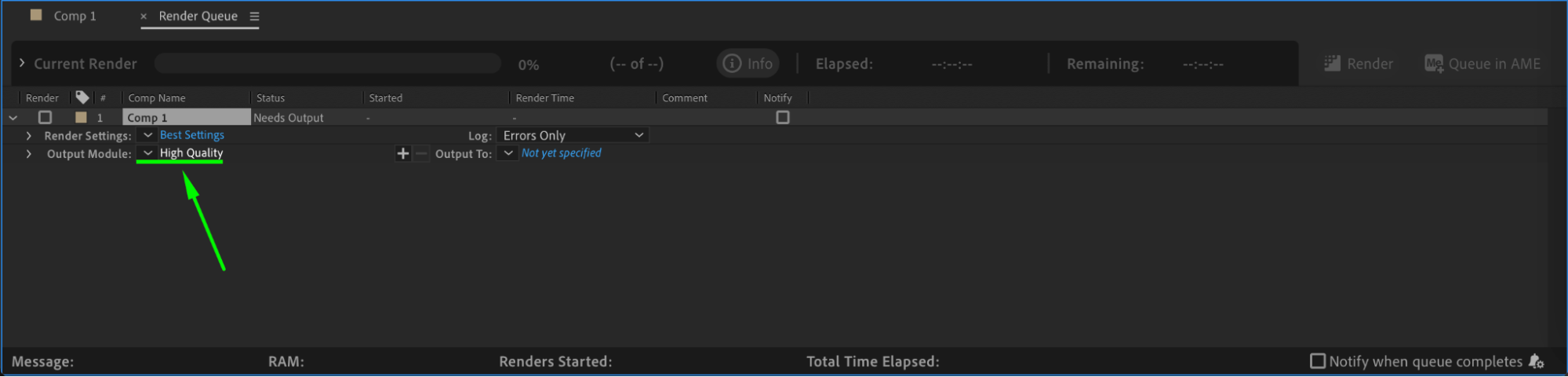
 Step 4: 出力先を設定する
Output Module Settingsの設定が終わったら、次は書き出した動画の保存先を決めます。Render QueueパネルのOutput To横のテキストをクリックすると、ファイルブラウザが開きます。パソコン内で動画ファイルを保存したいフォルダを選択してください。後から見つけやすいように、わかりやすい名前を付けておくことをおすすめします。ファイルをきちんと整理しておくと、プロジェクト管理にかかる時間を節約できます。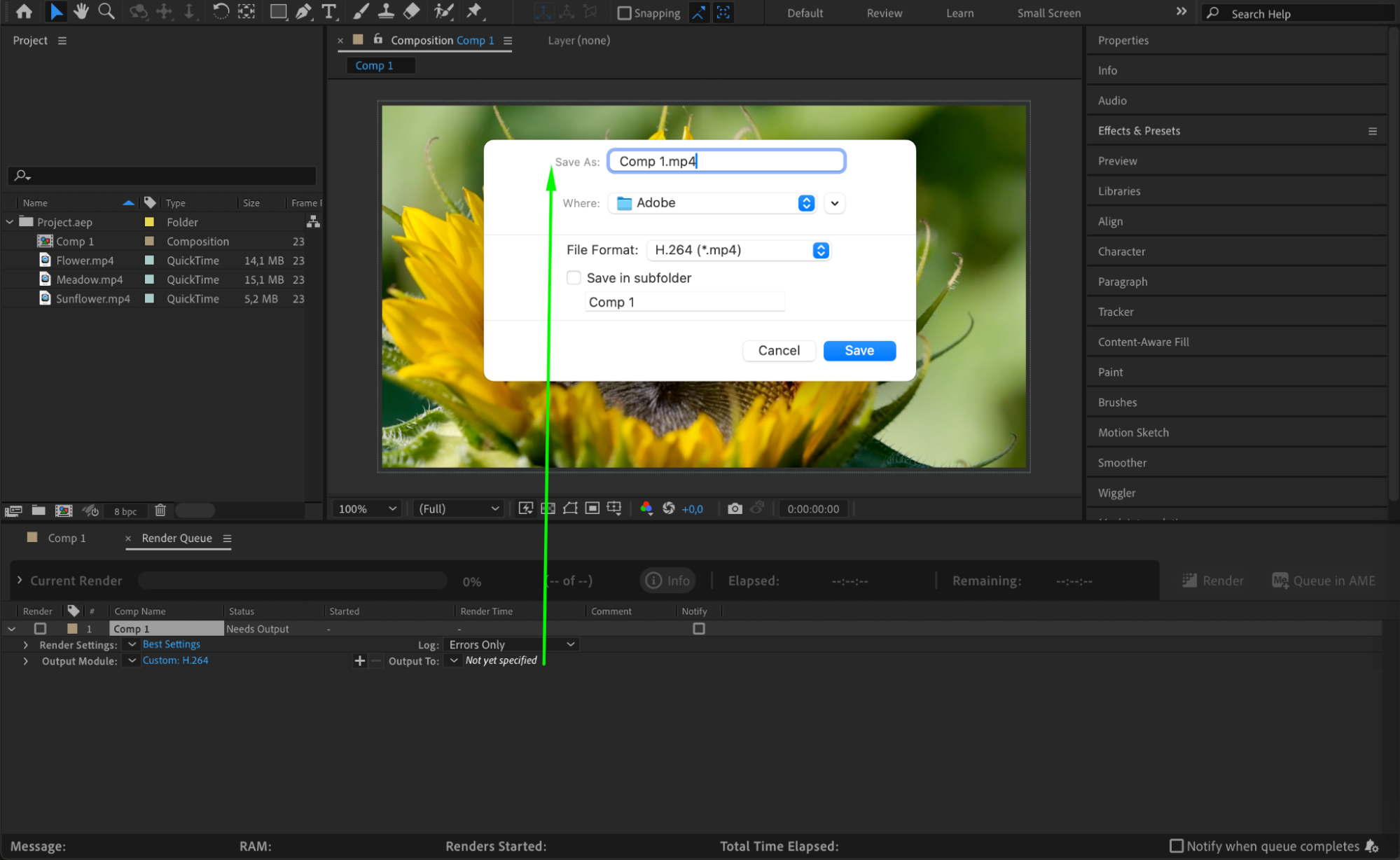 Step 5: レンダリングを開始する
すべての設定が完了したら、いよいよレンダリングを開始しましょう。Render QueueパネルのRenderボタンをクリックします。After Effectsが、指定した設定に従ってコンポジションの処理と書き出しを開始します。レンダリングにかかる時間は、コンポジションの複雑さやパソコンの処理能力によって変わります。レンダリングの品質はしばしばかけた時間に比例するため、ここは焦らず待つことが大切です。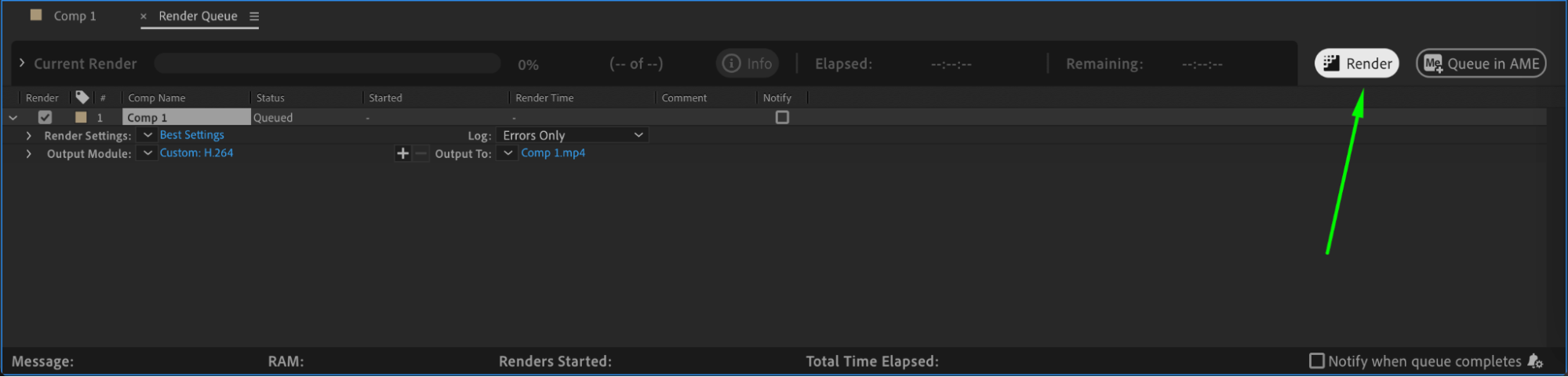
Step 6: レンダリングの進行状況を確認する
動画のレンダリング中は、Render Queueパネルで進行状況を確認できます。このパネルには、推定残り時間や現在のレンダリング状況が表示されます。エラーや問題が発生した場合、After Effectsはトラブルシューティングに役立つエラーメッセージや警告を表示します。レンダリングが正常に完了するよう、このパネルはこまめにチェックしておきましょう。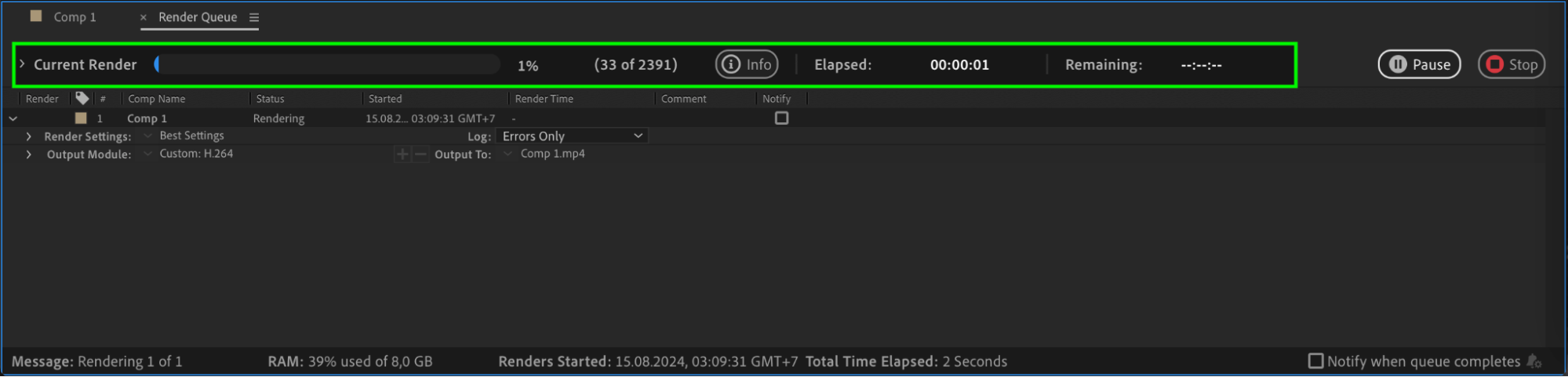 Step 7: 書き出した動画を確認する
レンダリングが完了したら、動画ファイルを保存したフォルダに移動しましょう。メディアプレイヤーや動画編集ソフトで動画を開き、画質や互換性を確認します。書き出しの際に発生した可能性のあるノイズ、アーティファクト、再生の不具合がないかチェックしてください。動画がきれいに、スムーズに再生されれば、Adobe After Effectsからの動画書き出しは成功です。
まとめ
Adobe After Effectsからの動画書き出しは、クリエイティブなプロジェクトを形にするうえで欠かせないステップです。これらの手順に従えば、最高の画質で動画を書き出し、いつでも世界に向けて共有できる状態に仕上げられます。After Effectsの力を存分に活かせば、映像プロジェクトの可能性は無限に広がります。ぜひ自由な発想で、動画の書き出しというプロセスそのものを楽しんでください。素敵な書き出しを!
Our Bestsellers
Our Bestsellers


