
Adobe After EffectsのプロジェクトをMP4形式で書き出す方法
After EffectsプロジェクトをMP4ファイルとして書き出す:ステップバイステップガイド
Adobe After Effectsのプロジェクトを書き出すたびに苦労していませんか?大丈夫です、しっかりサポートします!この詳しいガイドでは、書き出しの手順を最初から最後まで丁寧に解説していきますので、完成した作品を安心して世界に向けて公開できるようになります。
After EffectsプロジェクトをMP4として書き出す完全ガイド
Adobe After EffectsのプロジェクトをMP4ファイルとして書き出す作業はとてもシンプルで、幅広いプラットフォームやデバイスとの互換性を確保できます。MP4は画質とファイルサイズのバランスに優れているため、オンライン共有や保存に最適な人気フォーマットです。正しく効率的に書き出すために、この完全ガイドを参考にしてください。
Step 1: Add Composition to Render Queue
まず、After Effectsのプロジェクトパネルで書き出したいコンポジションをクリックして選択します。選択できたら、上部メニューからCompositionをクリックし、ドロップダウンメニューからAdd to Render Queueを選びます。この操作により、コンポジションがRender Queueパネルに追加され、そこで各種の書き出し設定を調整できるようになります。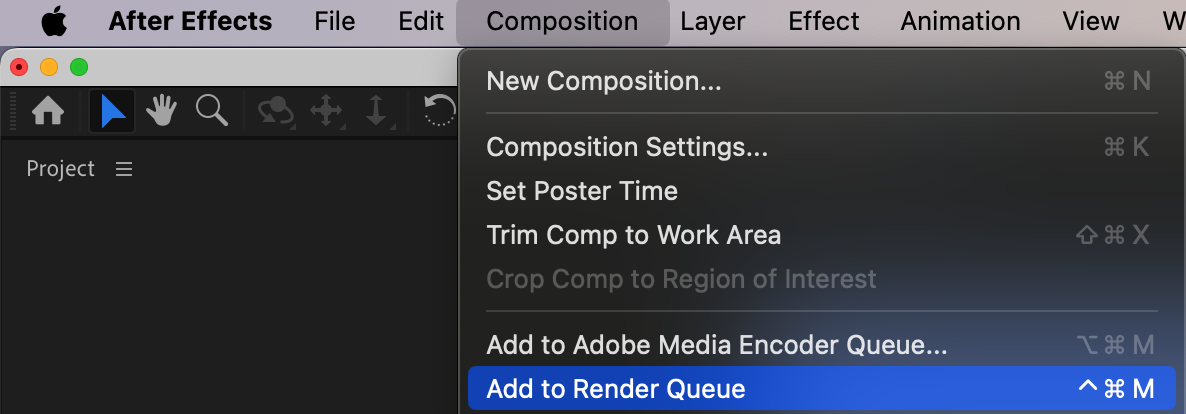 Step 2: Configure Output Settings
次に、Render QueueパネルのOutput Module横のテキストをクリックして出力設定を行います。Output Module Settingsウィンドウが開き、MP4書き出し用のフォーマットとコーデックを選択できます。フォーマットはH.264に設定してください。これはMP4ファイルで使用されるコーデックです。H.264は映像品質とファイルサイズのバランスが良く、さまざまな用途に適しています。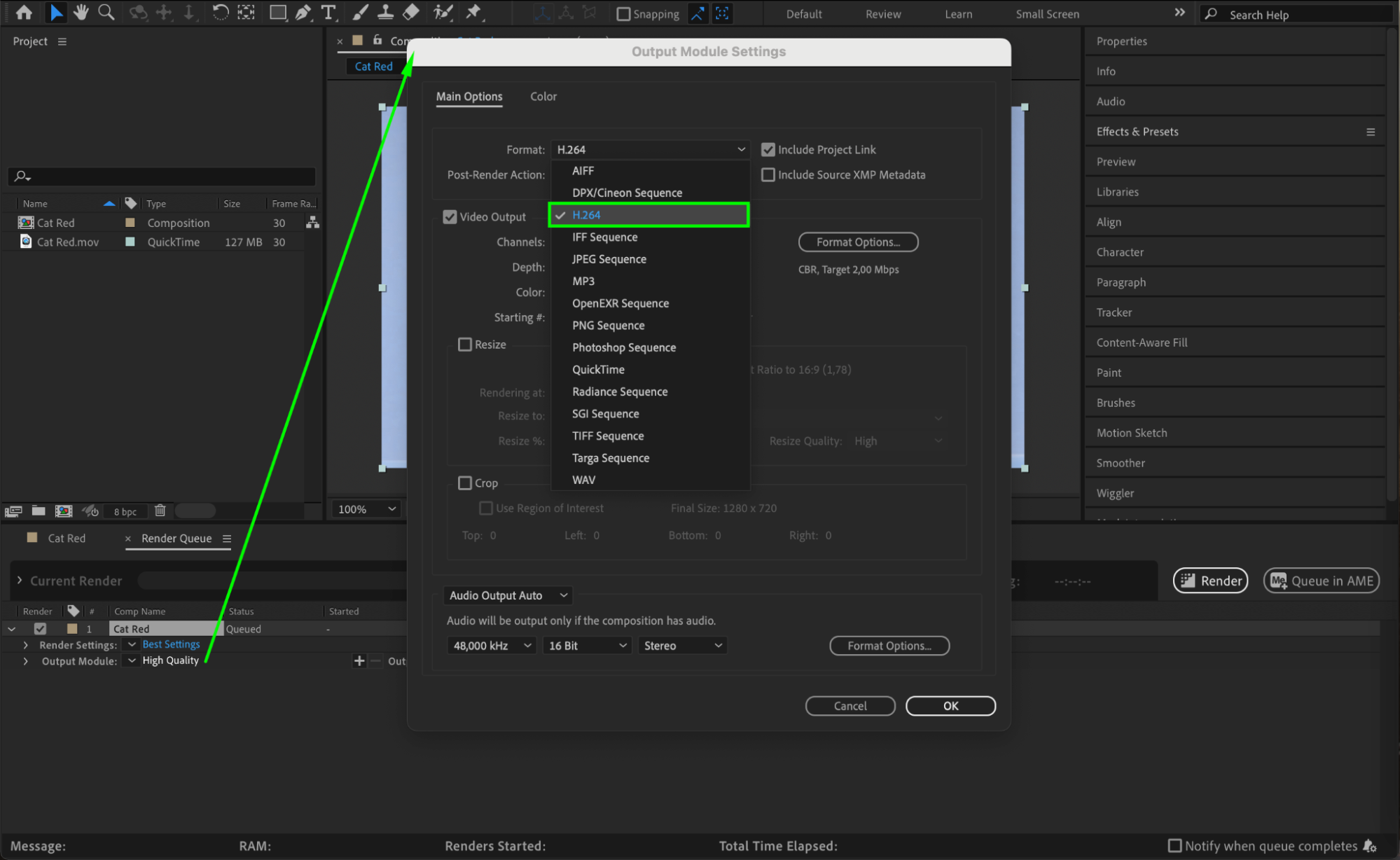 Step 3: Customize Export Settings
フォーマットを設定したら、Output Module Settingsウィンドウ内のFormat Optionsボタンをクリックします。Codec Settingsダイアログが開き、ビットレート、フレームレート、解像度などのパラメータを調整できます。ビットレートはファイルの画質とサイズに影響するため、画質とファイルサイズのバランスが良いビットレートを選びましょう。ビットレートを高くすると画質は上がりますがファイルサイズも大きくなり、低くするとファイルサイズは小さくなりますが画質が落ちる場合があります。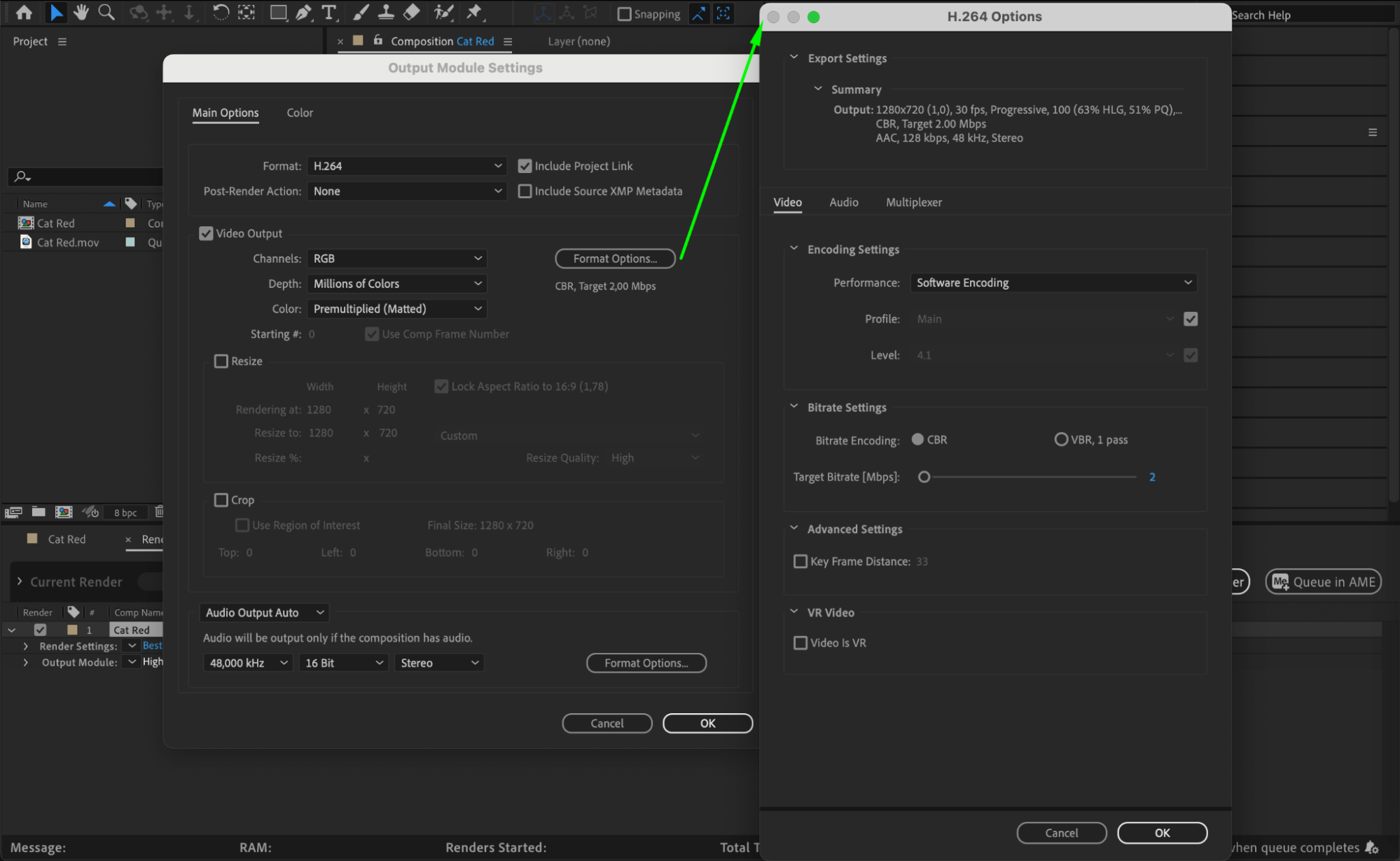 Step 4: Choose Output Destination
続いて、Render QueueパネルのOutput To横のテキストをクリックして、MP4ファイルの出力先を選択します。アクセスしやすく、MP4ファイルを保存するための十分な空き容量があるパソコン内の場所を選んでください。後から見つけやすいように、わかりやすいファイル名を付けておくと便利です。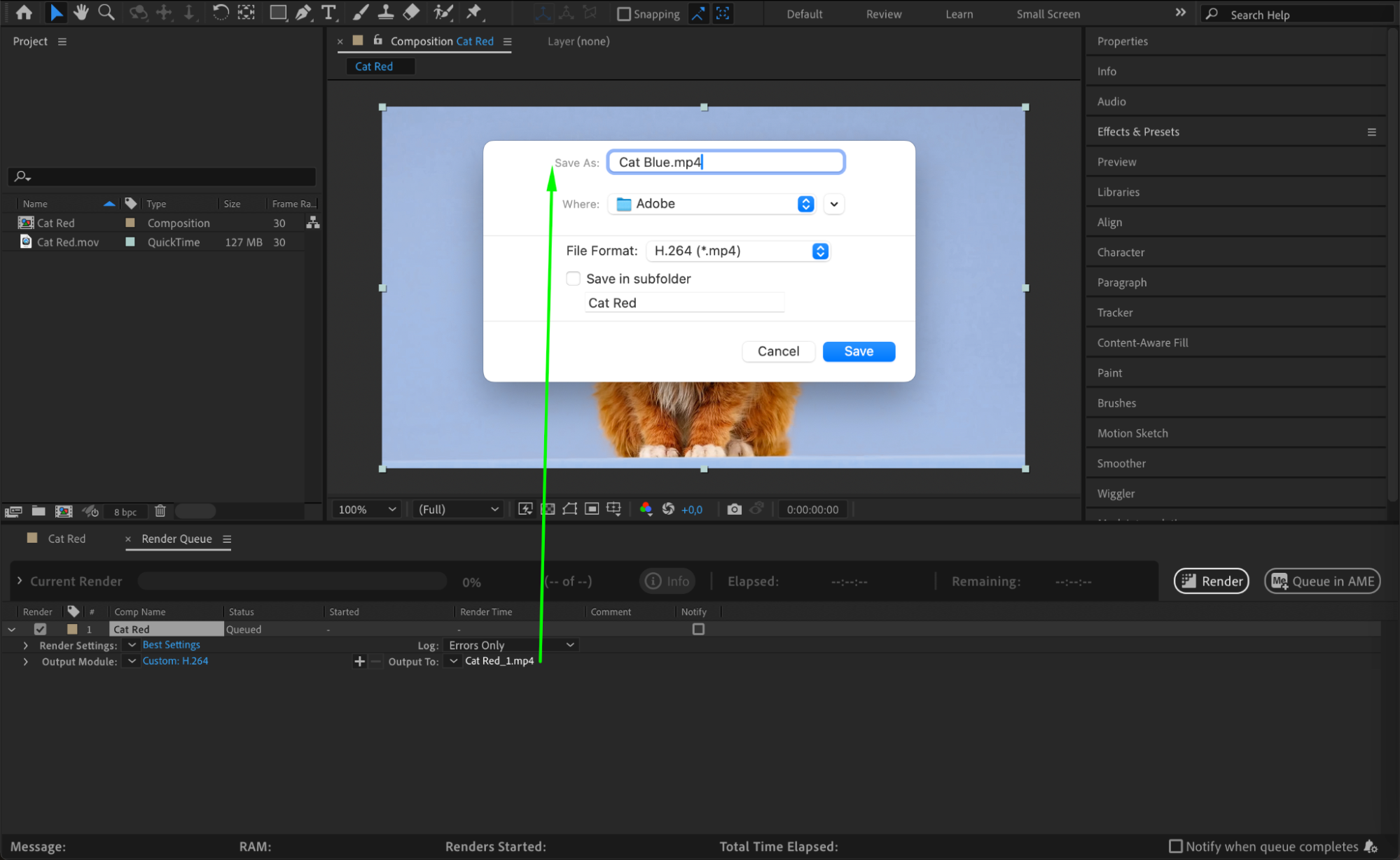 Step 5: Start the Export Process
設定内容をもう一度確認し、必要であれば調整しましょう。設定に問題がなければ、Render QueueパネルのRenderボタンを押して書き出しを開始します。After Effectsはコンポジションのレンダリングを開始し、指定した設定に基づいてMP4ファイルへの変換を行います。レンダリングにかかる時間は、プロジェクトの複雑さやパソコンの性能によって変わります。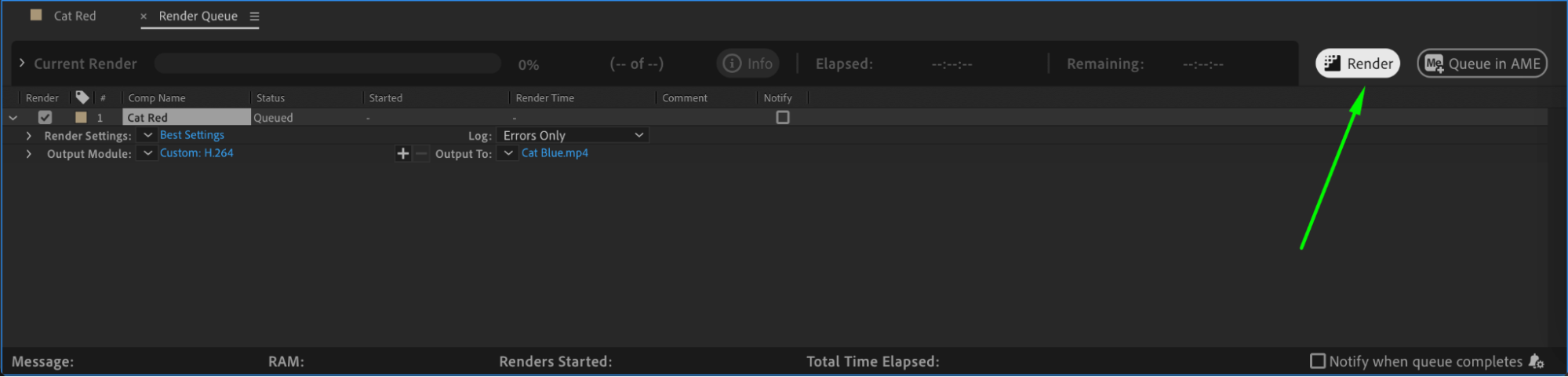 Step 6: Monitor Rendering Progress
Render Queueパネルでレンダリングの進捗状況を確認しましょう。残り時間の目安やレンダリングのステータスなどの詳細が表示されます。コンポジションのサイズや複雑さによって時間がかかることもあるので、じっくり待ちましょう。エラーや問題が発生した場合は、After Effectsがトラブルシューティングに役立つエラーメッセージを表示してくれます。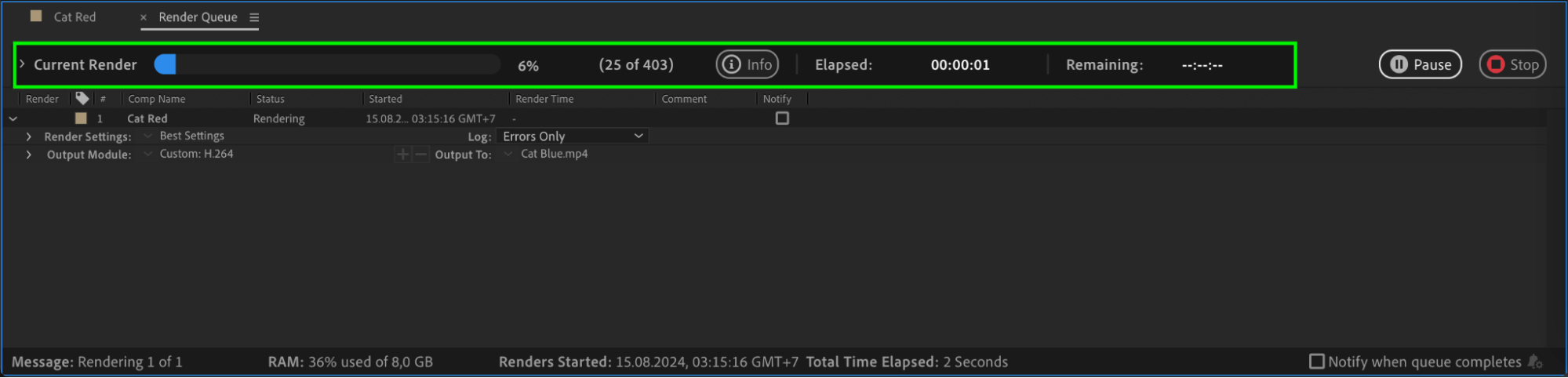 Conclusion
おめでとうございます!Adobe After EffectsのプロジェクトをMP4ファイルとして書き出すことができました。これで、完成した映像を世界に向けて共有し、さまざまなプラットフォームやデバイスで観客を魅了できます。
まとめると、Adobe After EffectsのプロジェクトをMP4として書き出す作業はシンプルですが、細かい設定への注意と基本的な理解が必要です。このステップバイステップガイドに沿って進めれば、画質、互換性、ファイルサイズのバランスが取れた最適な書き出しが実現できます。ぜひいろいろな設定を試しながら、自分らしい創造力を世界に発信してみてください。Happy exporting!
Our Bestsellers
Our Bestsellers


