
Adobe After Effectsからファイルを書き出すには、最終出力を最高品質にして使用できる状態にするための一連の手順が必要です。洗練されたプロフェッショナルな仕上がりを得るには、プロセスの各ステップを時間をかけて丁寧に検討することが重要です。
書き出しを始める前に、コンポジションの作業がすべて完了し、次の段階に進む準備ができているかを再確認することが不可欠です。これには、すべての要素が所定の位置にあり意図どおりに機能しているかコンポジションを確認し、必要に応じて最終的な調整や微調整を行うことが含まれます。
すべてが確定し準備が整ったと確信できたら、Fileメニューに移動してExportを選択し、続いてAdd to Render Queueを選択することで書き出しプロセスを開始できます。
これにより、書き出しのさまざまなオプションや設定を指定できるRender Queueパネルが開きます。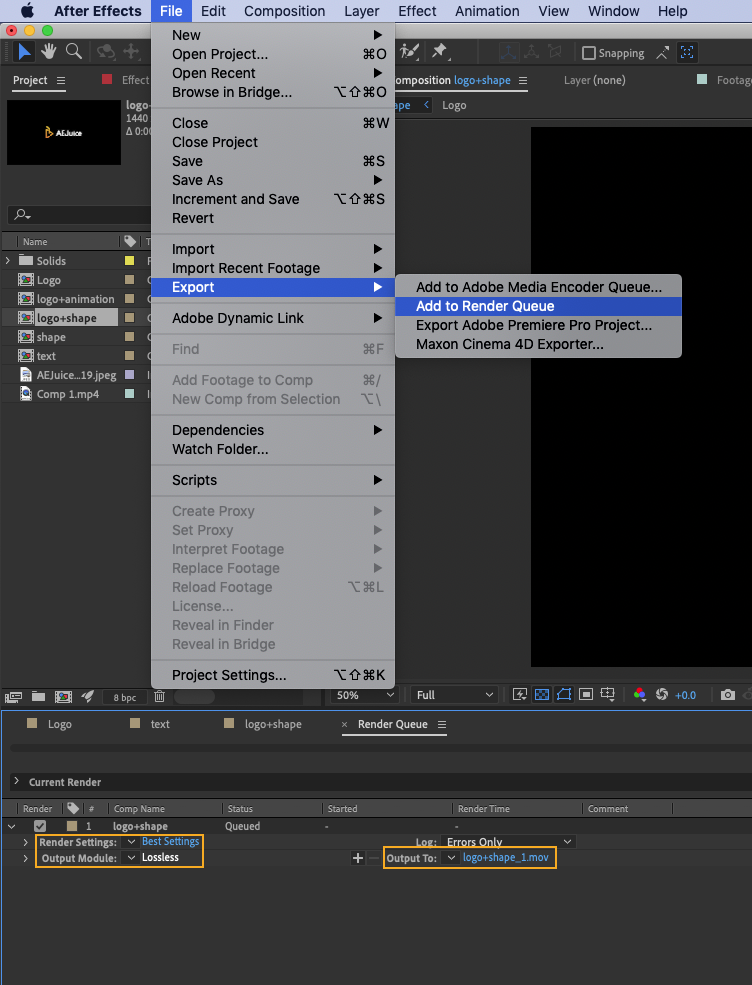
Render Queueパネルでの重要な作業の一つが、ファイルの出力形式を選ぶことです。
これを行うには、Output Moduleの横にある青い文字をクリックします。すると、Output Module Settingsダイアログボックスが表示されます。このダイアログボックスには、さまざまな動画・音声ファイル形式を選べるドロップダウンメニューがあります。ファイルが使用されるプラットフォームやアプリケーション、そしてそのプラットフォームやアプリケーション固有の要件を念頭に置き、自分のニーズに最も適したオプションを時間をかけて丁寧に検討することが重要です。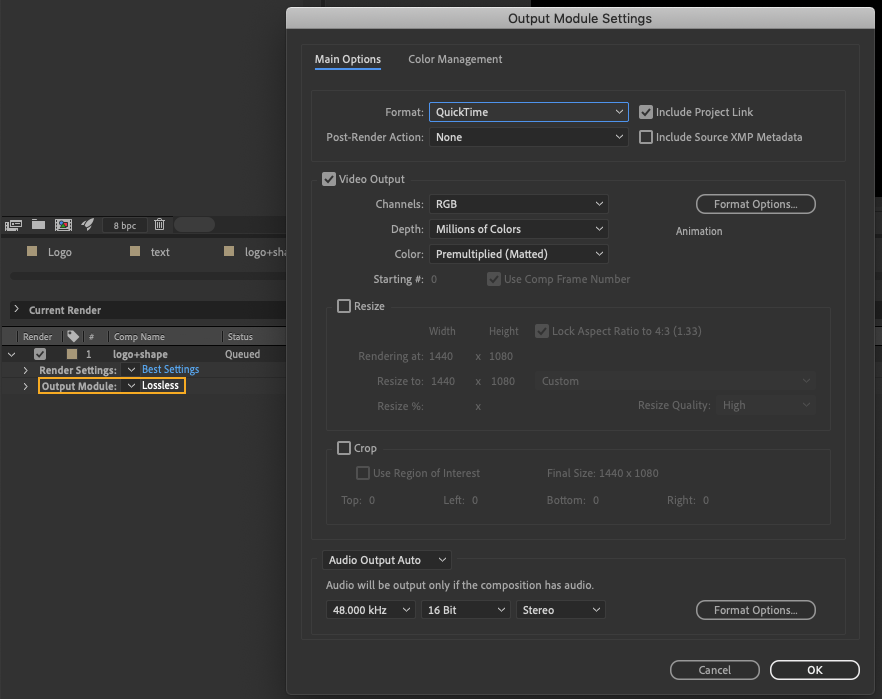
適切なファイル形式を選択したら、書き出したファイルを保存する場所を指定する必要があります。
これを行うには、Output Toの横にある青い文字をクリックします。すると、Output Toフォルダのダイアログボックスが開きます。ここから、コンピュータやネットワークを参照し、ファイルを保存したい保存先を選べます。希望の場所を選択したら、Saveボタンをクリックして選択を確定します。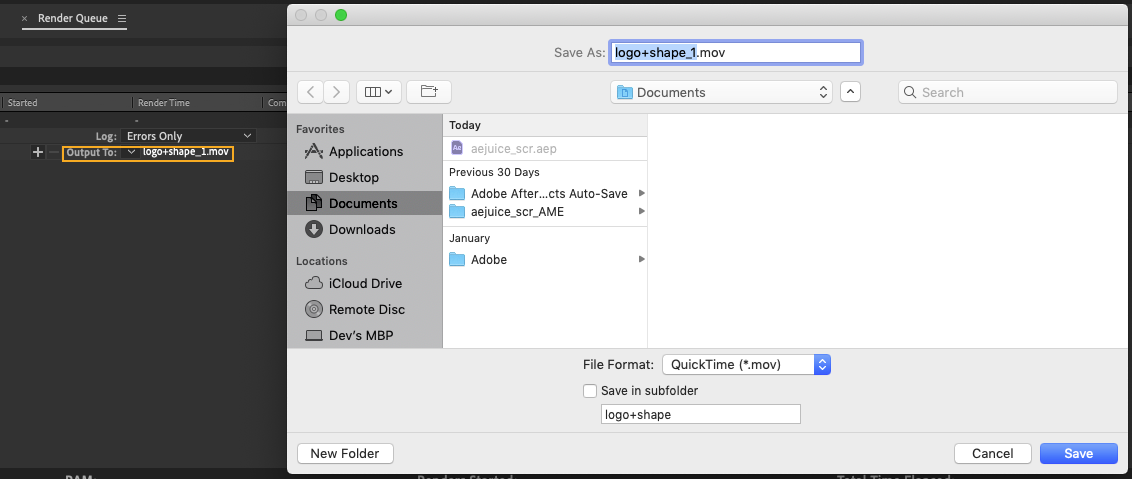
出力形式と保存場所が設定できたら、いよいよレンダリングプロセスを開始する準備が整いました。
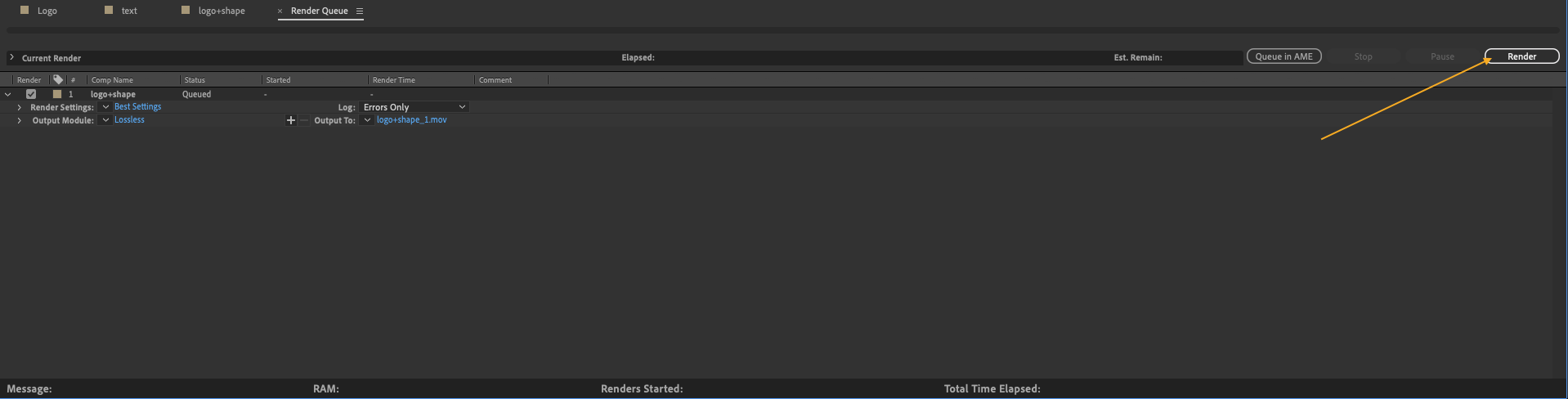
レンダリングを開始するには、Render QueueパネルのRenderボタンをクリックするだけです。これでレンダリングプロセスが始まります。コンポジションの複雑さや長さ、コンピュータの速度によっては、しばらく時間がかかる場合があります。
レンダリングプロセスはリソースを多く消費し、特に長かったり複雑なコンポジションの場合は完了までに相当な時間がかかることがあります。しかし、少しの忍耐と入念な計画があれば、さまざまなアプリケーションで使用できる高品質な出力を生み出せます。
簡単なガイドは次のとおりです。
- コンポジションが完成し、書き出しの準備ができているか確認する
レンダリングプロセスは、コンポジションの複雑さや長さ、コンピュータの速度によって時間がかかる場合があります
Our Bestsellers
Our Bestsellers


