
After Effectsから高品質な動画を書き出すための総合ガイド
書き出しプロセスを進める:After Effectsプロジェクトを高品質な動画として書き出す方法
After Effectsのプロジェクトを動画ファイルとして書き出すことは、動画制作プロセスにおいて重要なステップです。見事なビジュアルやエフェクトの制作に時間と労力を注いだ後、コンポジションを効率的に書き出す方法を知っておくことで、最終的な成果物が品質を保ち、さまざまなプラットフォームで簡単に共有できるようになります。この総合ガイドでは、After Effectsのプロジェクトを高品質な動画として書き出す手順を、ステップごとに解説していきます。
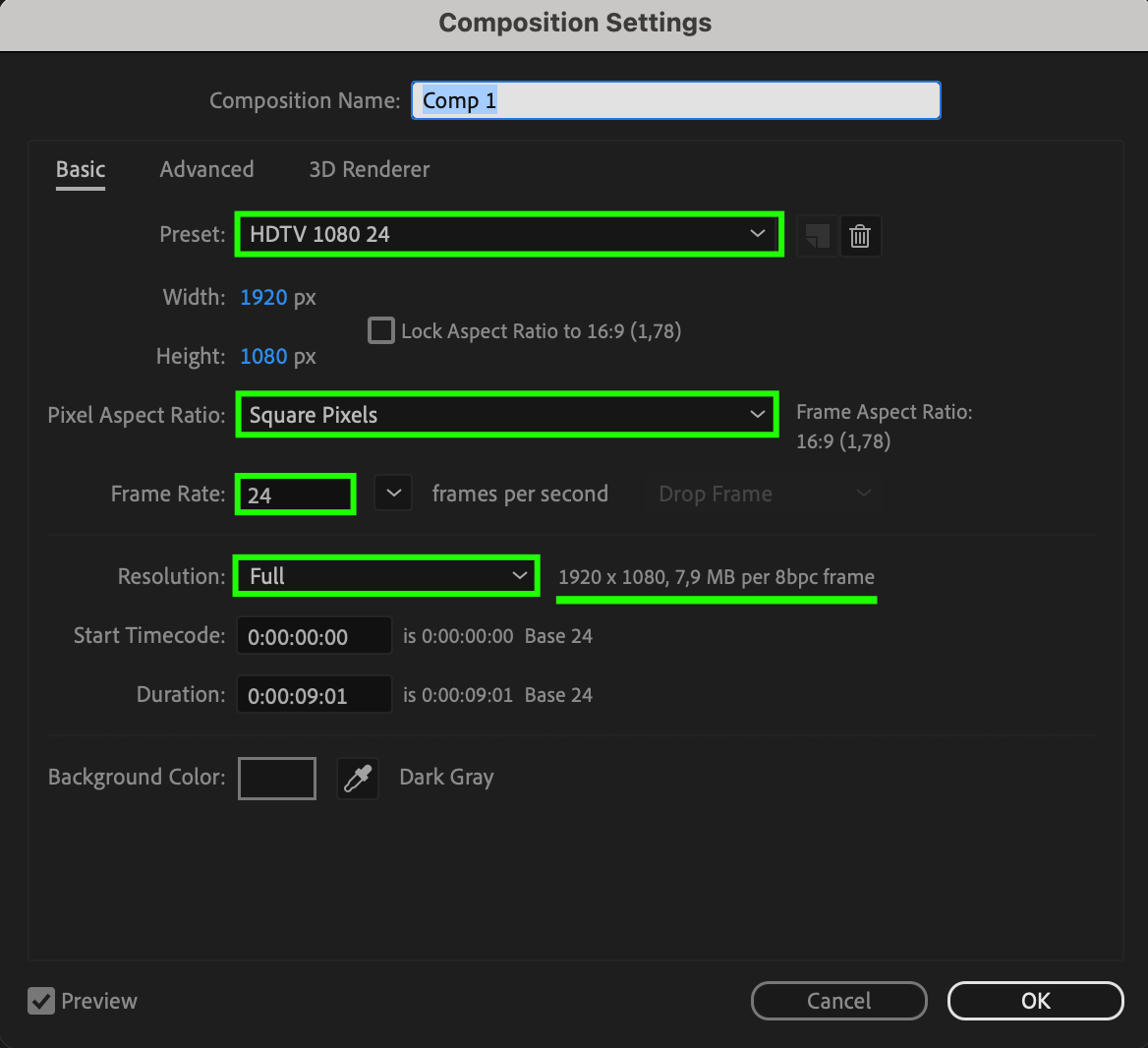
ステップ1:コンポジション設定が正しいことを確認する
書き出す前に、プリセット、ピクセル縦横比、解像度、フレームレートなどの項目を含め、コンポジション設定が適切に構成されているか確認しましょう。

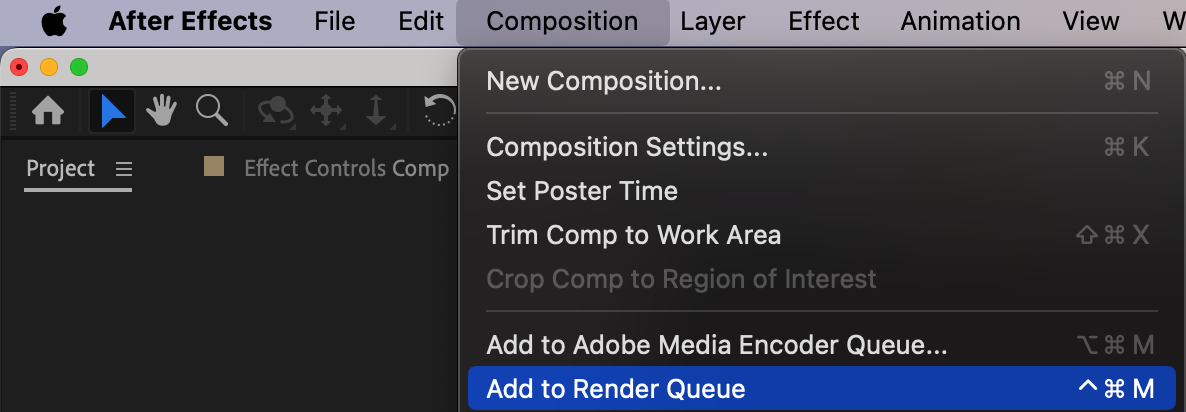
ステップ2:Render Queueにアクセスする
「Composition」>「Add to Render Queue」を選択して、Render Queueパネルに移動します。
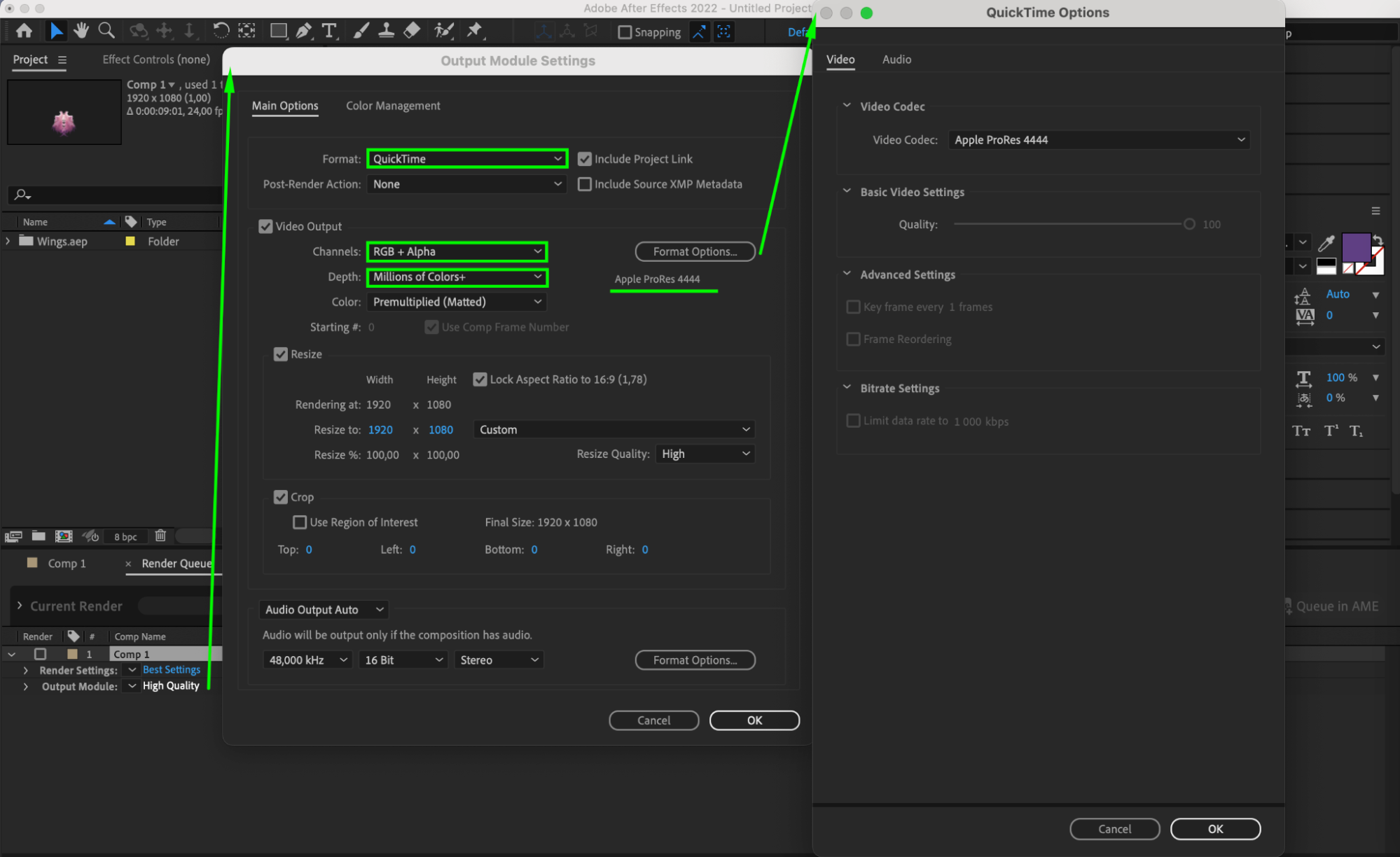
ステップ3:Output Module Settingsを構成する
Render Queueパネル内で「Output Module Settings」に移動し、フォーマット、チャンネル、深度、ビデオコーデックなどのパラメーターを調整します。透明度の保持と最大限の色の詳細が求められる高品質なプロジェクトには、QuickTime形式にProRes 4444コーデックとアルファチャンネルを選ぶことをおすすめします。この形式は高い画質と透明度のサポートを確保するため、アニメーション、透明な要素を含むコンポジション、グラフィカルなエフェクトを使ったシーンに最適です。この形式を使うことで、プロジェクトのすべての詳細と品質が保たれ、さまざまなプラットフォームやアプリケーションで使用できる状態になります。
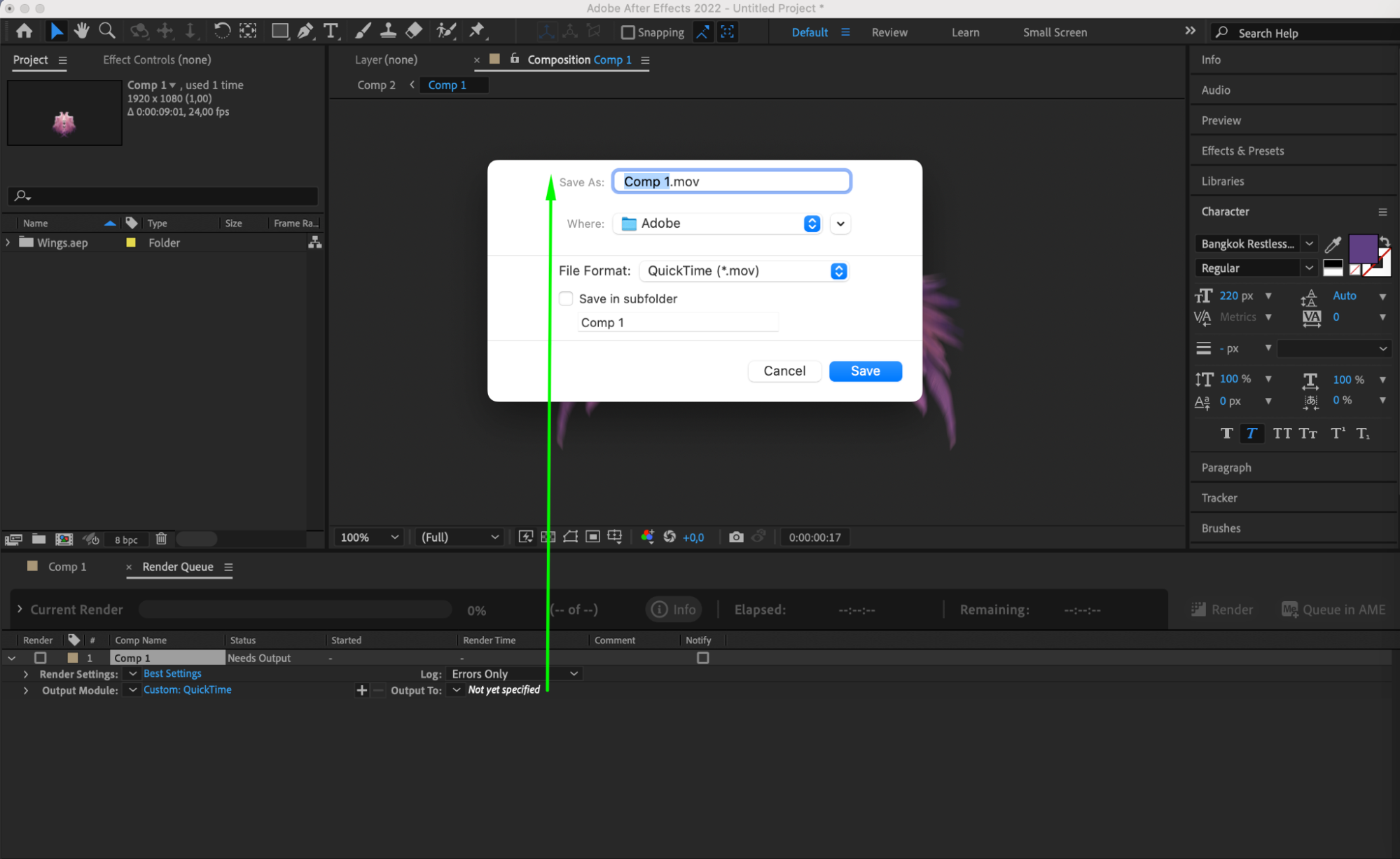
ステップ4:出力先を指定する
「Output To」セクションで、書き出すファイルの名前と保存場所を指定します。プロジェクトファイルを整理しておくことで、簡単にアクセスでき、スムーズなコラボレーションが可能になり、今後の修正も手間なく行えます。
ステップ5:レンダリングを開始する
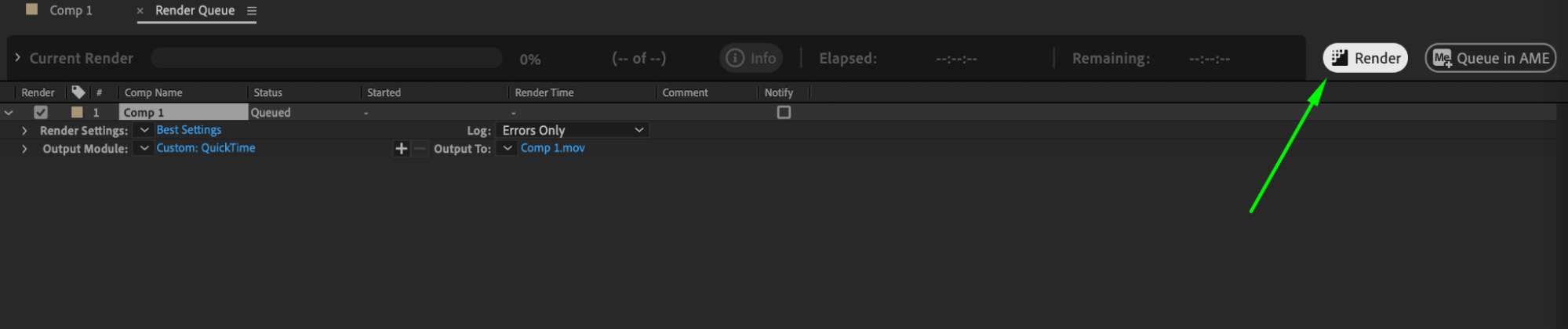
「Render」ボタンを押して、書き出しプロセスを開始します。
まとめ:
After Effectsから動画を書き出す技術をマスターすることは、今日のデジタル環境で際立つプロ品質のコンテンツを届けるために欠かせません。書き出し設定を理解し、透明度を保ち、ファイルサイズを最適化し、レンダリング設定を効果的に構成することで、あなたの創造的なビジョンを解き放ち、魅力的なビジュアルストーリーテリングで視聴者を惹きつけることができます。このガイドで紹介したテクニックを実践して、動画制作の力を高め、すべてのプロジェクトで卓越した成果を実現しましょう。
Our Bestsellers
Our Bestsellers


