
After EffectsのコンポジションをGIFとして書き出すための完全ガイド
After Effectsからクオリティの高いGIFを作成・書き出す方法
After Effectsのコンポジションを GIF として書き出す方法を知りたいと思ったことはありませんか?この包括的なステップバイステップガイドがあれば、AEJuiceプラグインのおかげで、すぐに見栄えのするアニメーションGIFを作成できるようになります。プロのビデオデザイナーでも、クリエイティブ好きの方でも、このチュートリアルで視聴者を惹きつける印象的なアニメーションを作るための知識とツールを身につけられます。
ステップ1:AEJuiceプラグインをインストールする
書き出しを始める前に、AEJuiceプラグインをインストールする必要があります。AEJuiceの公式サイトにアクセスし、お使いのAfter Effectsに対応したバージョンをダウンロードしてください。表示されるインストール手順に従って、プラグインをAfter Effectsにスムーズに組み込みましょう。AEJuiceプラグインを使えば、GIFの書き出し作業がシンプルになり、アニメーションのカスタマイズオプションも豊富に用意されています。
ステップ2:コンポジションを選択する
After Effectsのプロジェクトを開き、コンポジションパネルに移動します。GIFとして書き出したいコンポジションを選択してください。含めたい要素、レイヤー、エフェクトがすべて適切に整理・配置されていることを確認しましょう。このステップは、最終的なGIFにどのコンテンツが表示されるかを決める重要な工程です。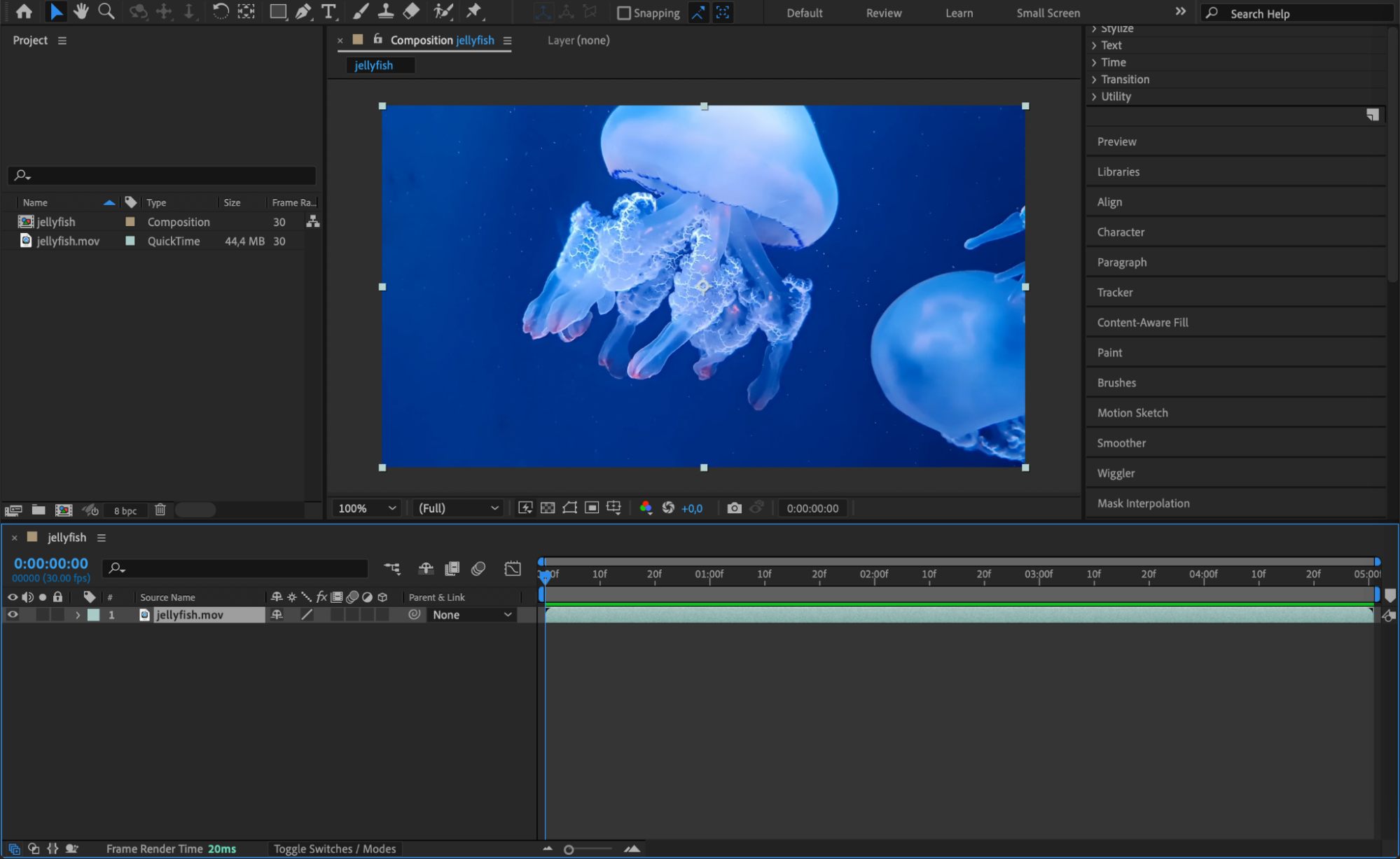
ステップ3:AEJuiceのExport GIFパネルを開く
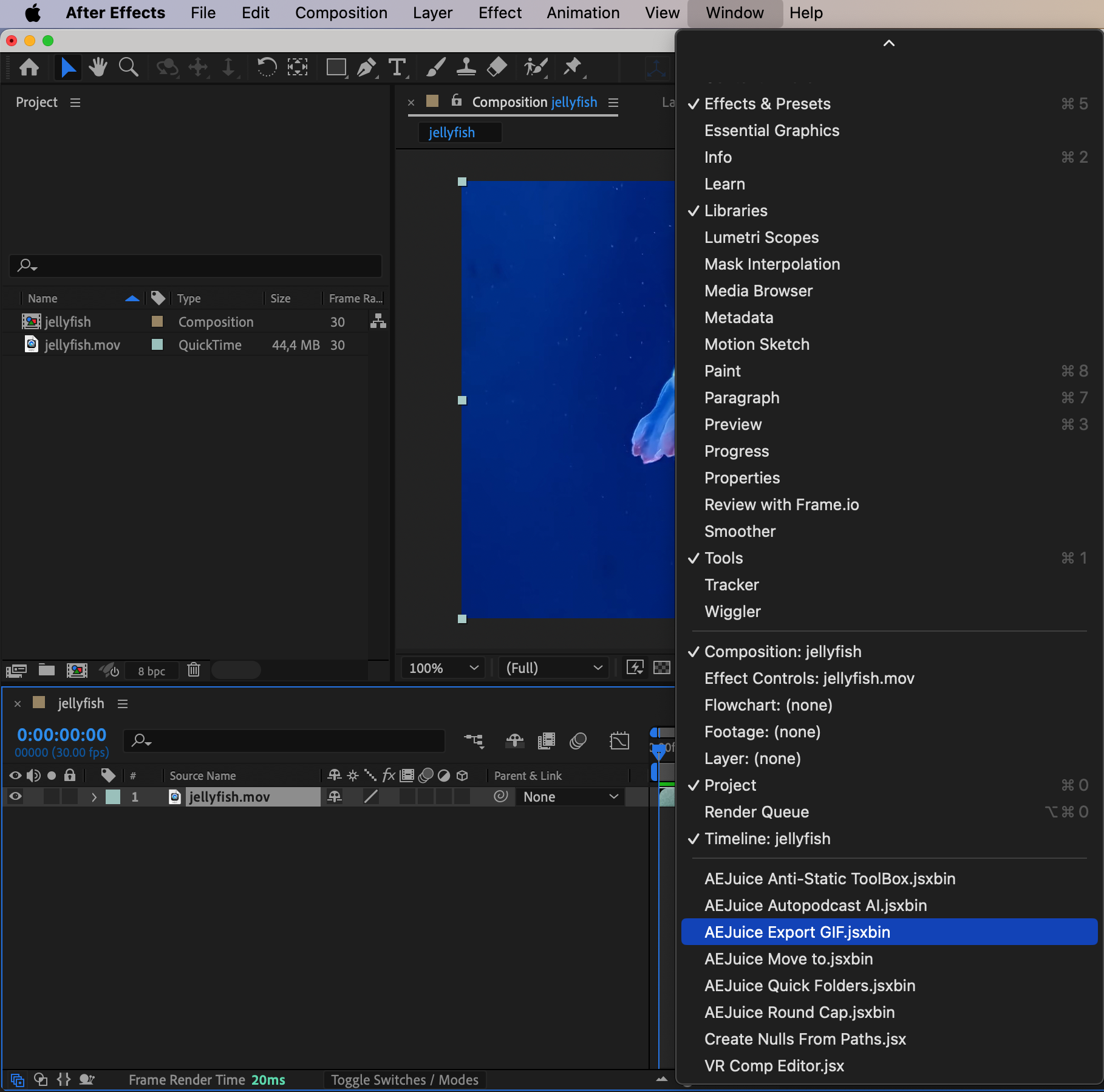
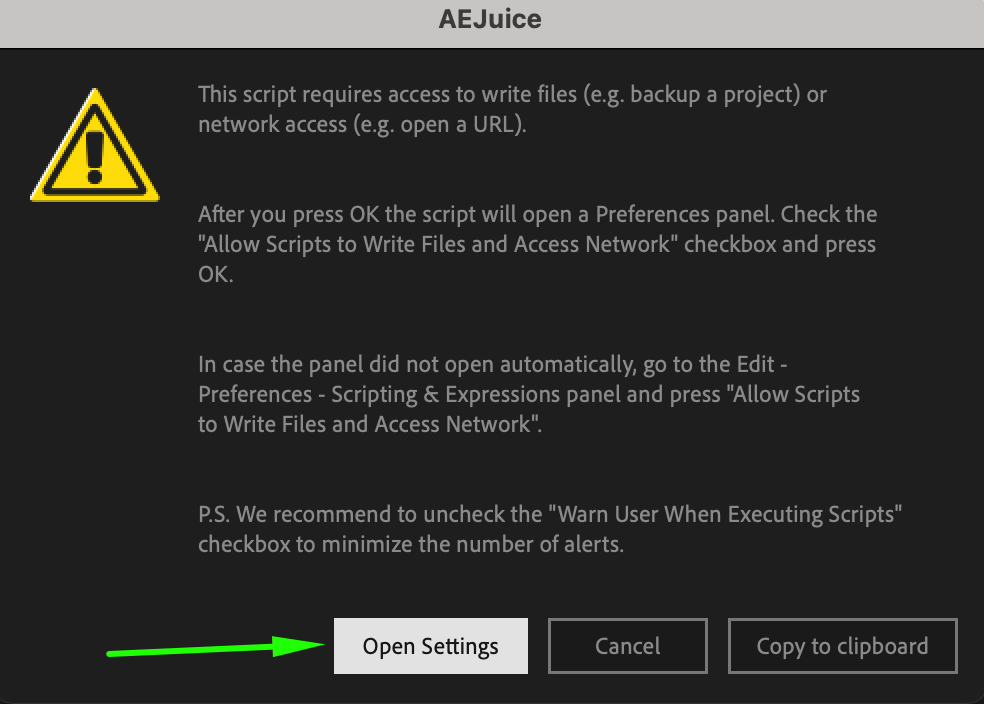
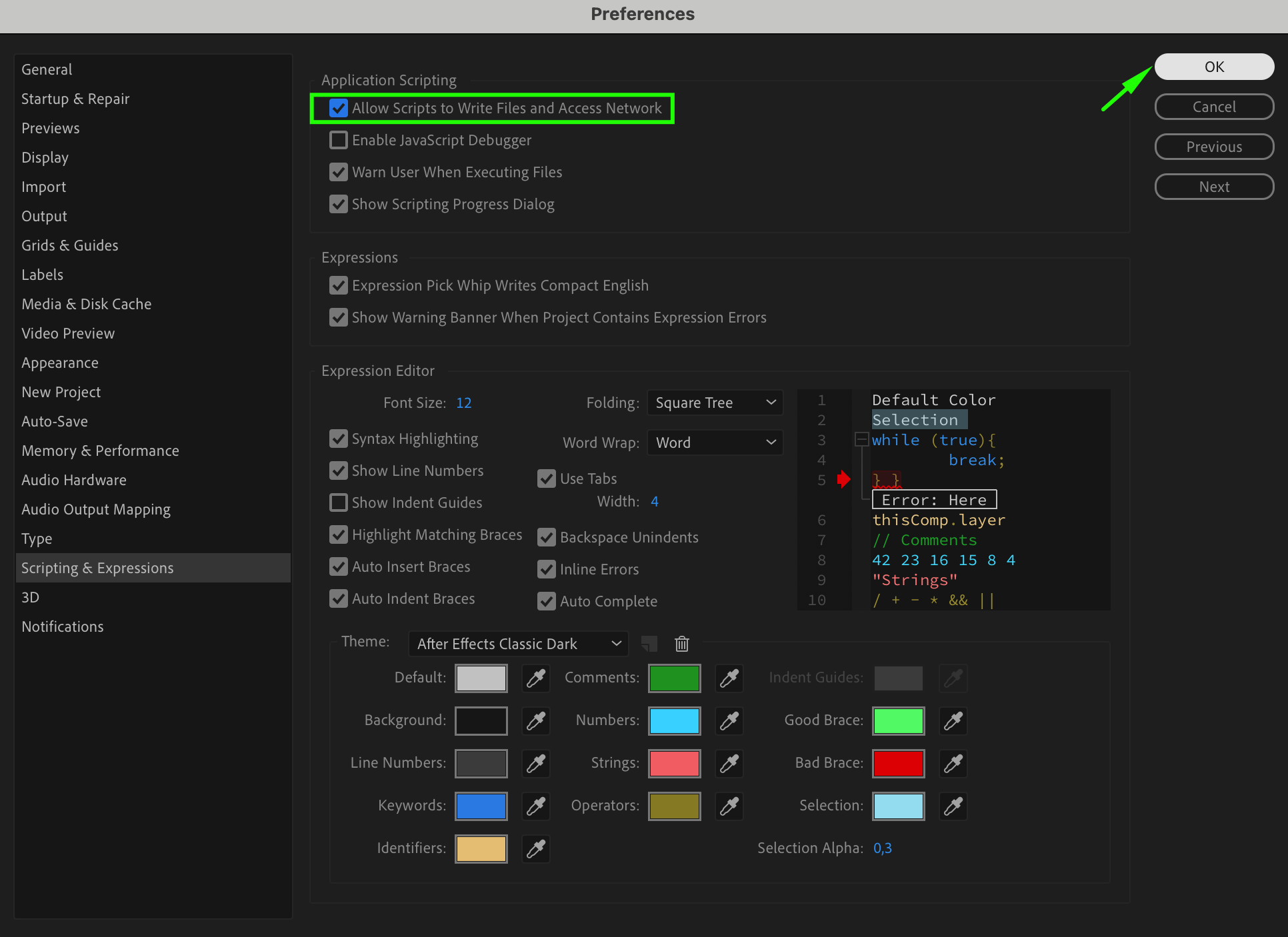
コンポジションを選択した状態で、Window > AEJuice Export GIF.jsxbin に進みます。この操作でAEJuiceのExport GIFパネルが開き、各種書き出し設定を調整できます。スクリプトの権限に関する問題が発生した場合は、After Effectsの環境設定 > Scripting & Expressions から、スクリプトによるファイルの書き込みとネットワークアクセスを許可するオプションを有効にする必要があるかもしれません。
 ステップ4:書き出し設定を行う
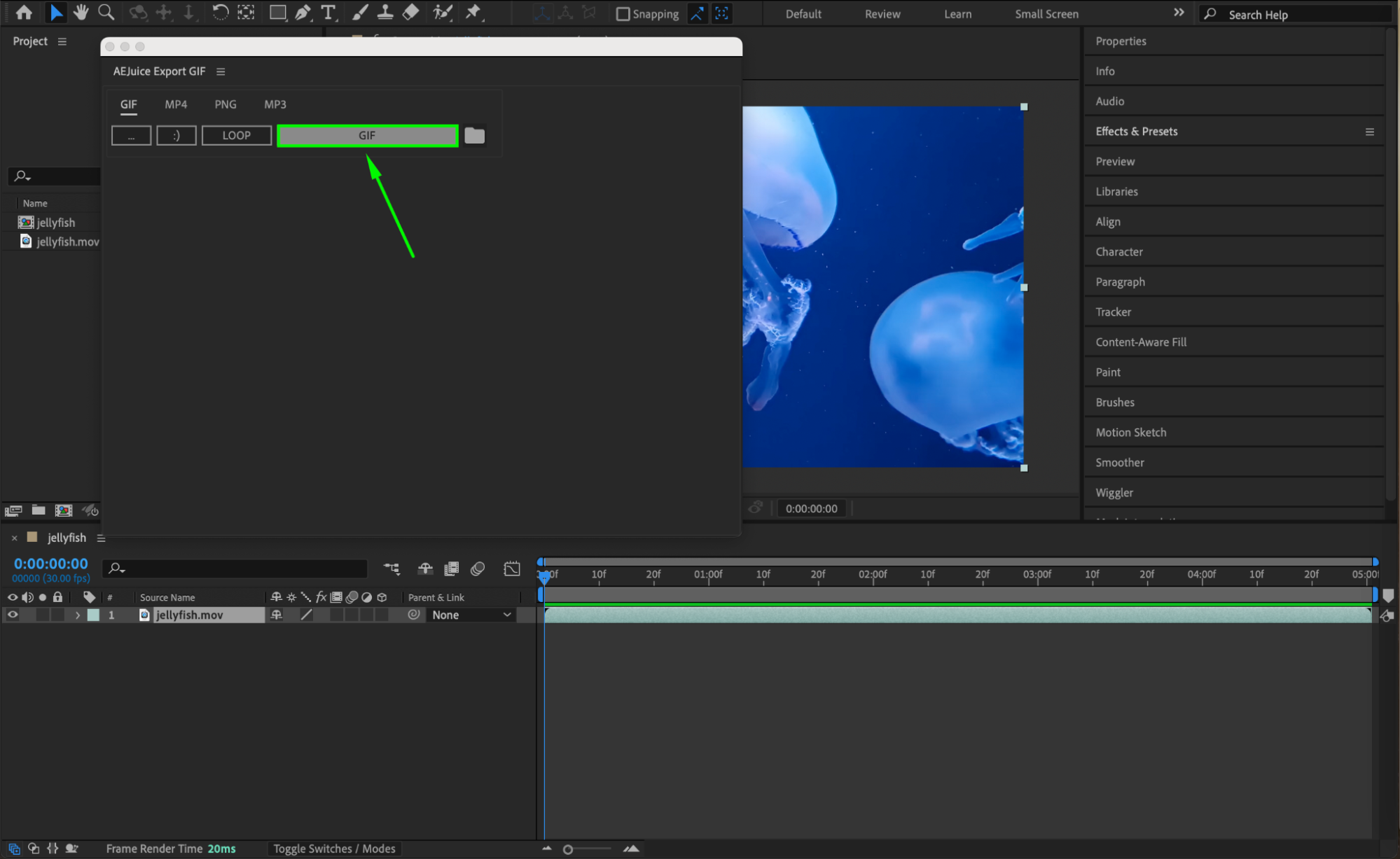
AEJuiceのExport GIFパネルでは、ループアニメーションや画質調整といった書き出し設定を編集できます。お好みに合わせてこれらの設定をカスタマイズしてください。設定内容に納得したら、GIFボタンをクリックして書き出し処理を開始します。パソコン上の保存先フォルダを選択してGIFファイルを保存しましょう。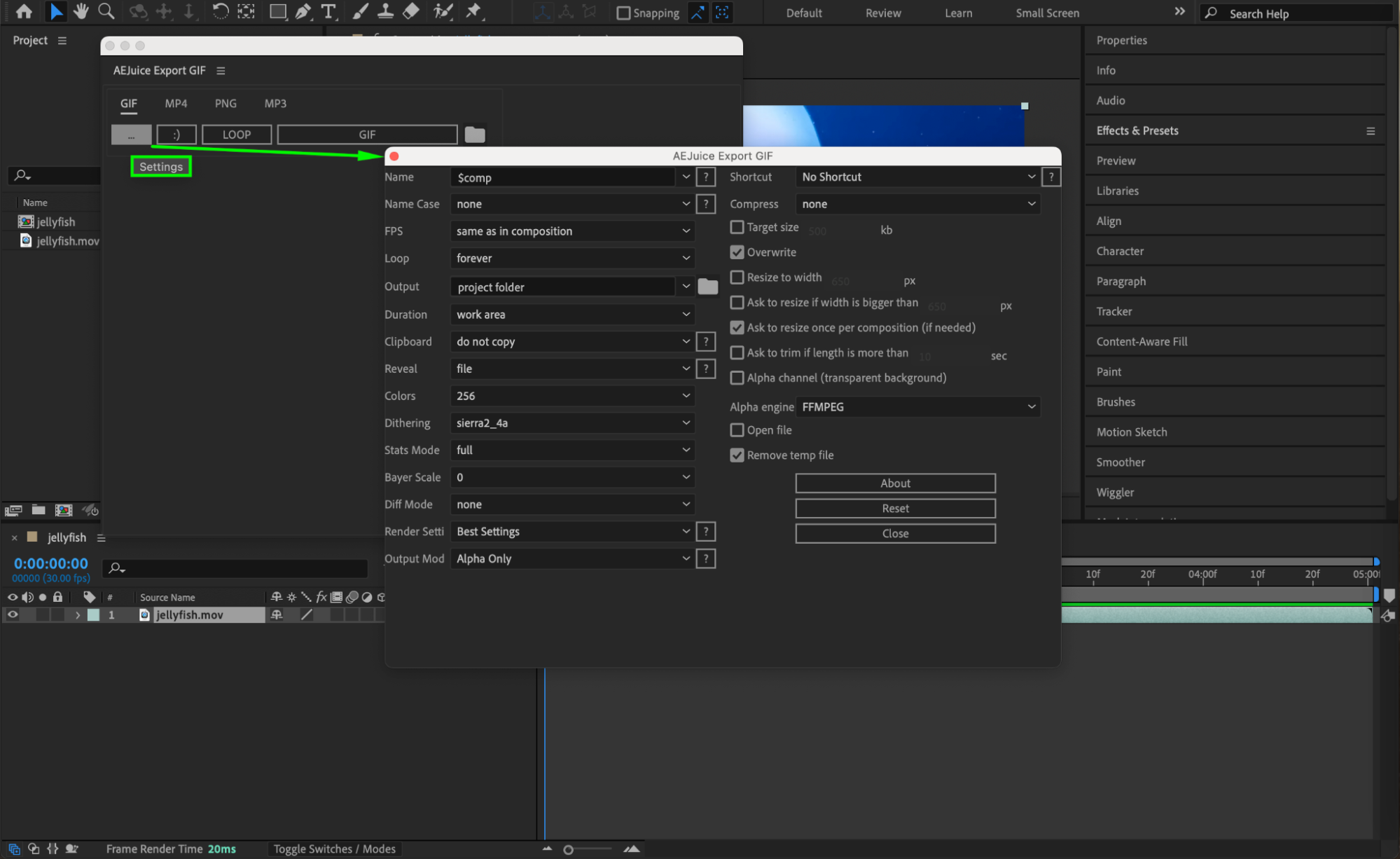
 ステップ5:レンダリング処理を確認する
書き出しを開始すると、レンダリングパネルが自動的に開き、GIF作成の進行状況が表示されます。このパネルでは、書き出し処理の状況と推定残り時間を確認できます。エラーなく書き出しが完了するよう、このパネルの表示に注目しておきましょう。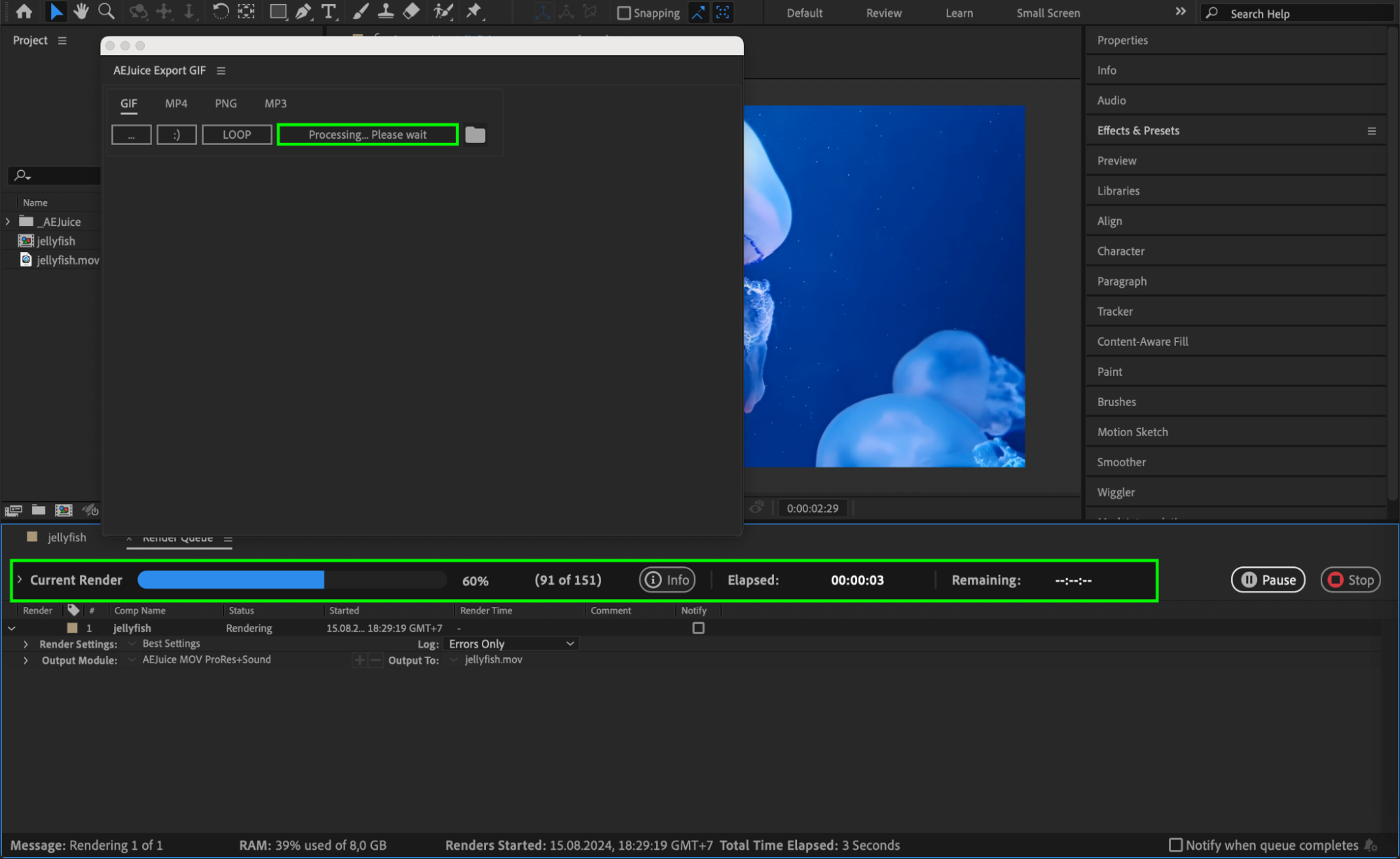
ステップ6:書き出したGIFを確認する
書き出しが完了したら、先ほど選択した保存先フォルダでGIFファイルを見つけてください。ファイルを開いて画質を確認し、すべての要素が正しくレンダリングされているかチェックしましょう。アニメーションと見た目の両方が期待どおりに仕上がっているか確認してください。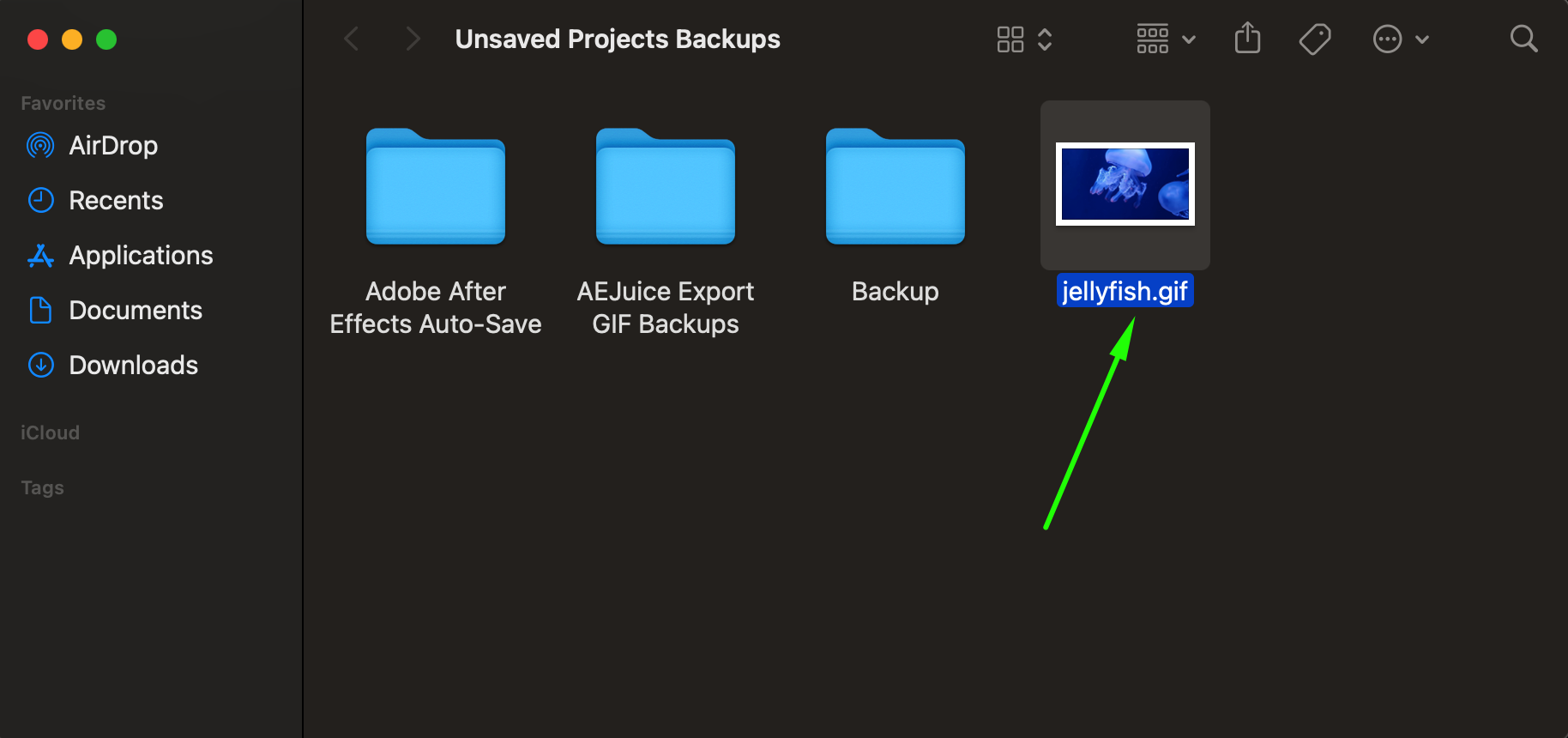 まとめ
まとめ
AEJuiceプラグインを使えば、After EffectsのコンポジションをGIFとして書き出すのはとても簡単です。使いやすいインターフェースと多彩なカスタマイズオプションにより、GIFアニメーションを思いどおりにコントロールできます。ここで紹介したステップに沿って進めれば、クリエイティブなプロジェクトを引き立て、視聴者を惹きつけるGIFを簡単に作成・書き出しできます。AEJuiceでクリエイティブな可能性を広げ、あなたのアニメーションを輝かせましょう!
プロジェクトごとの特定のニーズに合わせて、手順や設定を自由にアレンジしてください。素敵なアニメーション制作を!
Our Bestsellers
Our Bestsellers


