
Media Encoderなしで After Effects プロジェクトをMP4に書き出す方法
After Effectsから直接MP4を書き出すための基礎知識
Adobe After Effectsでコンポジションを作業していて、それをMP4ファイルとして書き出したいけれどAdobe Media Encoderが使えない――そんなときも心配いりません。After Effects内蔵のRender Queueを使えば、追加ソフトなしでMP4への書き出しが可能です。このガイドでは、作品を共有・アップロードできる状態に仕上げるための書き出し手順を、効率よく進める方法とともに解説します。
Step 1: コンポジションをRender Queueに追加する
プロジェクトが完成したら、まずはRender Queueに追加しましょう。画面上部のCompositionメニューから「Add to Render Queue」を選択します。すると、After Effectsのワークスペース下部にRender Queueパネルが開き、そこで書き出し設定を行えます。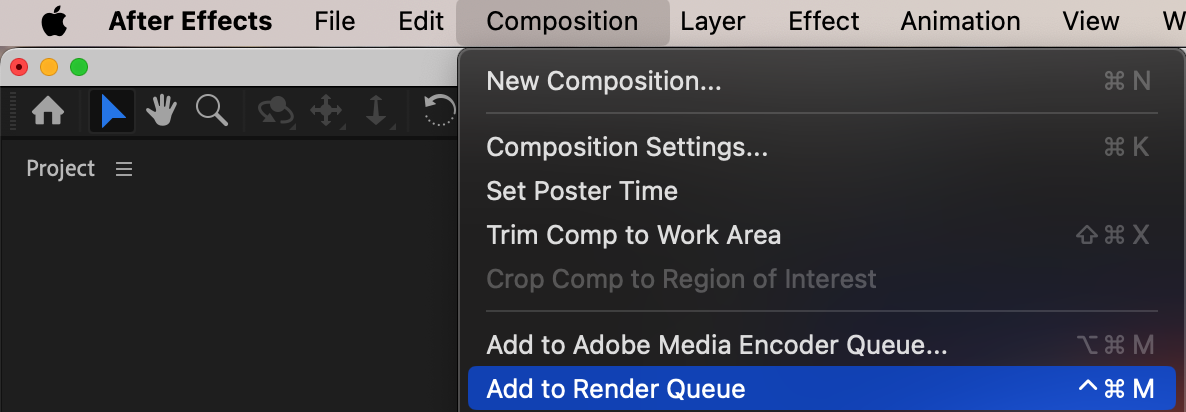 Step 2: Output Module Settingsを選択する
Render Queueパネルには、設定内容とともにコンポジションが表示されます。コンポジション設定の下にあるOutput Moduleのリンクをクリックしましょう。すると、Output Module Settingsウィンドウが開き、フォーマットの選択や各種オプションの設定が行えます。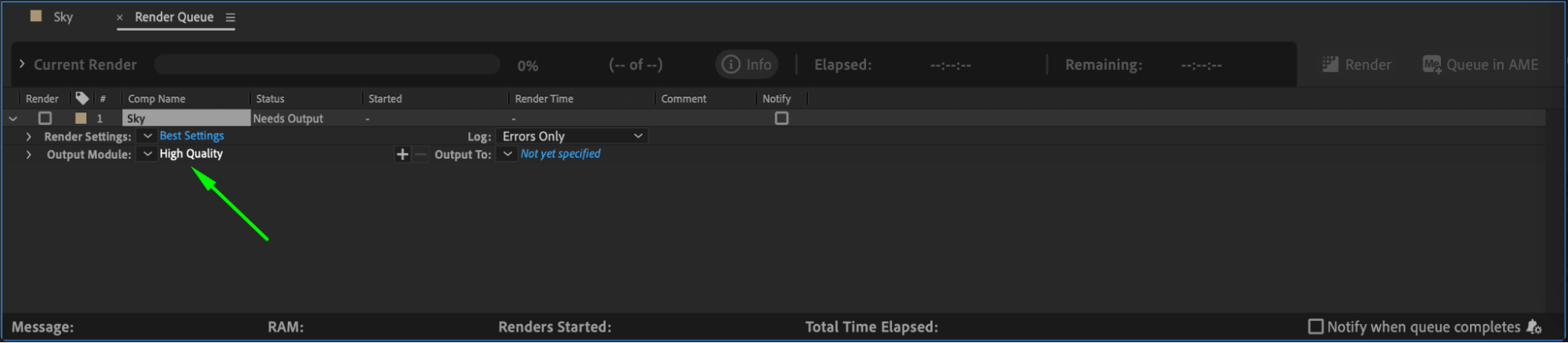
Step 3: フォーマットにH.264を選択する
Output Module Settingsウィンドウで、フォーマットにH.264を選択します。これは広く使われている圧縮形式で、比較的小さいファイルサイズながら高品質な動画を書き出せます。さらに、映像・音声の各種設定を目的に合わせて調整することも可能です。設定が完了したらOKをクリックして変更を保存しましょう。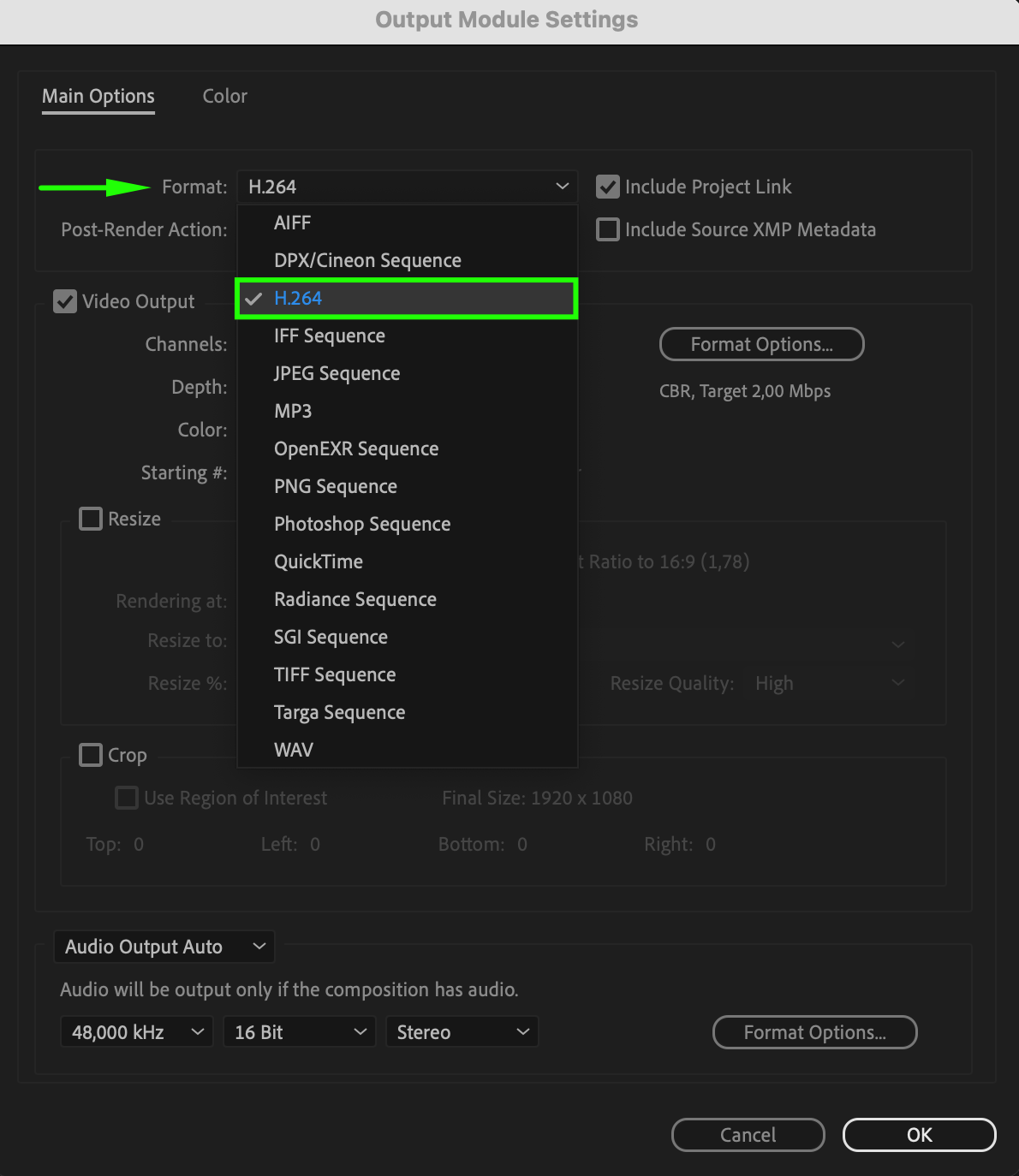 Step 4: 出力先とファイル名を設定する
次に、MP4ファイルの保存先を指定します。Render QueueパネルのOutput Toリンクをクリックすると、ファイルダイアログが表示され、書き出す動画の保存先フォルダとファイル名を選択できます。後で見つけやすい場所を選んでおきましょう。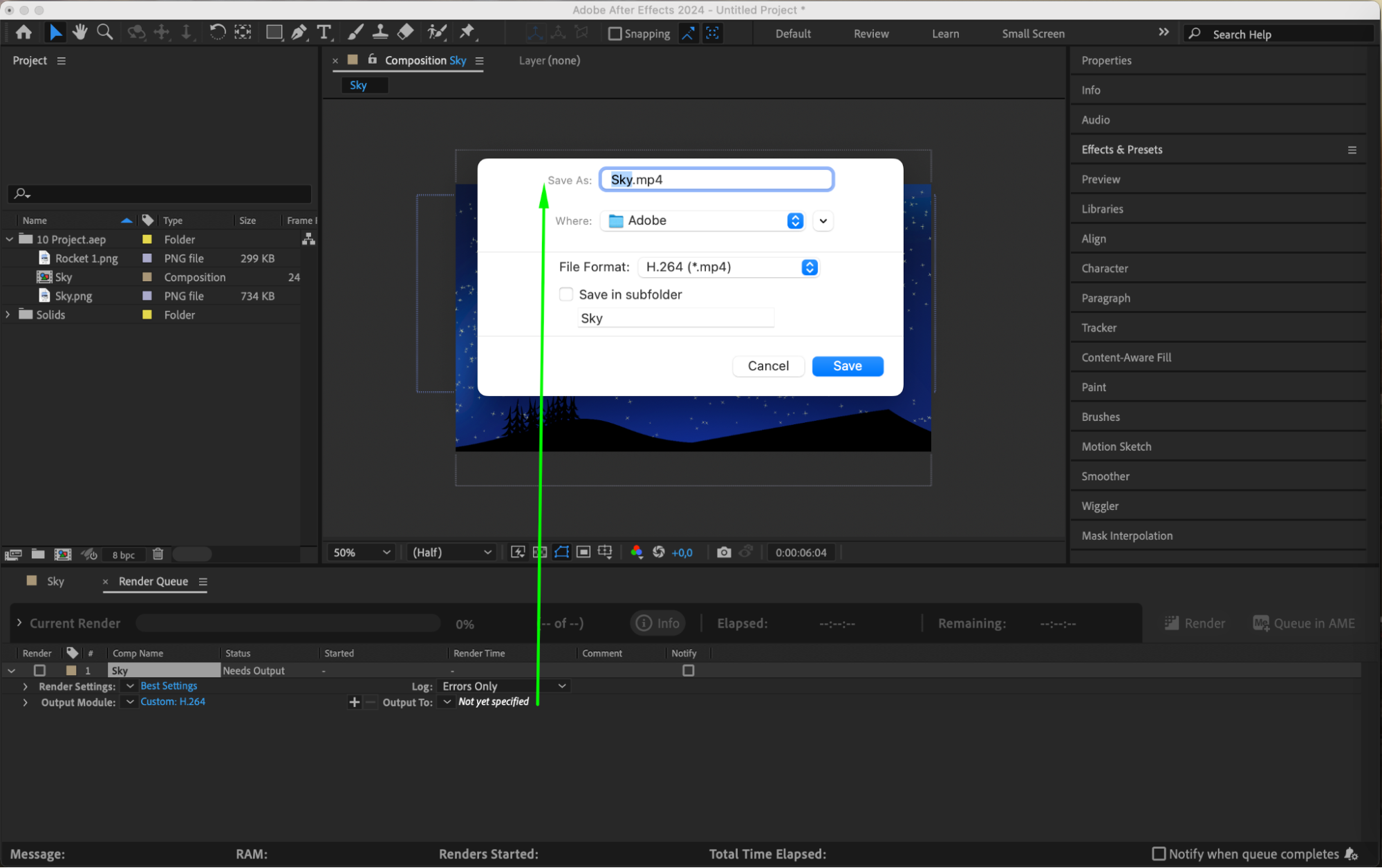 Step 5: コンポジションをレンダリングする
ここまで設定できれば、あとは書き出すだけです。Render Queueパネルの「Render」ボタンをクリックして処理を開始しましょう。After Effectsがコンポジションのレンダリングを開始し、指定した場所にMP4ファイルとして保存します。プロジェクトの複雑さによっては時間がかかることもあるので、焦らずAfter Effectsのレンダリング完了を待ちましょう。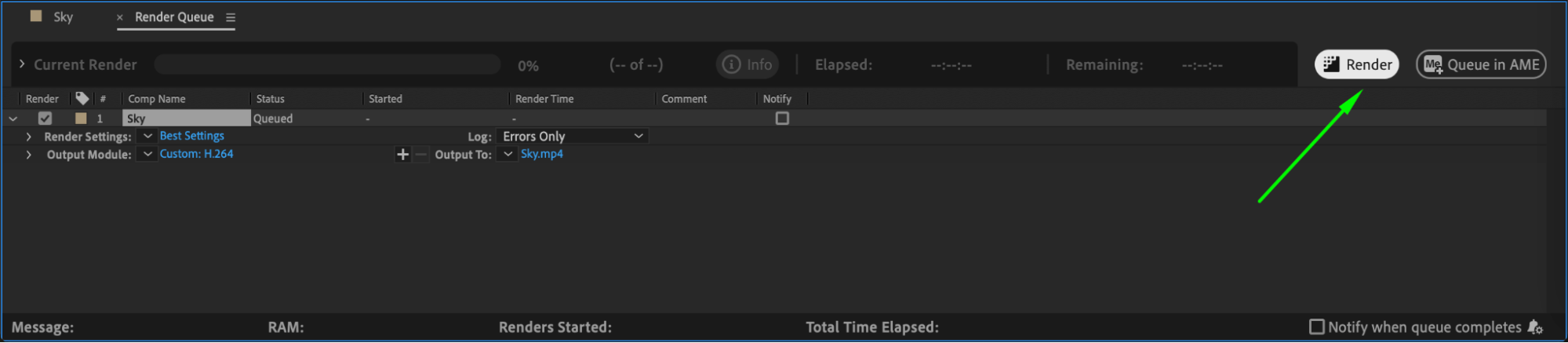
まとめ
やり方さえ知っていれば、Adobe Media EncoderなしでもAfter EffectsのコンポジションをMP4形式に書き出すのは簡単です。内蔵のRender Queueを使えば、プロジェクトを手軽に共有可能なMP4ファイルへ変換できます。この方法なら、追加ソフトを用意しなくても、作品をさまざまなプラットフォームで共有・公開・アップロードできる状態に仕上げられます。
Our Bestsellers
Our Bestsellers


