

はじめに:After Effectsの力を活用して、作品をYouTubeで共有しよう
After Effectsで見事なアニメーションや動画を作り上げ、早く世界中に見せたくてたまらなくなった経験はありませんか?膨大なグローバル視聴者を抱えるYouTubeは、あなたの創造性を披露し、あらゆる立場の視聴者とつながるための最適なプラットフォームです。
とはいえ、After EffectsのプロジェクトをYouTubeに書き出すのは、特にソフトウェアを使い始めたばかりの方にとっては大変な作業に思えるかもしれません。でも、ご安心を!この記事では、After Effectsのアニメーションや動画をYouTubeにうまく書き出す方法を、ステップバイステップでご案内します。
熟練したモーショングラフィックスデザイナーの方も、After Effectsの無限の可能性を探求し始めた初心者の方も、しっかりサポートします。この記事を読み終える頃には、品質や互換性を損なうことなく、あなたのAfter Effectsの傑作を世界中に共有するための知識と自信が身についているはずです。
それでは、さっそく始めて、YouTube上のAfter Effects作品で視聴者を魅了する可能性を解き放ちましょう。最適な書き出し設定を知り、アニメーションの完成度を保つ方法を学び、動画をYouTubeに手軽にアップロードする方法を見つけてください。あなたの芸術的センスを解き放ち、オンライン動画コンテンツ制作の世界でインパクトを与えるときです!
After EffectsからYouTubeへ書き出す際の重要なアドバイス
After EffectsのプロジェクトをYouTubeへうまく書き出すには、細部への注意と正しい設定の活用が必要です。動画をYouTube向けに最適化し、視聴者と手軽に共有できるようにするための、欠かせないヒントをいくつかご紹介します。
- 適切なComposition設定を選ぶ:
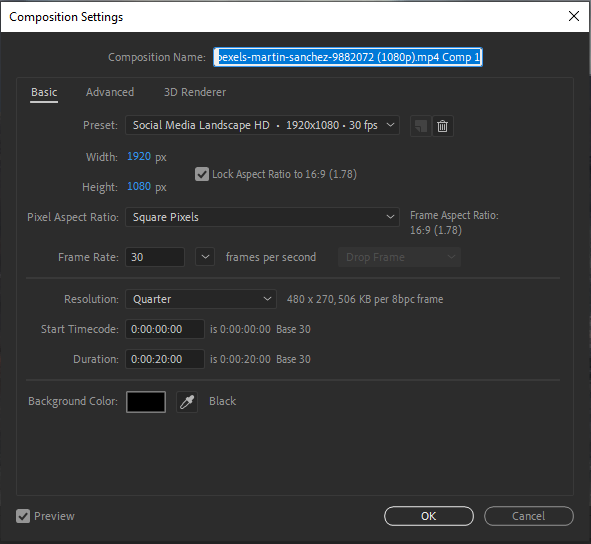
プロジェクトの作業を始める前に、適切なComposition設定を行うようにしましょう。「Composition」>「Composition Settings」を選ぶか、単にCtrl+K(MacではCommand+K)を押してComposition設定のダイアログボックスを開きます。ここで、目的の出力に合わせて解像度、フレームレート、デュレーションを調整できます。
2. 動画設定を最適化する:
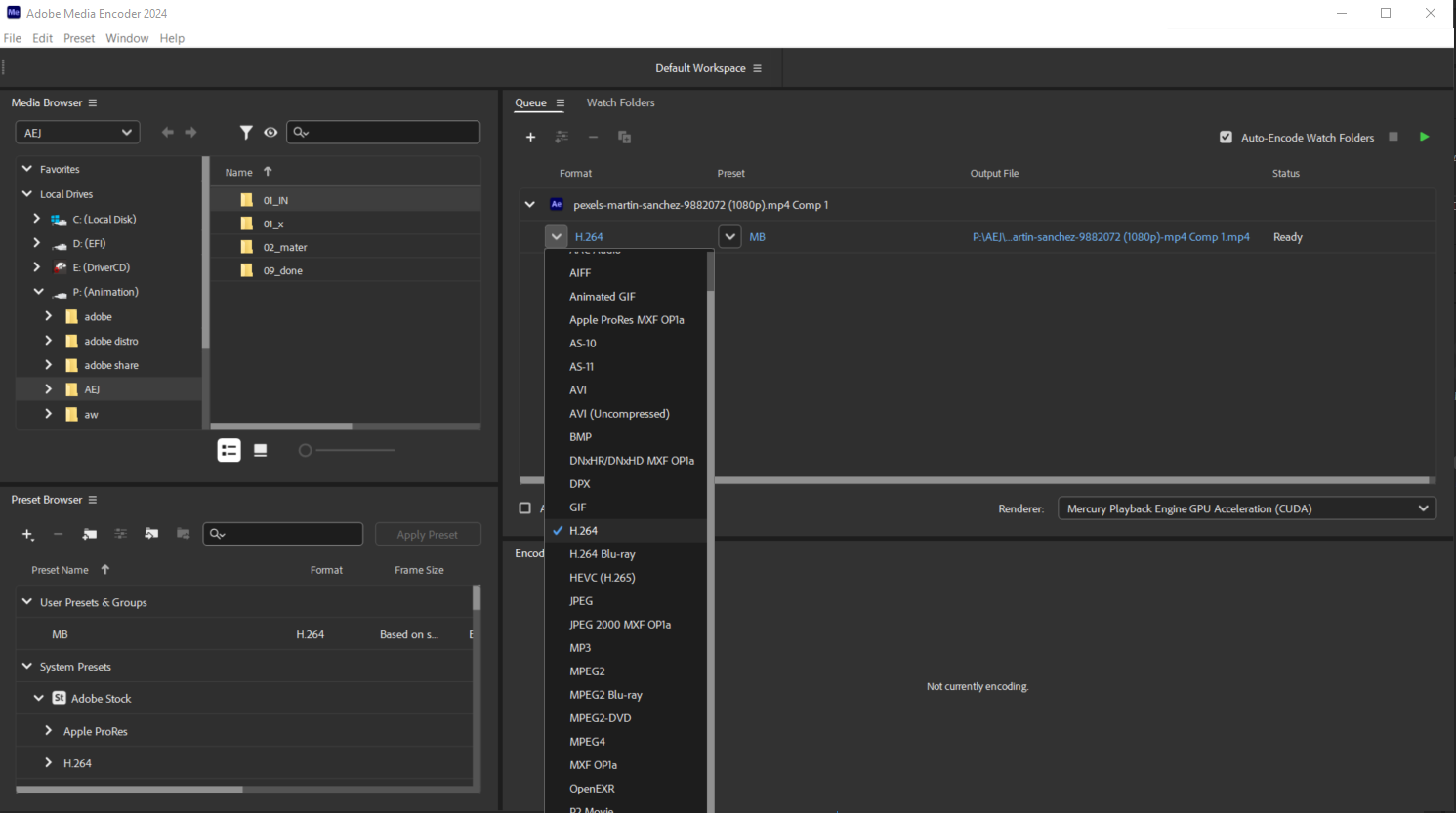
YouTubeに書き出す際にアニメーションの品質を保つには、適切な動画設定を選ぶことが欠かせません。「Composition」>「Add to Adobe Media Encoder Queue」を選ぶか、Ctrl+Alt+M(MacではCommand+Option+M)を押して書き出し設定にアクセスします。Adobe Media EncoderでH.264形式を選択し、ビットレート、解像度、フレームレートなどの設定を調整して、可能な限り最良の出力を目指しましょう。
3. オーディオを有効にする:
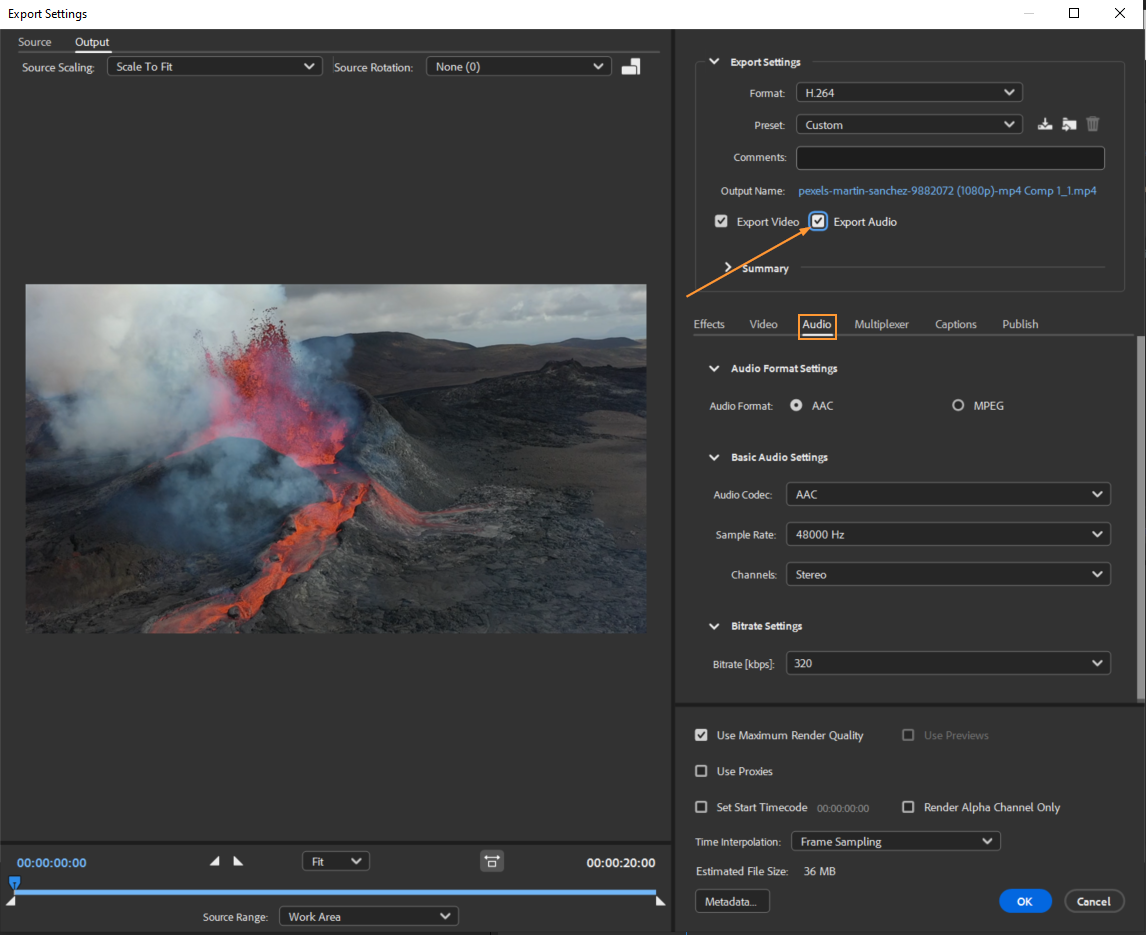
After Effectsのプロジェクトに効果音やBGMが含まれている場合は、書き出しの際に必ずオーディオを有効にしてください。Adobe Media Encoderで、オーディオファイルの品質や形式に合わせてオーディオ設定を選択します。
4. 形式とコーデックを考慮する:
YouTubeはさまざまな形式やコーデックに対応していますが、互換性を最適にするには、MP4ファイル形式とH.264動画コーデックの組み合わせを使うことをおすすめします。この組み合わせは品質とファイルサイズのバランスが良く、YouTubeプラットフォーム上で動画がすばやく読み込まれ、スムーズに再生されます。
5. 出力先を設定する:
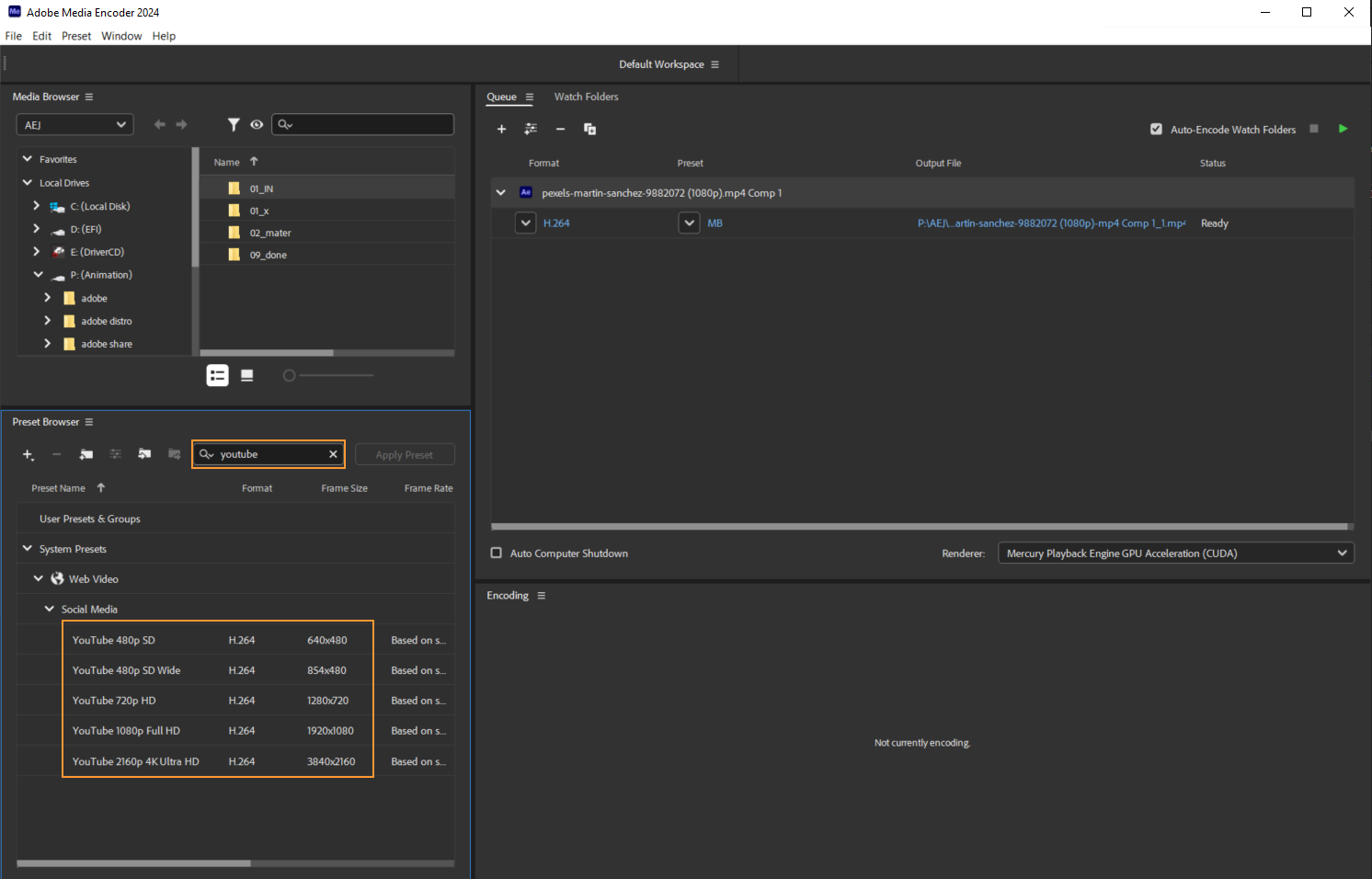
書き出した動画を保存したい場所として、コンピューター上の特定のフォルダを選びます。こうしておくと、ファイルを見つけてYouTubeにアップロードするのが簡単になります。
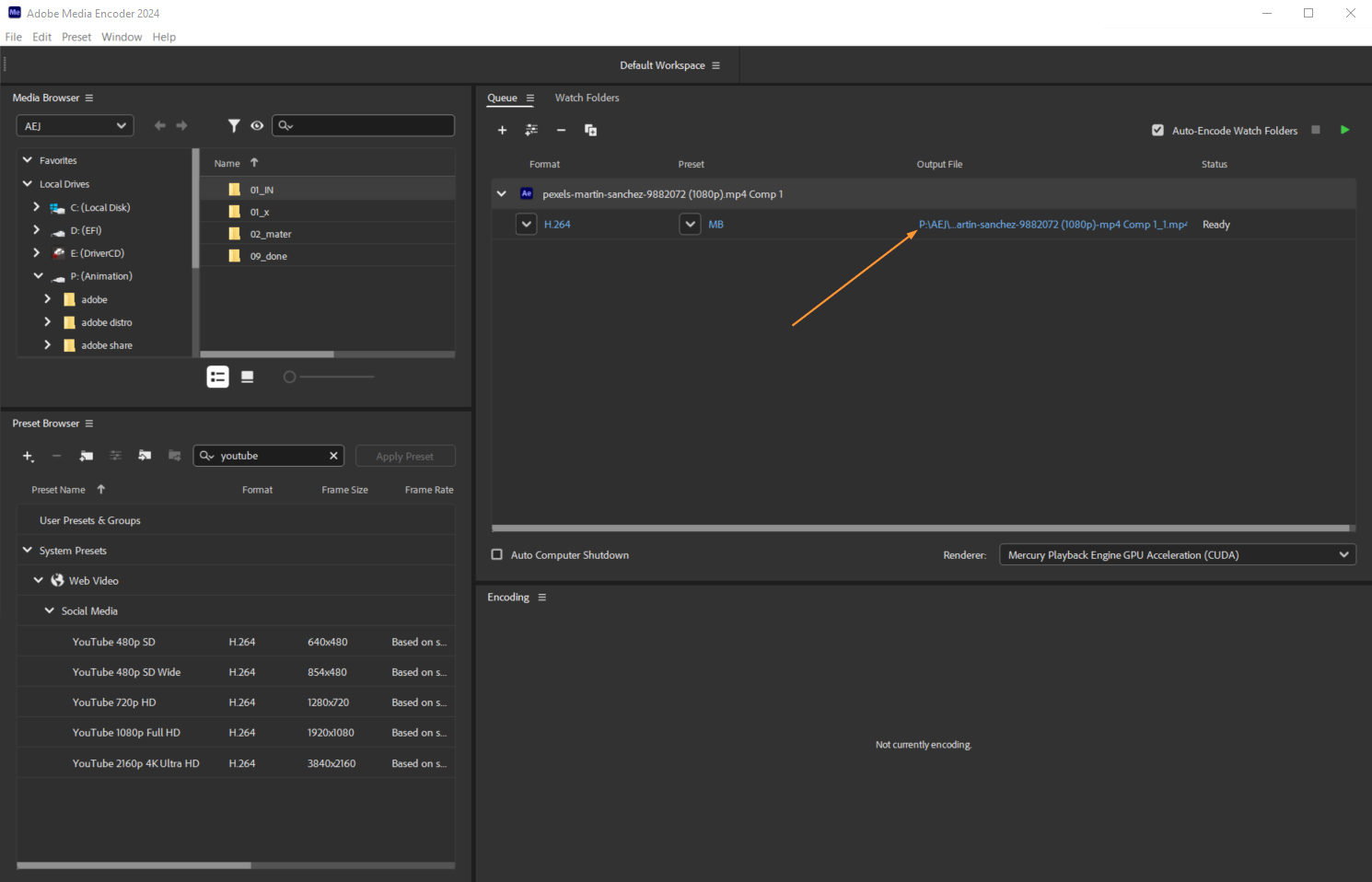
6. アスペクト比を維持する:
YouTube上で動画が引き伸ばされたり歪んだりして表示されるのを防ぐため、正しいアスペクト比を維持するようにしましょう。「Composition」>「Composition Settings」メニュー(Ctrl+K)を使って、アスペクト比が目的の出力と一致していることを確認するとよいでしょう。
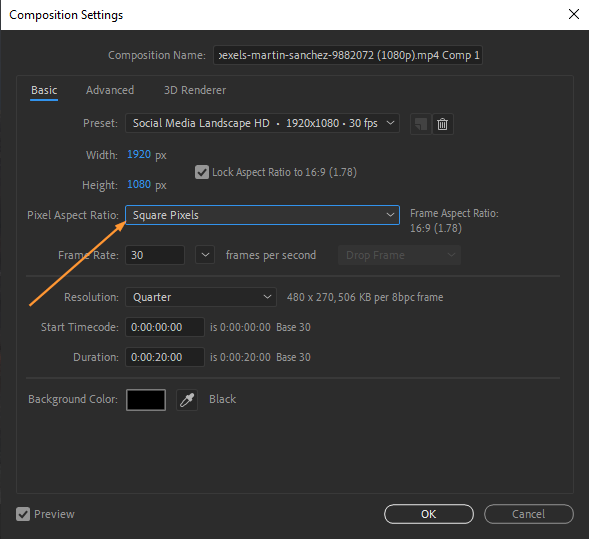
7. マルチプロセッシングを有効にする:
お使いのコンピューターがマルチコアプロセッサを搭載している場合は、After Effectsのマルチプロセッシングオプションを活用して書き出し処理を高速化しましょう。有効にするには、「Edit」>「Preferences」>「Memory & Performance」(Ctrl+Alt+; / Command+Option+;)を開き、「Enable Multi-Frame Rendering」のチェックボックスをオンにします。
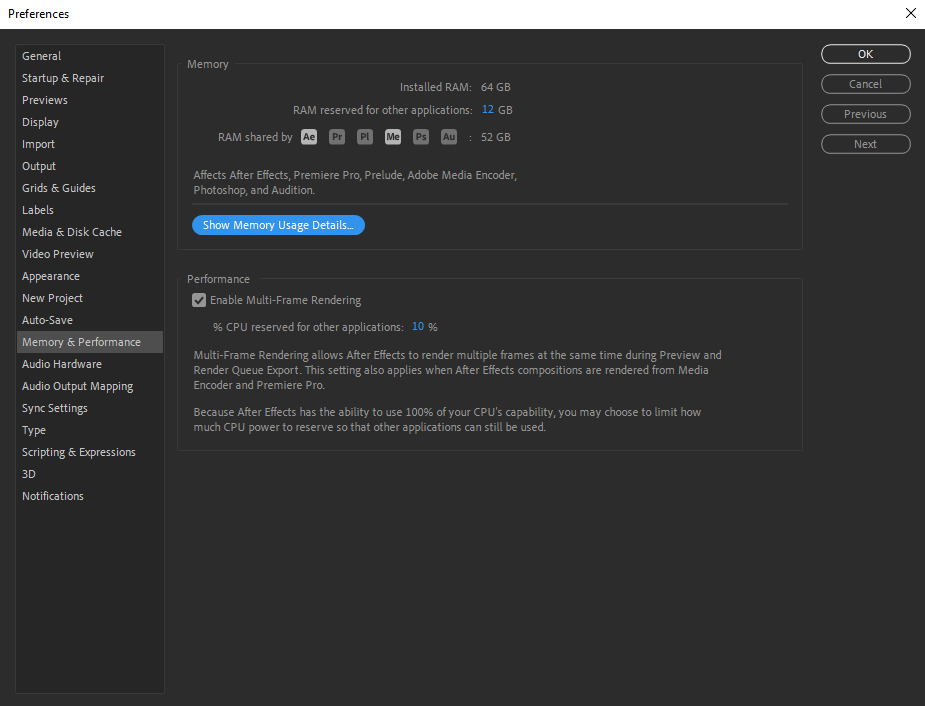
これらの欠かせないヒントに従えば、After EffectsのプロジェクトをプロのようにYouTubeへ書き出せるようになるでしょう。アップロードする前に書き出したものをテストしてプレビューし、見た目も音声も意図したとおりになっているか必ず確認してください。
書き出しの技術をマスターできたところで、次はAfter Effectsの動画をYouTubeにアップロードする手順に進みましょう。
おわりに:自信を持ってAfter Effectsの作品をYouTubeで解き放とう
おめでとうございます!After EffectsのプロジェクトをYouTubeへ書き出すこの総合ガイドを、これで読み終えました。この記事で紹介した知識とヒントを身につけたあなたは、世界最大の動画共有プラットフォームで、創造的な傑作を世界中に共有する準備が整っています。
適切なComposition設定を選ぶことから、動画設定を最適化し、アスペクト比を維持することまで、どのステップも動画をYouTube上で美しく見せ、スムーズに再生させるために重要です。Ctrl+K(Command+K)、Ctrl+Alt+M(Command+Option+M)、Ctrl+Alt+;(Command+Option+;)といったキーボードショートカットを活用して、ワークフローを効率化し、書き出し処理を素早く進めましょう。
After Effectsの学びを進めるなかで、プロジェクトごとの独自の要件を念頭に置きながら、さまざまな設定を調整し、試してみることを忘れないでください。大切なのは、品質、互換性、ファイルサイズのバランスを取り、YouTubeの視聴者に忘れられない映像体験を届けることです。
これでAfter Effectsの動画を世界に公開する準備が整いました。YouTubeにアクセスし、まだチャンネルを持っていなければ作成して、自信を持って作品をアップロードしましょう。YouTubeの機能を活用して動画の見つけやすさを高め、視聴者と交流し、あなたのクリエイティブな旅を新たな高みへと導いてください。
スキルを着実に磨き、新しいテクニックを試し続けることで、あなたはモーショングラフィックスアーティストとして進化を続け、YouTubeで熱心なファンを獲得していくでしょう。さあ、あなたの才能を共有し、他の人にインスピレーションを与え、視覚的に美しいAfter Effectsの作品で忘れられない印象を残しましょう!
忘れないでください。After EffectsのプロジェクトをYouTubeへ書き出すことは、ほんの始まりに過ぎません。世界はあなたの次の傑作を心待ちにしています。書き出しを楽しんで、YouTubeでの旅に幸運がありますように!
Our Bestsellers
Our Bestsellers


