
After Effectsでアルファチャンネル付き映像を書き出す方法
はじめに
After Effectsでアルファチャンネル付きの映像を書き出すことは、透過背景のアセットを作るうえで欠かせません。この機能により、アニメーションやグラフィックをさまざまなプロジェクトにシームレスに組み込むことができ、表現の幅と創造性が広がります。
Step 1: コンポジションを準備する
After Effectsのプロジェクトを開き、アルファチャンネル付きで書き出したいコンポジションが選択されていることを確認します。Transparency Gridボタンを切り替えて、透過部分が存在することを確認しましょう。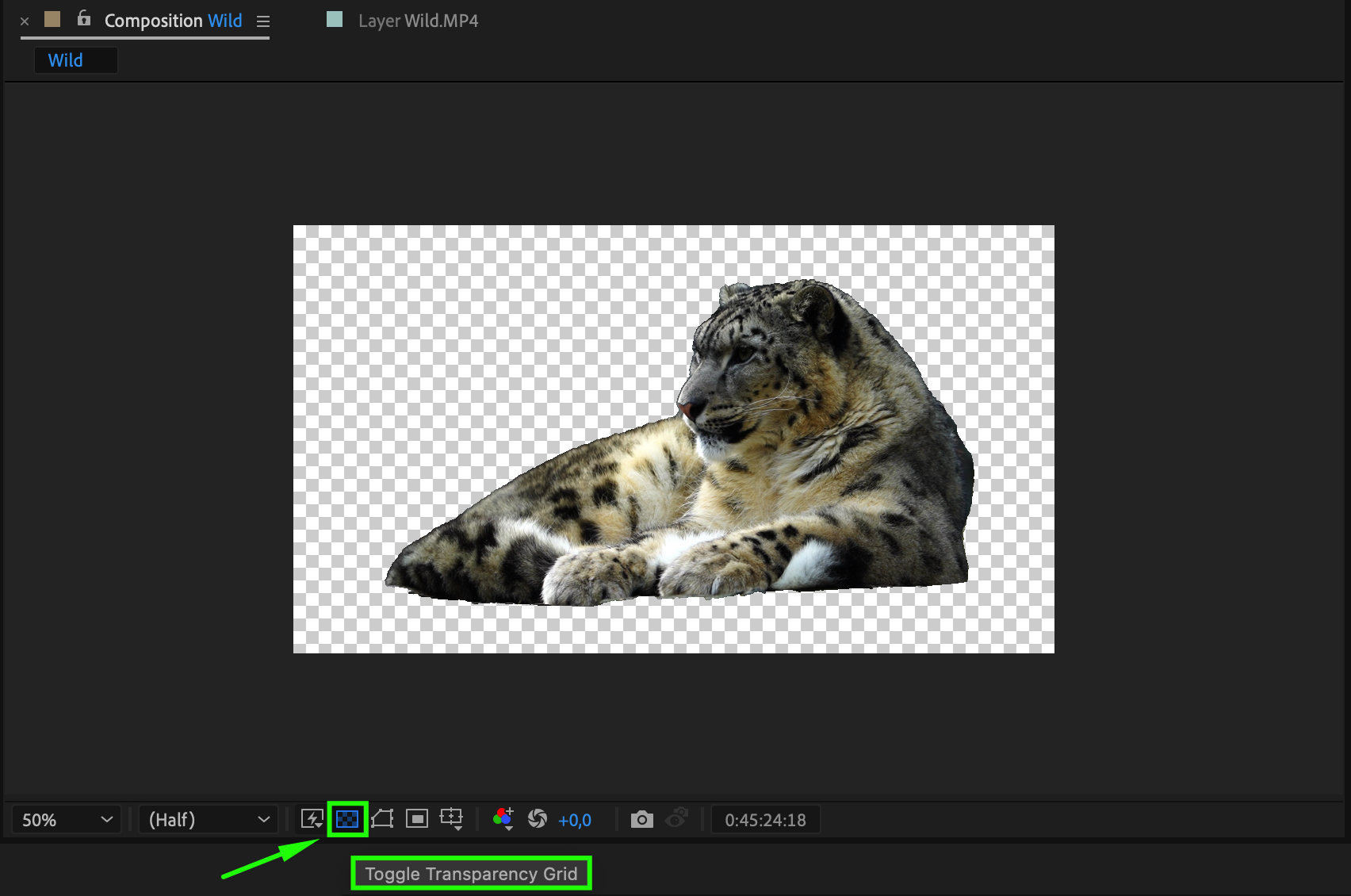 Step 2: Render Queueに追加する
「Composition」メニューから「Add to Render Queue」を選択するか、ショートカットのCtrl/Cmd + Mでレンダー設定を開きます。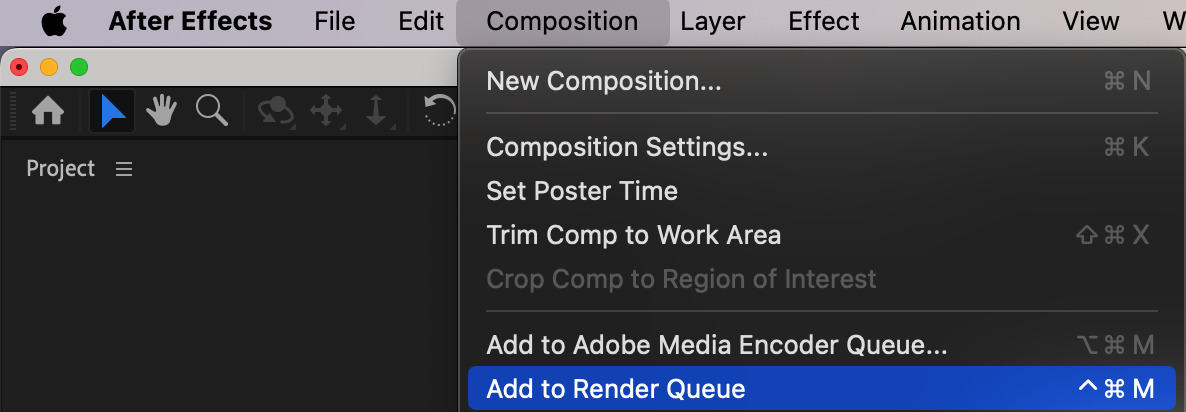 Step 3: Output Moduleを設定する
Render Queueウィンドウで「Output Module」セクションを見つけます。「Output Module」の横にあるリンクテキストをクリックし、Output Module Settingsウィンドウを開きましょう。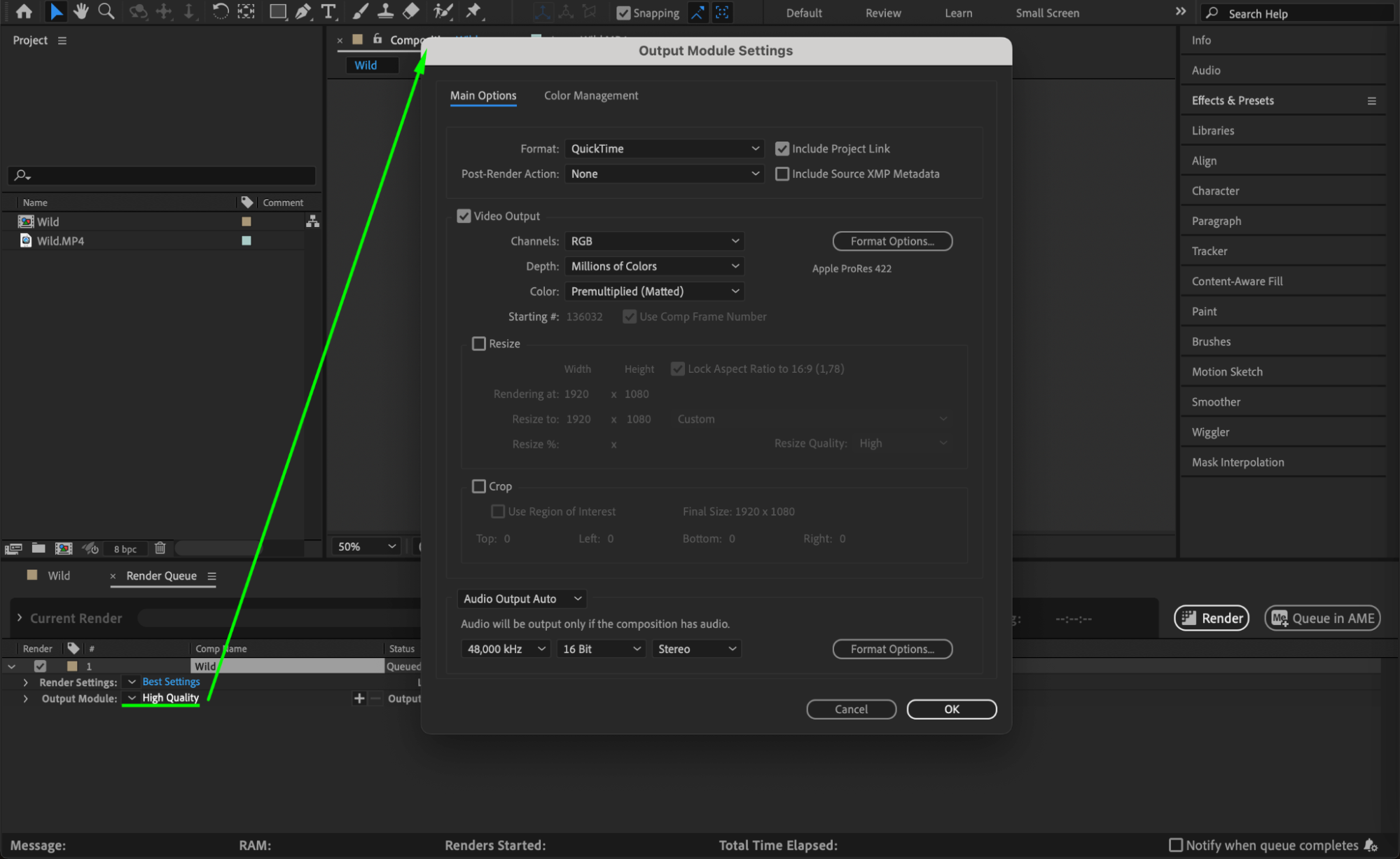 Step 4: アルファ対応のフォーマットを選ぶ
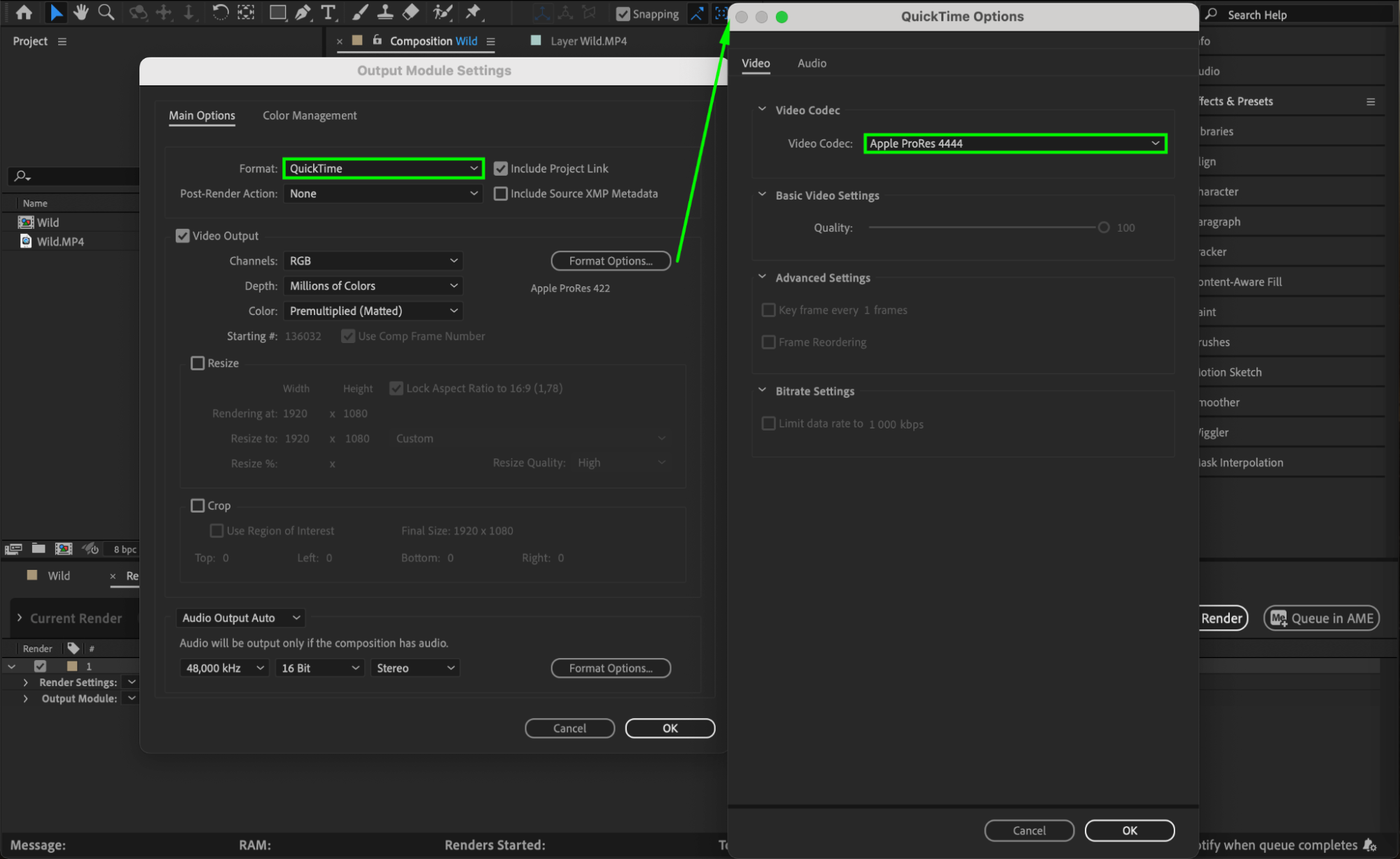
QuickTimeやPNGなど、アルファチャンネルに対応したフォーマットを選択します。これらのフォーマットは透過情報を保持します。「Format Options」をクリックして設定を調整しましょう。例えば、Apple ProRes 4444のようなコーデックはアルファチャンネルに対応しています。
 Step 5: チャンネルをRGB + Alphaに設定する
Output Module Settingsウィンドウで、「Channels」オプションが「RGB + Alpha」に設定されていることを確認し、アルファチャンネルを書き出しに含めます。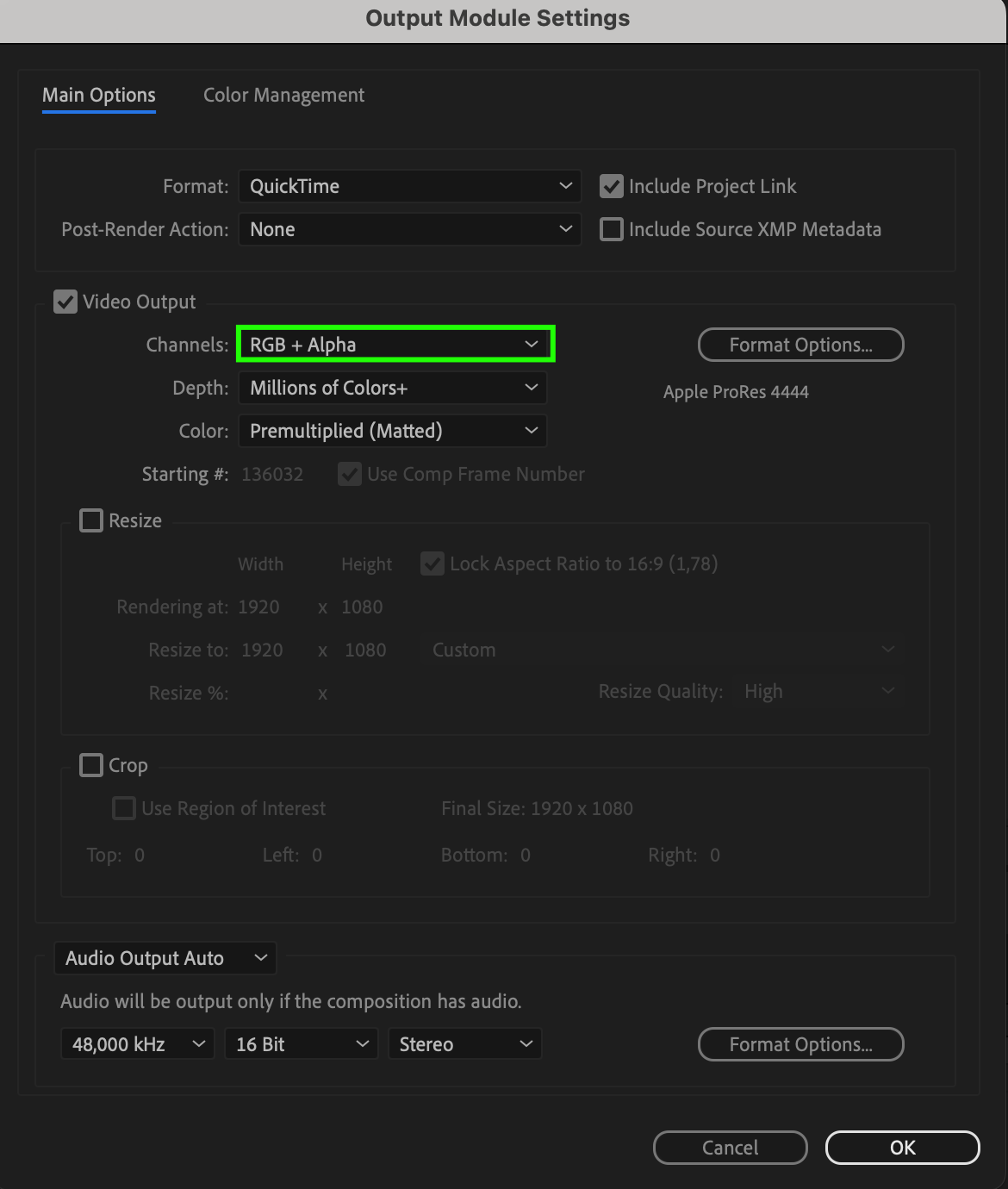 Step 6: 出力設定を行う
Output Module Settingsウィンドウで、必要に応じてその他の出力設定を調整します。「OK」をクリックして変更を適用し、Render Queueウィンドウに戻ります。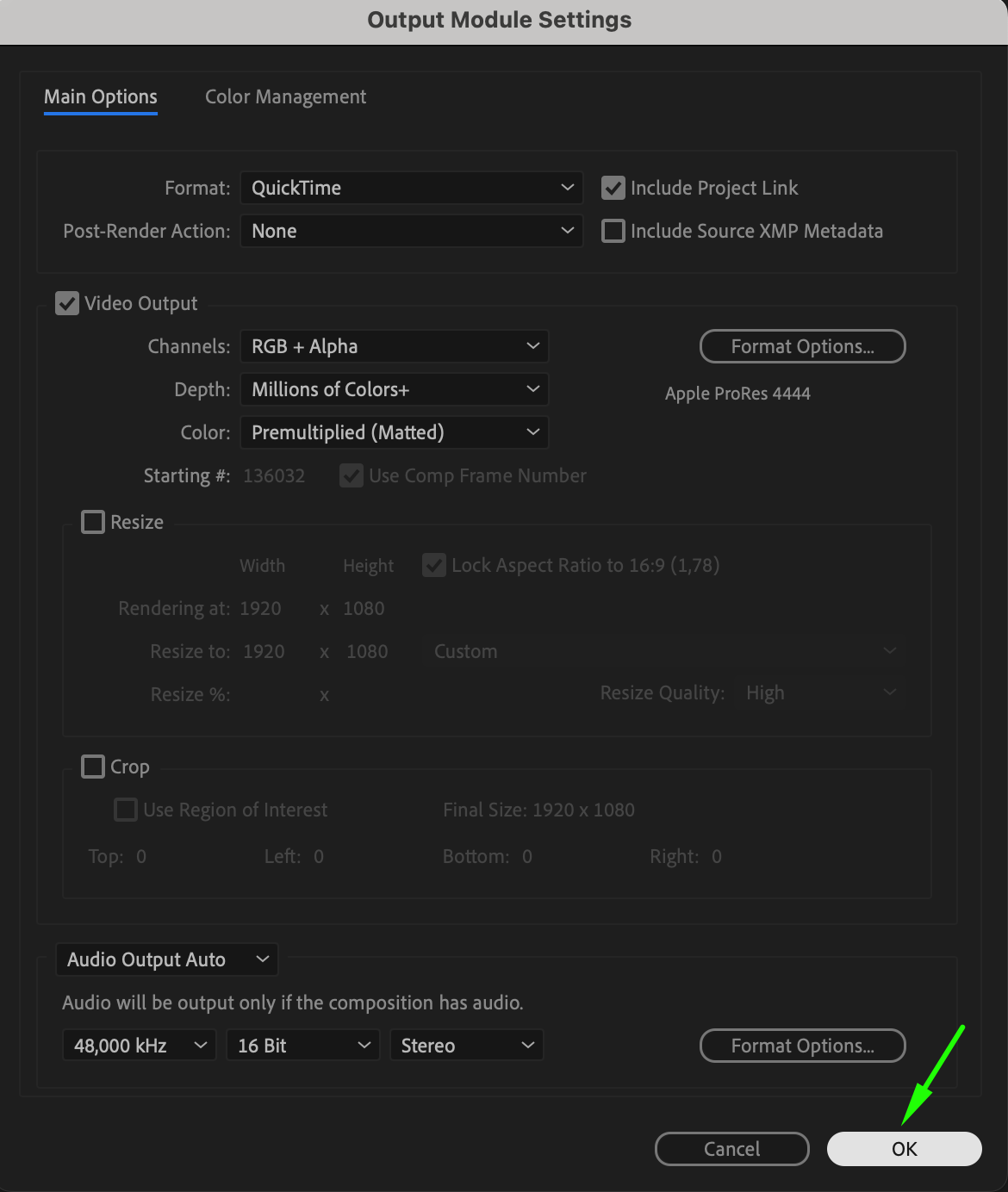 Step 7: 出力先を指定する
「Output To」の横にあるテキストをクリックして、書き出すファイルの保存先とファイル名を選択します。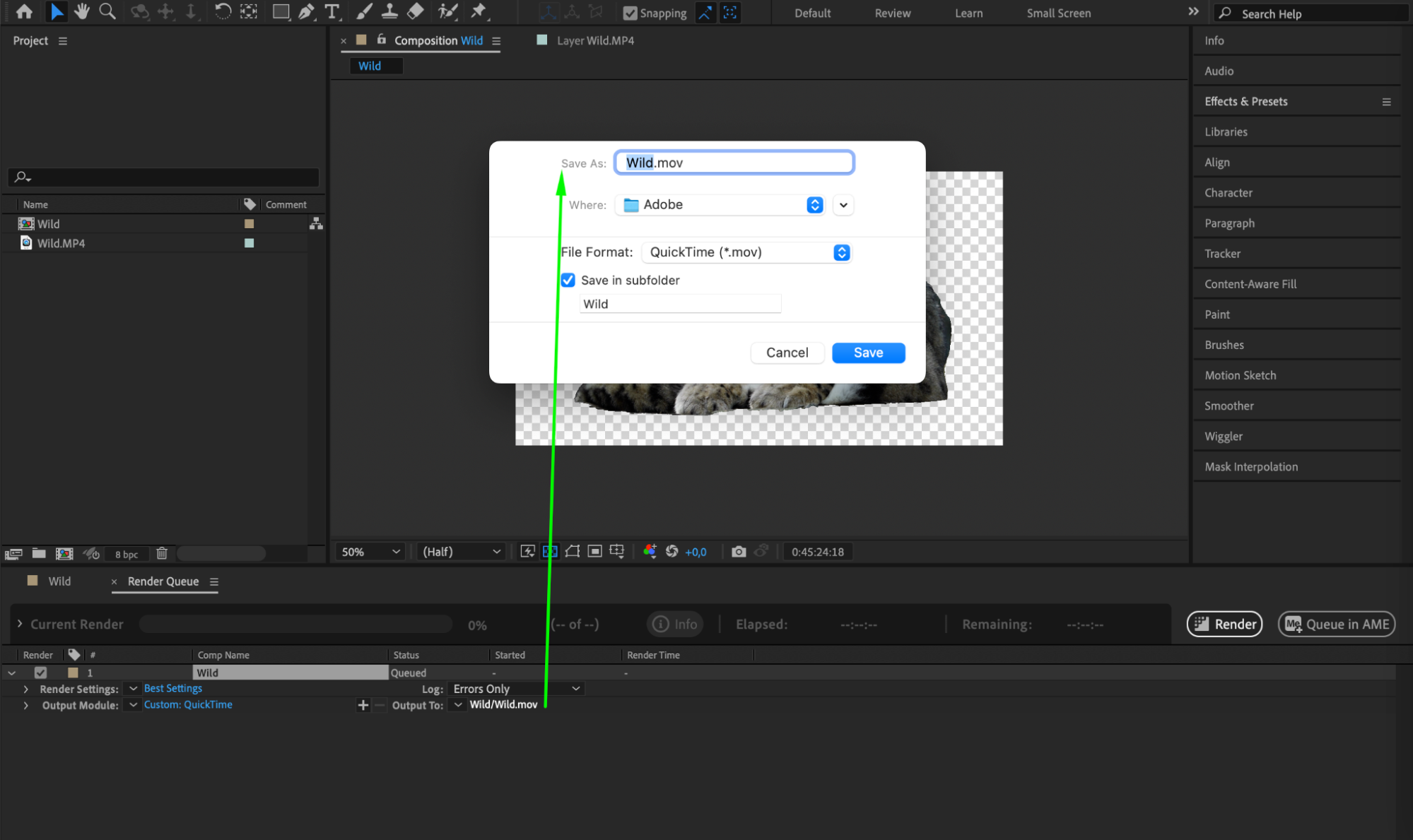 Step 8: レンダリングを開始する
設定が完了したら、Render Queueウィンドウの「Render」ボタンをクリックして、アルファチャンネル付きコンポジションの書き出しを開始します。プログレスバーで進捗を確認しましょう。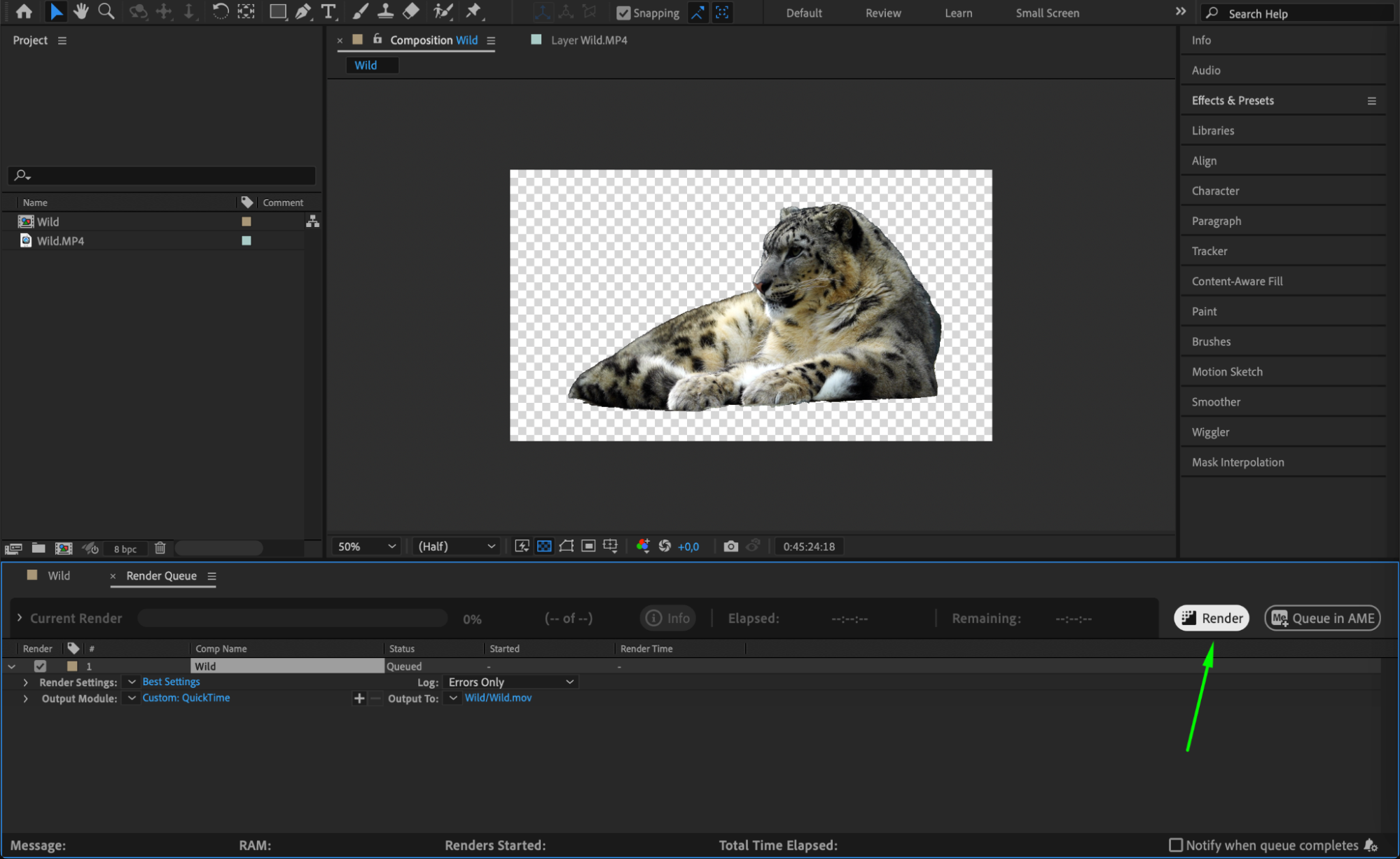 まとめ
まとめ
After Effectsでアルファチャンネルを書き出せるようになれば、透過背景を持つ汎用性の高い映像アセットを作成できます。アニメーションを重ねたいときも、他のソフトウェアと組み合わせたいときも、ウェブサイトで公開したいときも、このスキルを身につけることで創造の幅とワークフローの効率がぐっと高まります。
Our Bestsellers
Our Bestsellers


