
After Effectsでイメージシーケンスを書き出す
はじめに
After Effectsでイメージシーケンスを書き出すと、アニメーションの各フレームを個別の画像ファイルとして保存できます。高品質なシーケンスの作成や、他のソフトでの後処理、ゲームエンジンでのアニメーション使用などに便利です。このガイドでは、イメージシーケンスの書き出し方をステップごとに解説します。
Step 1: コンポジションを準備する
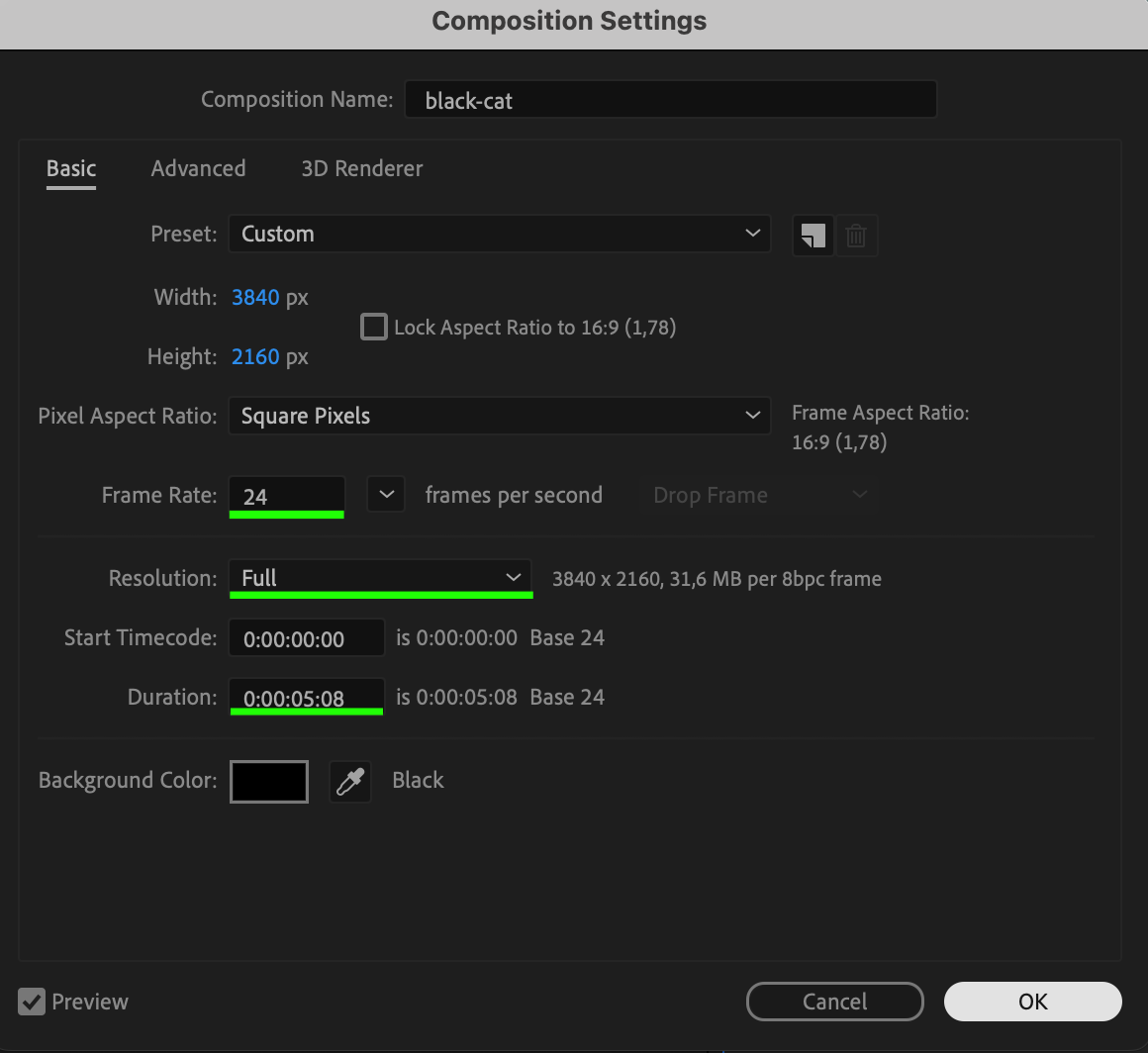
コンポジションが完成していて、書き出しの準備ができていることを確認しましょう。解像度、フレームレート、長さを必要に応じて設定してください。透過が必要な場合は、Composition panel内のTransparency Grid(市松模様のアイコン)が有効になっていることを確認します。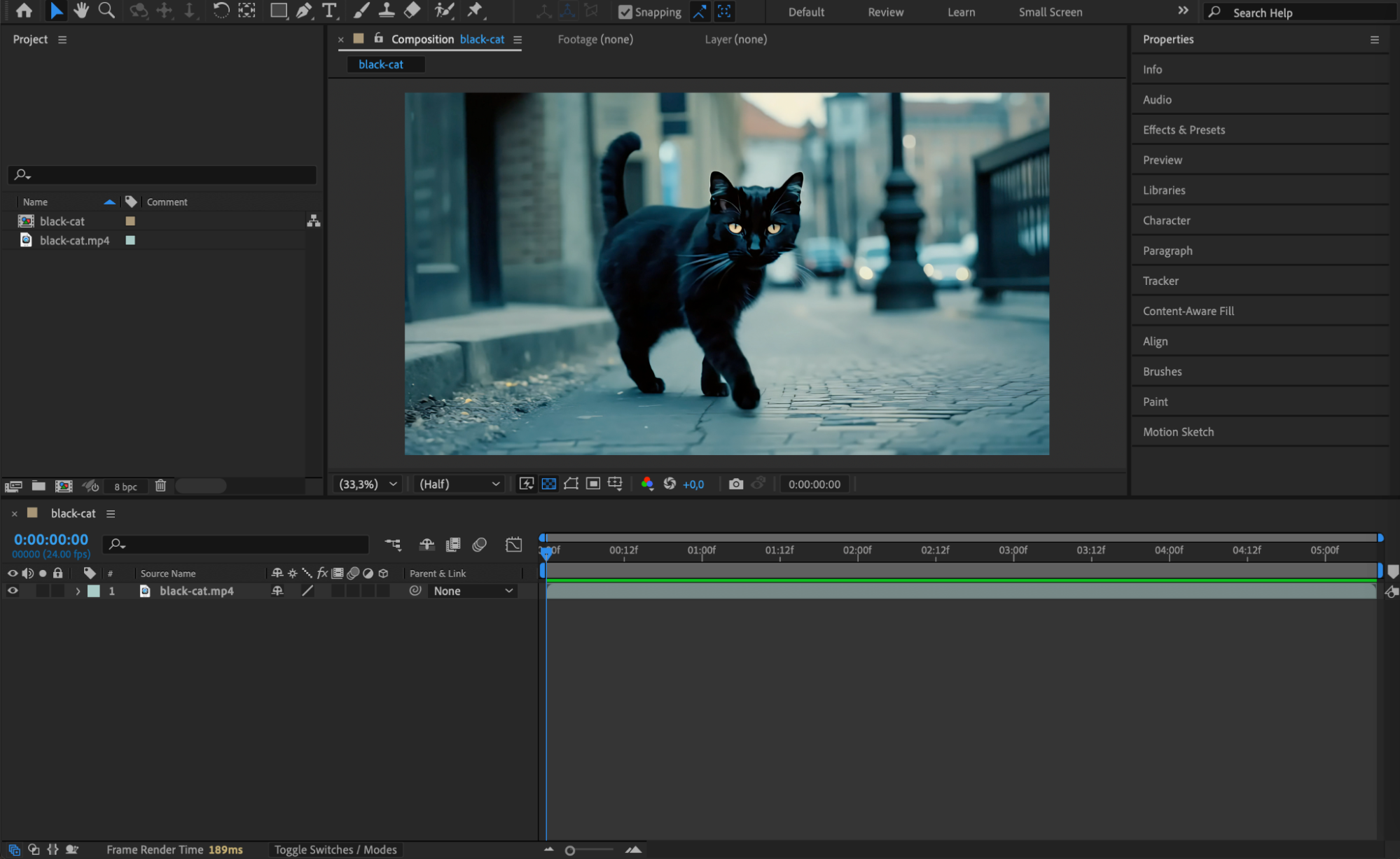

 Step 2: Render Queueを開く
Composition > Add to Render Queueを選択します。これでRender Queueパネルが開き、書き出し設定を構成できます。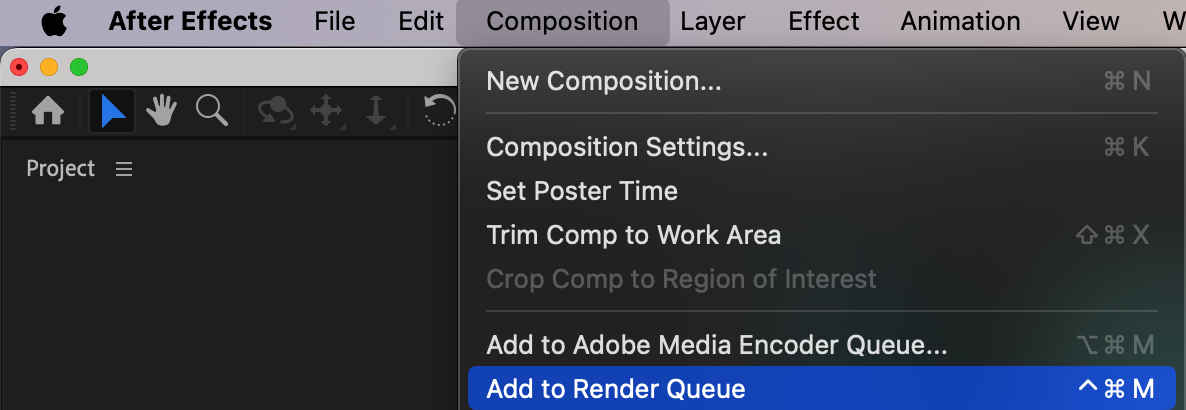 Step 3: イメージシーケンスの形式を選ぶ
Output Moduleをクリックして形式の設定を開きます。品質や透過の必要性に応じて、PNG Sequence、JPEG Sequence、TIFF Sequence、OpenEXR Sequenceなどのイメージシーケンス形式を選択してください。
PNGまたはTIFF – 透過(アルファチャンネル)に対応しています。
JPEG – ファイルサイズは小さくなりますが、透過には対応していません。
OpenEXR – 高品質な3Dコンポジティングに最適です。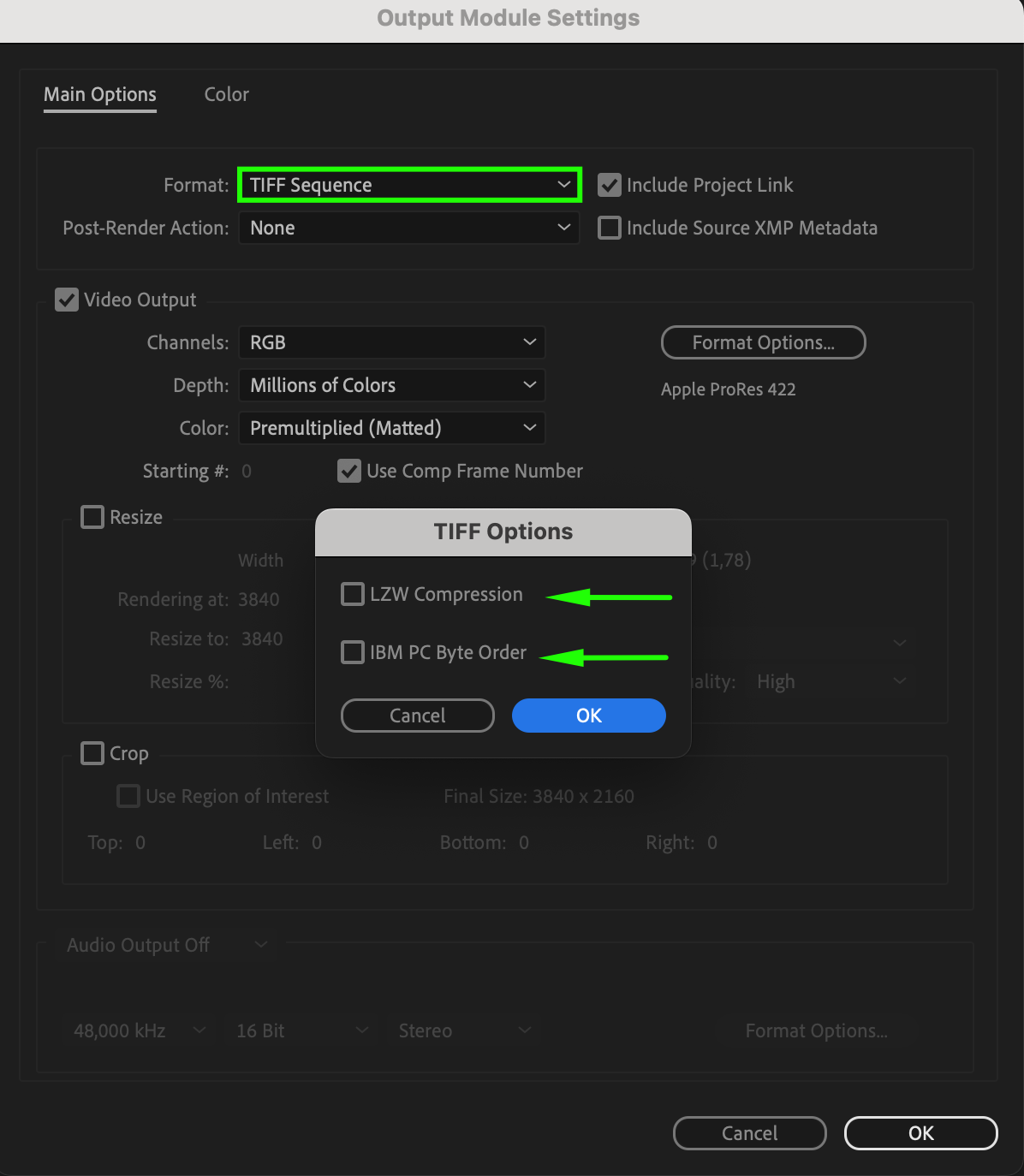 Step 4: 出力設定を調整する
透過が必要な場合は、カラー設定でRGB + Alphaを選択してください。これにより、書き出す画像に透過データが含まれるようになります。ビット深度や圧縮など、その他の設定も必要に応じて調整しましょう。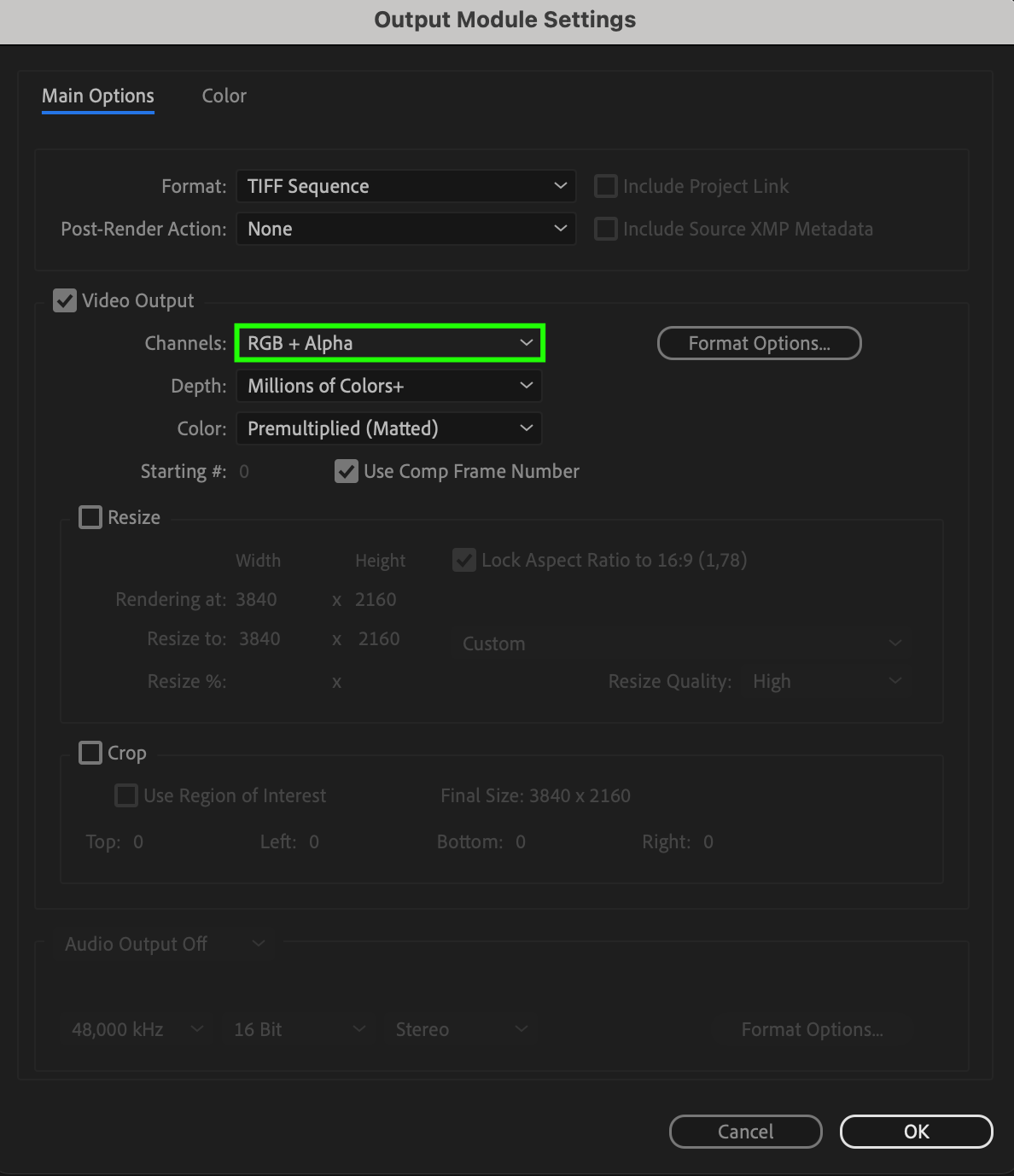 Step 5: 出力先フォルダーを設定する
Output Toをクリックし、イメージシーケンスの保存先フォルダーを選択します。After Effectsは画像に自動的に連番を振ります(例:image_0001.png、image_0002.pngなど)。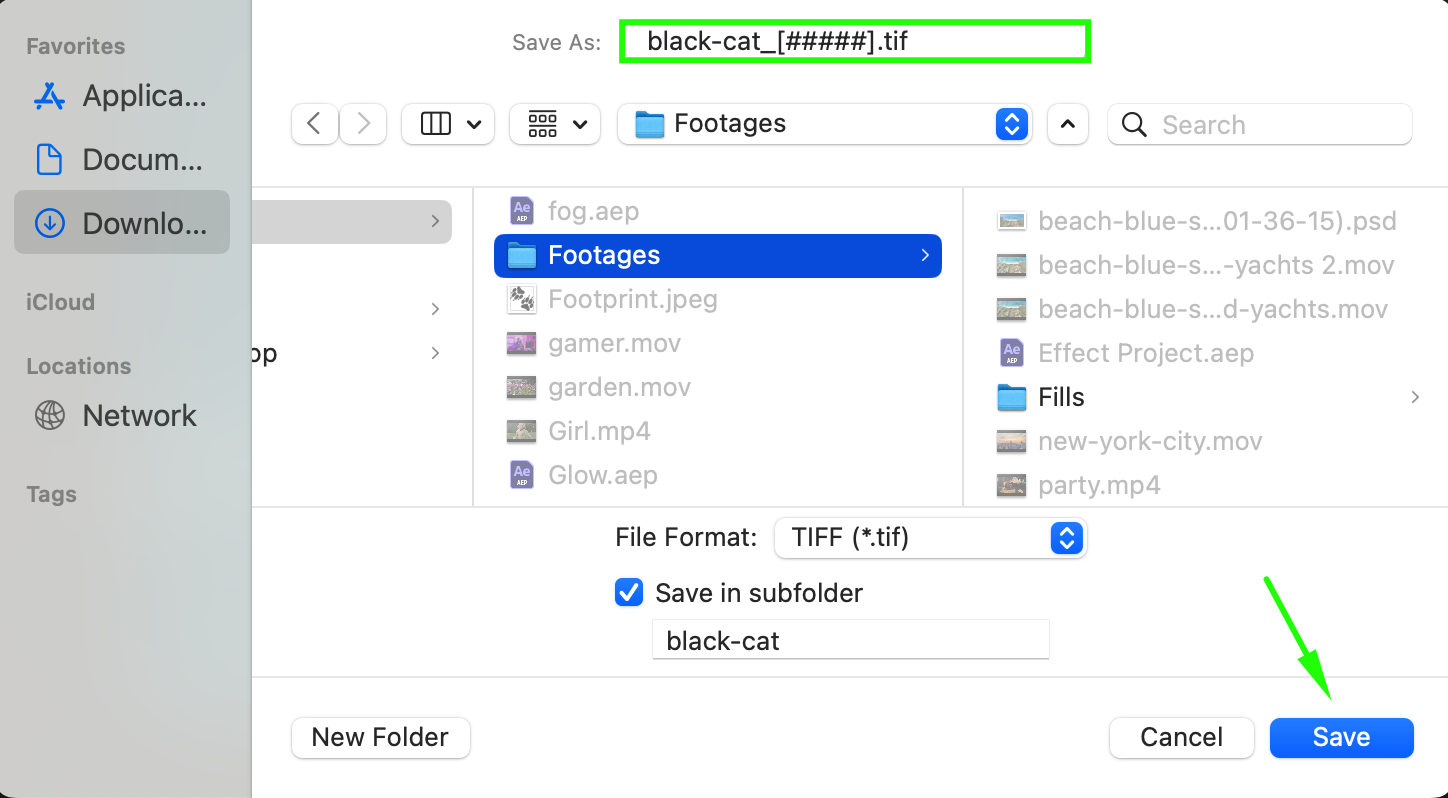 Step 6: イメージシーケンスをレンダリングする
Renderをクリックして書き出し処理を開始します。After Effectsはコンポジションの各フレームごとに個別の画像を生成します。設定によっては、この処理に時間がかかる場合があります。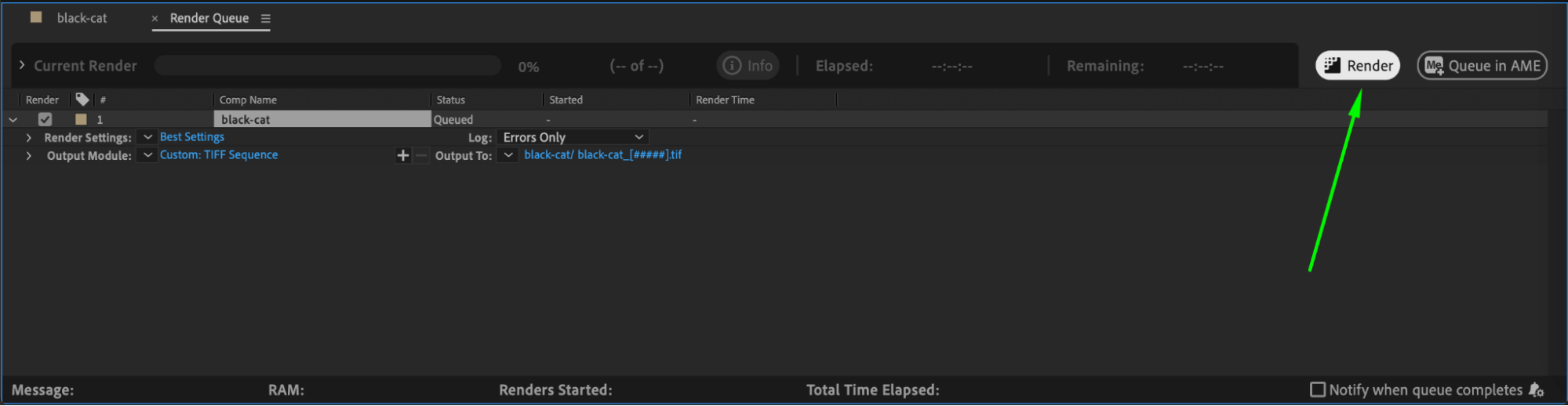 まとめ
まとめ
After Effectsでのイメージシーケンスの書き出しはシンプルな作業で、アニメーションを個別のフレームとして保存し、さらなる編集や他のプロジェクトへの組み込みに活用できます。この手順に沿って進めれば、自分のニーズに最も合った形式で高品質な書き出しを実現できます。
Our Bestsellers
Our Bestsellers


