
Adobe After EffectsプロジェクトをGIFとして書き出す方法
After EffectsからGIFを書き出す
Adobe After Effectsで作った魅力的なアニメーションをGIFとして共有したいと思ったことはありませんか?そんな方にぴったりのガイドです。GIFは、短い動画をSNSやWebサイトで共有する際によく使われています。ここでは、After EffectsプロジェクトをGIFファイルとして書き出す手順を順番に解説します。
Step 1:コンポジションを選択する
まず、GIFとして書き出したいコンポジションを選択します。Project panelで対象のコンポジションをダブルクリックし、Adobe After Effectsで開きます。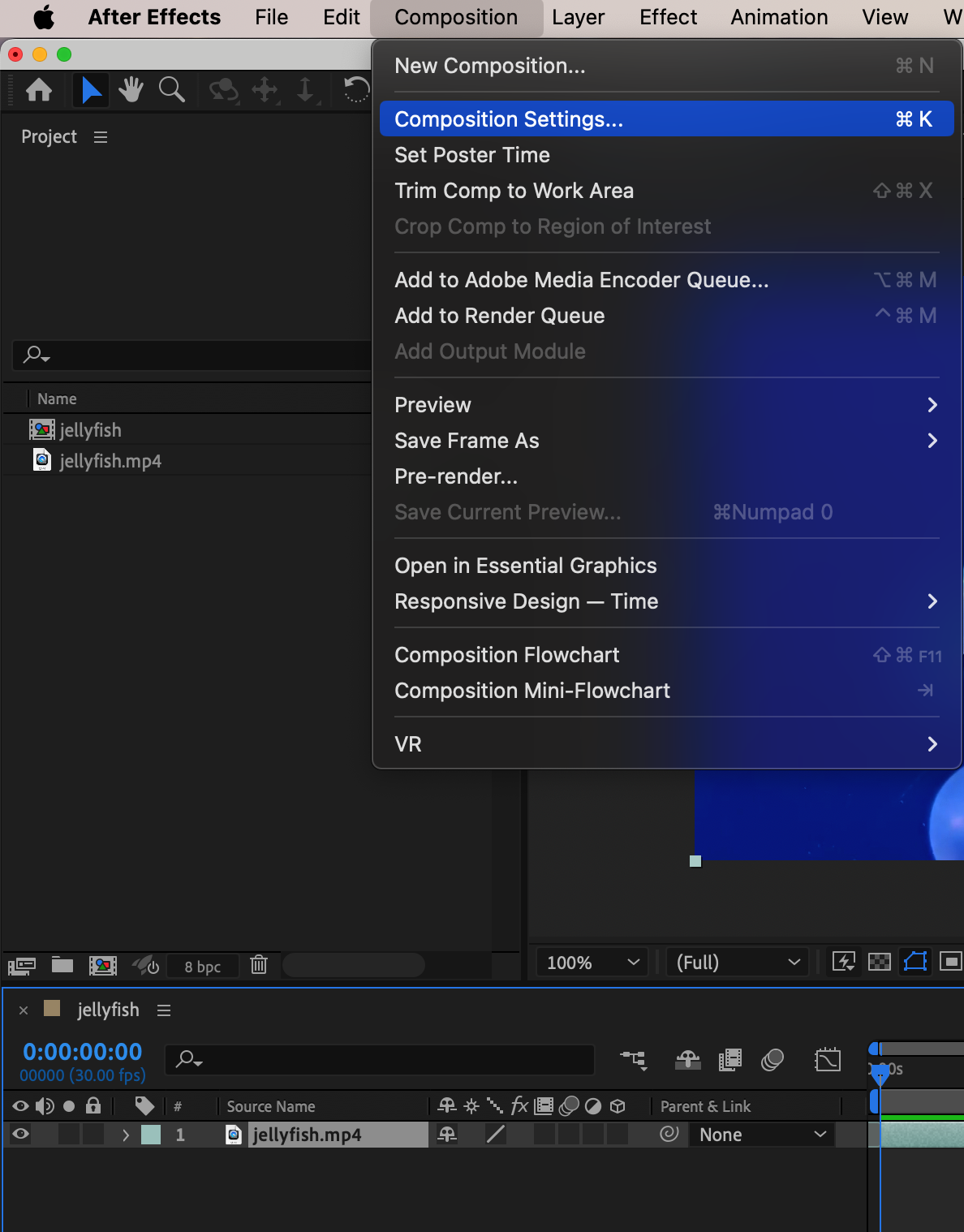
 Step 2:Composition Settingsを調整する
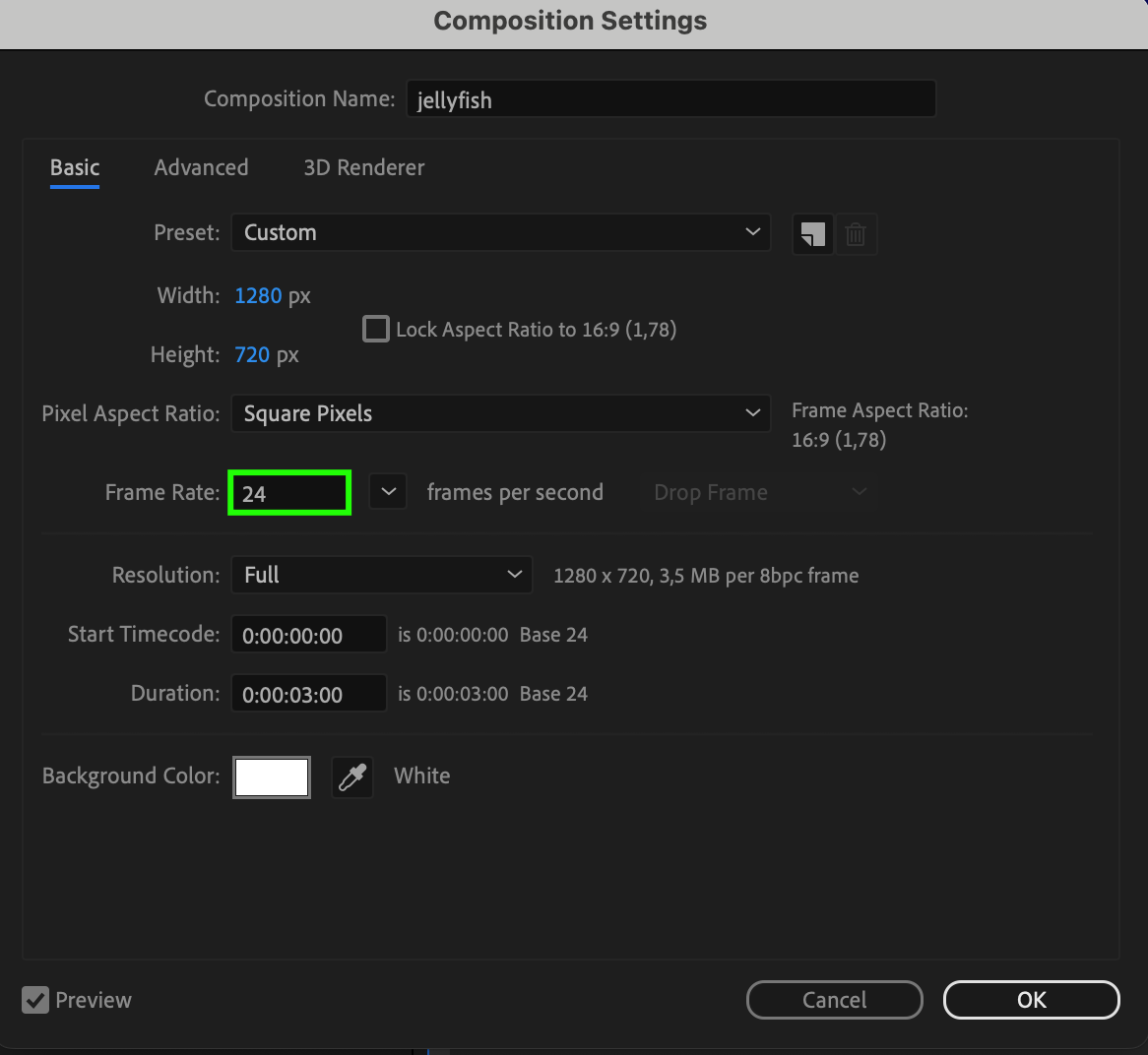
次に、作成したいGIFのサイズと長さに合わせてComposition Settingsを調整します。メニューから“Composition”を選択し、“Composition Settings”をクリックします。ここでは、コンポジションの幅、高さ、フレームレートを変更できます。フレームレートは、通常12-24 FPS程度のGIFに適した値に設定しましょう。Durationは、書き出したいアニメーションの長さに合わせて調整します。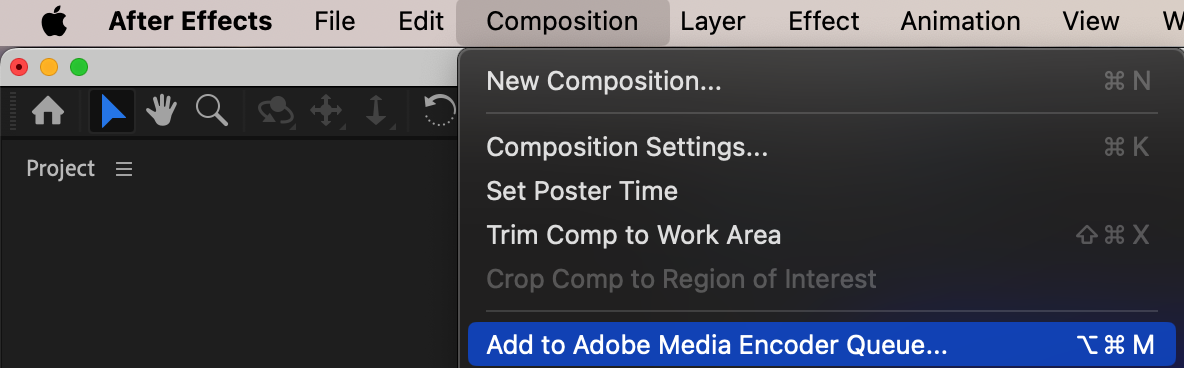 Step 3:Adobe Media Encoder Queueに追加する
コンポジションの準備ができたら、上部メニューから“Composition”、続いてAdd to “Adobe Media Encoder Queue”を選択します。Adobe Media Encoderが開き、コンポジションがQueueに追加されます。
Step 4:Adobe Media EncoderでGIFの書き出し設定を行う
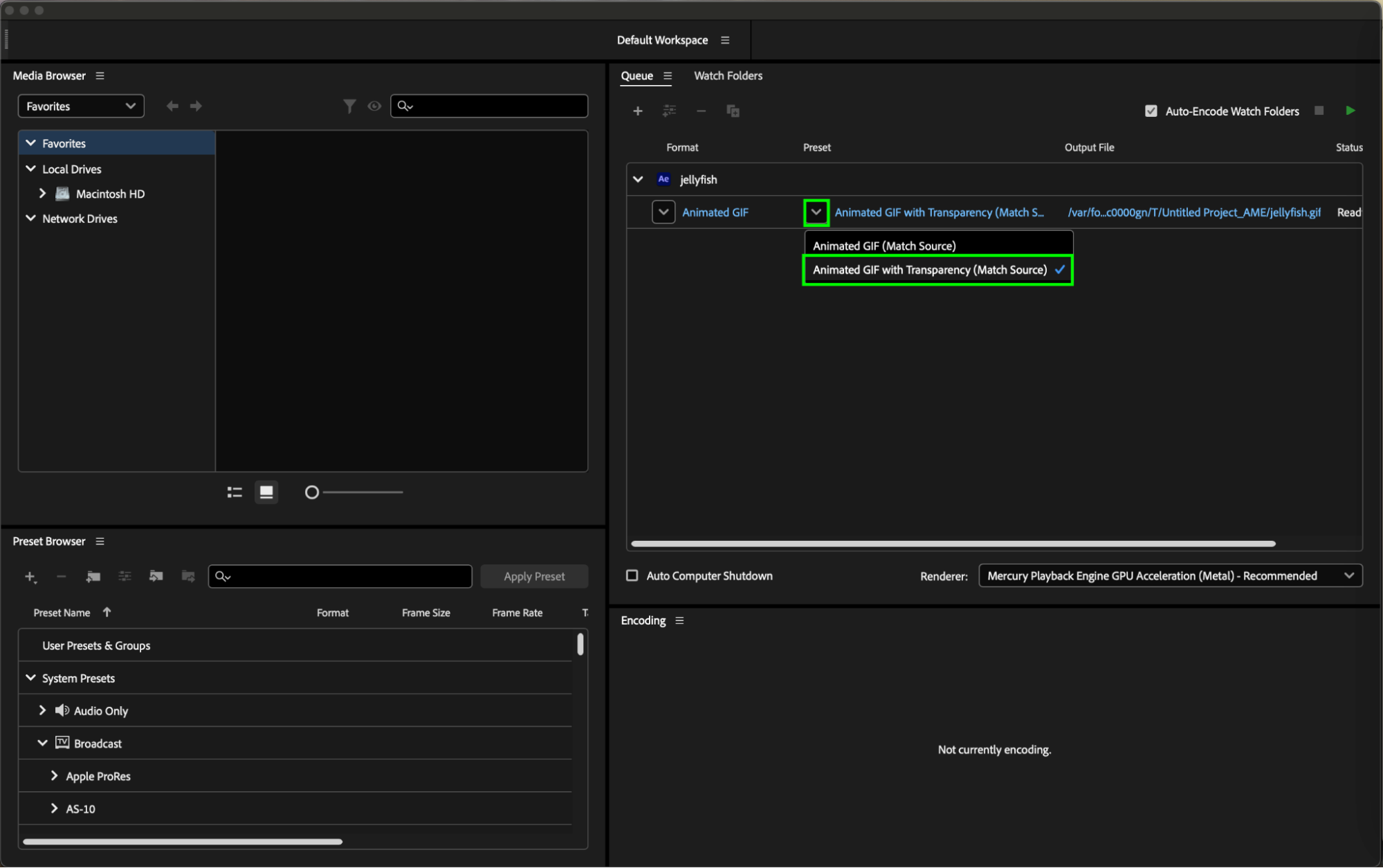
Adobe Media Encoderで、“Format”を“Animated GIF”に設定します。次に、用途に合ったプリセットを選択します。GIFに透明部分が必要な場合は、透明度に対応したプリセットを選びましょう。Formatの説明部分をクリックすると、設定をさらに細かく調整できます。画質、フレームレート、カラー設定などを調整し、最適なGIFに仕上げましょう。Step 5:書き出しを開始する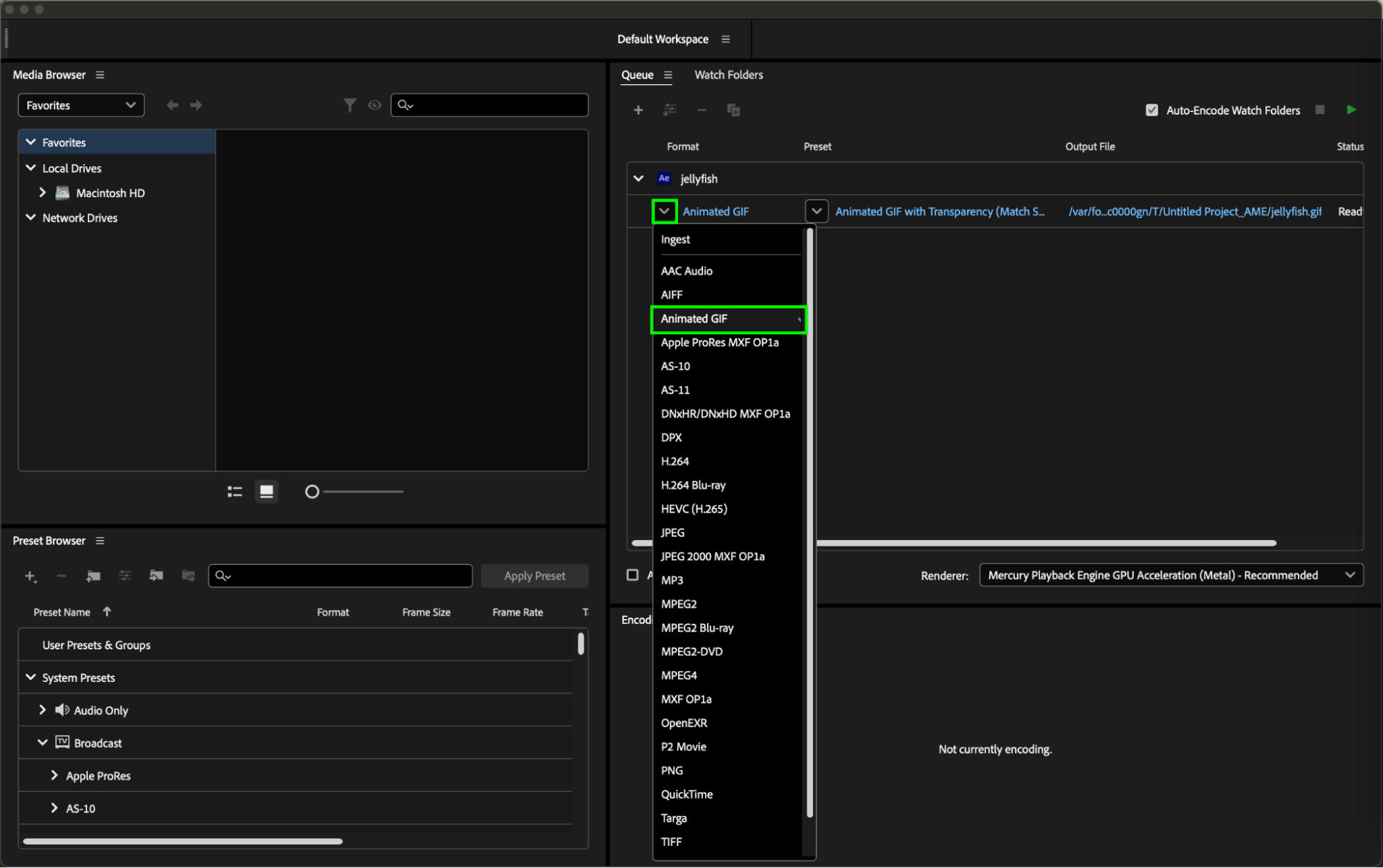
“Adobe Media Encoder” panelの右上にあるQueue panelの“Play”ボタンをクリックして、書き出しを開始します。Adobe Media EncoderがコンポジションをGIFとしてレンダリングします。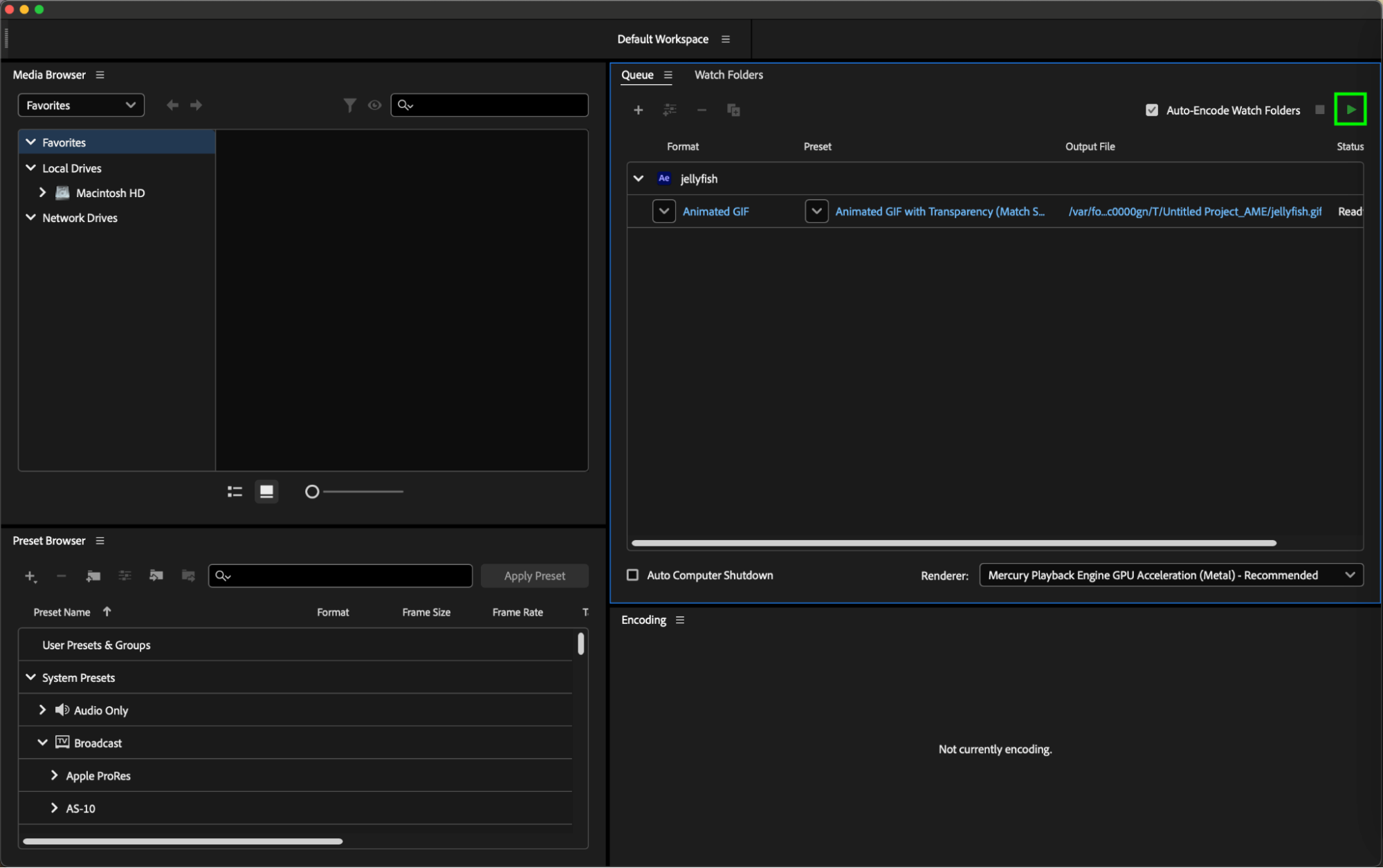
Step 6:書き出したGIFを確認する
書き出しが完了すると、Queue panelに表示されているファイルのステータスがDoneに変わります。書き出したGIFを確認するには、Output File列のファイルパスをクリックします。保存したGIFが含まれるフォルダーが開きます。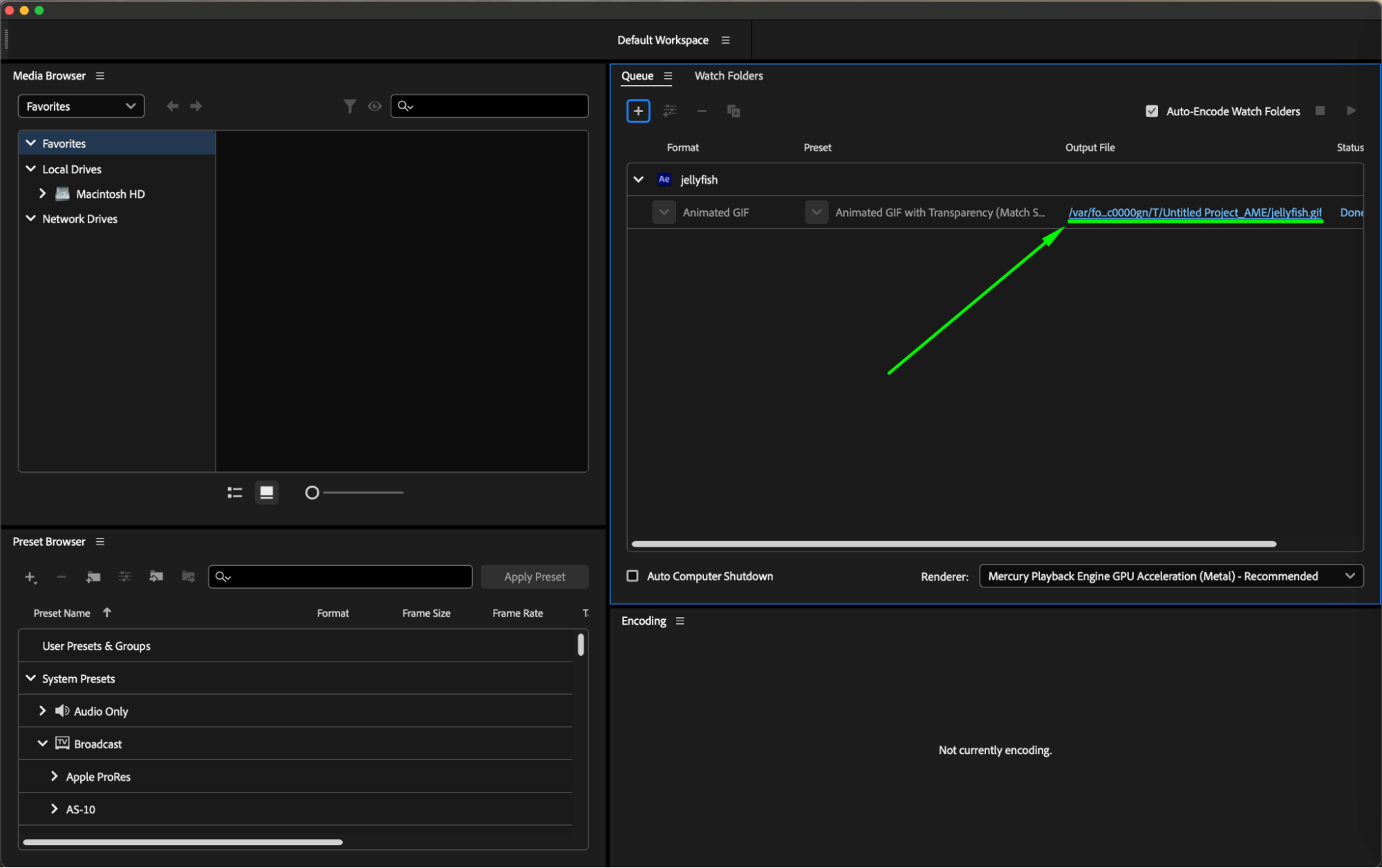 追加のヒント
Web向けに最適化する:GIFを書き出す際は、Web上で素早く読み込めるよう、ファイルサイズを適切に抑えることが重要です。Adobe Media Encoderで解像度と画質を調整しましょう。
ループ再生:GIFを繰り返し再生したい場合は、書き出し設定でループオプションを有効にしてください。
カラー設定:GIFで使用できる色は256色までです。バンディングや色の問題を避けるため、コンポジションを作成する段階からこの制限を意識しておきましょう。
以上の手順で、After Effectsのコンポジションを高品質なGIFとして簡単に書き出せます。SNS、Webサイト、プレゼンテーションなど、さまざまな用途で活用できます。設定をいろいろ試しながら、目的に合った画質とファイルサイズのバランスを見つけてください。
まとめ
これでAfter EffectsプロジェクトをGIFとして書き出せました。目を引くアニメーションで視聴者を楽しませましょう。さまざまな設定を試し、GIFのファイルサイズと画質を最適化することも忘れないでください。
After Effectsに関するヒントやテクニック、最新の制作手法については、AEJuice.comをご覧ください。After Effectsの力を活用し、自由な発想でクリエイティビティを広げましょう。見る人を驚かせる魅力的なGIFアニメーション作りを楽しんでください。
Our Bestsellers
Our Bestsellers


