
After Effectsからファイルを書き出す方法
After Effectsからのファイル書き出し:初心者向けガイド
After Effectsで素晴らしい映像プロジェクトを完成させたところですか?それをどうやって世界に共有すればいいのか、迷っていませんか?After Effectsから正しく書き出すことで、さまざまなプラットフォームやデバイスでも最高の画質と互換性を保つことができます。
この初心者向けガイドでは、After Effectsからのファイル書き出し手順をステップバイステップで解説します。ソフトが初めての方も、ある程度使い慣れている方も、さまざまなファイル形式や設定、選択肢について理解を深められる内容です。
この手順に沿って進めれば、最終的な仕上がりもAfter Effects上で見ていたのと同じクオリティを保てます。それでは早速、プロのようにAfter Effectsのファイルを書き出す方法を学んでいきましょう。
After Effectsからのファイル書き出し完全ガイド
After Effectsからのファイル書き出しは、映像制作プロセスにおける重要なステップです。作品を他の人と共有できるようになり、さまざまなプラットフォームやデバイスでも視聴してもらえるようになります。とはいえ、ファイル形式や書き出し設定の選択肢が非常に多いため、初心者には少し複雑に感じられるかもしれません。
この完全ガイドでは、After Effectsからのファイル書き出しの手順をステップバイステップで解説していきます。適切なファイル形式の選び方から、書き出し設定の調整、プロジェクトの画質を最大限に保つ方法まで、すべてカバーします。それでは早速、プロのようにAfter Effectsのファイルを書き出す方法を学んでいきましょう!
Step 1: Verify Project Settings
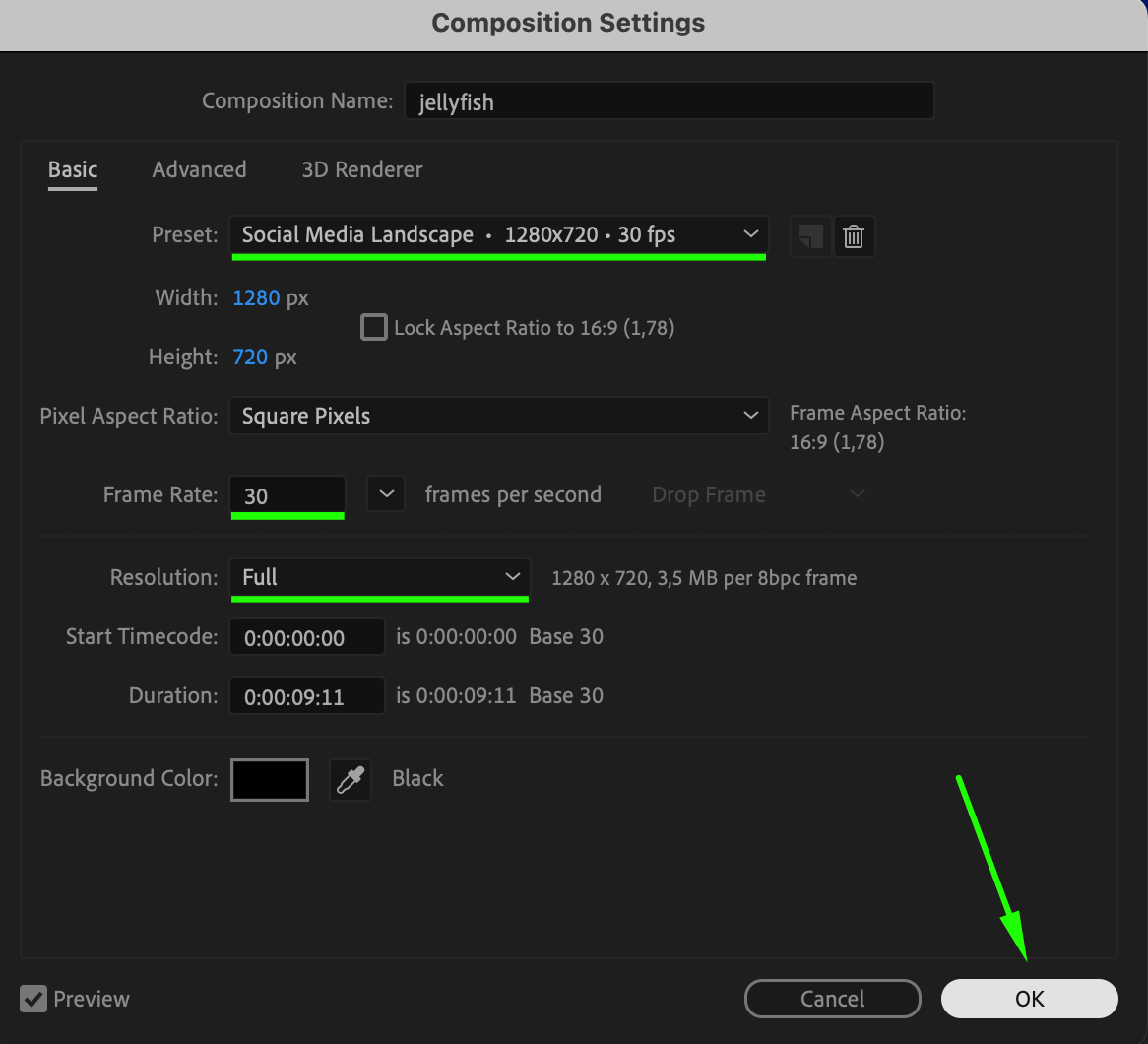
書き出しの前に、コンポジション設定を確認しておくことが重要です。Composition > Composition Settingsに進み、プリセット、フレームレート、解像度といった主要なパラメータを確認しましょう。これらの設定が正しいかどうかは、書き出したファイルの画質と互換性に影響します。目的の出力仕様に合わせて必要な調整を行ってください。

 Step 2: Add to Render Queue
コンポジションの準備ができたら、Composition > Add to Render Queueに進みます。この操作でRender Queueパネルが開き、書き出し設定を構成できます。Render Queueパネルでは、After Effectsに映像をどのように処理・出力させるかを指定しながら、書き出しジョブを管理できます。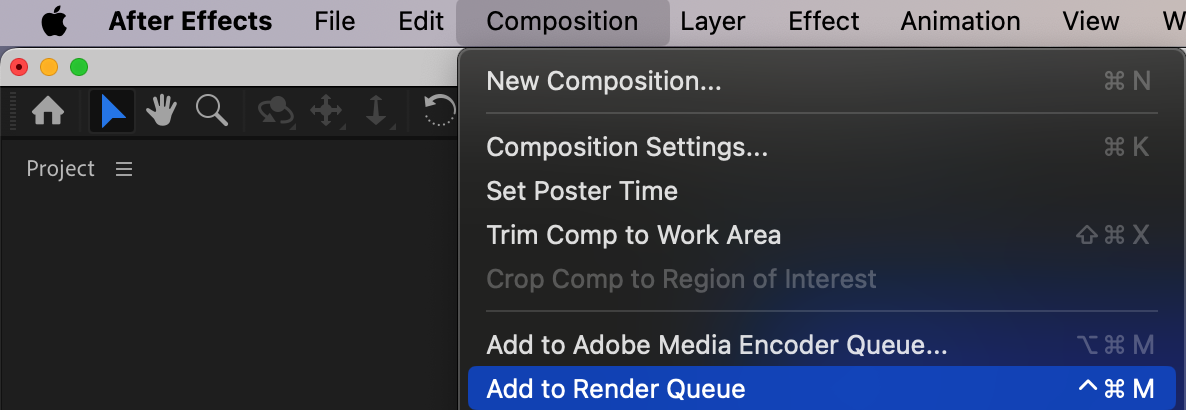 Step 3: Choose the Right File Format
Render Queueパネルで、Output Module横のテキストをクリックしてOutput Module Settingsウィンドウを開きます。動画に求められる画質と互換性を確保するには、適切なファイル形式を選ぶことが重要です。After Effectsでは複数の形式が用意されています。
QuickTime:高画質な出力と、さまざまな編集ソフトとの互換性に優れています。オンライン共有やさらなる編集に最適です。
H.264:画質とファイルサイズのバランスに優れています。互換性が高く、ほとんどのデバイスでの再生に適しています。
Animated GIF:ループアニメーションの作成や、プロジェクトの短い一部分を共有するのに最適です。SNSやWeb用途に便利です。
ニーズに最も合った形式を選び、必要に応じて追加設定を調整しましょう。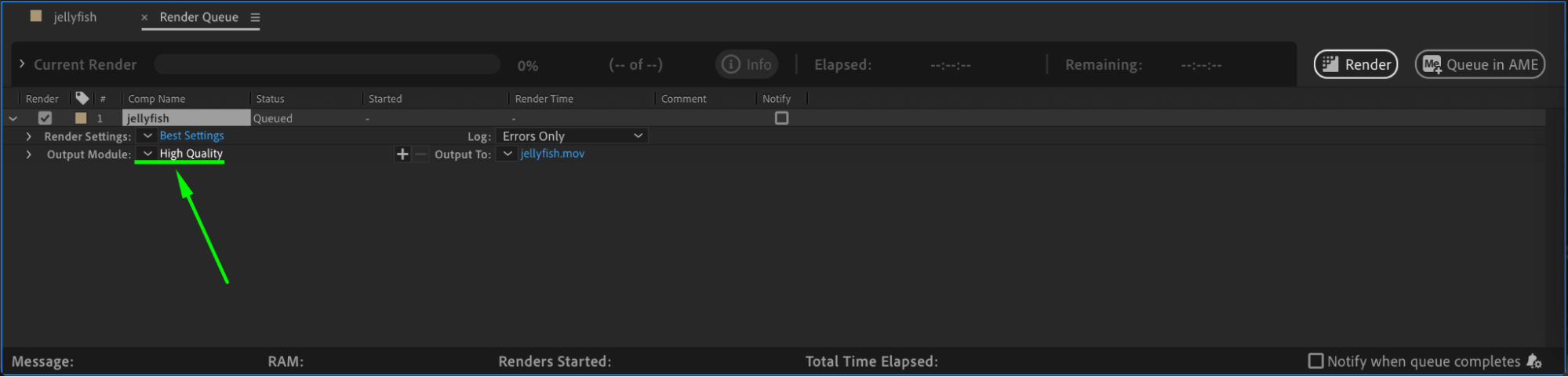
 Step 4: Select Destination and File Name
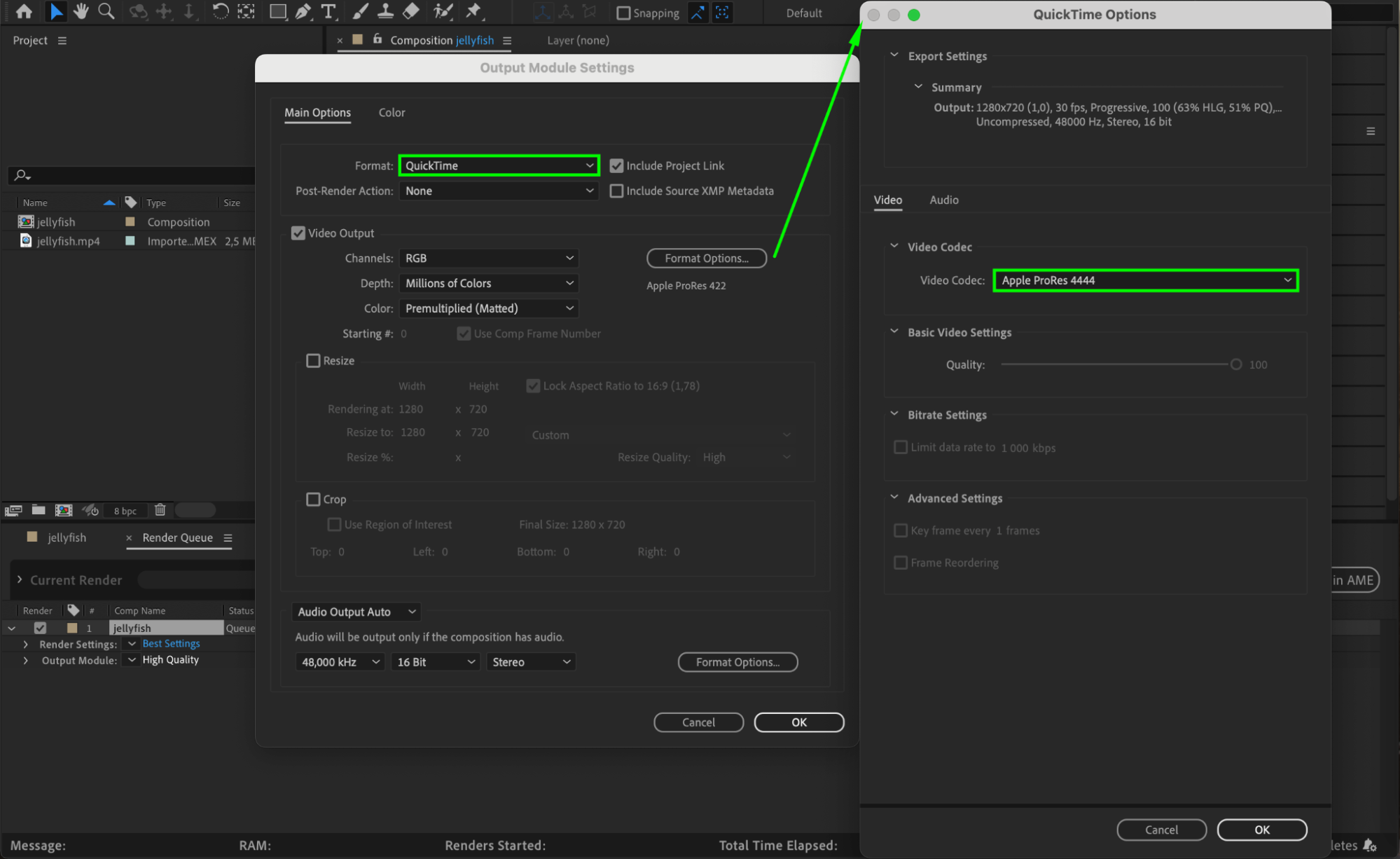
Render QueueパネルのOutput To横のテキストをクリックして、書き出す動画の保存先フォルダとファイル名を選択します。このステップにより、ファイルの保存場所を把握でき、プロジェクトの整理にも役立ちます。後から見つけやすいように、わかりやすい名前を付けましょう。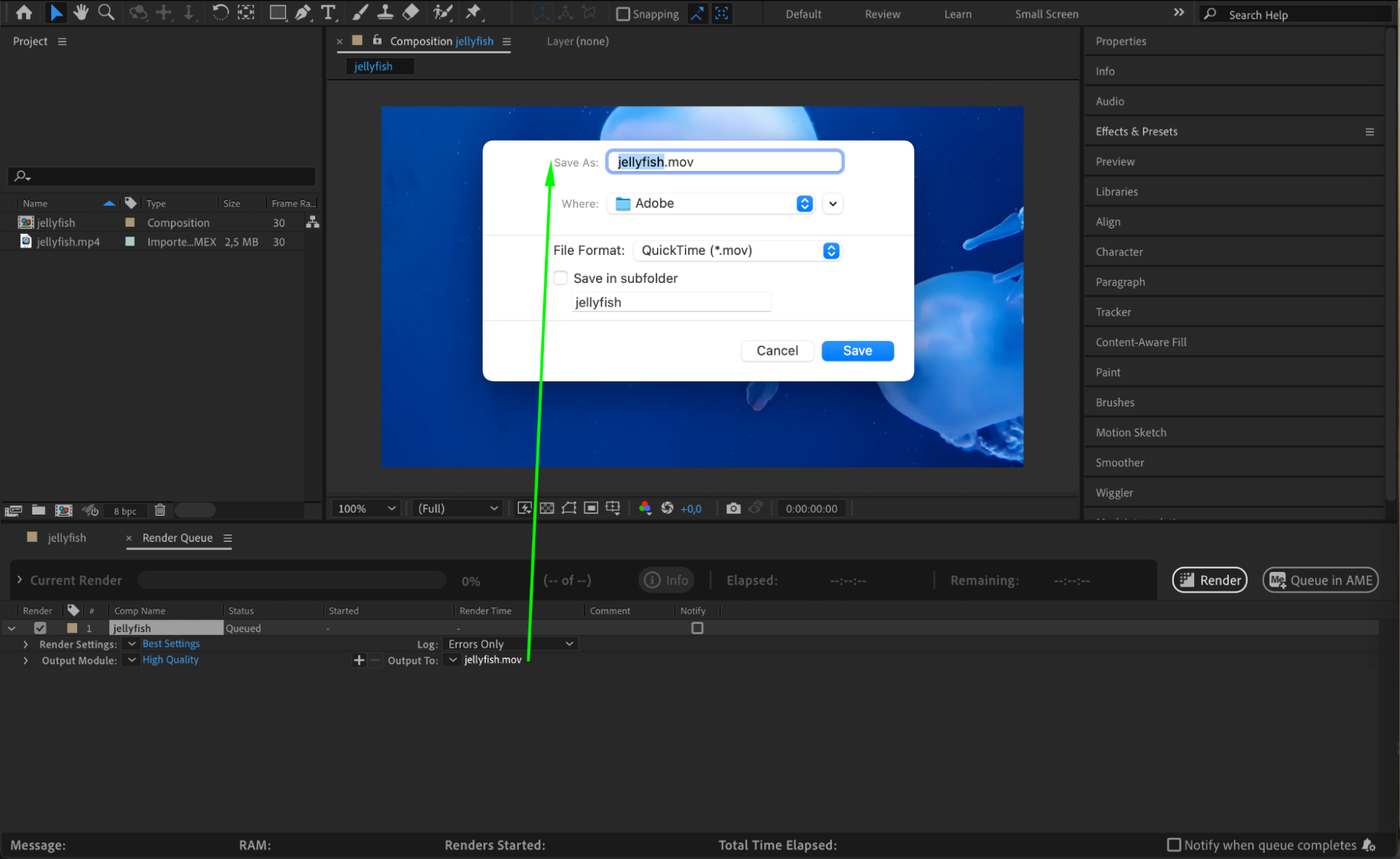 Step 5: Start the Rendering Process
すべての設定が完了したら、Render QueueパネルのRenderボタンをクリックしてファイルの書き出しを開始します。After Effectsは、選択した設定と形式に基づいてコンポジションを処理します。プロジェクトの複雑さや長さによってはレンダリングに時間がかかることもあるので、焦らず進捗を確認しましょう。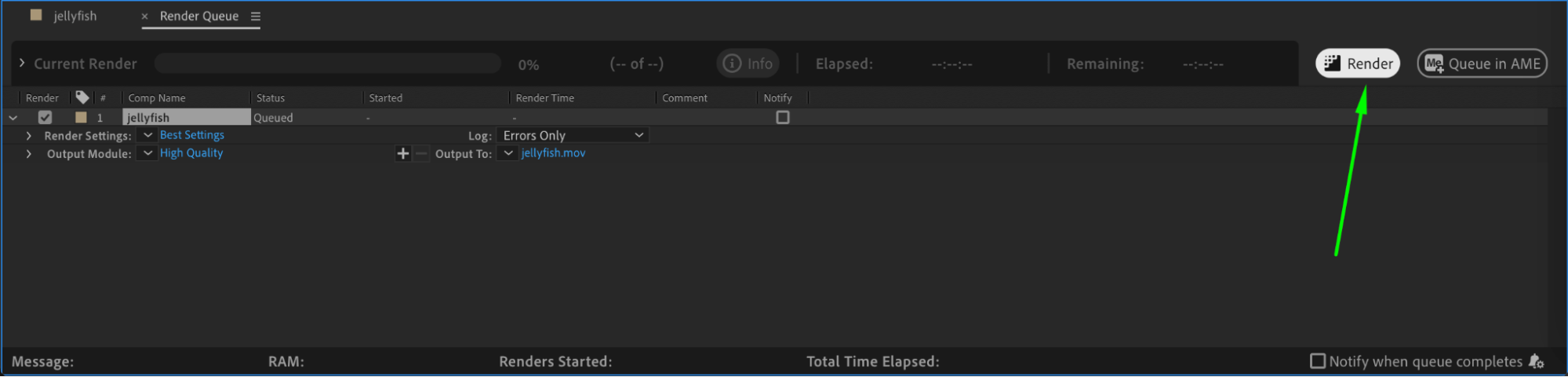 Conclusion
After Effectsからのファイル書き出しは、決して難しいものではありません。これらの手順に沿って必要な設定を調整すれば、最終的な動画の画質と互換性をしっかり保つことができます。プロジェクトに合ったファイルサイズと画質のバランスを見つけるために、さまざまな形式や設定を試してみてください。Happy exporting!
プロジェクトの要件に応じて、これらの手順をアレンジしたり、After Effectsで利用できる他の設定や形式も試してみてください。
Our Bestsellers
Our Bestsellers


