
IllustratorからAfter Effectsへ書き出す方法:ステップバイステップガイド
IllustratorからAfter Effectsへアートワークを書き出すための基礎知識
デザイナーやアニメーターの方であれば、Illustratorで作成したベクターアートワークをAfter Effectsに取り込んで、アニメーションやビジュアルエフェクトに活用したいと思うことがあるはずです。IllustratorとAfter Effectsはシームレスに連携でき、正しい手順を踏めば、複雑なアニメーションにも耐えられる画質とレイヤー構造を保ったまま取り込むことができます。このガイドでは、IllustratorからAfter Effectsへの書き出しの流れを解説し、モーショングラフィックス制作に向けてデザインを準備する方法を紹介します。
Step 1: Prepare Your Illustrator File for Export
IllustratorのアートワークをAfter Effectsに書き出す前に、ファイルを整理しておくことが大切です。Illustratorのレイヤー機能を使って、デザインの各要素を分けておきましょう。After Effectsで個別にアニメーションさせたいオブジェクトやグループは、それぞれ独立したレイヤーにしておく必要があります。ファイルが整理されているほど、After Effectsでの作業がスムーズになります。複雑なクリッピングパスなど、正しく読み込めない可能性のある機能の使用は避けましょう。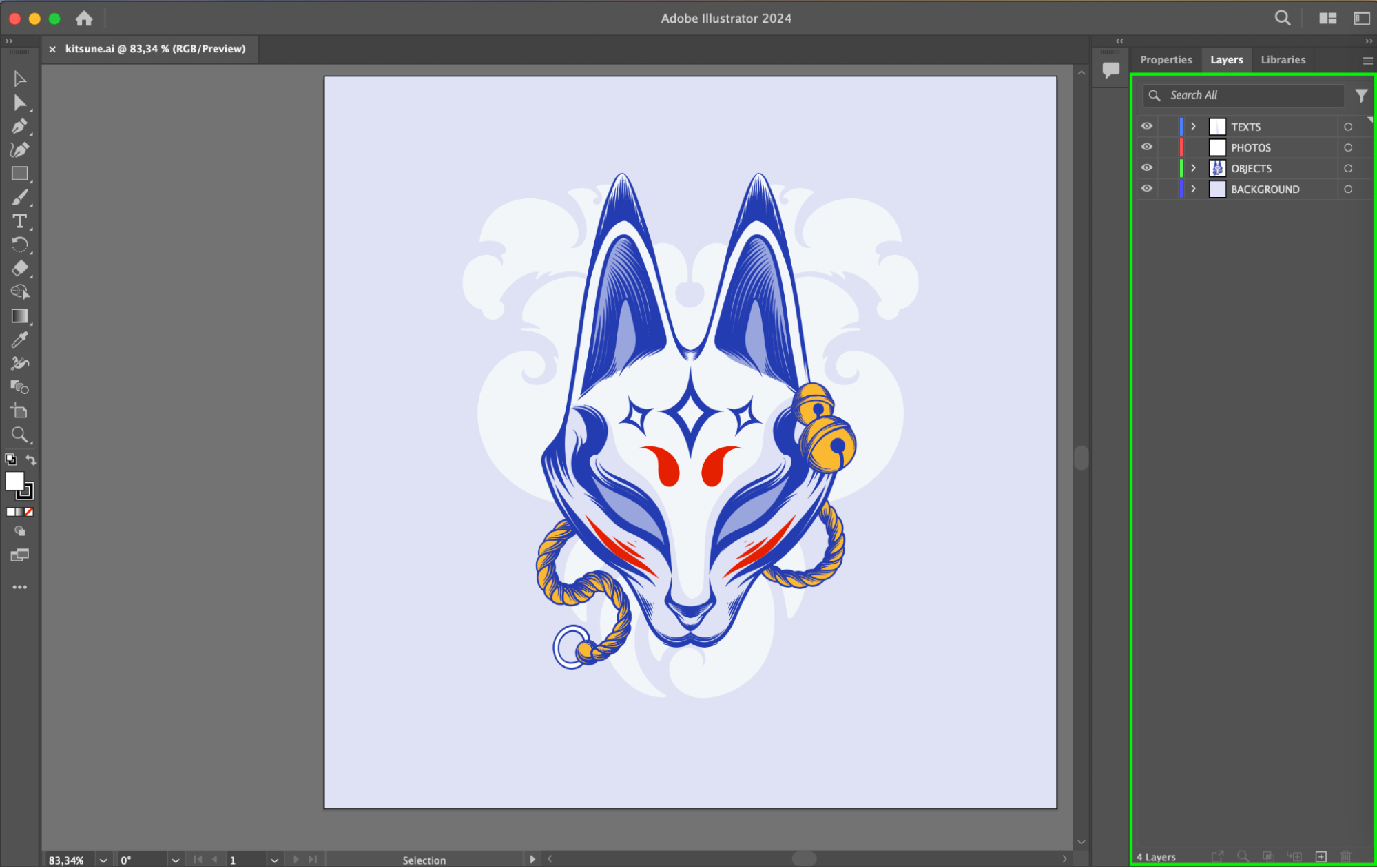 Step 2: Save the Illustrator File in the Correct Format
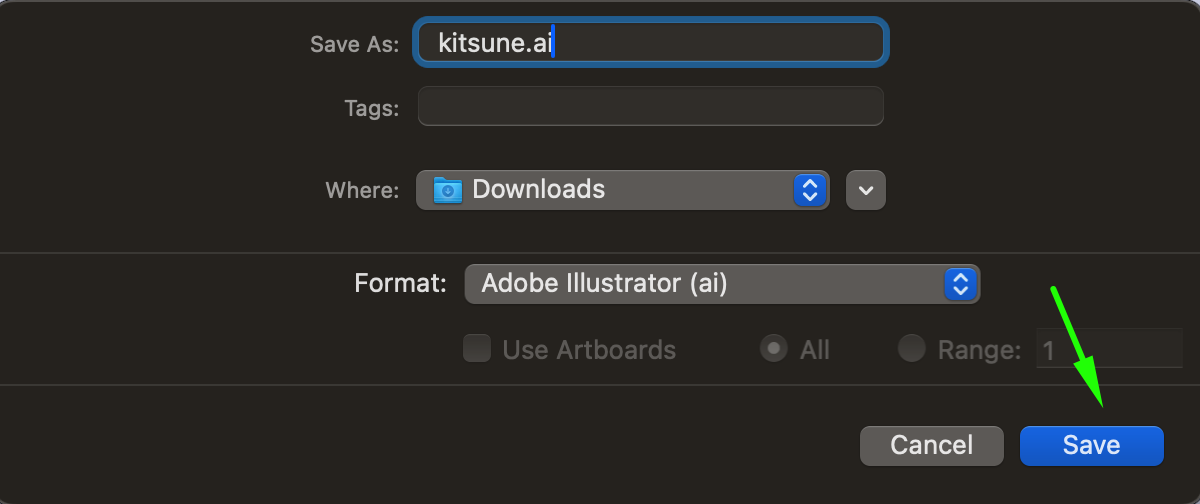
ファイルの準備ができたら、After Effectsが認識できる形式で保存します。最も一般的な形式はAI(Adobe Illustrator)です。File > Save Asに進み、Adobe Illustrator(*.AI)を形式として選択してください。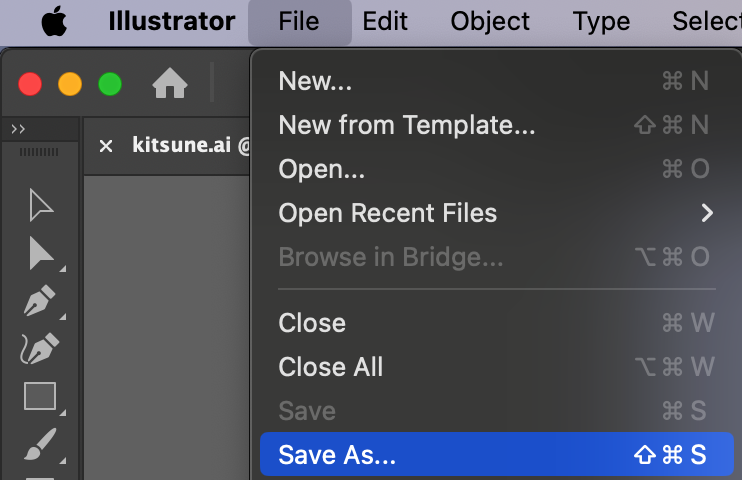
 Step 3: Import the Illustrator File into After Effects
Illustratorファイルの保存ができたら、いよいよAfter Effectsへの読み込みです。After Effectsを開き、File > Import > Fileに進みます。保存した.AIファイルを探し、Openをクリックしてください。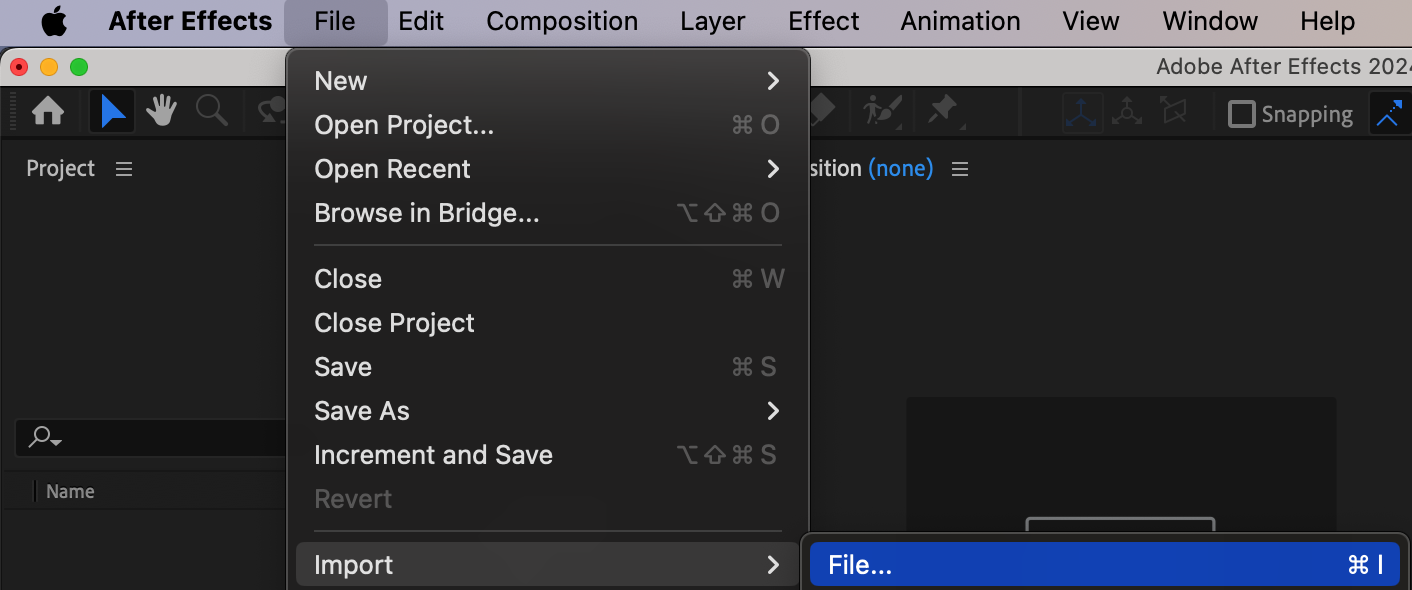
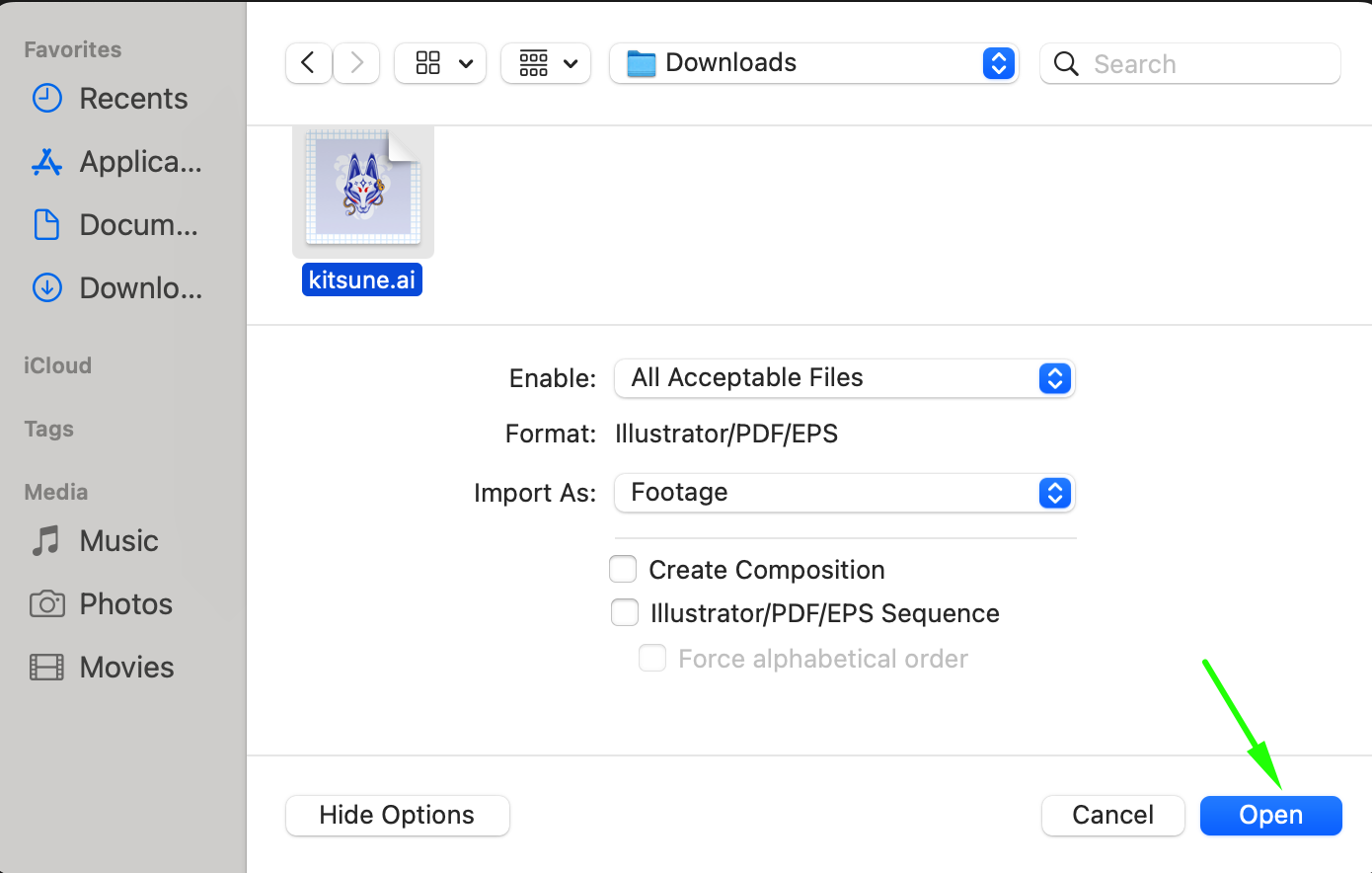 Step 4: Select Import Kind as Composition
読み込み時にダイアログボックスが表示されます。「Import Kind」のドロップダウンメニューから「Composition」を選択してください。これにより、After Effectsはレイヤー構造をそのまま保った状態でファイルをコンポジションとして読み込みます。Project panelにファイルが表示されたら、ダブルクリックしてタイムライン上にコンポジションを開きましょう。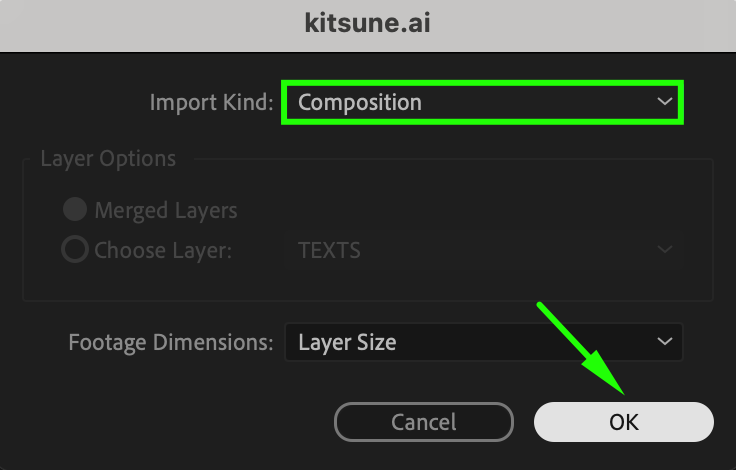
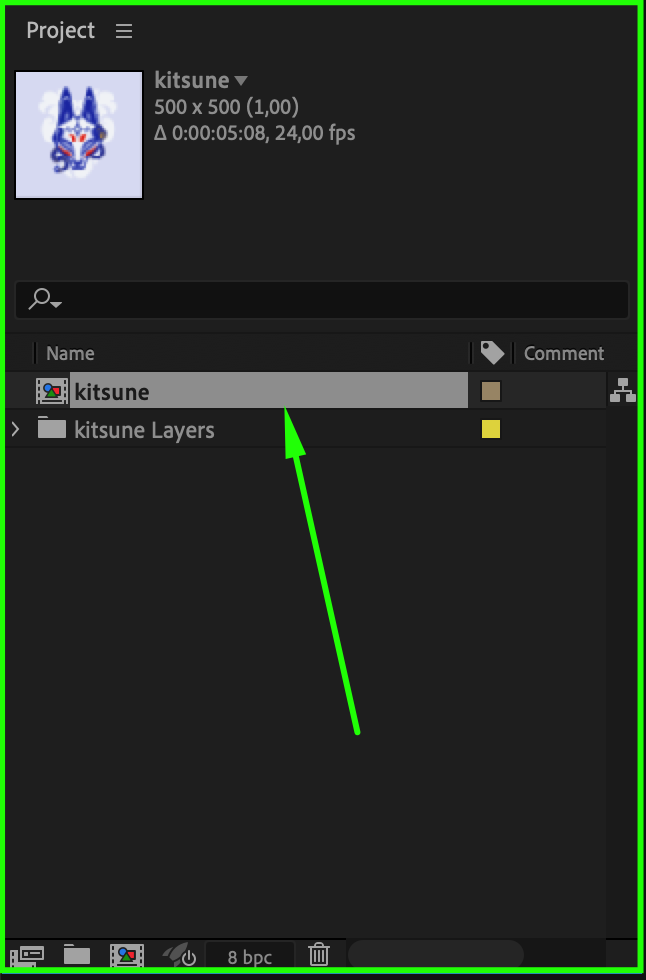 Step 5: Animate and Apply Effects
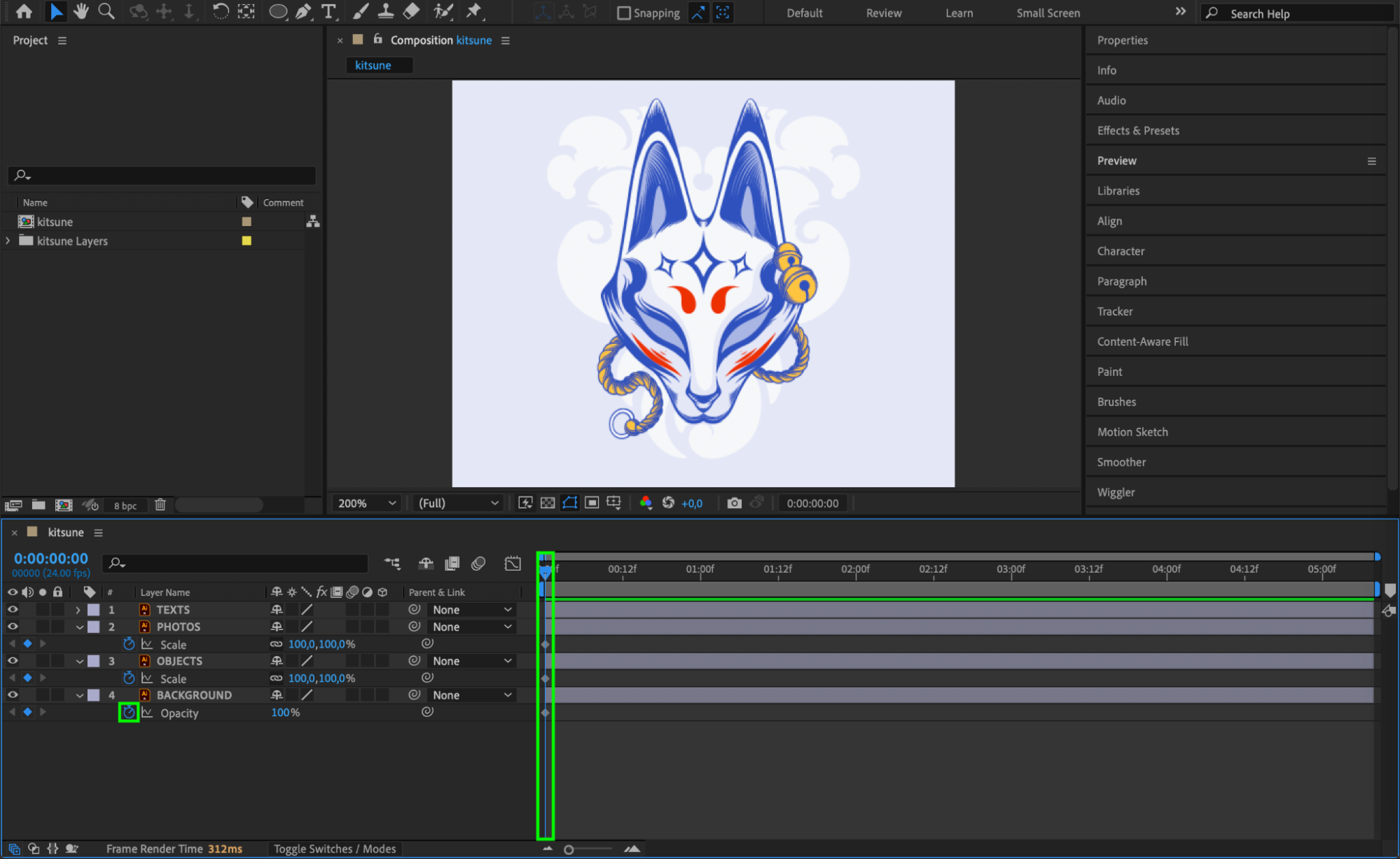
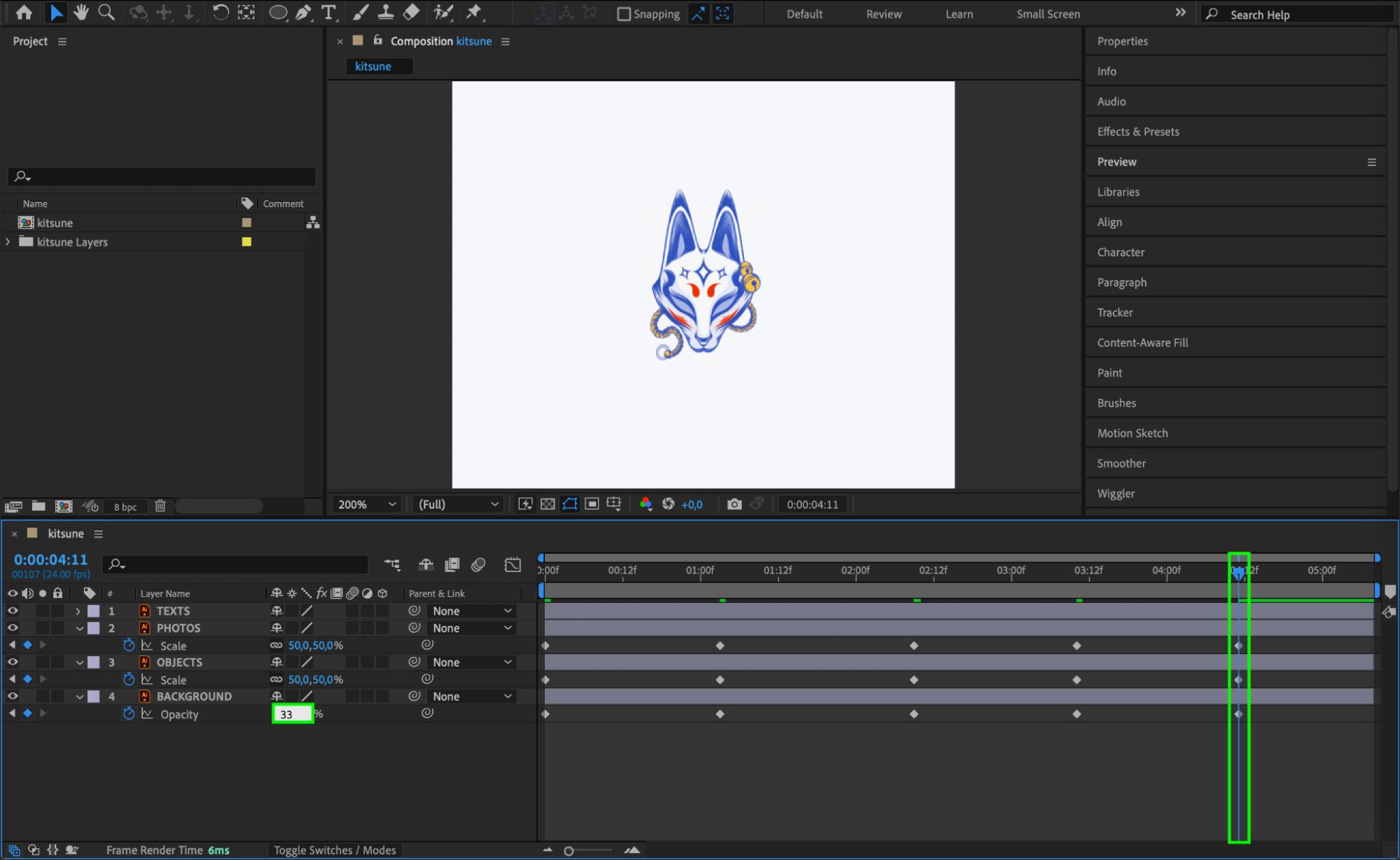
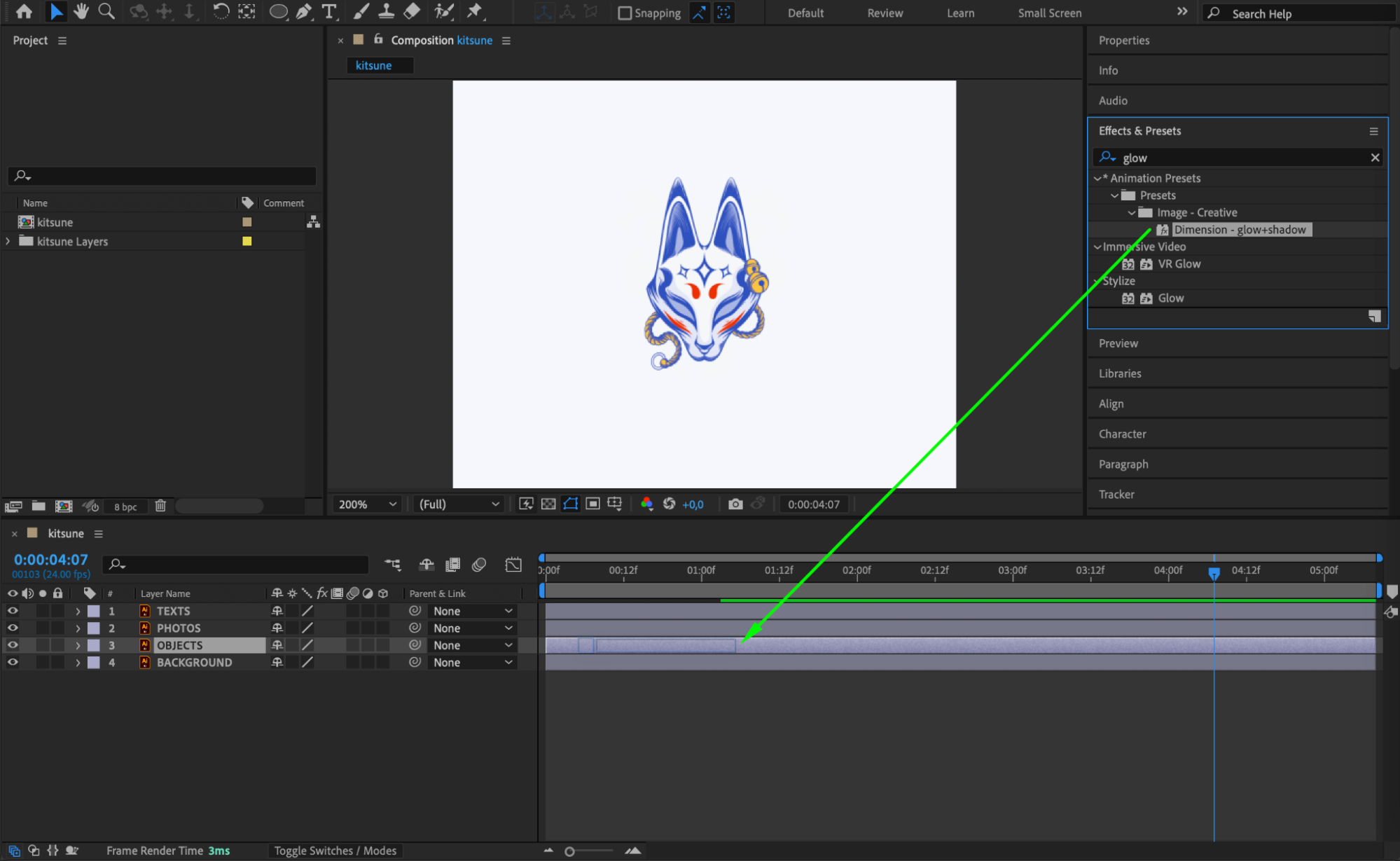
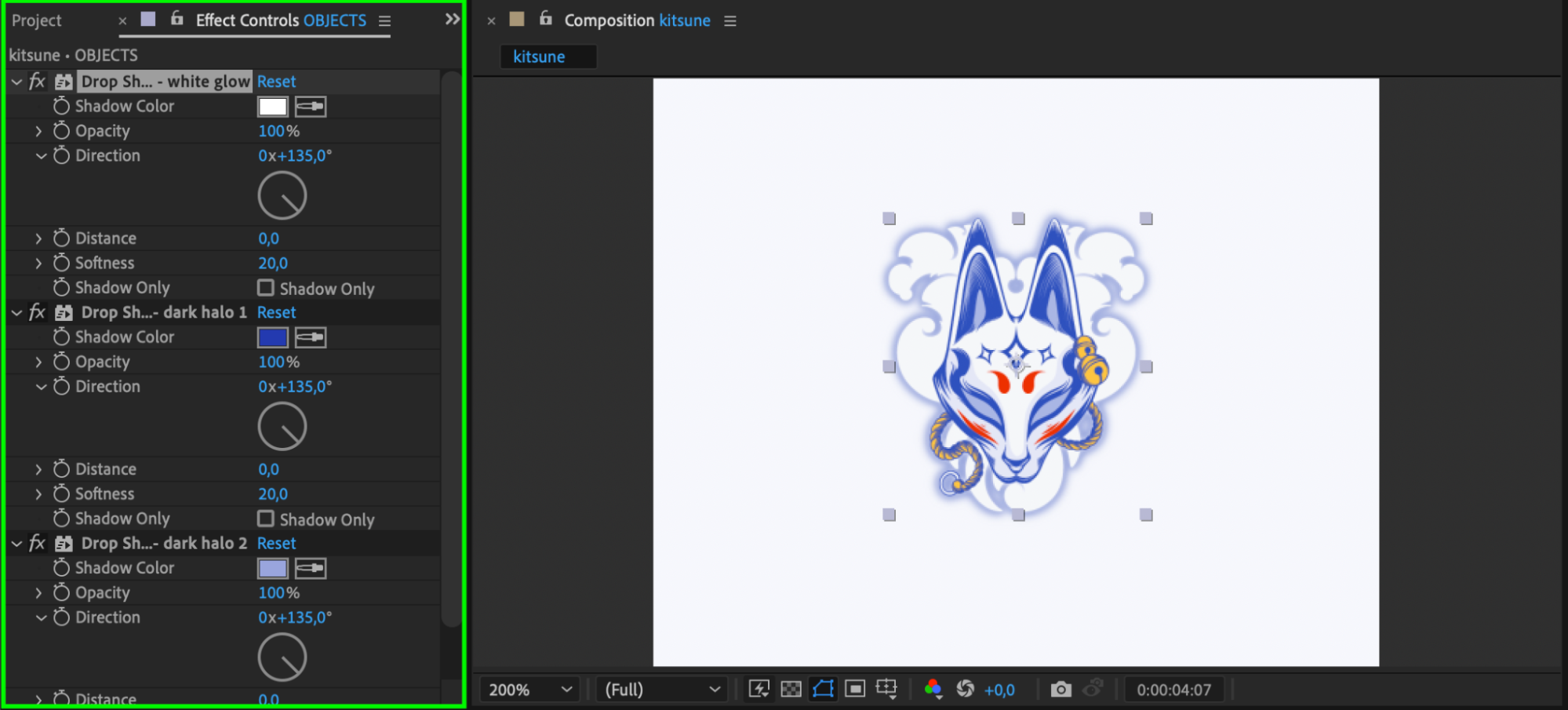
IllustratorファイルをAfter Effectsに読み込むと、Illustratorで整理したのと同じレイヤー構造が表示されます。各レイヤーを選択し、Effects & Presetsパネルからさまざまなエフェクトを適用することで、個別にアニメーションを付けられます。ここが、キーフレームやトランジションなどを使って、静止したアートワークに命を吹き込む工程です。
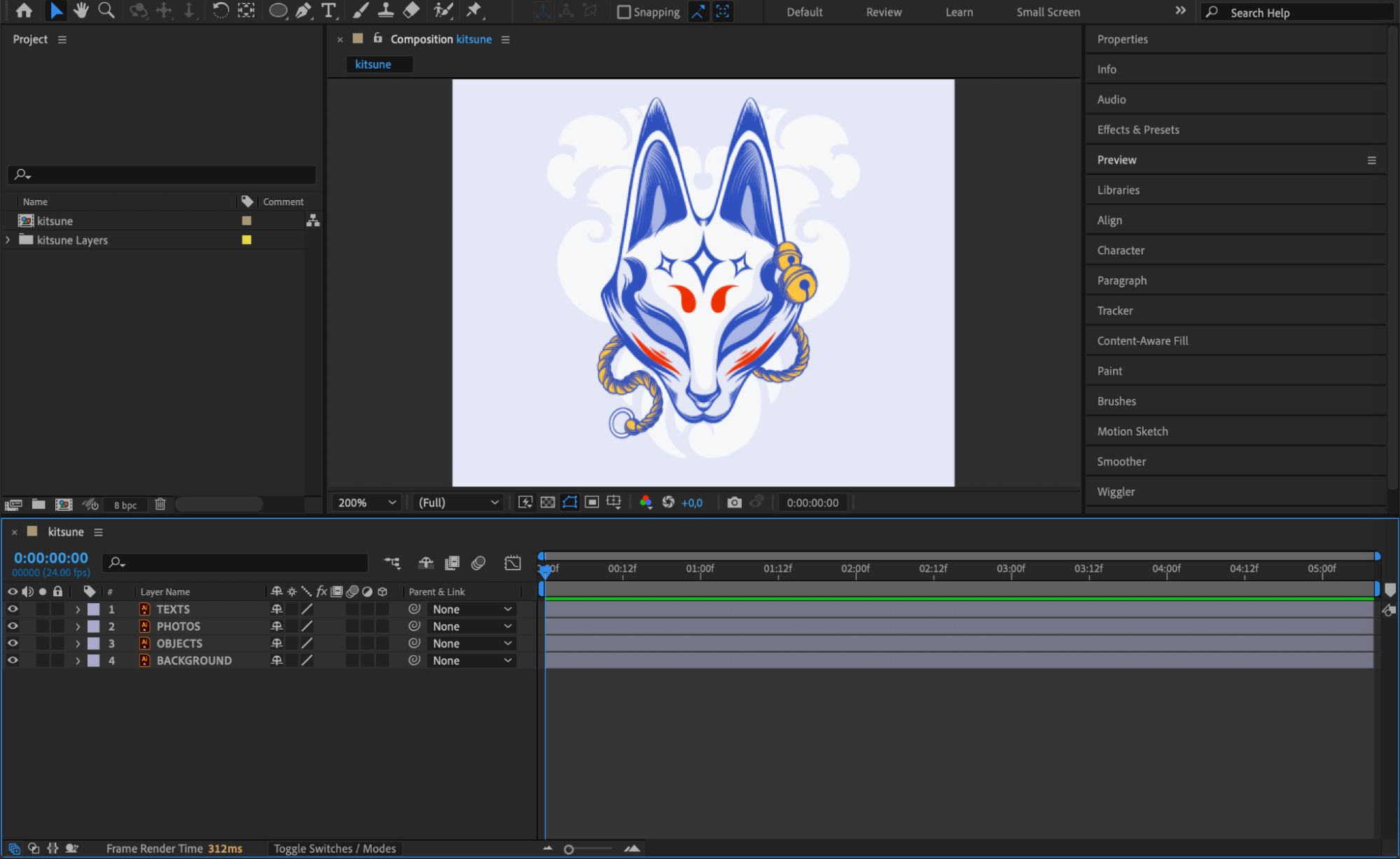
 Step 6: Preview Your Animation
アニメーションを完成させる前に、スペースキーを押してプレビューしましょう。仕上がりを確認しながら、必要に応じて調整できます。タイミングやエフェクト、トランジションを細かく調整して、全体をなめらかに仕上げてください。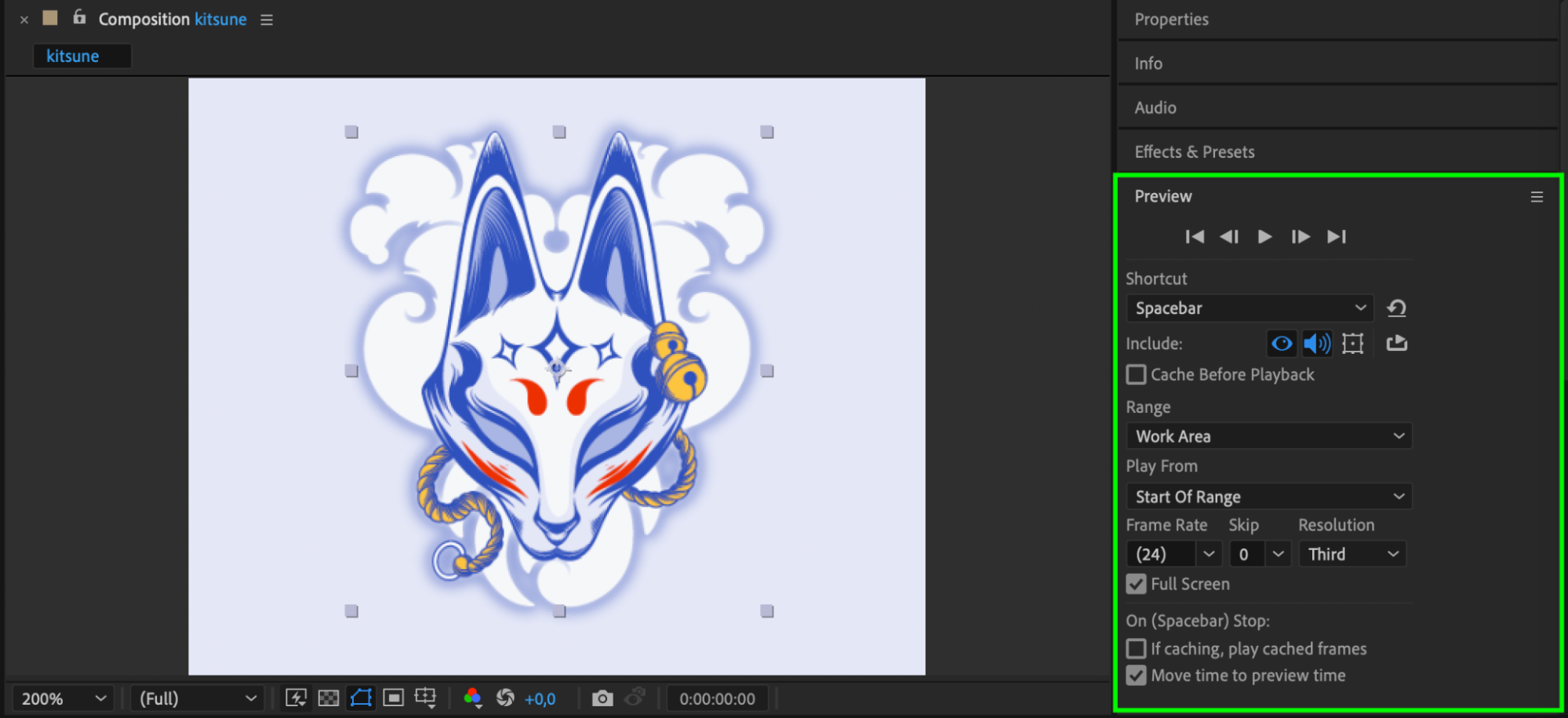 Step 7: Export Your Final Animation
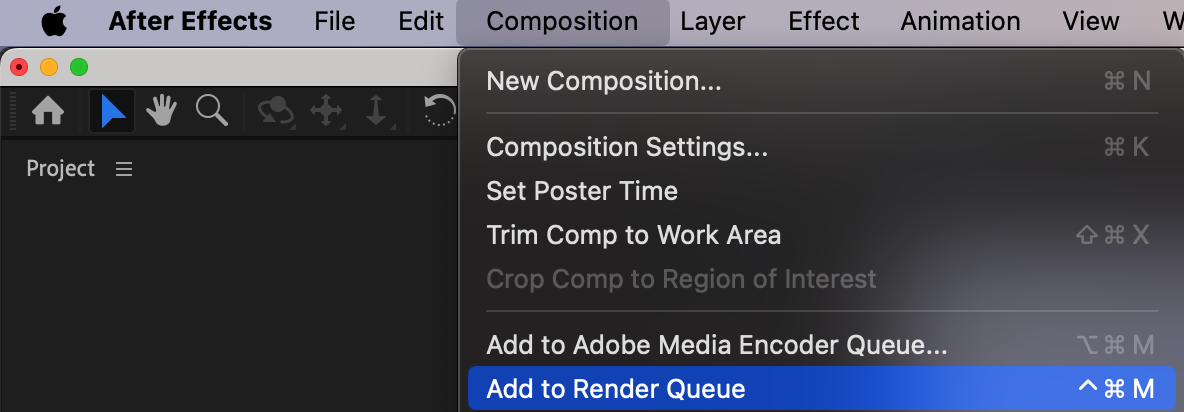
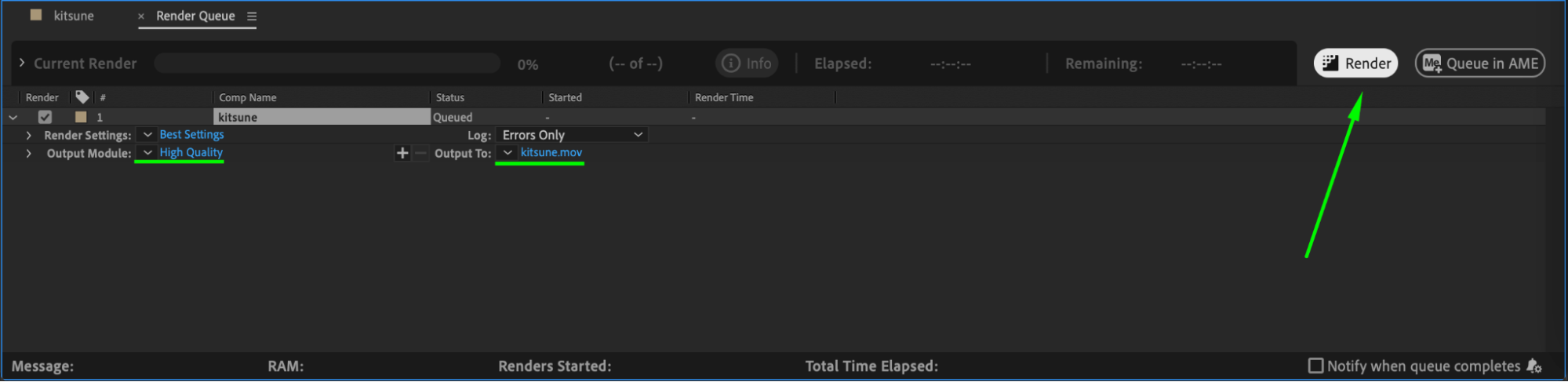
アニメーションの仕上がりに満足したら、いよいよ書き出しです。Composition > Add to Render Queueに進み、必要に応じて書き出し設定を調整してください。MP4やMOVなど、希望の形式を選ぶことができます。準備ができたらRenderをクリックし、最終的なアニメーション出力を作成しましょう。
 Conclusion
IllustratorからAfter Effectsへのアートワーク書き出しは、アニメーターやモーショングラフィックデザイナーにとって欠かせないワークフローです。この手順に沿って進めれば、ベクターグラフィックをスムーズにAfter Effectsへ取り込み、レイヤー構造を保ったまま、ダイナミックなアニメーションを作成できます。ロゴアニメーション、モーショングラフィックス、その他どんなビジュアルエフェクトを制作する場合でも、この工程によって2つのソフトを効率よく行き来しながら作業できるようになります。
Our Bestsellers
Our Bestsellers


