

プロジェクトを GIF ファイルとして書き出すには、この方法を使うために After Effects と GifGun スクリプトが必要です。
1. GifGun スクリプトをインストールするには、ブラウザを開いて「GifGun」を検索します。ダウンロードして、表示される指示に従いインストールを完了します。
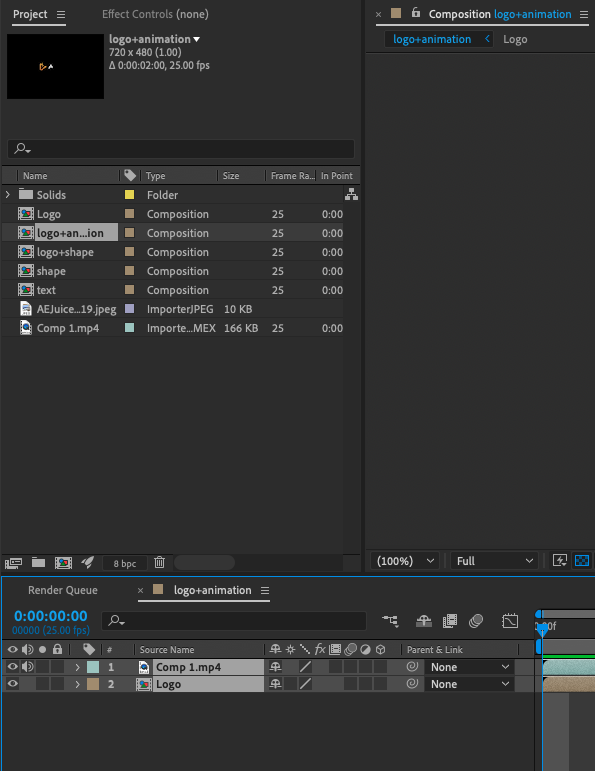
2. 始める前に、After Effects プロジェクトが完成しており、書き出す準備ができていることを確認してください。すべてのレイヤーが正しく配置され、エフェクトやアニメーションが意図どおりに動作していることを含みます。
3. 次に、GIF として書き出したいレイヤーまたはコンポジションを選択します。タイムラインでレイヤーをクリックするか、プロジェクトパネルで選択することで行えます。
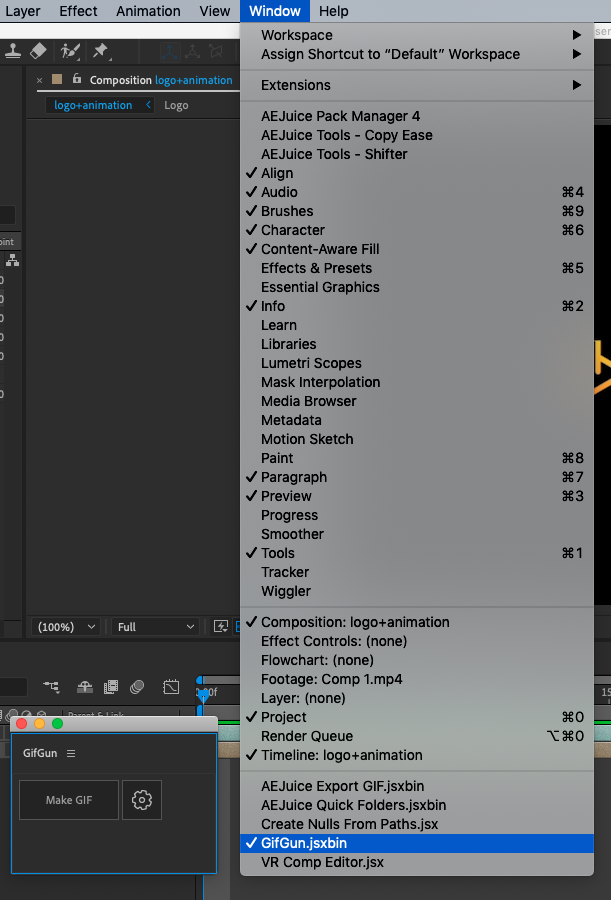
4. Window メニューに移動し、GifGun スクリプトを開きます。
5. GifGun ウィンドウで Settings ボタンをクリックし、書き出しファイルのフォーマットと保存場所を調整します。
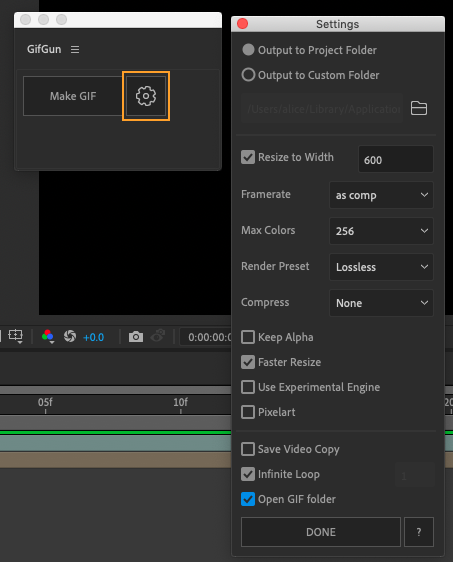
6. GIF を保存する場所とその他の利用可能なパラメータを選択します。さまざまな設定を試して、あなたの GIF に最適なものを見つけ、Done を押します。
7. 設定に満足したら、“Make GIF” ボタンをクリックしてレンダリングを開始します。GIF のサイズや複雑さによっては、これに時間がかかる場合があります。
8. レンダリングが完了すると、指定した場所に GIF が保存されます。オンラインで共有したり、動画プロジェクトで使用したりと、好きなように活用できます。
After Effects から GIF を書き出したい理由はいくつかあります:
- アニメーションや動画をソーシャルメディアで共有したい場合、GIF は幅広くサポートされており、ファイルサイズも一般的に小さいため最適です。
- アイコンやローディングスピナーのようなシンプルなループアニメーションを作成したい場合、GIF はループを標準でサポートしているため良い選択です。
Our Bestsellers
Our Bestsellers
Similar Articles


