

After EffectsでGIFを書き出す方法:総合ガイド
After EffectsでGIFを書き出す技術をマスターする
モーショングラフィックスアーティストやアニメーション愛好家の方なら、Adobe After Effectsの強力な機能はきっとご存じでしょう。この業界をリードするソフトウェアは、見事なビジュアルエフェクトやモーショングラフィックスを通じて、あなたの創造性を解き放ち、アイデアを形にしてくれます。作品を世界と共有する最も人気の方法のひとつが、GIFとして書き出すことです。
GIF(Graphics Interchange Format)は、SNSプラットフォーム、ウェブサイト、メッセージングアプリなど、あらゆる場所で見かける定番のビジュアルコンテンツになりました。ループアニメーションによって、情報を素早く魅力的に伝えたり、感情を表現したり、注目を集めたりできます。そしてAfter Effectsがあれば、人々の目を引く魅力的なGIFを作るために必要なツールがすべて揃っています。
この記事では、After EffectsでGIFを書き出す手順を、ステップバイステップで解説します。モーショングラフィックスの世界に足を踏み入れたばかりの初心者の方も、スキルを磨きたい熟練のプロの方も、この総合ガイドが、GIFをスムーズに書き出すために必要な知識とテクニックを提供します。
書き出し用のコンポジションの準備や設定の調整から、最適な品質の確保、共有オプションまで、あらゆる内容をカバーします。それでは、創造力の帽子をかぶって、After EffectsでGIFを書き出す魔法の世界へ飛び込みましょう。ミームをアニメーション化するのも、ポートフォリオを披露するのも、目を引くSNSコンテンツを作るのも、目指すゴールが何であれ、この記事があなたをしっかりサポートします。
書き出し用にコンポジションを準備する
After EffectsでGIFを書き出す作業に入る前に、コンポジションが書き出し用に最適化されていることを確認することが重要です。この作業を効率化するのに役立つ、いくつかの重要なヒントとアドバイスをご紹介します。
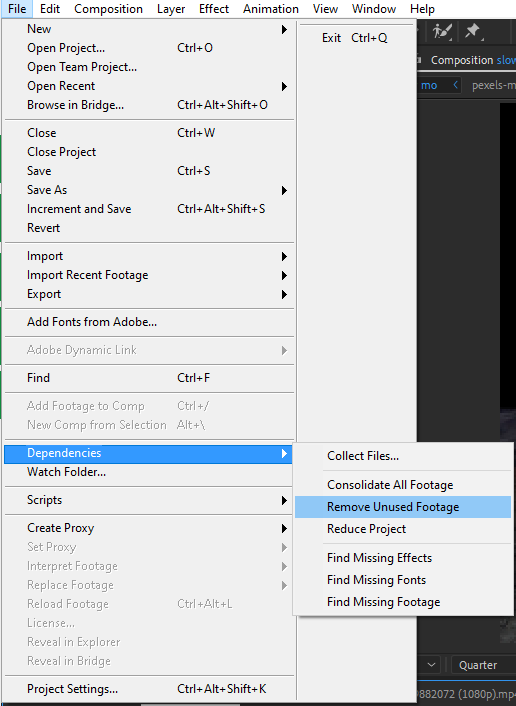
- コンポジションをトリミングして整理する:
アニメーションに欠かせない要素以外の、不要な要素やフレームを取り除きましょう。これによりファイルサイズが小さくなり、全体的なパフォーマンスが向上します。
2. ワークエリアを設定する:
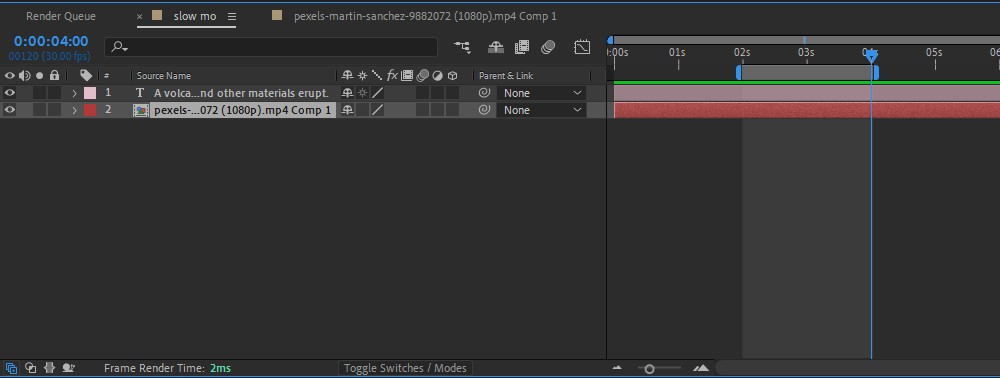
「B」キーを使ってワークエリアの開始点を、「N」キーを使って終了点を設定します。これにより、書き出したいフレームの範囲を指定でき、時間と不要なレンダリングを節約できます。
3. スケールとアスペクト比:
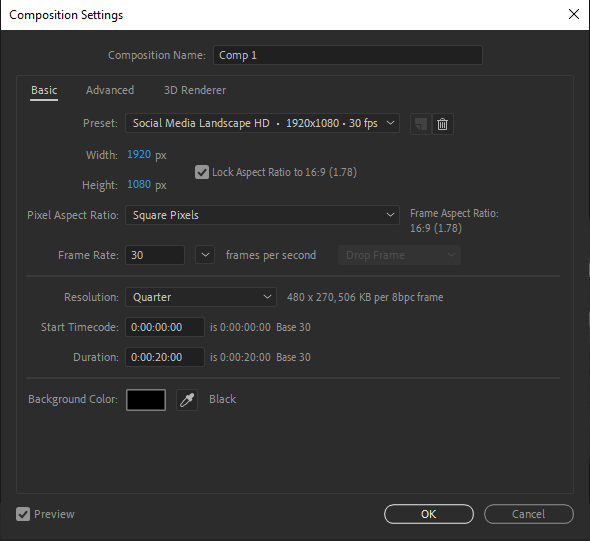
コンポジションが、GIFに望む解像度とアスペクト比に設定されていることを確認しましょう。解像度を変更するには、Ctrl/Cmd+Kを押してComposition設定のダイアログボックスを開き、値を適宜調整します。
4. ループを考慮する:
GIFは繰り返しループする性質で知られています。滑らかなループを実現するには、コンポジションの最後のフレームが最初のフレームへとシームレスにつながるようにしましょう。
5. グラフィック設定を最適化する:
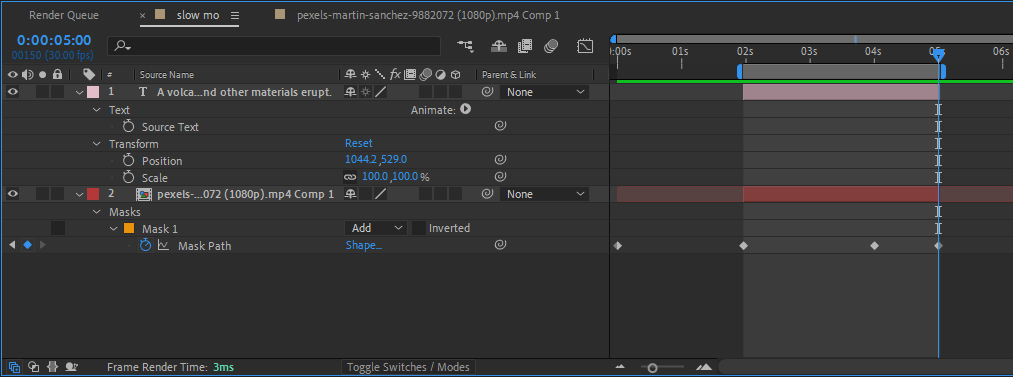
エフェクト、レイヤー、調整の数を最小限に抑えて、コンポジションの複雑さを減らしましょう。複雑なアニメーションをシンプルにすることで、最適なパフォーマンスが得られます。
これらの欠かせないステップに従ってコンポジションを整理すれば、書き出し作業を効果的に進める準備が整います。それでは、次の段階であるAfter Effectsでの書き出し設定の調整に進みましょう。
After EffectsでGIFを書き出す技術をマスターする
おめでとうございます!After EffectsでGIFを書き出す手順を、無事に学び終えました。この総合ガイドで解説した知識とテクニックを身につけたあなたは、人々の目を引くアニメーションコンテンツを、手軽に作成して共有できるようになりました。
書き出し設定を調整する際には、ファイルサイズ、品質、想定するプラットフォームなど、プロジェクト固有の要件を考慮することを忘れないでください。また、カラーパレット、タイミング、ループのテクニックをいろいろ試して、あなたのGIFを際立たせる創造的な可能性も探ってみましょう。
習うより慣れろ、ということを心に留めておいてください。After Effectsで作業を続け、GIFの書き出しを試していくうちに、スキルはさらに磨かれ、芸術的なビジョンを表現する新しい方法を発見していくでしょう。
さあ、あなたの作品を世界と共有するときです。SNSプラットフォームからウェブサイトのヘッダーまで、GIFはビジュアルコミュニケーションの人気の手段となり、印象的で簡潔な形で視聴者を魅了し、メッセージを伝えることを可能にしてくれます。
それでは、あなたの創造性を解き放ち、モーショングラフィックスの世界であなたの足跡を残しましょう。After Effectsというツールと、このガイドという相棒があれば、あなたが実現できることに限界はありません。
書き出しを楽しんで、アニメーション制作を楽しんでください!
Our Bestsellers
Our Bestsellers


