

After Effectsで目を引くGIFを作る:書き出しの簡単ガイド
はじめに:現代のデジタル時代において、GIFは注目を集め、感情を伝え、オンラインコンテンツに創造性を加える人気で効果的な手段になっています。GIFの力を活用したいAfter Effectsユーザーの方は、まさにうってつけの場所にたどり着きました!本記事では、After Effectsから直接GIFを書き出す手順をご案内し、あなたのアニメーションやデザインを魅力的で共有しやすい形式で披露できるようにします。
After Effectsの幅広いツールと機能により、GIFの書き出しはこれまでになく簡単になりました。目を引く広告、笑いを誘うミーム、視覚的に美しいSNS投稿など、どんなものを作りたい場合でもお任せください。ステップバイステップのガイドと専門家のヒントで、GIFの品質とファイルサイズを最適化し、さまざまなプラットフォームで美しく表示され、素早く読み込まれるようサポートします。
それでは、創造力を発揮して、After EffectsからGIFを書き出す技術をマスターする旅にご一緒しましょう。オーディエンスを感動させ、あなたのビジュアルコンテンツを新たなレベルへと引き上げる準備をしてください!
ステップバイステップガイド:After EffectsからGIFを書き出す方法
After EffectsからGIFを作成するのは、いくつかの簡単な手順で行えるわかりやすいプロセスです。次のステップバイステップガイドに従って、アニメーションを魅力的なGIFとして書き出しましょう:
- コンポジションのセットアップ:
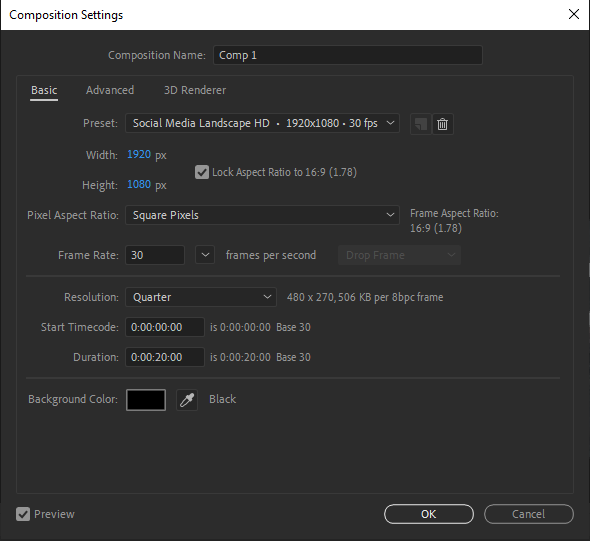
まず、After EffectsのコンポジションがGIF書き出し用に正しくセットアップされていることを確認します。希望するGIFの仕様に合わせて、解像度、アスペクト比、デュレーションを設定してください。
2. コンポジションをトリミングする:
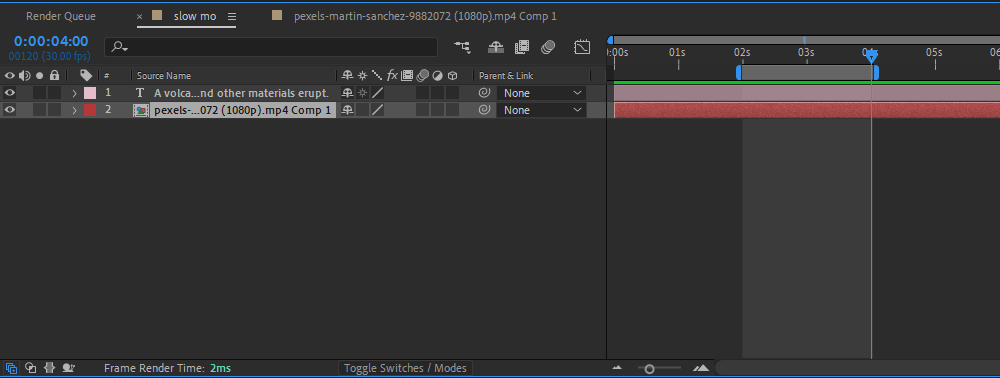
必要に応じて、「Work Area」バー(ショートカット:始点はB、終点はN)を使って、コンポジションのデュレーションをGIFに使いたい長さにトリミングします。
 3. Output Moduleを選択する:
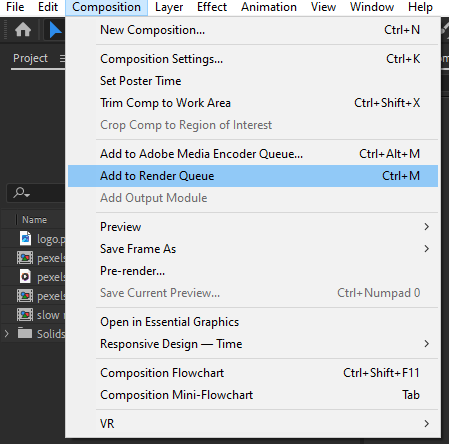
「Composition」メニューを開いて「Add to Render Queue」(ショートカット:Ctrl+M)を選択するか、コンポジションを右クリックして「Composition > Add to Render Queue」を選ぶこともできます。この操作で、コンポジションがRender Queueパネルに追加されます。
4. Render Settingsを設定する:
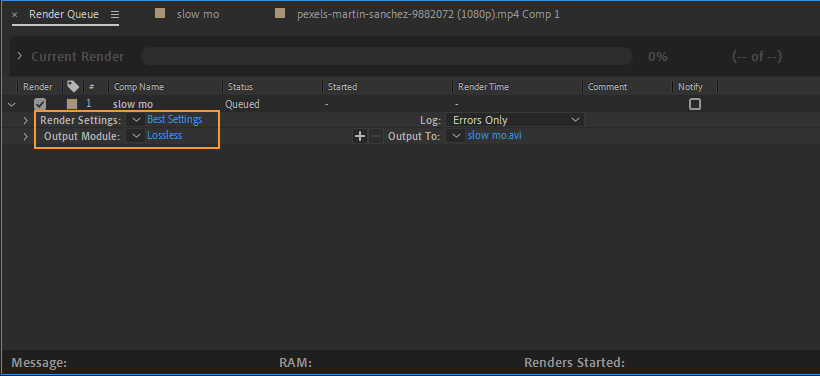
Render Queueパネルで、「Output Module」の隣にある「Lossless」設定をクリックし、「Render Settings」でのフレーム範囲など、希望するパラメーターを設定します。
5. 品質を調整する:
GIFの品質とファイルサイズを最適化するには、GIFの色数には限りがあることを念頭に置いてください。カラー深度を下げたり、限られたカラーパレットを使ったりして、画質を大きく損なうことなくファイルサイズを抑えることを検討しましょう。これも「Output Module」設定から行えます。
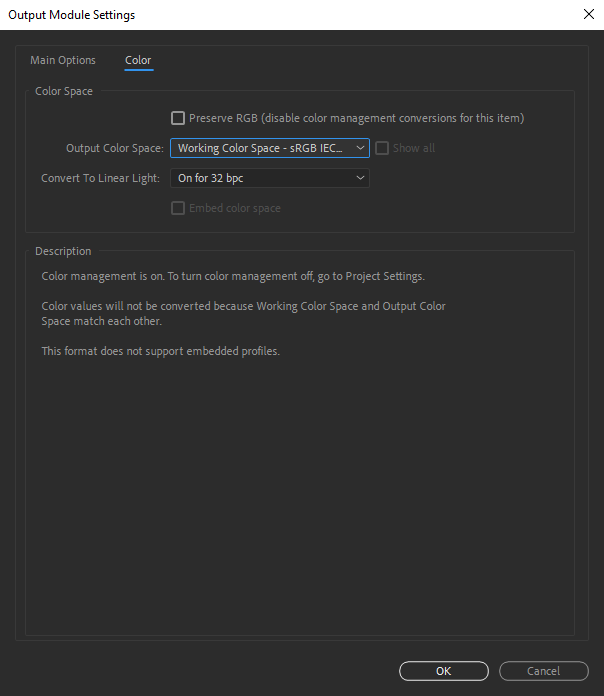
6. 出力ファイルの保存先:
Render Queueパネルで「Output To」オプションをクリックして、出力ファイルの保存先を指定します。書き出したGIFを保存したいコンピューター上のフォルダーを選んでください。
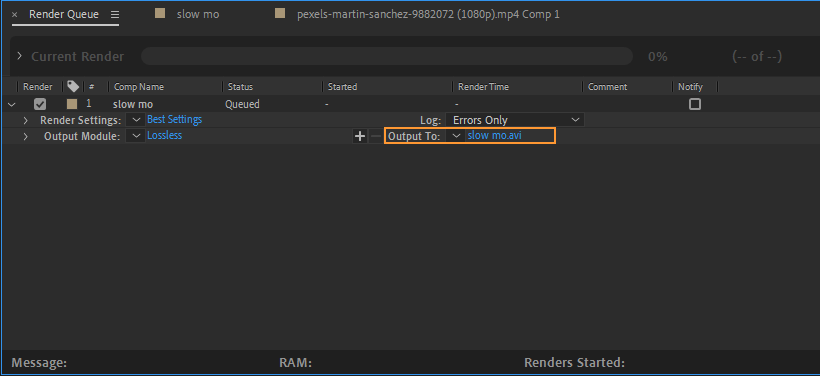
7. GIFをレンダリングする:
必要な設定をすべて調整したら、Render Queueパネルの「Render」ボタンをクリックします。あとはリラックスして、After Effectsが処理を行うのを待ちましょう。レンダリングにかかる時間は、コンポジションの複雑さやGIFの長さによって異なります。
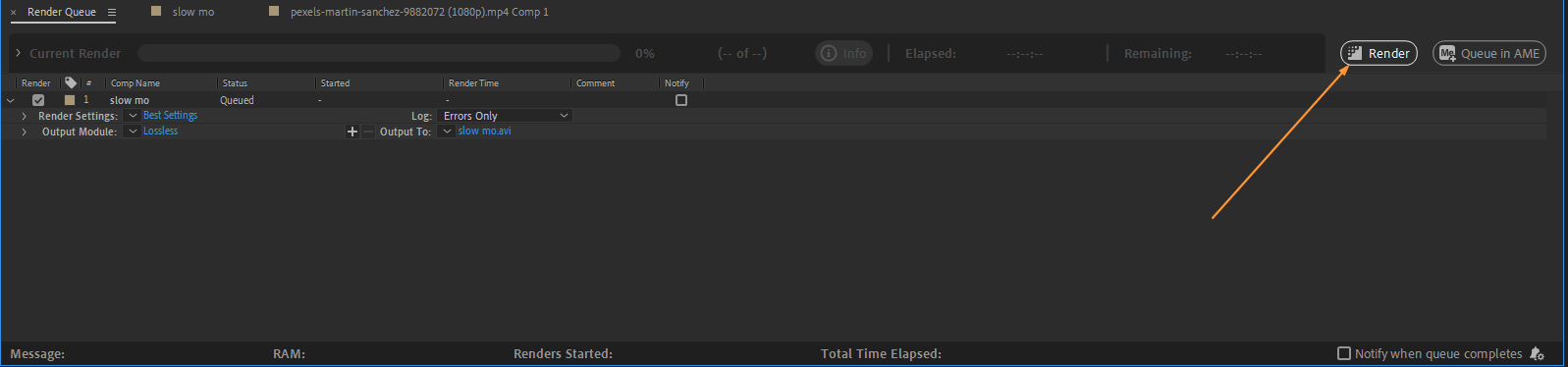
8. プレビューと最適化:
レンダリングが完了したら、書き出したGIFをWebブラウザーや画像ビューアーで開いて、アニメーションをプレビューします。品質とファイルサイズを確認し、必要であればステップ3に戻って、GIFの設定をさらに最適化しましょう。
おめでとうございます!GIFの書き出しに成功しました。あとは、あなたのアニメーションの傑作を世界と共有し、作り上げた魅力的で視覚的に美しいコンテンツを楽しむだけです!
GIF書き出しを最適化するための専門家のヒント:
+ ファイルサイズに注意する:
GIFはすぐにサイズが大きくなり、読み込みが遅くなることを覚えておきましょう。カラーパレットを最適化し、ディザリングオプションを効果的に使うことで、ファイルサイズと画質のバランスを取るよう心がけてください。
+ フレームレートを試してみる:
アニメーションによっては、フレームレート(フレームディレイとも呼ばれます)を調整して、GIF内の動きのタイミングや滑らかさをコントロールしたい場合があります。
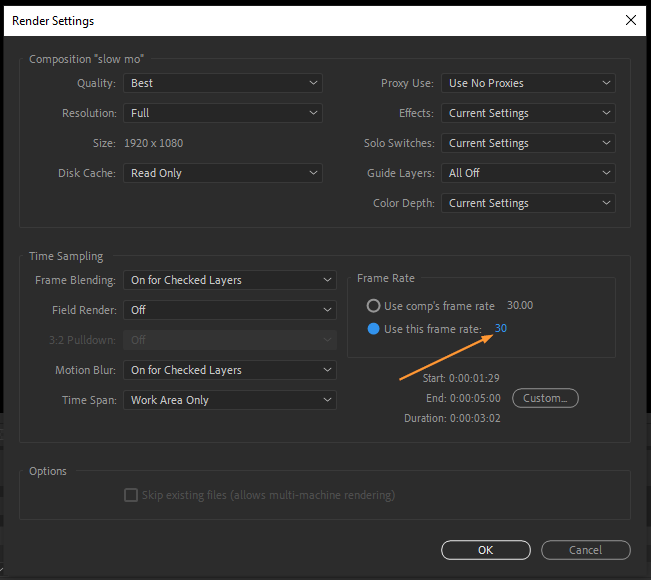
+ キーフレームに注目する:
滑らかでシームレスなアニメーションを作るには、キーフレームのタイミングが適切で、正しく配置されていることを確認しましょう。
+ さまざまな書き出し設定を試す:
視覚的な品質とファイルサイズの最適なバランスを見つけるには、さまざまなカラーパレット、フレームレート、透明度の設定を試すことが欠かせません。
これらのヒントを心に留めておけば、After EffectsでのGIF書き出しのプロになる道は目前です。創造力を解き放ち、魅力的で共有しやすいGIFアニメーションでデザインに命を吹き込みましょう。このプロセスを楽しみ、ループするたびにビジュアルが生き生きと動き出す様子をご覧ください!
After EffectsのGIF書き出しでビジュアルコンテンツをレベルアップ
After EffectsからGIFを書き出す包括的なガイドを最後までお読みいただき、おめでとうございます!これらのステップバイステップの手順と専門家のヒントを実践することで、オーディエンスの注目を集める魅力的なGIFアニメーションを作成する知識とスキルが身につきました。
GIFの書き出しは、単なる技術的なプロセスではなく、物語を伝え、感情を呼び起こす魅力的なビジュアルを作り出すことだということを忘れないでください。ですから、さまざまなカラーパレット、フレームレート、ディザリングオプションを試しながら、創造力を存分に発揮しましょう。書き出すGIFの一つひとつが、視聴者を魅了しインスパイアするチャンスです。
スキルを磨き続ける中で、ファイルサイズにも気を配ることを忘れないでください。GIFを素早く読み込めるよう最適化することで、さまざまなデバイスやプラットフォームで、オーディエンスにシームレスで快適な視聴体験を提供できます。
さあ、身につけた新しい知識を実践に移すときです。素晴らしいAfter EffectsアニメーションをGIFとして書き出し、Webサイトやソーシャルメディア、あるいは次のメールキャンペーンで共有しましょう。周囲との差をつけ、あなたのクリエイティブなGIF作品で強い印象を残してください。
After EffectsでのGIF書き出しをマスターする旅にご一緒いただき、ありがとうございました。このガイドが、あなたのビジュアルコンテンツに新たな可能性を開くきっかけになれば幸いです。創造力を大切にし、魅力的なGIFアニメーションでアイデアに命を吹き込んでください。楽しい書き出しを!
Our Bestsellers
Our Bestsellers


