
After EffectsにおけるH264書き出しをマスターする:完全ガイド
はじめに:H264書き出しの秘訣を明かす
動画制作の世界では、H264形式での書き出しをマスターすることが、高品質なコンテンツを届けるうえで欠かせません。この完全ガイドは、Adobe After Effectsにおける複雑な工程を進むためのロードマップです。コンポジションの設定から書き出し設定の微調整、よくあるトラブルの解決まで、各ステップは丁寧に構成されており、ワークフローを最適化して優れた結果を得るための知識とスキルを身につけられます。それでは一緒にこの旅を始め、After EffectsにおけるH264書き出しの真価を引き出していきましょう。
ステップ1:コンポジションを設定する
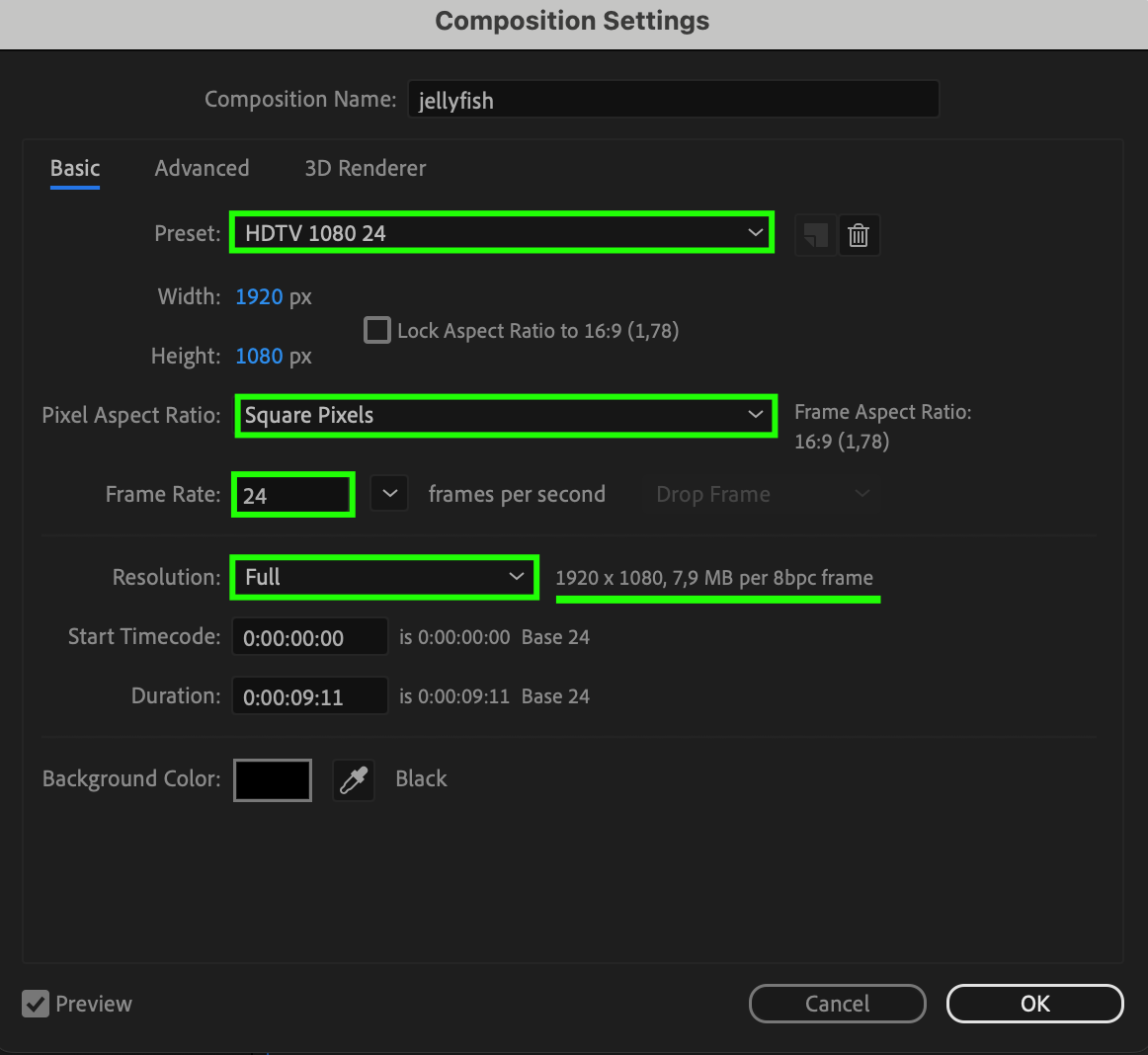
書き出し作業に入る前に、コンポジション設定がH264出力に最適化されていることを確認しましょう。これには、解像度とフレームレートを希望する出力に合わせることや、良好なビジュアル品質を得るためにピクセルアスペクト比などの要素を考慮することが含まれます。ここでは、押さえておきたい重要な設定をいくつか紹介します。
解像度:コンポジションの解像度が、プロジェクトに必要な解像度と一致していることを確認してください。例えば、Web公開用の動画を書き出す場合、標準的な解像度は1920×1080(フルHD)や1280×720(HD)が一般的です。
フレームレート:フレームレート(FPS)を、プロジェクトに必要な値に設定します。例えば、必要に応じて24、30、60フレーム/秒といった標準的な値がよく使われます。
ピクセルアスペクト比:必要であれば、ピクセルアスペクト比も確認しましょう。多くの場合は正方形ピクセル(1.0)に設定しますが、状況によっては異なる比率が必要になることもあります。
色深度:コンポジションの色深度が、プロジェクトの要件と一致しているか確認してください。一般的には1チャンネルあたり8ビット(1ピクセルあたり24ビット)ですが、より高い品質を求める場合は1チャンネルあたり16ビット(1ピクセルあたり48ビット)を使用することもあります。
以上が、H.264形式で書き出す際にコンポジションを最適化するための基本的な設定です。なお、具体的な設定はプロジェクトの要件や動画が再生されるプラットフォームによって変わる場合がある点にも注意してください。

ステップ2:プロジェクト設定でカラーマネジメントを構成する
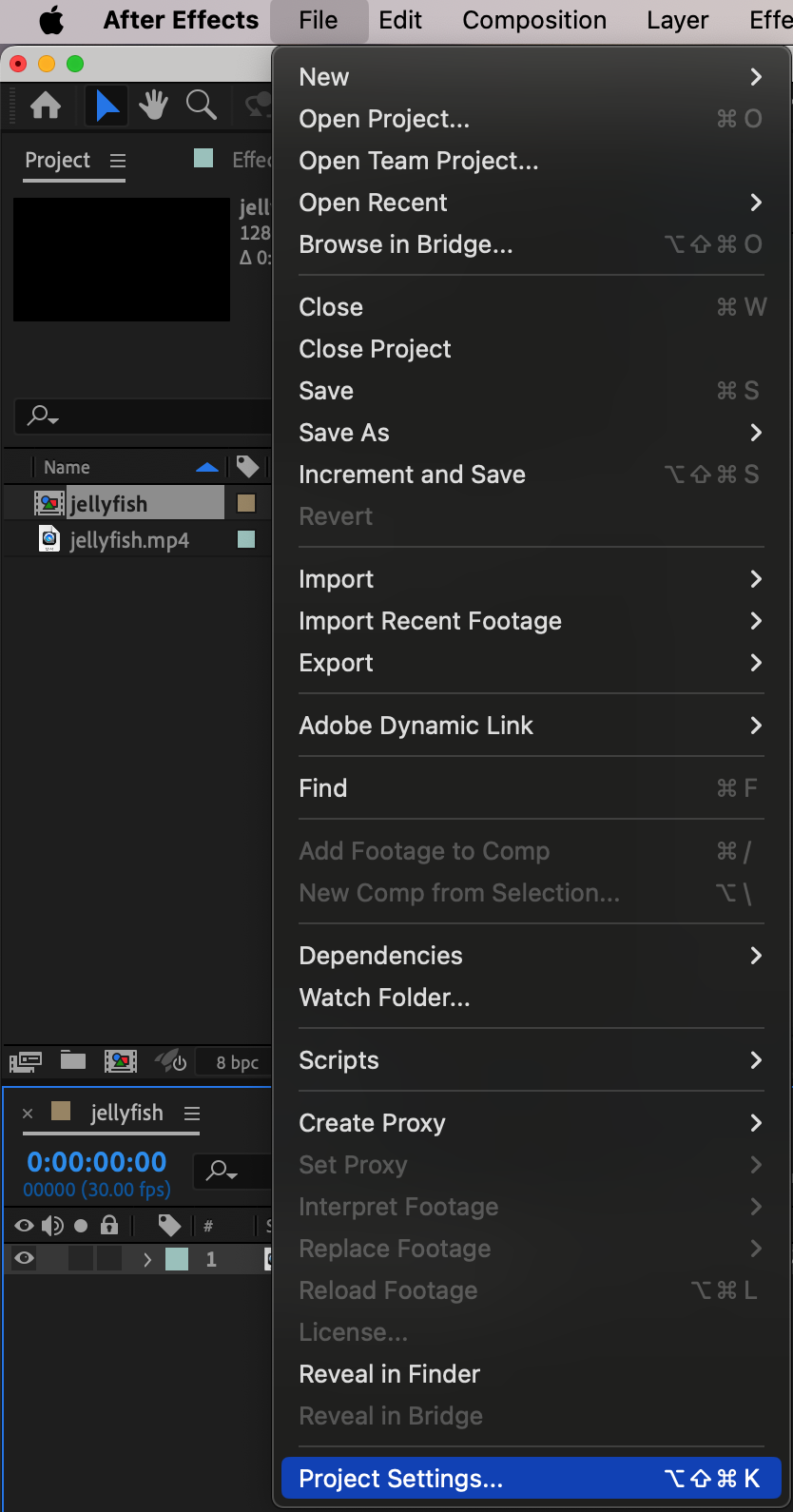
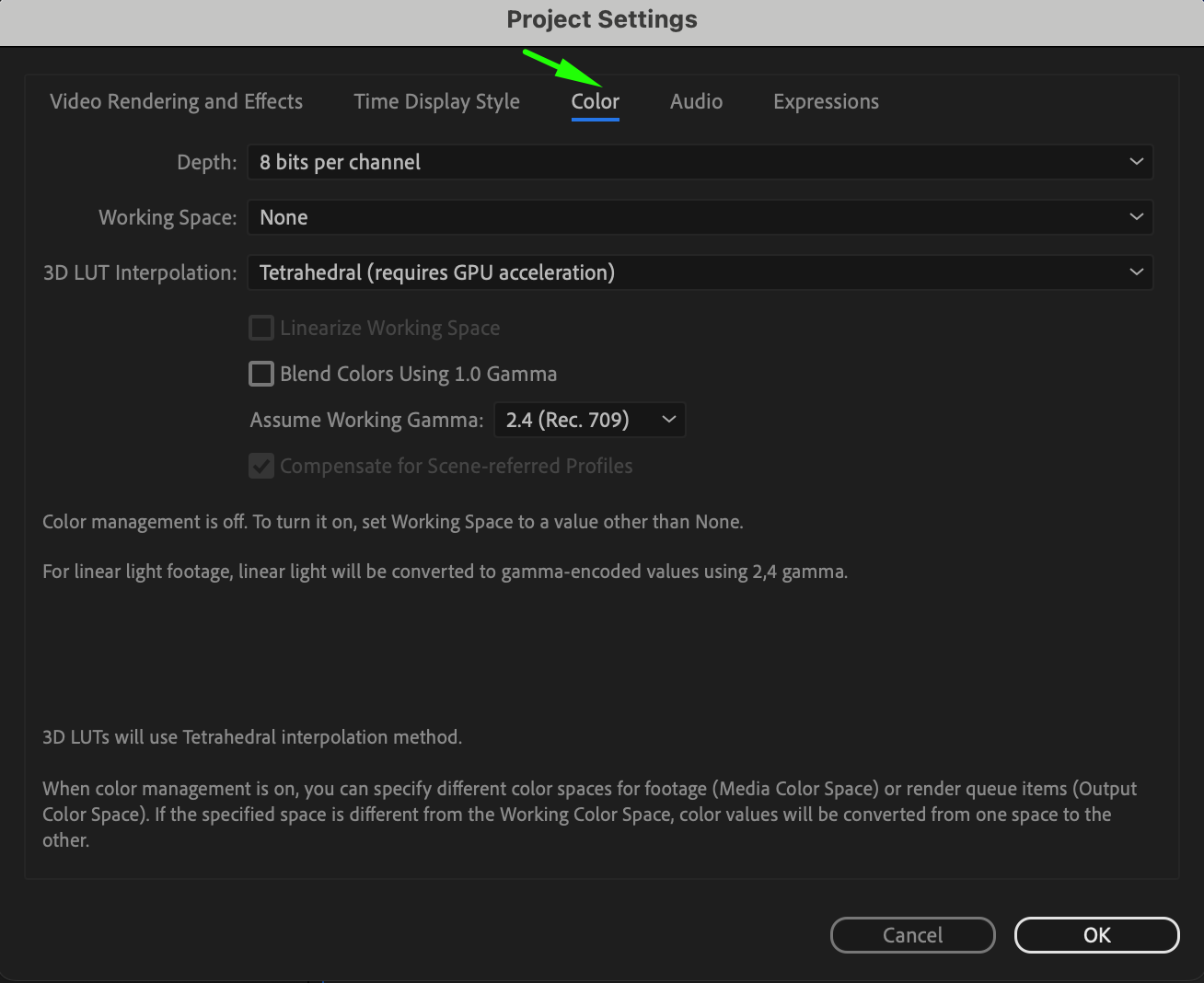
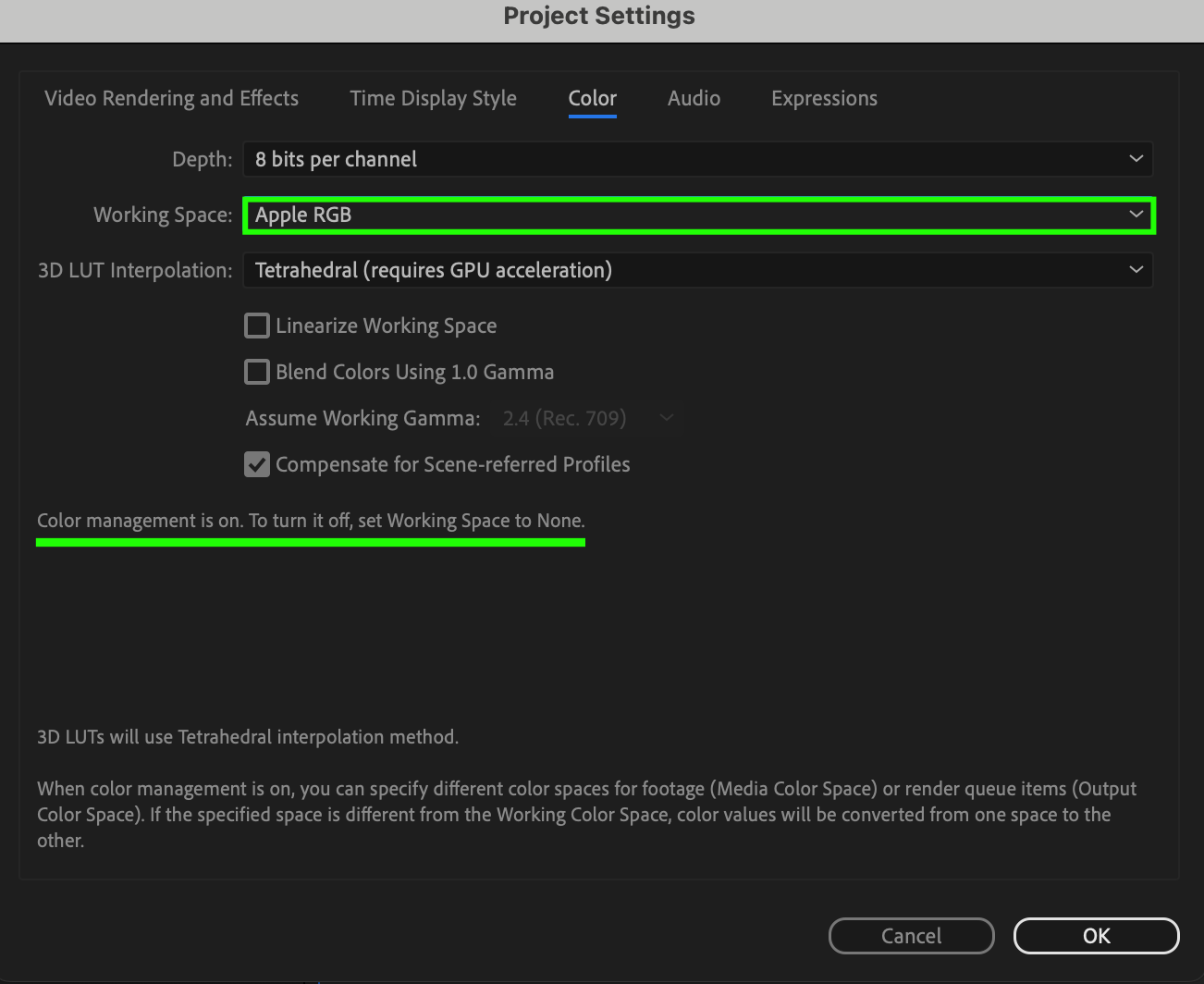
After Effectsでは、Project Settingsに移動してプロジェクトのカラーマネジメントを構成できます。ここで作業スペースと深度の設定を指定し、ワークフロー全体を通じて正確な色表現を確保しましょう。
作業スペース:プロジェクトの要件に最も適した作業カラースペースを選びます。sRGB、Adobe RGB、ProPhoto RGBなどが選択肢です。適切な作業スペースを選ぶことで、異なるデバイスやプラットフォーム間でも一貫した色の解釈が可能になります。
深度:プロジェクトの色深度を決定します。一般的には1チャンネルあたり8ビット(1ピクセルあたり24ビット)、または1チャンネルあたり16ビット(1ピクセルあたり48ビット)です。色深度が高いほど、より精密な色表現となめらかなグラデーションが可能になり、特に本格的なカラーグレーディングやビジュアルエフェクト作業を伴うプロジェクトで効果を発揮します。
3D LUT補間:プロジェクトに適用する3D Look-Up Table(LUT)の補間方法を選択します。選択肢にはtrilinearとtetrahedralがあります。この選択は、映像にLUTを適用する際の色変換の精度となめらかさに影響します。
Project Settingsでカラーマネジメント設定(3D LUT補間方法を含む)を構成することで、After Effectsプロジェクト全体を通して正確な色再現と一貫性の土台を築くことができ、最終的にH264書き出しの品質向上につながります。
ステップ3:コンポジションを整理する
コンポジションを効果的に整理し、すべての要素が論理的に配置されていることを確認しましょう。必要に応じて複雑なシーケンスを事前にレンダリングしておくと、書き出し工程がスムーズになり、レンダリング時のシステムへの負荷も軽減できます。
ステップ4:書き出し設定を選択する
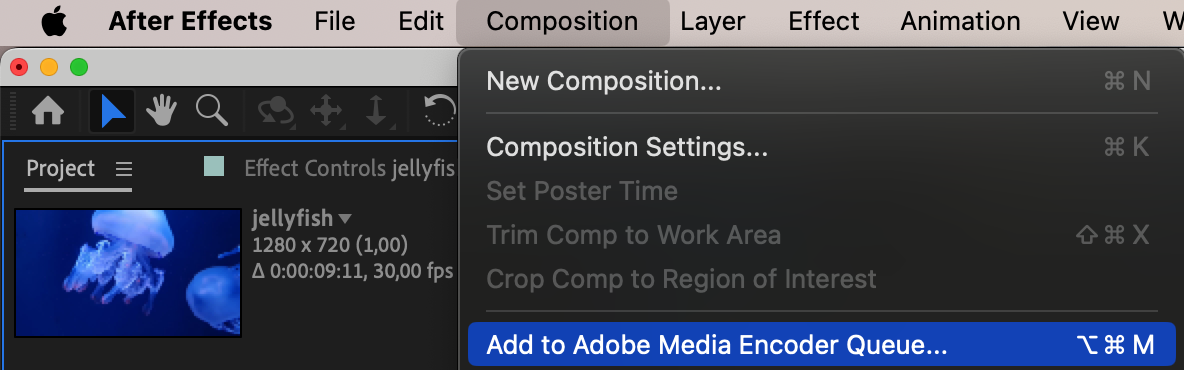
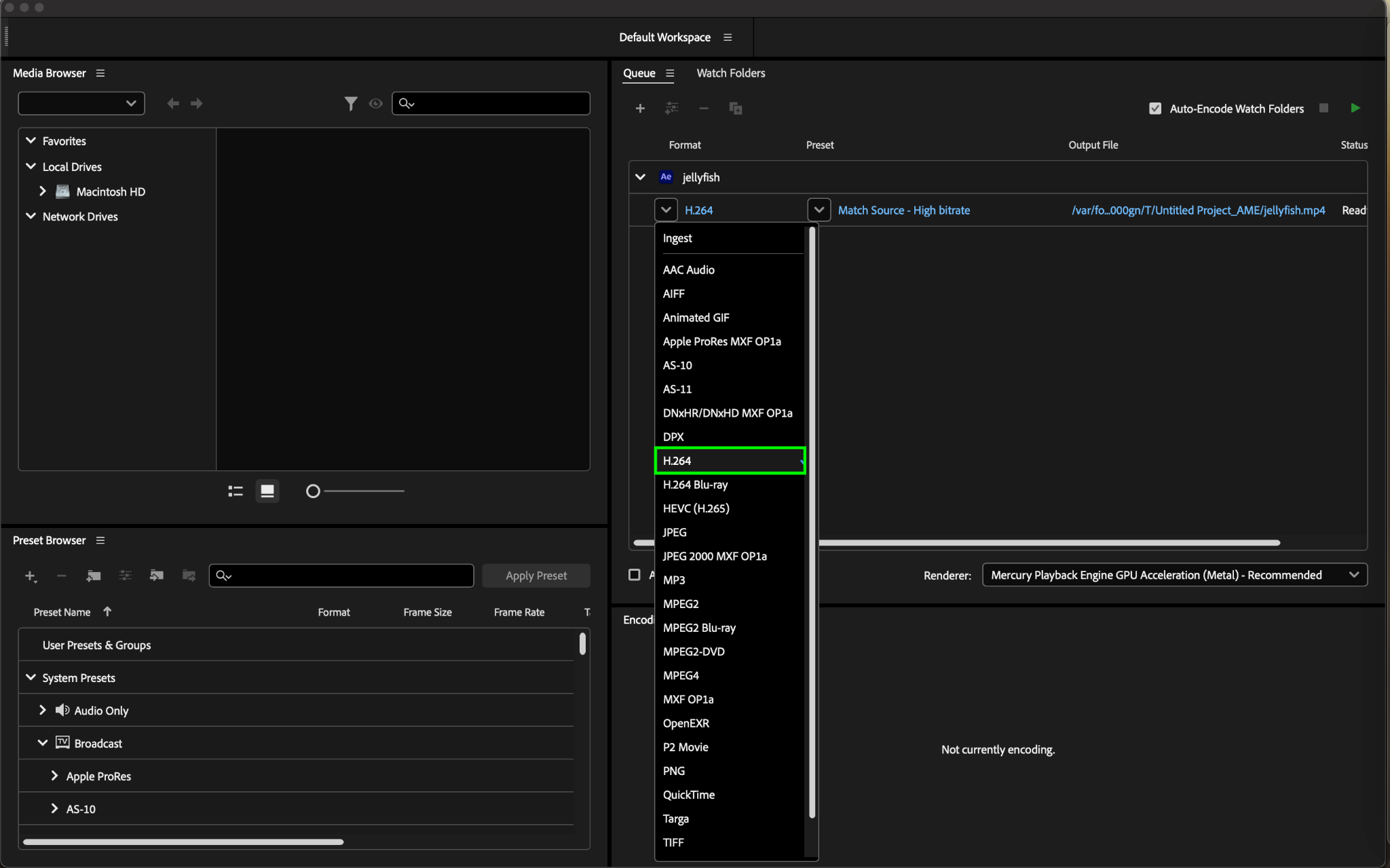
After Effectsで書き出し設定にアクセスするには、“Composition”メニューから“Add to Adobe Media Encoder Queue”を選択します。この操作でAdobe Media Encoderが開き、書き出し設定を細かく調整できます。動画出力のフォーマットとしてH264を選択してください。
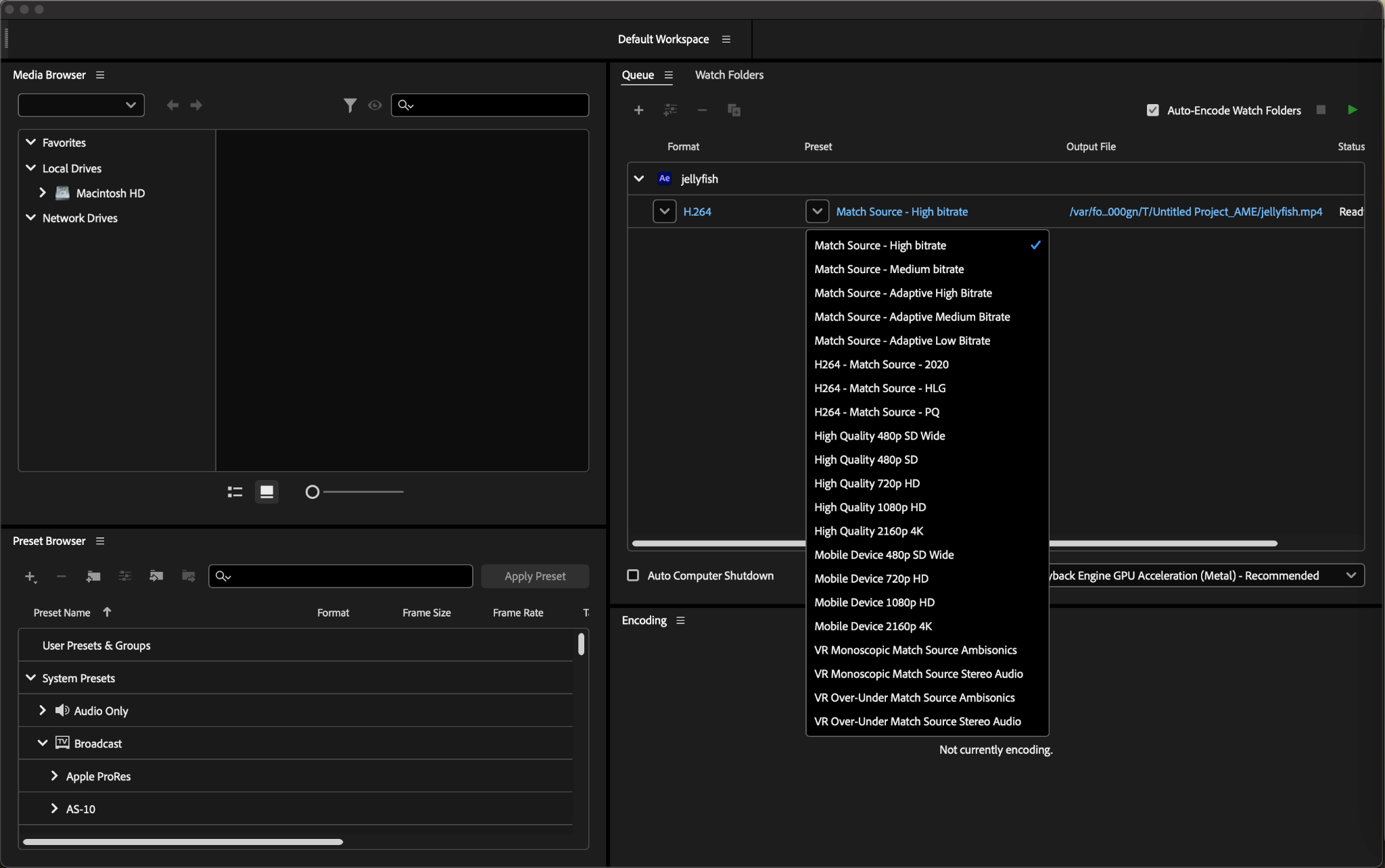
フォーマットとしてH264を選択したら、プリセットを選ぶことでさらに設定を絞り込めます。プリセットとは、Web公開や放送、高画質再生など特定の用途向けに動画出力を最適化するための事前設定のことです。よく使われるプリセットには“YouTube 1080p HD”、“Match Source – High Bitrate”、“Custom”などがあります。
適切なプリセットを選ぶことで書き出し工程を効率化し、ファイルサイズと画質の最適なバランスを実現できるため、プロジェクトのニーズに合ったH264書き出しを無駄なく正確に行えます。
ステップ5:トラブルシューティングと品質チェック
書き出し前に入念な品質チェックを行い、問題があれば洗い出して対処しましょう。再生時のカクつきや画質の劣化といったよくある問題は、ビットレート設定の調整、音声の互換性確認、コンポジション設定の見直しによってトラブルシューティングできます。
ステップ6:2パスエンコーディングを有効にする
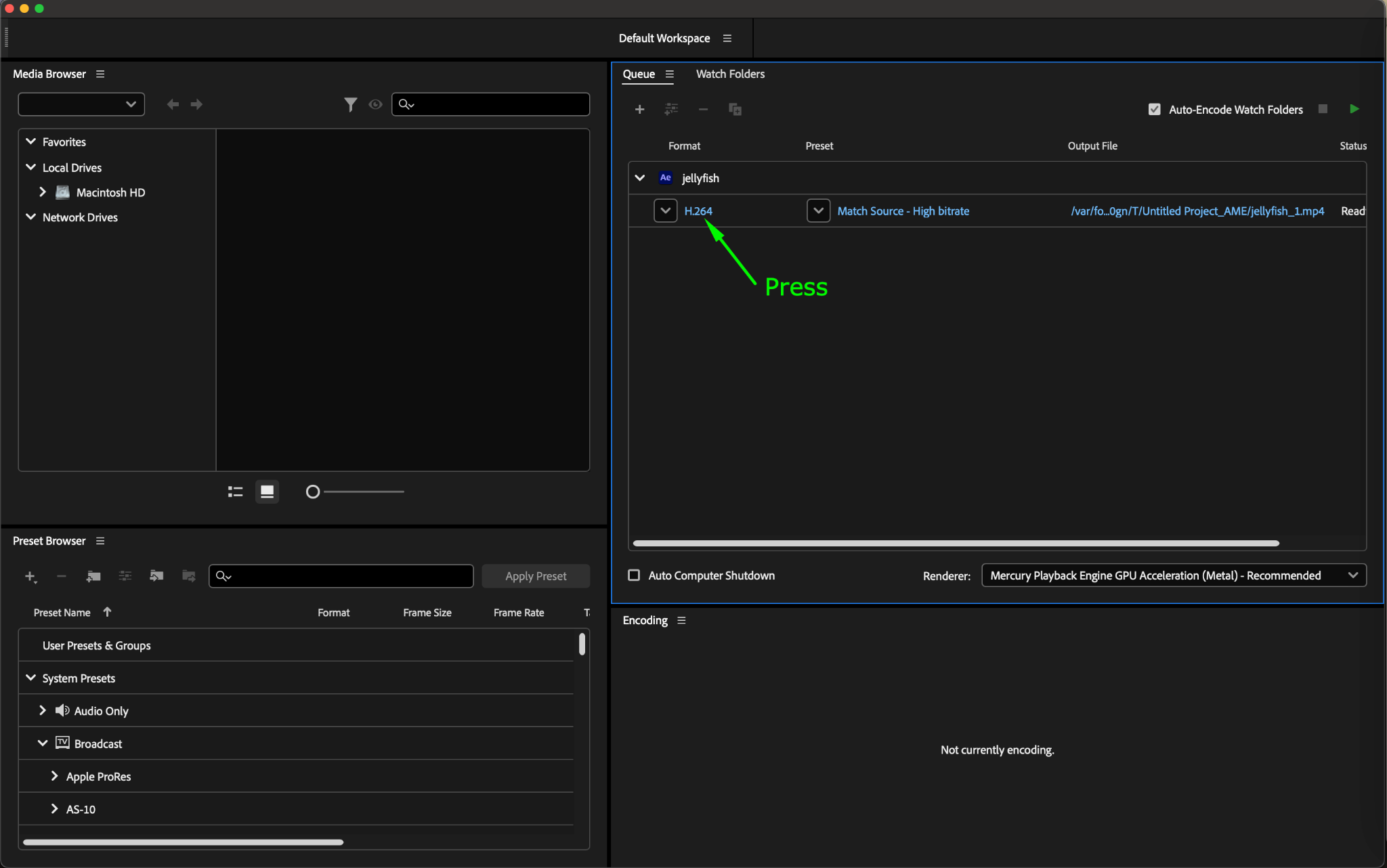
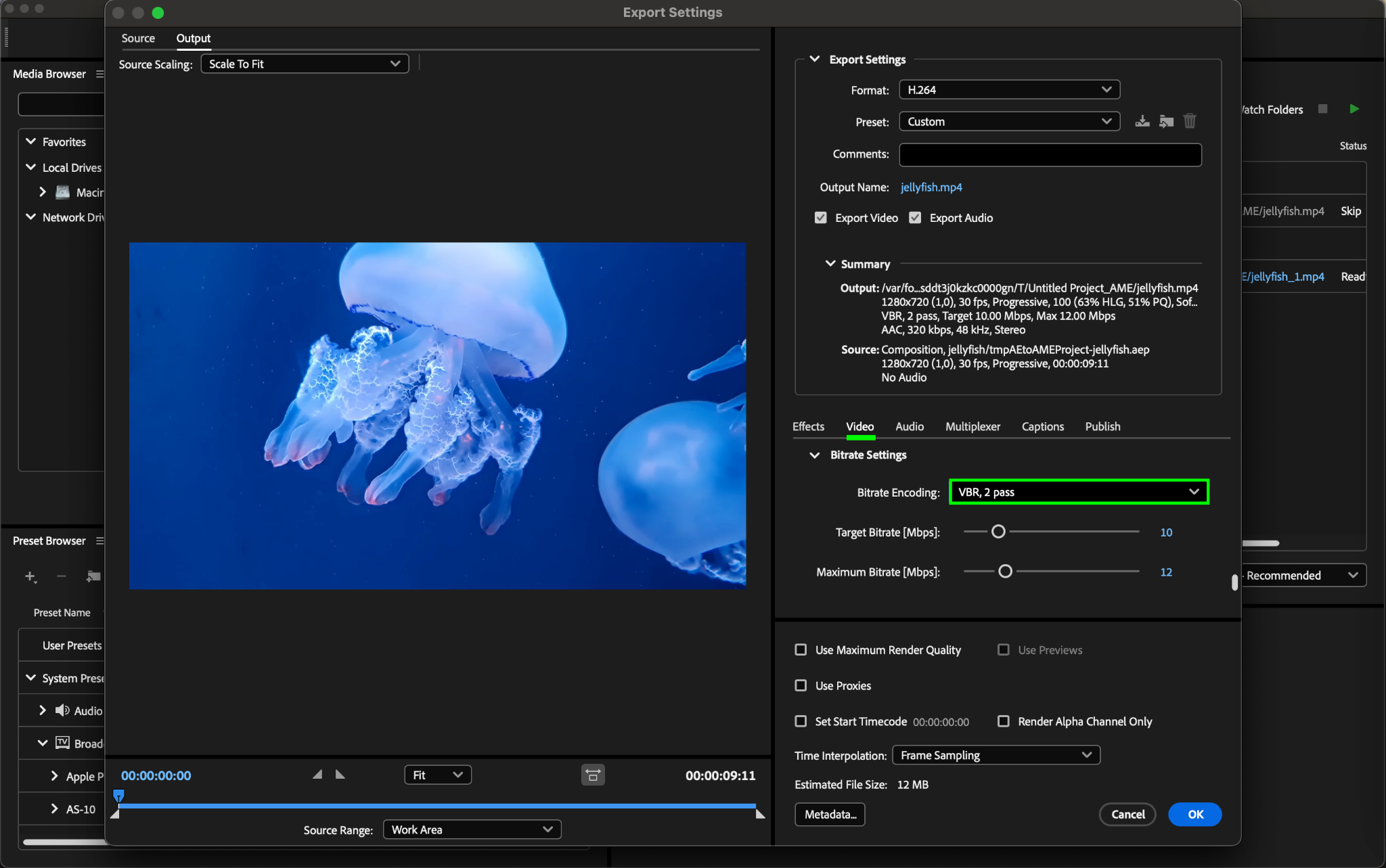
Adobe Media Encoderの“Output”タブで“Video”、続いて“Bitrate Encoding”に進みます。フォーマット設定の中で“Two-Pass Encoding”オプションを選択してください。これにより、コーデックが1回目のパスで動画を解析し、2回目のパスでビットレートを最適化できるようになり、通常は同じファイルサイズでもより高い画質が得られます。
2パスエンコーディングを有効にすることは、コーデックが動画全体にビットを効率よく割り当てられるようになるため、H.264書き出しにとって非常に有益であり、望ましいファイルサイズを維持しながらビジュアル品質を向上させることができます。
ステップ7:Maximum Render Qualityを活用する
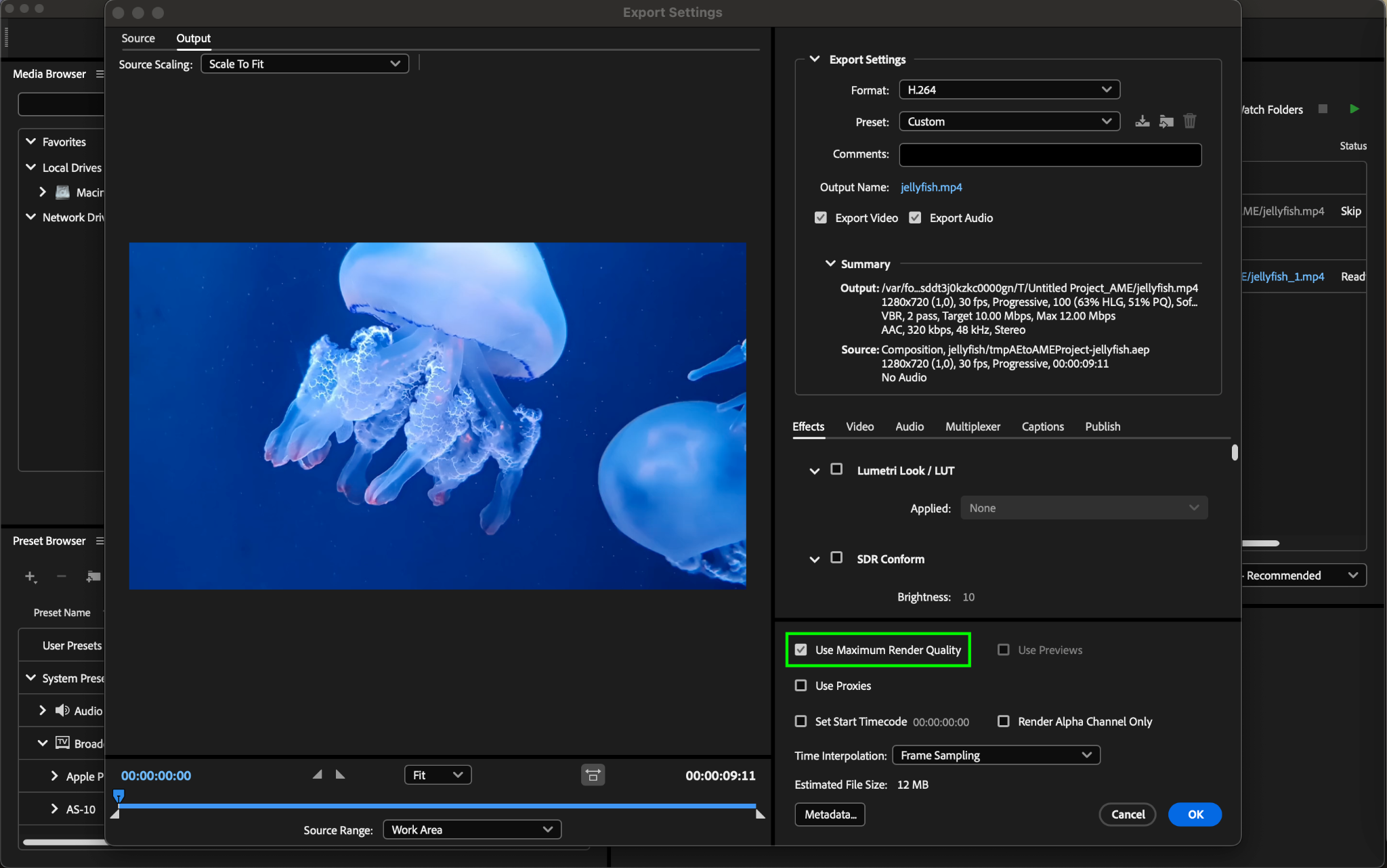
Adobe Media Encoderの動画設定で“Use Maximum Render Quality”オプションを有効にすることは、H.264書き出しにおいて重要です。スケーリングやリサイズを行った映像の品質を高めてくれるため、特に高解像度の映像を扱う場合や、異なる表示解像度に合わせてリサイズする場合に効果を発揮します。
ステップ8:書き出しを開始する
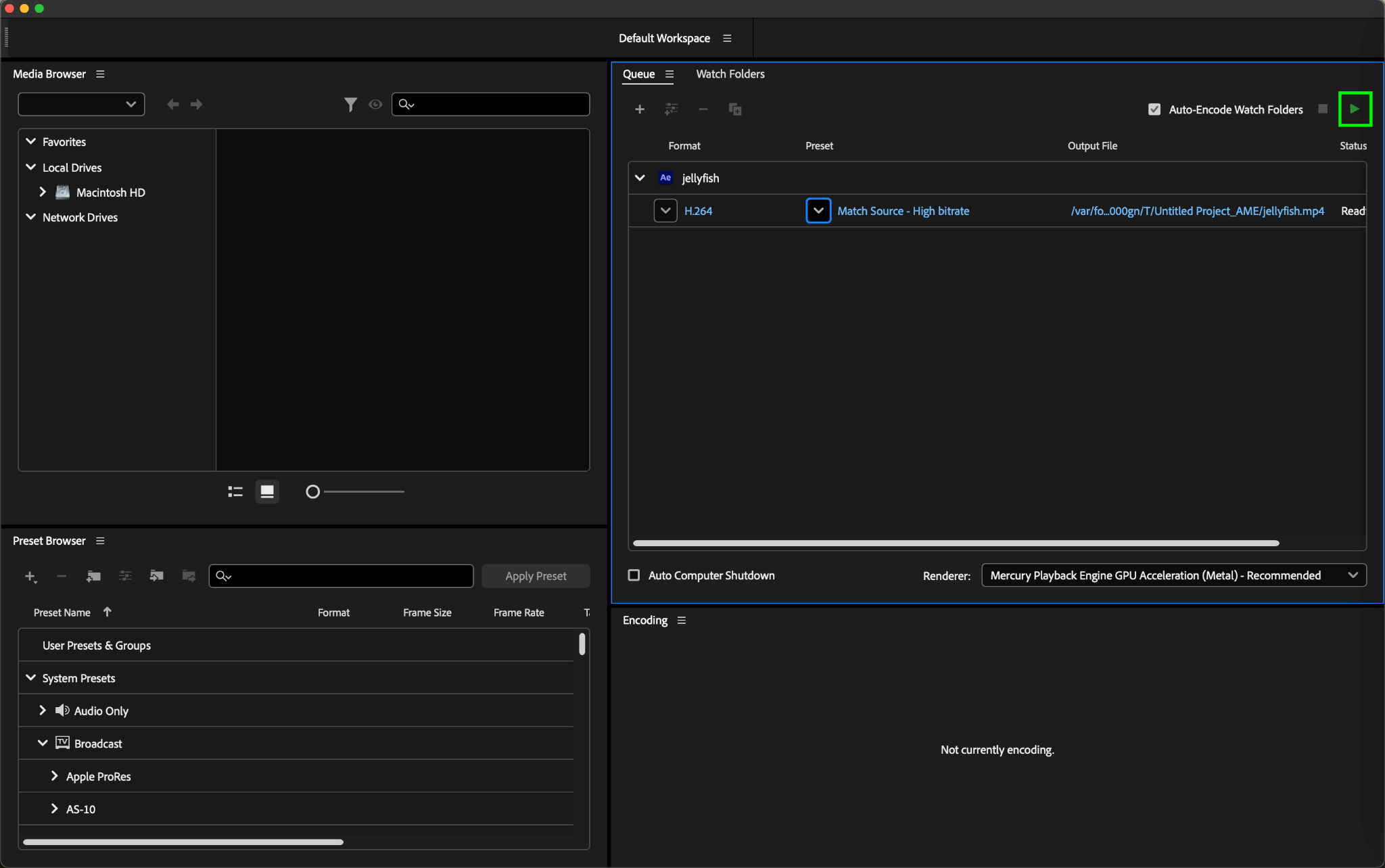
すべての設定に問題がなければ、Adobe Media Encoderの“Start Queue”ボタンをクリックする(またはReturnキーを押す)だけで書き出し処理が始まります。これにより、After Effectsのコンポジションが指定したパラメータに従ってH.264形式でレンダリングされ、配布や後工程での作業に使える最終的な動画ファイルが生成されます。
ステップ9:エラーの予防と解決
コーデックの互換性を確認し、十分なディスク容量を確保し、Render Queueの設定を再チェックすることで、よくある書き出しエラーを未然に防ぎましょう。書き出し後にエラーが発生した場合は、ソフトウェアとコーデックを定期的に最新の状態に更新して速やかに対処してください。
これらの手順に沿って進めれば、After EffectsにおけるH264書き出しをマスターし、ワークフローの効率を高めながら高品質な動画コンテンツを実現できます。
結論:H264書き出しの習得で動画制作をさらに高める
めまぐるしく変化する動画制作の世界において、H264書き出しの習熟は欠かせないスキルです。この完全ガイドで得た知見を武器に、あなたのプロジェクトをさらに高い品質と効率へと引き上げる準備は整いました。コンポジションの設定、書き出し設定のカスタマイズ、エラー予防策の要点をマスターすることで、視聴者を魅了し、今日のデジタルプラットフォームの要求にも応えられる完璧なH264書き出しを実現できるでしょう。ここで得た知識を活かし、自信と精度を持って進化し続ける動画制作の世界を、想像力を存分に発揮しながら歩んでいってください。
Our Bestsellers
Our Bestsellers


