
Adobe After Effectsからアニメーションを書き出すのは、特にソフトウェアに慣れていない場合は難しいプロセスになることがあります。スムーズで成功する書き出しを実現するには、作業を保存するために利用できるさまざまなオプションを把握しておくことが不可欠です。
After Effectsでの書き出しステップバイステップガイド
1. アニメーションを書き出す最初のステップは、コンポジションをレンダーキューに追加することです。これはいくつかの方法で行えます。
- File > Export > Add to Render Queueを選ぶ
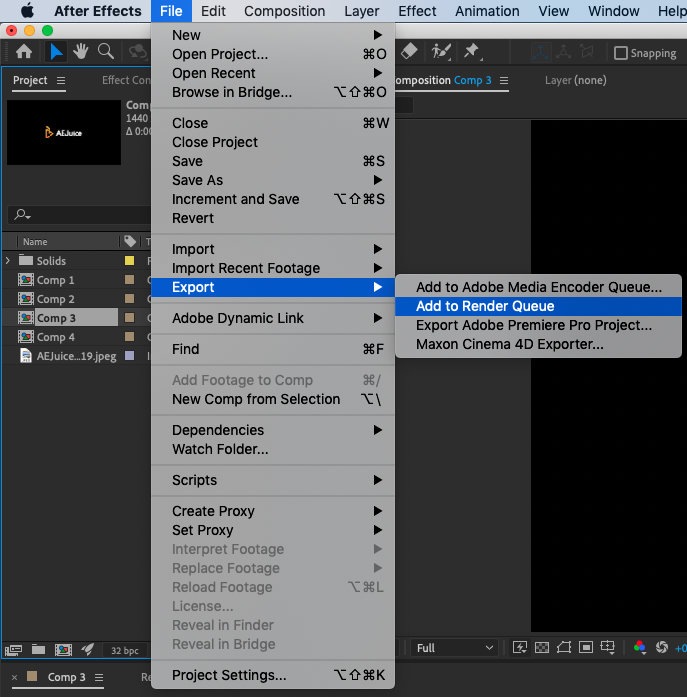
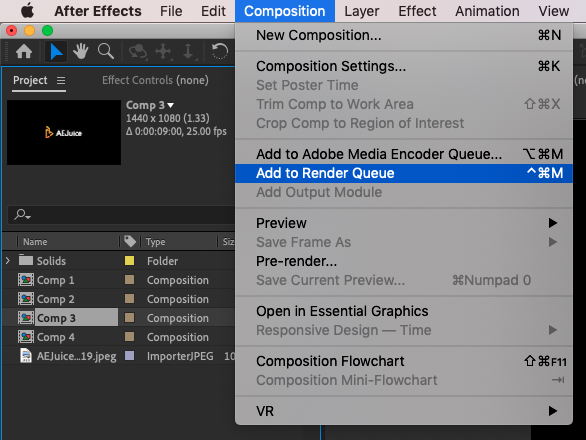
- Composition > Add to Render Queueを選ぶ
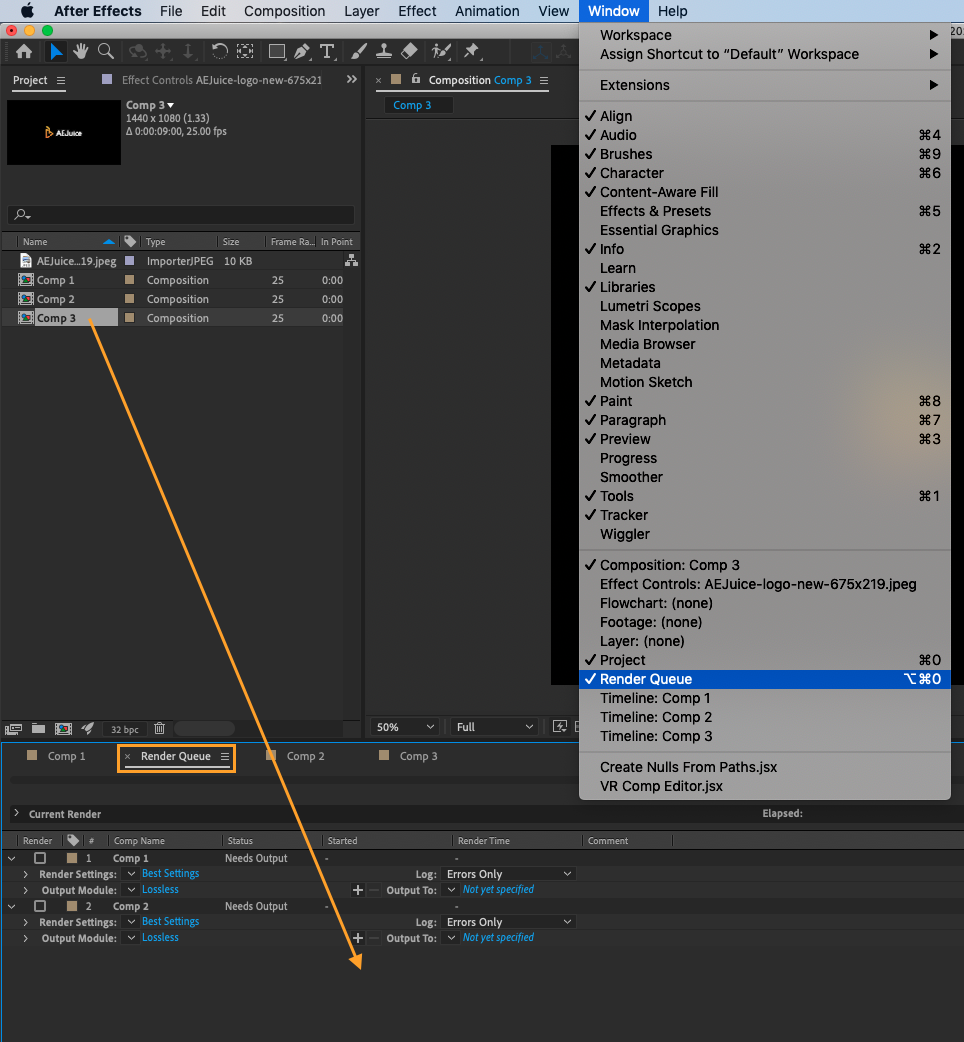
- Projectパネルからコンポジションを直接レンダーキューにドラッグ&ドロップする。この方法を使う前に、必ずRender Queueウィンドウを開いておいてください(Window > Render Queueを選択)。
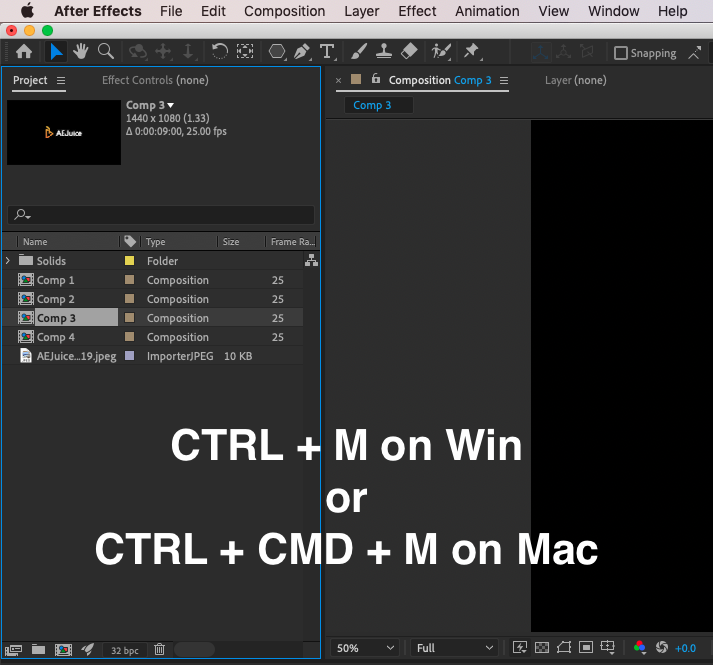
- キーボードショートカットを使う:WinではCTRL + M、MacではCTRL + CMD + M
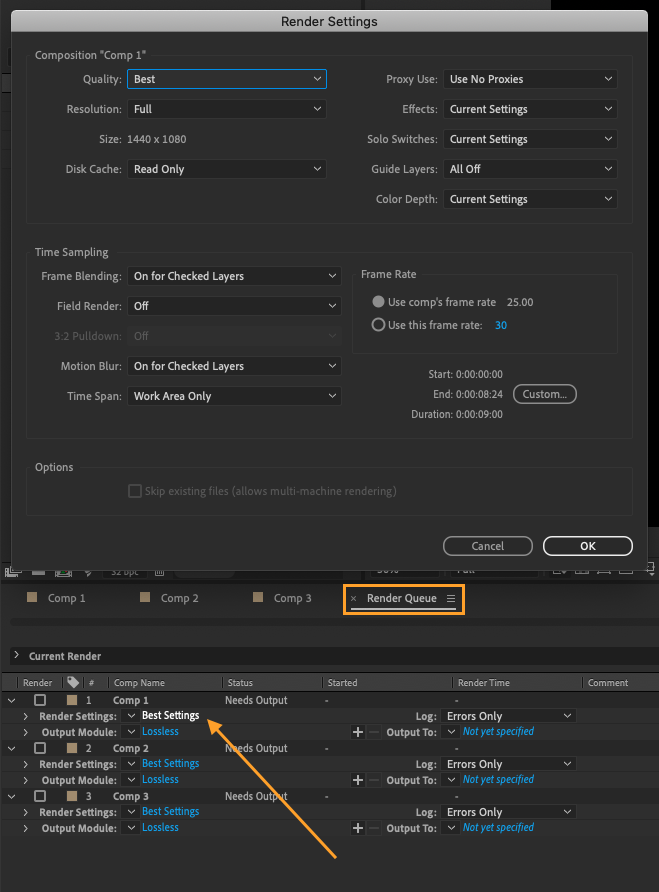
2. コンポジションをレンダーキューに追加したら、コンポジションの下にあるRender Settingsオプションをクリックしてレンダー設定をカスタマイズできます。ここから、書き出すファイルの品質、解像度、その他の設定を調整できます。
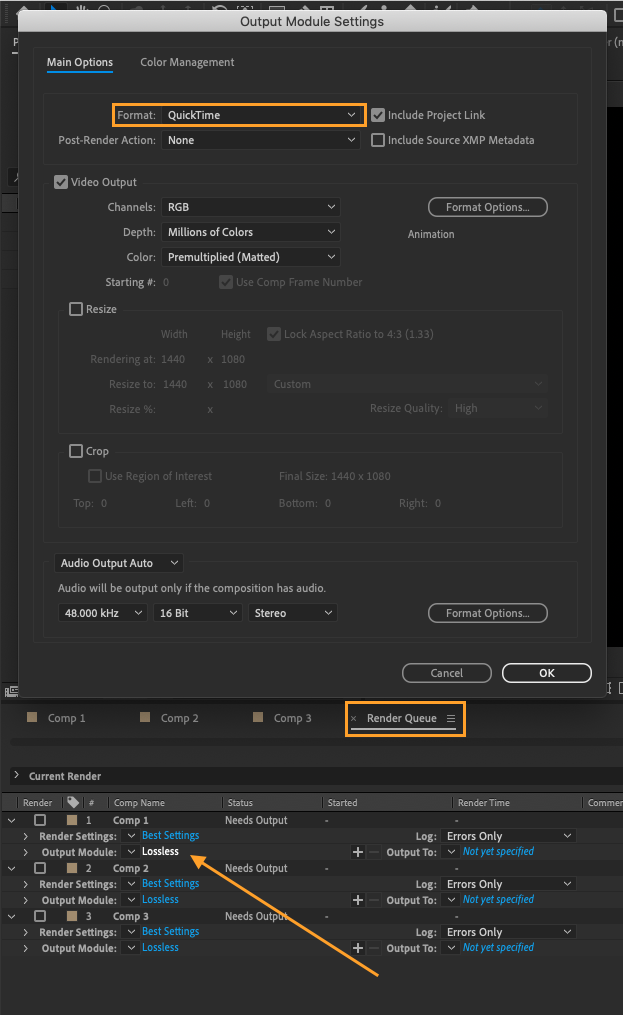
3. レンダー設定に加えて、ファイルのコーデックも選択する必要があります。Output Moduleオプションで、使用したいフォーマット(Quicktime、AIFFなど)を選択できます。
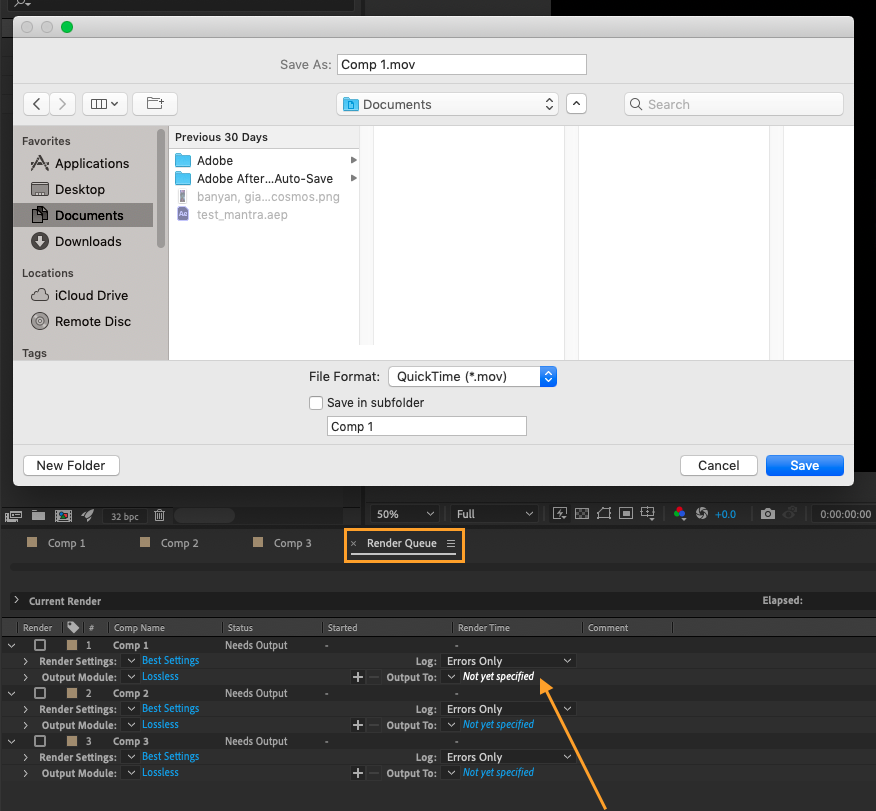
4. 最後に、Output Toオプションを使って、ファイルを保存する場所を指定します。
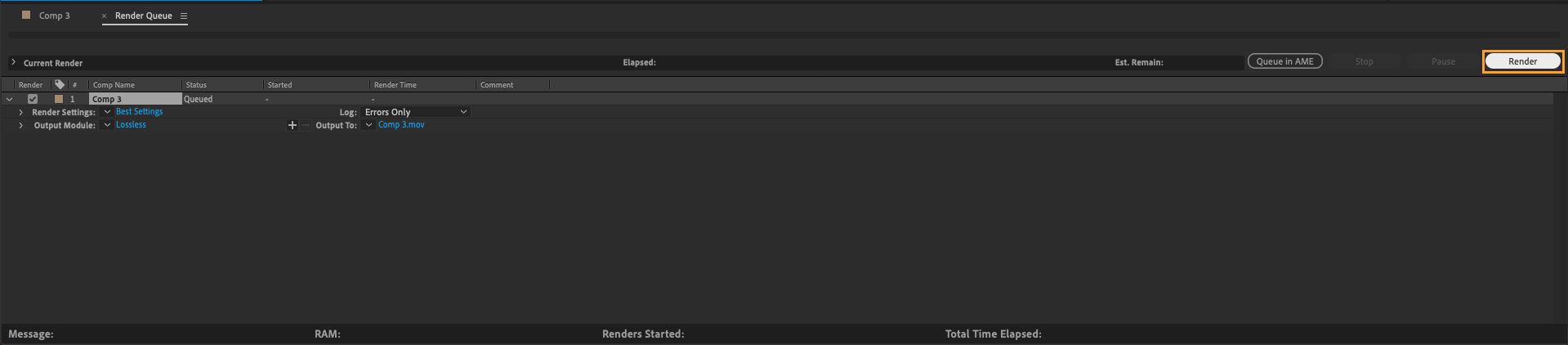
5. すべての設定が完了したら、右側のRenderボタンを押します
まとめ
After Effectsについてもっと学びたい場合は、こちらをご覧ください https://aejuice.com/products/courses。
当コースでは、基本原則から実際のプロジェクトまで、ソフトウェアについて知っておくべきすべてを網羅しており、経験豊富なスタッフからのフィードバックや、他の受講生や卒業生のコミュニティへのアクセスも提供しています。初心者の方でも、経験豊富なモーションクリエイターの方でも対応できます。
Our Bestsellers
Our Bestsellers
Similar Articles


